Nota
O acesso a esta página requer autorização. Pode tentar iniciar sessão ou alterar os diretórios.
O acesso a esta página requer autorização. Pode tentar alterar os diretórios.
Observação
Este guia de design foi criado para o Windows 7 e não foi atualizado para versões mais recentes do Windows. Grande parte das orientações ainda se aplica em princípio, mas a apresentação e os exemplos não refletem as nossas orientações de conceção atuais .
Os menus são listas hierárquicas de comandos ou opções disponíveis para os usuários no contexto atual.
Os menus suspensos são menus exibidos sob demanda ao clicar com o mouse ou pairar. Eles são normalmente escondidos da vista e, portanto, são um meio eficiente de conservar espaço na tela. Um submenu ou menu em cascata é um menu secundário exibido sob demanda a partir de um menu. Eles são indicados por uma seta no final do rótulo do submenu. Um item de menu é um comando ou opção individual dentro de um menu.
Os menus geralmente são exibidos a partir de uma barra de menus, que é uma lista de categorias de menu rotuladas normalmente localizadas perto da parte superior de uma janela. Por outro lado, um menu de contexto surge quando os utilizadores clicam com o botão direito do rato num objeto ou numa zona da janela que suporte um menu de contexto.
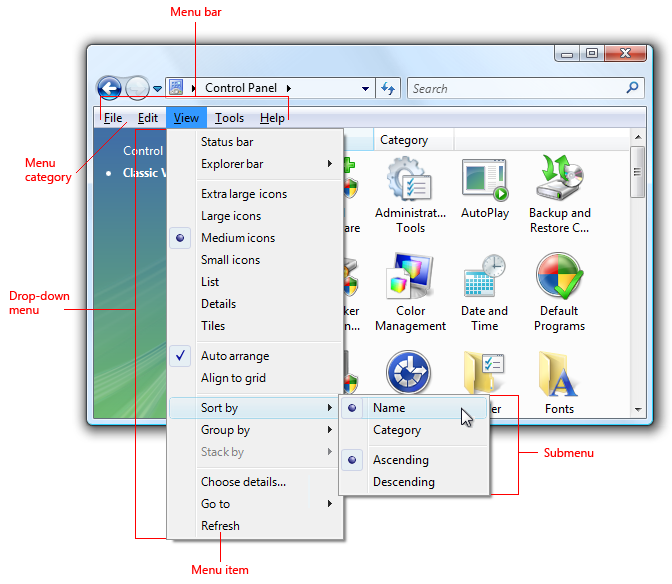
Uma barra de menus típica com um menu pendente e um submenu.
Observação
Diretrizes relacionadas a botões de comando, Barras de Ferramentase de teclado são apresentadas em artigos separados.
Padrões de utilização
Os menus têm vários padrões de utilização:
| Utilização | Exemplo |
|---|---|
|
Barras de menu Uma barra de menus exibe comandos e opções em menus suspensos. |
As barras de menu são muito comuns e fáceis de encontrar, bem como um uso eficiente do espaço. 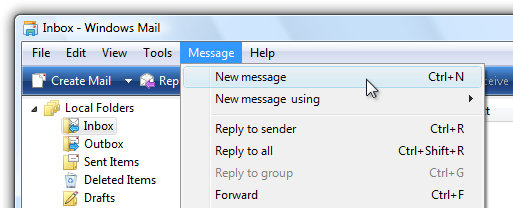
Uma barra de menus do Windows Mail. |
|
menus da Barra de Ferramentas uma barra de menus implementada como uma barra de ferramentas. |
Os menus da barra de ferramentas são barras de ferramentas compostas principalmente por comandos em botões de menu e botões fracionados, com poucos comandos diretos, quando existem. 
Um menu da barra de ferramentas na Galeria de Fotos do Windows. Para obter diretrizes sobre esse padrão, consulte Barras de ferramentas. |
|
Menus Tab botões dentro de separadores que mostram um pequeno conjunto de comandos e opções relacionados com esse separador num menu pendente. |
As guias com menus se parecem com guias comuns, exceto que sua parte inferior tem um botão com seta suspensa. Clicar no botão exibe um menu suspenso em vez de selecionar a guia. 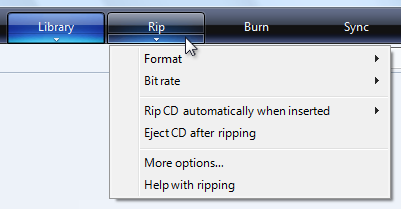
Os menus com separadores são utilizados no Windows leitor de multimédia. |
|
Botões de menu botões de comando que exibem um pequeno conjunto de comandos relacionados em um menu suspenso. |
botões de menu assemelham-se a botões de comando comuns, exceto pelo facto de terem uma seta de lista pendente no seu interior. Clicar no botão exibe um menu suspenso em vez de executar um comando. botões de divisão são semelhantes aos botões de menu, exceto que são variações de um comando, e clicar na parte esquerda do botão executa a ação no rótulo diretamente. 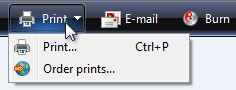
Um botão de menu com um pequeno conjunto de comandos relacionados. |
|
Menus de contexto menus suspensos que exibem um pequeno conjunto de comandos e opções relacionados ao contexto atual. |
os menus de contexto abrem quando os utilizadores clicam com o botão direito do rato num objeto ou numa área da janela que tenha suporte para um menu de contexto. 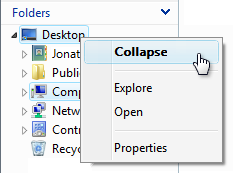
Um menu de contexto do Windows Explorer. Se os menus de contexto forem a melhor opção, mas precisar de uma solução adequada para todos os utilizadores, pode usar um botão de menu com seta de lista pendente. 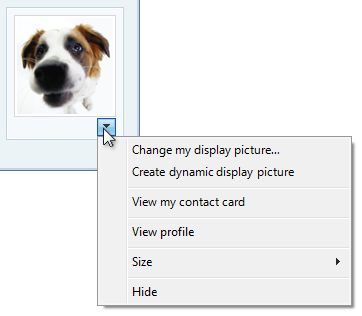
Um menu de contexto apresentado com um botão de menu pendente. |
|
Menus do painel de tarefas Um pequeno conjunto de comandos relacionados ao objeto selecionado ou ao modo de programa. |
Ao contrário dos menus de contexto, eles são exibidos automaticamente dentro de um painel de janela, em vez de sob demanda. 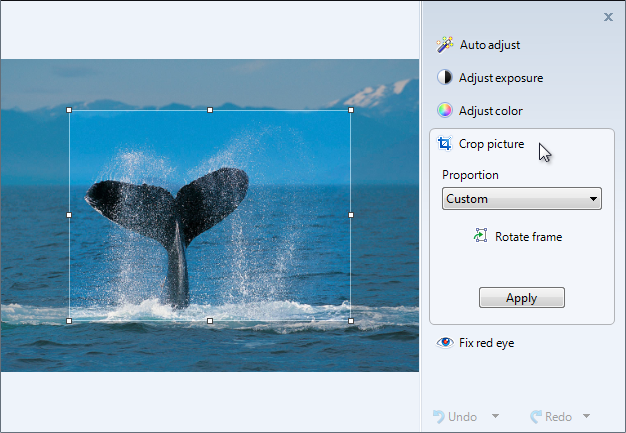
Um menu do painel de tarefas do visualizador da Galeria de Fotos do Windows. |
Esta é a interface de usuário correta?
Para decidir, considere estas questões:
Barras de menus
Aplicam-se as seguintes condições:
- A janela é uma janela primária?
- Existem muitos itens de menu?
- Existem muitas categorias de menu?
- A maioria dos itens de menu se aplica a todo o programa e à janela principal?
- O menu precisa funcionar para todos os usuários?
Em caso afirmativo, considere usar uma barra de menus.
Menus da barra de ferramentas
Aplicam-se as seguintes condições:
- A janela é uma janela primária?
- A janela tem uma barra de ferramentas?
- Existem apenas algumas categorias de menu?
- O menu precisa funcionar para todos os usuários?
Em caso afirmativo, considere usar um menu da barra de ferramentas em vez de ou além de uma barra de menus.
Menus de tabulação
Aplicam-se as seguintes condições:
- A janela é uma janela primária?
- A janela tem separadores, em que cada separador é utilizado para um conjunto específico de tarefas (em vez de utilizar separadores para mostrar diferentes vistas)?
- Existe uma categoria de menu que se aplica a cada separador?
- Existem muitos comandos e opções, mas apenas um pequeno conjunto para cada guia?
Em caso afirmativo, considere usar um menu de guias em vez de uma barra de menus.
Menu de contexto
Aplicam-se as seguintes condições:
- Existe um pequeno conjunto de comandos e opções contextuais que se aplicam ao objeto selecionado ou à região da janela?
- Esses itens de menu são redundantes?
- Os usuários-alvo estão familiarizados com os menus de contexto?
Em caso afirmativo, considere fornecer menus de contexto para os objetos e regiões de janela que precisam deles.
Para programas baseados em navegador, os menus do painel de tarefas são uma solução mais comum para comandos contextuais. Atualmente, os utilizadores esperam que os menus de contexto em programas baseados em navegador sejam genéricos e inúteis.
Menu do painel de tarefas
Aplicam-se as seguintes condições:
- A janela é uma janela primária?
- Existe um pequeno conjunto de comandos contextuais e opções que se aplicam ao objeto selecionado ou ao modo de programa?
- Existem algumas categorias de menu?
- O menu precisa funcionar para todos os usuários?
Em caso afirmativo, considere usar um menu do painel de tarefas em vez de um menu de contexto.
Conceitos de design
Menus eficazes que promovem uma boa experiência do utilizador:
- Use uma apresentação de comando que corresponda ao seu tipo de programa, tipos de janela, uso de comando e usuários de destino.
- São bem organizados, usando organização de menu padrão quando apropriado.
- Use barras de menus, barras de ferramentas e menus de contexto de forma eficaz.
- Use ícones de forma eficaz.
- Use teclas de acesso e teclas de atalho de forma eficaz.
Se você fizer apenas uma coisa...
Escolha uma apresentação de comando que corresponda ao seu tipo de programa, tipos de janela, uso de comandos e usuários de destino.
Orientações
Geral
- Todos os padrões de menu, exceto as barras de menus, precisam de uma seta suspensa para indicar a presença de um menu suspenso. A presença de menus é evidente numa barra de menus, mas não nos outros padrões.
- Não altere os nomes dos itens de menu dinamicamente. Fazê-lo é confuso e inesperado. Por exemplo, não altere uma opção do modo retrato para o modo paisagem após a seleção. Para modos, use marcadores e marcas de seleção em vez disso.
- Exceção: Você pode alterar nomes de itens de menu baseados em nomes de objetos dinamicamente. Por exemplo, listas de arquivos usados recentemente ou nomes de janelas podem ser dinâmicas.
Barras de menus
- Considere eliminar barras de menus com três ou menos categorias de menu. Se houver apenas alguns comandos, prefira alternativas mais leves, como menus da barra de ferramentas, ou alternativas mais diretas, como botões de comando e links.
- Não tenha mais de 10 categorias de menu. Demasiadas categorias no menu são avassaladoras e tornam a barra de menus difícil de utilizar.
- Considere ocultar a barra de menus se a barra de ferramentas ou os comandos diretos fornecerem quase todos os comandos necessários para a maioria dos usuários. Permitir mostrar ou ocultar através de uma opção com marca de verificação no menu da barra de ferramentas.
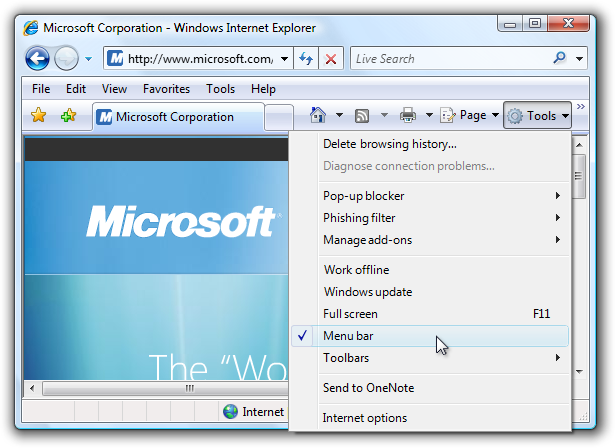
Neste exemplo, o Windows Internet Explorer fornece uma opção de barra de menus.
Para obter mais informações, consulte ocultando barras de menus.
Ocultar barras de menus
Geralmente, as barras de ferramentas funcionam muito bem em conjunto com as barras de menus, porque ter ambas permite que cada uma se concentre em seus pontos fortes sem compromisso.
- Oculte a barra de menus por padrão se o design da barra de ferramentas tornar redundante ter uma barra de menus.
- Oculte a barra de menus em vez de removê-la completamente, porque as barras de menus são mais acessíveis para usuários do teclado.
- Para restaurar a barra de menus, disponibilize uma opção com caixa de verificação «Barra de menus» no menu Ver (para barras de ferramentas primárias) ou no menu Ferramentas (para barras de ferramentas secundárias). Para obter mais informações, consulte menu padrão e botões de divisão.
Categorias de menu
- Escolha nomes de palavras únicas para categorias de menu. O uso de várias palavras torna a separação entre categorias confusa.
- Para programas que criam ou exibem documentos, use as categorias de menu padrão como Arquivo, Editar, Exibir, Ferramentas e Ajuda. Isso torna os itens de menu comuns previsíveis e fáceis de encontrar.
- Para outros tipos de programas, considere organizar seus comandos e opções em categorias mais úteis e naturais com base no propósito do programa e na maneira como os usuários pensam sobre suas tarefas e objetivos. Não se sinta obrigado a usar a organização de menu padrão se ela não for adequada para o seu programa.
- Se você optar por usar categorias de menu não padrão, deverá escolher bons nomes de categoria. Para obter mais informações, consulte a seção Rótulos.
- Prefira categorias de menu orientadas a tarefas em vez de categorias genéricas. As categorias orientadas para tarefas tornam os itens de menu mais fáceis de encontrar.

Neste exemplo, o Windows leitor de multimédia utiliza categorias de menu orientadas para tarefas.
- Evite categorias de menu com apenas um ou dois itens de menu. Se for sensato, consolide com outras categorias de menu, talvez usando um submenu.
-
Considere colocar o mesmo item de menu em várias categorias somente se:
- O item de menu pertence logicamente a várias categorias de menu.
- Você tem dados que mostram que os usuários têm problemas para encontrar o item em uma única categoria de menu.
- Você tem apenas um ou dois itens de menu difíceis de localizar em múltiplas categorias.
- Não coloque itens de menu diferentes que usam o mesmo nome em várias categorias. Por exemplo, não inclua itens de menu «Opções» em múltiplas categorias.
- Exceção: O padrão do menu da guia pode ter diferentes opções e itens do menu Ajuda em cada menu da guia.
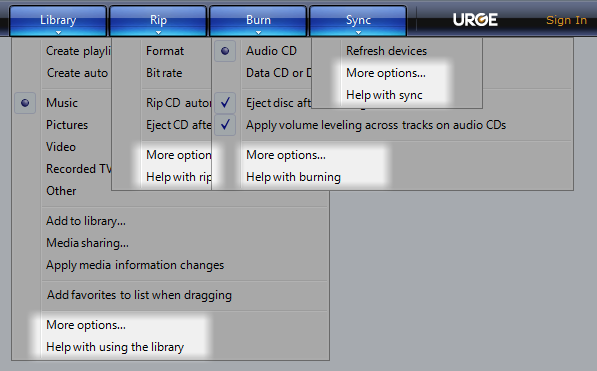
Neste exemplo, o Windows leitor de multimédia tem os itens de menu Opções e Ajuda no menu de cada separador.
Organização e ordem dos itens de menu
- Organize os itens de menu em grupos de sete ou menos itens fortemente relacionados. Para isso, os submenus contam como um único item de menu no menu pai.
- Não coloque mais de 25 itens dentro de um único nível de um menu (sem contar submenus).
- Coloque separadores entre os grupos dentro de um menu. Um separador é uma única linha que abrange a largura do menu.
- Dentro de um menu, coloque os grupos em sua ordem lógica. Se não houver uma ordem lógica, coloque os grupos mais usados primeiro.
- Dentro de um grupo, coloque os itens em sua ordem lógica. Se não houver uma ordem lógica, coloque os itens mais usados primeiro. Coloque itens numéricos (como porcentagens de zoom) em ordem numérica.
Submenus
- Evite usar submenus desnecessariamente. Os submenus exigem mais esforço físico para serem usados e, geralmente, tornam os itens do menu mais difíceis de localizar.
- Não coloque itens de menu usados com frequência em um submenu. Isso tornaria o uso desses comandos ineficiente. No entanto, você pode colocar comandos usados com freqüência em um submenu se eles normalmente forem acessados mais diretamente, como com uma barra de ferramentas.
-
Considere o uso de um submenu se:
- Isto simplifica o menu principal por ter muitos itens (20 ou mais), ou porque o submenu faz parte de um grupo com mais de sete itens.
- Os itens no submenu são usados com menos frequência do que aqueles no menu pai.
- O submenu teria três ou mais itens.
- Há três ou mais comandos que começam com a mesma palavra. Nesse caso, use essa palavra como o rótulo do submenu.
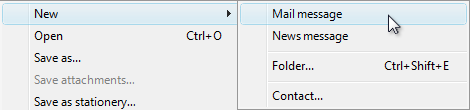
Neste exemplo, o submenu Novo substitui comandos separados para Nova mensagem de email, Nova mensagem de notícias, Nova pasta e Novo contato.
- Use no máximo três níveis de menus. Ou seja, você pode ter um menu primário e no máximo dois níveis de submenus. Dois níveis de submenus devem ser raros.
Apresentação
-
Desativar itens de menu que não se aplicam ao contexto atual em vez de removê-los. Isso torna o conteúdo da barra de menus estável e mais fácil de encontrar.
Exceções:
- Para categorias de menu contextuais, remover em vez de desativar itens de menu de contexto que não se aplicam ao contexto atual. Uma categoria de menu é contextual quando é exibida apenas para modos específicos, como quando um determinado tipo de objeto é selecionado. Para obter detalhes, consulte as diretrizes remover versus desativar para menus de contexto.
- Se determinar quando um item de menu deve ser desativado causar problemas de desempenho percetíveis, deixe o item de menu ativo e, se necessário, tenha seu resultado de seleção em uma mensagem de erro.
Menus de tabulação
- O menu de cada separador pode ter itens de menu Opções e Ajuda específicos do respetivo contexto. Isso contrasta com todos os outros padrões de menu. Cada separador é utilizado para um conjunto dedicado de tarefas, pelo que qualquer redundância nos menus de separadores não é confusa.
Menus de contexto
- Use menus de contexto apenas para comandos e opções contextuais. Os itens de menu devem aplicar-se apenas ao objeto selecionado (ou clicado) ou à região da janela, não ao programa inteiro.
- Não disponibilize comandos apenas através de menus de contexto. Como as teclas de atalho, os menus de contexto são meios alternativos de executar comandos e escolher opções. Por exemplo, um comando Propriedades também está disponível através da barra de menus ou da tecla de acesso Alt+Enter.
- Forneça menus de contexto para todos os objetos e regiões de janela que se beneficiam de um pequeno conjunto de comandos e opções contextuais. Muitos usuários clicam com o botão direito do mouse regularmente e esperam encontrar menus de contexto em qualquer lugar.
- Considere usar um botão de seta suspensa de menu para menus de contexto direcionados a todos os usuários. Normalmente, os menus de contexto são adequados para comandos e opções destinadas a utilizadores avançados. No entanto, pode utilizar um botão de menu pendente nos casos em que os menus de contexto sejam a melhor opção e seja necessário abranger todos os utilizadores.
Neste exemplo, é utilizado um botão de menu desdobrável para mostrar um menu de contexto.
Organização e ordem dos itens de menu
- Organize os itens de menu em grupos de sete ou menos itens fortemente relacionados.
- Evite usar submenus para manter os menus de contexto simples, diretos e eficientes.
- Não coloque mais de 15 itens em um menu de contexto.
- Coloque separadores entre os grupos dentro de um menu. Um separador é uma única linha que abrange a largura do menu.
- Apresentar itens de menu usando a seguinte ordem:
- Comandos primários (usados com mais freqüência)
- Comandos secundários suportados pelo objeto
<separator> Comandos de transferência - Configurações do objeto
<separator> Comandos de objeto
- Abrir Executar Reproduzir Imprimir
<separator>
- Cortar, Copiar e Colar
<separator>
- Eliminar Mudar o nome
<separator>
Propriedades Apresentação
- Exiba o comando padrão usando negrito. Quando prático, torne-o também o primeiro item do menu. O comando padrão é invocado quando os usuários clicam duas vezes ou selecionam um objeto e pressionam Enter.
- Remova em vez de desativar itens do menu de contexto que não se aplicam ao contexto atual. Isso torna os menus de contexto contextuais contextuais e eficientes.
-
Exceção: Desative os itens de menu que não se aplicam se houver uma expectativa razoável de que eles estejam disponíveis:
- Tenha sempre os comandos de menu de contexto padrão relevantes, como Recortar, Copiar, Colar, Excluir e Renomear.
- Tenha sempre os comandos que completam os conjuntos relacionados. Por exemplo, se houver uma opção Retroceder, também deve haver uma opção Avançar. Se houver um Recorte, tenha sempre um Copiar e Colar.
-
Exceção: Desative os itens de menu que não se aplicam se houver uma expectativa razoável de que eles estejam disponíveis:
Marcadores e marcas de verificação
- Os itens de menu que são opções podem usar marcadores e marcas de seleção. Os comandos não podem.
- Use um marcador para escolher uma opção de um pequeno conjunto de opções mutuamente exclusivas. Deve haver sempre pelo menos duas balas em um grupo. Para obter mais informações, consulte botões de opção.
- Use uma marca de seleção para ativar ou desativar uma configuração independente. Se os estados selecionados e limpos não forem opostos claros e inequívocos, use um conjunto de marcadores. Para obter mais informações, consulte caixas de seleção.
- Para um estado misto da marca de verificação, apresente um item de menu sem marca de verificação. O estado misto é usado para seleção múltipla para indicar que a opção está definida para alguns, mas não todos, objetos, de modo que cada objeto individual tem o estado selecionado ou limpo. O estado misto não é usado como um terceiro estado para um item individual.
- Coloque separadores entre os conjuntos relacionados de marcas de seleção ou marcadores. Um separador é uma única linha que abrange a largura do menu.
Ícones
-
Considere fornecer ícones de itens de menu para:
- Os itens de menu mais usados.
- Itens de menu cujo ícone é padrão e bem conhecido.
- Itens de menu cujo ícone ilustra bem o que o comando faz.
- Se você usa ícones, não se sinta obrigado a fornecê-los para todos os itens do menu. Ícones enigmáticos não são úteis, criam confusão visual e impedem que os usuários se concentrem nos itens importantes do menu.
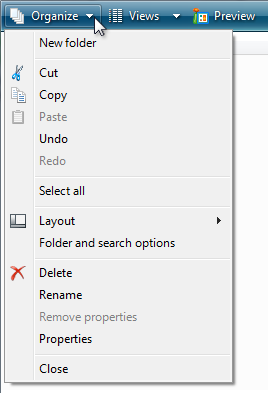
Neste exemplo, o menu Organizar tem ícones apenas para os itens de menu mais usados.
- Certifique-se de que os ícones do menu estão em conformidade com as diretrizes de ícones Aerostyle.
Para obter mais informações e exemplos, consulte Ícones.
Teclas de acesso
- Atribua teclas de acesso a todos os itens de menu. Sem exceções.
- Sempre que possível, atribua chaves de acesso para comandos comumente usados de acordo com as Atribuições de Chave de Acesso Padrão. Embora as atribuições de teclas de acesso consistentes nem sempre sejam possíveis, elas certamente são preferidas - especialmente para comandos usados com frequência.
- Para itens de menu dinâmicos (como arquivos usados recentemente), atribua as teclas de acesso numericamente.
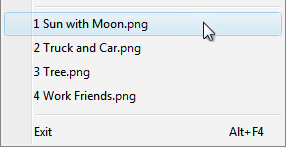
Neste exemplo, o programa Paint no Windows atribui teclas de acesso numéricas a arquivos usados recentemente.
- Atribua teclas de acesso exclusivas dentro de um nível de menu. Você pode reutilizar as teclas de acesso em diferentes níveis de menu.
-
Torne as chaves de acesso fáceis de encontrar:
- Para os itens de menu usados com mais frequência, escolha caracteres no início da primeira ou segunda palavra do rótulo, de preferência o primeiro caractere.
- Para itens de menu usados com menos frequência, escolha letras que sejam uma consoante distintiva ou uma vogal no rótulo.
- Prefira caracteres com larguras amplas, como w, m e letras maiúsculas.
- Prefira uma consoante distintiva ou uma vogal, como "x" em "Sair".
-
Evite usar caracteres que tornem o sublinhado difícil de ver, como (do mais problemático ao menos problemático):
- Letras com apenas um pixel de largura, como i e l.
- Letras com descendentes, como g, j, p, q e y.
- Letras ao lado de uma carta com um descendente.
Para obter mais diretrizes e exemplos, consulte Teclado.
Teclas de atalho
- Atribua teclas de atalho aos itens de menu usados com mais frequência. Itens de menu usados com pouca frequência não precisam de teclas de atalho porque os usuários podem usar teclas de acesso.
- Não faça de uma tecla de atalho a única maneira de executar uma tarefa. Os usuários também devem ser capazes de usar o mouse ou o teclado com as teclas Tab, seta e acesso.
- Para teclas de atalho bem conhecidas, use as atribuições padrão.
- Não atribua significados diferentes a teclas de atalho bem conhecidas. Por serem memorizados, significados inconsistentes para atalhos conhecidos são frustrantes e propensos a erros. Consulte Teclas de atalho de teclado do Windows para obter as conhecidas teclas de atalho usadas pelos programas do Windows.
- Não tente atribuir atalhos de teclado do programa aplicáveis a todo o sistema. As teclas de atalho do seu programa só funcionam quando o seu programa tem foco de entrada.
- Documente todas as teclas de atalho. Isso ajuda os usuários a aprender as atribuições de teclas de atalho.
- Exceção: Não exiba atribuições de teclas de atalho nos menus de contexto. Os menus de contexto não exibem as atribuições de teclas de atalho porque são otimizados para eficiência.
-
Para atribuições de chaves não padronizadas:
- Escolha teclas de atalho que não tenham atribuições padrão. Nunca reatribua teclas de atalho padrão.
- Use atribuições de teclas não padrão de forma consistente em todo o programa. Não atribua significados diferentes em janelas diferentes.
- Se possível, escolha atribuições de teclas mnemônicas, especialmente para comandos usados com freqüência.
- Use teclas de função para comandos que têm um efeito de pequena escala como comandos que se aplicam ao objeto selecionado. Por exemplo, F2 renomeia o item selecionado.
- Use combinações de teclas Ctrl para comandos que tenham um efeito em grande escala como comandos que se aplicam a um documento inteiro. Por exemplo, Ctrl+S salva o documento atual.
- Use combinações de teclas Shift para comandos que estendem ou complementam as ações da tecla de atalho padrão. Por exemplo, a tecla de atalho Alt+Tab percorre janelas primárias abertas, enquanto Alt+Shift+Tab alterna na ordem inversa. Da mesma forma, F1 exibe Ajuda, enquanto Shift+F1 exibe Ajuda sensível ao contexto.
- Não use os seguintes caracteres para teclas de atalho: @ $ {} [] \ ~ | ^ ' <>. Esses caracteres exigem diferentes combinações de teclas entre idiomas ou são específicos da localidade.
- Não use combinações Ctrl+Alt, porque o Windows interpreta essa combinação em algumas versões de idioma como uma tecla AltGR, que gera caracteres alfanuméricos.
- Se o seu programa atribui muitas teclas de atalho, forneça a capacidade de personalizar as atribuições. Isso permite que os usuários reatribuam teclas de atalho conflitantes e migrem de outros produtos. A maioria dos programas não atribui teclas de atalho suficientes para precisar desse recurso.
Para obter mais orientações e atalhos de teclado padrão, consulte Teclado.
Menus padrão
- Use a organização de menu padrão para programas que criam ou exibem documentos. A organização de menu padrão torna os itens de menu comuns previsíveis e fáceis de encontrar.
- Para outros tipos de programas, use a organização de menu padrão apenas quando fizer sentido. Considere organizar seus comandos e opções em categorias mais úteis e naturais com base no propósito do seu programa e na maneira como os usuários pensam sobre suas tarefas e objetivos.
Barras de menu padrão
A estrutura padrão da barra de menus é a seguinte. Esta lista mostra a categoria do menu e os rótulos dos itens, sua ordem com separadores, suas teclas de acesso e atalho e suas reticências.
File
Novo Ctrl+N
Abrir... Ctrl+O
Fechar Guardar Ctrl+S
Guardar como... Enviar para impressão... Ctrl+P
Pré-visualização de impressão
Configuração da página
1 <filename>
2 <filename>
3 <filename>
...
Sair Alt+F4 (atalho geralmente não fornecido)
Editar
Desfazer Ctrl+Z
Refazer Ctrl+Y
<separator>
Cortar Ctrl+X
Copiar Ctrl+C
Colar Ctrl+V
<separator>
Selecionar tudo Ctrl+A
<separator>
Delete Del (atalho geralmente não fornecido)
<separator>
Encontre... Ctrl+F
Encontre o próximo F3 (comando geralmente não dado)
Substituir... Ctrl+H
Ir para... Ctrl+G
Ver
Barras de ferramentas
Barra de status
<separator>
Zoom Zoom em Ctrl++
Diminuir zoom Ctrl+-
<separator>
Ecrã inteiro F11
Atualizar F5
Ferramentas
<separator>
Opções Ajuda <program name> Ajuda F1
<separator>
Sobre <program name>
Botões de menu da barra de ferramentas padrão
Os botões de menu padrão da barra de ferramentas são os seguintes. Esta lista mostra os rótulos das categorias de menu e dos itens, a sua ordem com separadores, as respetivas teclas de atalho e as respetivas reticências.
- Ferramentas
- Ecrã inteiro (F11) (Reatribua a tecla de acesso se Localizar também for utilizado.) Barras de ferramentas (Note que o comando da barra de menus vai aqui.)
<separator>
Imprimir... Encontrar... <separator>
Zoom Tamanho do texto <separator>
Opções - Nova pasta (Ctrl + N)
<separator>
Cortar (Ctrl + X) Copiar (Ctrl + C) Colar (Ctrl + V) <separator>
Selecionar todos (Ctrl + A) <separator>
Apagar (Del) (atalho normalmente não indicado) Renomear <separator>
Opções - Nova janela (Ctrl + N)
<separator>
Zoom Tamanho do texto Menus de contexto padrão
O conteúdo do menu de contexto padrão é o seguinte. Esta lista mostra os rótulos dos itens de menu, sua ordem com separadores, suas chaves de acesso e suas elipses. Os menus de contexto não mostram teclas de atalho.
- Abrir Executar Reproduzir Editar Imprimir...
<separator>
Cortar, Copiar e Colar <separator>
Eliminar Mudar o nome <separator>
Bloquear <object name>(checkmark)
Propriedades
Utilizar reticências
Embora os comandos de menu sejam usados para ações imediatas, mais informações podem ser necessárias para executar a ação. Indique um comando que requer informações adicionais (incluindo uma confirmação), adicionando uma reticência no final do rótulo.
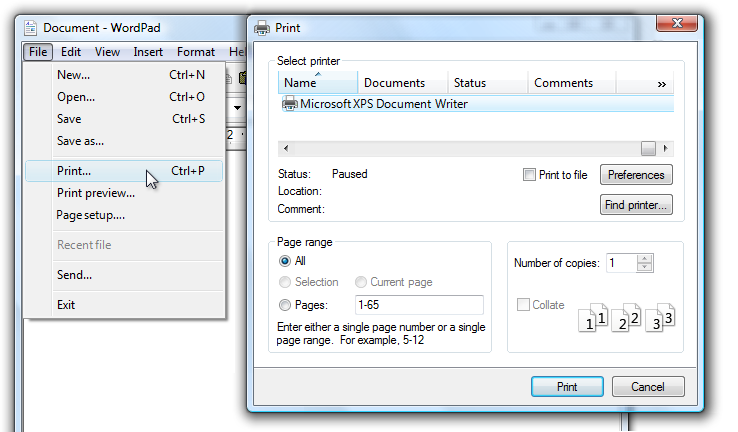
Neste exemplo, o botão Imprimir... exibe uma caixa de diálogo Imprimir para coletar mais informações.
O uso adequado das elipses é importante para indicar que os usuários podem fazer outras escolhas antes de executar a ação, ou até mesmo cancelá-la completamente. A sugestão visual oferecida por uma reticência permite que os usuários explorem seu software sem medo.
Isto não significa que deva usar reticências sempre que uma ação abrir outra janela, mas apenas quando forem necessárias informações adicionais para executar a ação. Por exemplo, os comandos Sobre, Avançado, Ajuda, Opções, Propriedades e Configurações devem exibir outra janela quando clicados, mas não exigem informações adicionais do usuário. Portanto, não precisam de elipses.
Em caso de ambiguidade (por exemplo, o rótulo de comando não tem um verbo), decida com base na ação mais provável do usuário. Se simplesmente visualizar a janela for uma ação comum, não use reticências.
Correto:
Mais cores...
Informações sobre a versão
No primeiro exemplo, os usuários provavelmente escolherão uma cor, então usar uma reticência é correto. No segundo exemplo, os usuários provavelmente visualizarão as informações da versão, tornando as elipses desnecessárias.
Observação
Ao determinar se um comando de menu precisa de reticências, não use a necessidade de elevar privilégios como fator.
Elevação não é informação necessária para executar um comando (em vez disso, é para permissão) e a necessidade de elevar é indicada com o escudo de segurança.
Etiquetas
-
Use maiúsculas/minúsculas de tipo frase.
- Exceção: Para aplicativos herdados, você pode usar maiúsculas no estilo de título, se necessário, para evitar a mistura de estilos de maiúsculas.
Nomes de categorias de menu
- Use nomes de categoria de menu que são verbos ou substantivos de uma única palavra. Um rótulo de várias palavras pode ser confundido com dois rótulos de uma palavra.
- Prefira nomes de menu baseados em verbos. No entanto, omita o verbo se for Criar, Mostrar, Exibir ou Gerenciar. Por exemplo, as seguintes categorias de menu não têm verbos:
- Tabela
- Ferramentas
- Janela
- Para nomes de categorias não padrão, usar uma única palavra específica que descreva de forma clara e precisa o conteúdo do menu. Embora os nomes não precisem ser tão gerais que descrevam tudo no menu, eles devem ser previsíveis o suficiente para que os usuários não se surpreendam com o que encontram no menu.
Nomes de itens de menu
- Use nomes de itens de menu que comecem com um verbo, substantivo ou frase nominal.
- Prefira nomes de menu baseados em verbos. No entanto, omita o verbo se:
- O verbo é Criar, Mostrar, Ver ou Gerir. Por exemplo, os seguintes comandos não têm verbos:
- Sobre nós
- Avançado
- Ecrã inteiro
- Novo
- Opções
- Propriedades
- O verbo é o mesmo que o nome da categoria do menu para evitar a repetição. Por exemplo, na categoria de menu Inserir, use Texto, Tabela e Imagem em vez de Inserir texto, Inserir tabela e Inserir imagem.
- O verbo é Criar, Mostrar, Ver ou Gerir. Por exemplo, os seguintes comandos não têm verbos:
- Use verbos específicos. Evite verbos genéricos e inúteis, como Alterar e Gerir.
- Use substantivos no singular para comandos que se aplicam a um único objeto, caso contrário, use substantivos no plural.
- Use modificadores conforme necessário para distinguir entre comandos semelhantes. Exemplos: Inserir linha acima, Inserir linha abaixo.
- Para pares de comandos complementares, escolha nomes claramente complementares. Exemplos: Adicionar, Remover; Mostrar, Esconder; Inserir, Eliminar.
- Escolha nomes de itens de menu com base em objetivos e tarefas do usuário, não em tecnologia.
Correto:

Incorreto:

No exemplo incorreto, o item de menu é baseado em sua tecnologia.
- Use os seguintes nomes de itens de menu para a finalidade declarada:
- Opções Para exibir as opções do programa.
- Personalizar Para exibir as opções do programa especificamente relacionadas à configuração mecânica da interface do usuário.
- Personalizar Para apresentar um resumo das definições de personalização utilizadas com frequência.
- Preferências Não usar. Em vez disso, use Opções.
- Propriedades Para exibir a janela de propriedades de um objeto.
- Configurações Não usar como um rótulo de menu. Em vez disso, use Opções.
Nomes de submenus
- Os itens de menu que exibem submenus nunca têm reticências em seu rótulo. A seta do submenu indica que outra seleção é necessária.
Incorreto:
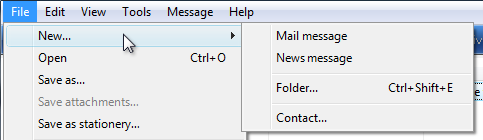
Neste exemplo, o item de menu Novo incorretamente tem reticências.
Documentação
Ao referir-se a menus:
- Nos comandos que mostram ou ocultam menus, refira-se às barras de menus. Não se refira a eles como menus clássicos.
- Consulte os menus pelos seus rótulos. Use o texto exato do rótulo, incluindo sua maiúscula, mas não inclua o sublinhado da chave de acesso ou as reticências.
- Para consultar as categorias de menu, use "No menu
<category name>". Se a localização de um item de menu estiver clara no contexto, não é necessário mencionar a categoria do menu. - Para descrever a interação do utilizador com itens de menu, use clicar, sem as palavras menu ou comando. Não use escolher, selecionar nem optar por. Não se refira a um item de menu como um item de menu, exceto na documentação técnica.
- Para descrever a remoção de uma marca de seleção de uma opção de menu, use clique para remover a marca de seleção. Não use transparente.
- Consulte os menus de contexto como menus de contexto, não como menus de atalho.
- Não use os termos "em cascata", "pull-down", "drop-down" ou "pop-up" para se referir a menus, exceto na documentação de programação.
- Refira-se aos itens de menu indisponíveis como indisponíveis, e não como esbatidos, desativados ou acinzentados. Uso desativado na documentação de programação.
- Sempre que possível, formate os rótulos usando texto em negrito. Caso contrário, coloque os rótulos entre aspas apenas se necessário, para evitar confusões.
Exemplos:
- No menu Arquivo, clique em Imprimir para imprimir o documento.
- No menu Exibir, aponte para Barras de Ferramentase clique em Formatação.