Nota
O acesso a esta página requer autorização. Pode tentar iniciar sessão ou alterar os diretórios.
O acesso a esta página requer autorização. Pode tentar alterar os diretórios.
O Visual Studio Code, juntamente com a extensão WSL, permite que você use o WSL como seu ambiente de desenvolvimento em tempo integral diretamente do VS Code. É possível:
- desenvolver em um ambiente baseado em Linux
- usar cadeias de ferramentas e utilitários específicos do Linux
- executar e depurar seus aplicativos baseados em Linux a partir do conforto do Windows, mantendo o acesso a ferramentas de produtividade como o Outlook e o Office
- use o terminal integrado VS Code para executar sua distribuição Linux de escolha
- Utilize os recursos do VS Code, como conclusão de código Intellisense, linting, suporte a depuração, fragmentos de código e testes de unidade
- gerencie facilmente seu controle de versão com o suporte Git integrado do VS Code
- executar comandos e extensões do VS Code diretamente em seus projetos WSL
- edite arquivos em seu sistema de arquivos Linux ou Windows montado (por exemplo
/mnt/c) sem se preocupar com problemas de caminho, compatibilidade binária ou outros desafios entre sistemas operacionais
Instalar o VS Code e a extensão WSL
Visite a página de instalação do VS Code e selecione o instalador do Windows para sua arquitetura de sistema atual. Instale o Visual Studio Code no Windows (não no seu sistema de arquivos WSL).
Quando solicitado a selecionar tarefas adicionais durante a instalação, certifique-se de marcar a opção Adicionar ao caminho para que você possa abrir facilmente uma pasta no WSL usando o comando code.
Instala a extensão WSL. Se também planeias trabalhar com máquinas remotas ou Dev Containers, podes instalar o pacote de extensão Remote Development , que inclui a extensão WSL juntamente com Remote - SSH e Dev Containers.
Atualize sua distribuição Linux
Algumas distribuições WSL Linux estão faltando bibliotecas que são exigidas pelo servidor VS Code para iniciar. Você pode adicionar bibliotecas adicionais à sua distribuição Linux usando seu gerenciador de pacotes.
Por exemplo, para atualizar o Debian ou o Ubuntu, use:
sudo apt-get update
Para adicionar wget (para recuperar conteúdo de servidores Web) e ca-certificates (para permitir que aplicativos baseados em SSL verifiquem a autenticidade de conexões SSL), digite:
sudo apt-get install wget ca-certificates
Abrir um projeto WSL no Visual Studio Code
A partir da linha de comandos
Para abrir um projeto a partir da sua distribuição WSL, abra a linha de comando da distribuição e digite: code .
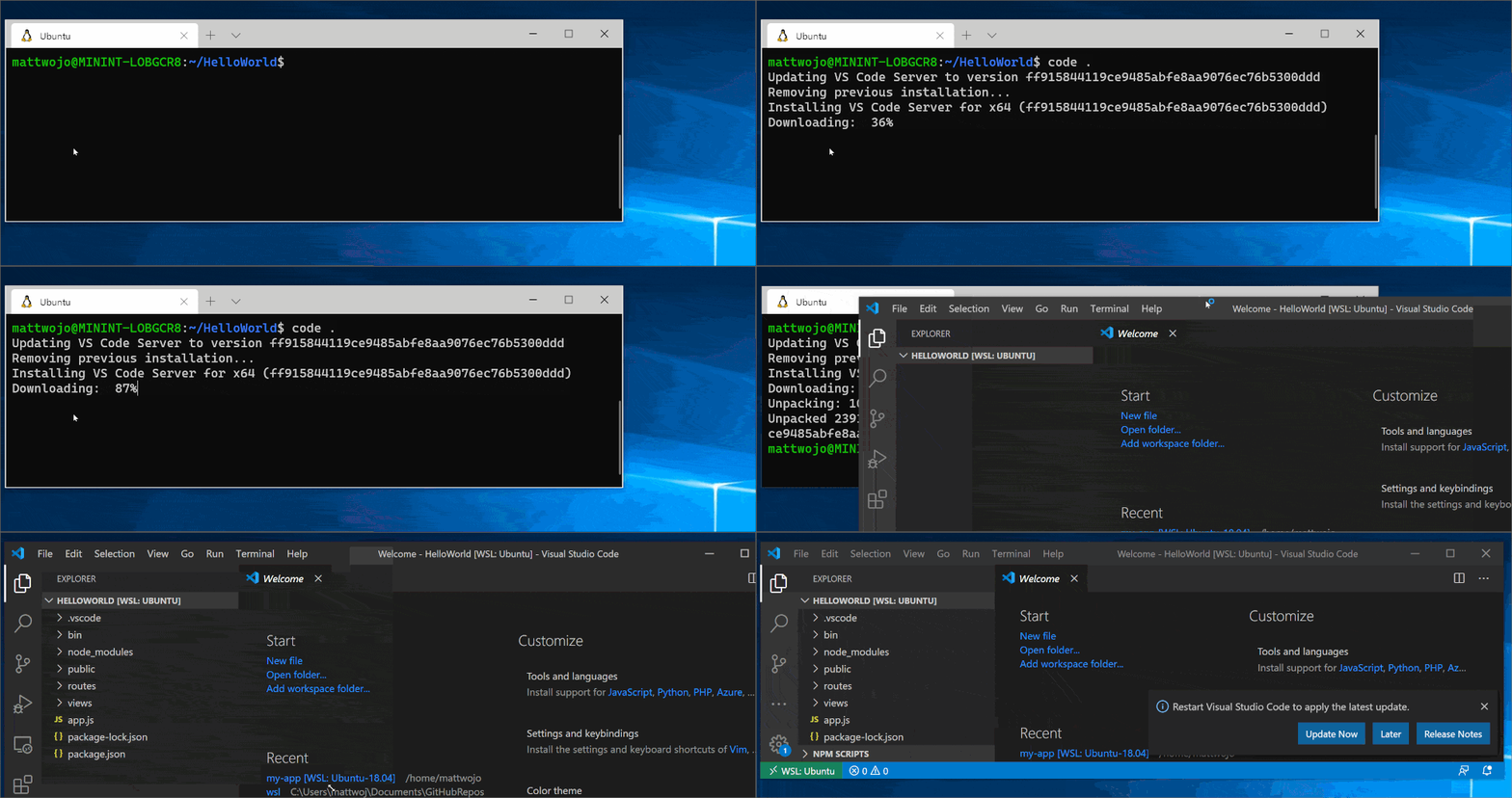
A partir do VS Code
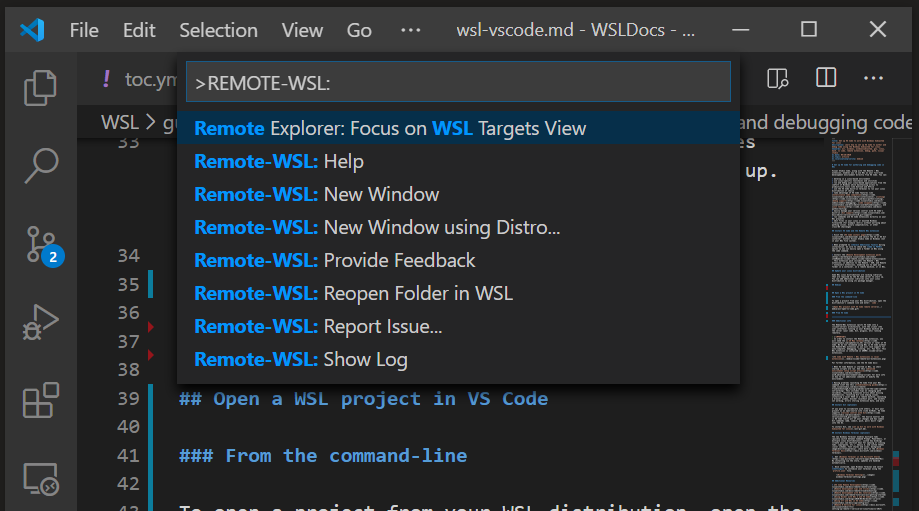
Você também pode acessar mais opções do VS Code WSL usando o atalho: Ctrl + Shift + P no VS Code para exibir a paleta de comandos. Se você digitar WSL , verá uma lista das opções disponíveis, permitindo que você reabra a pasta em uma sessão WSL, especifique em qual distribuição deseja abrir e muito mais.
Extensões dentro do VS Code WSL
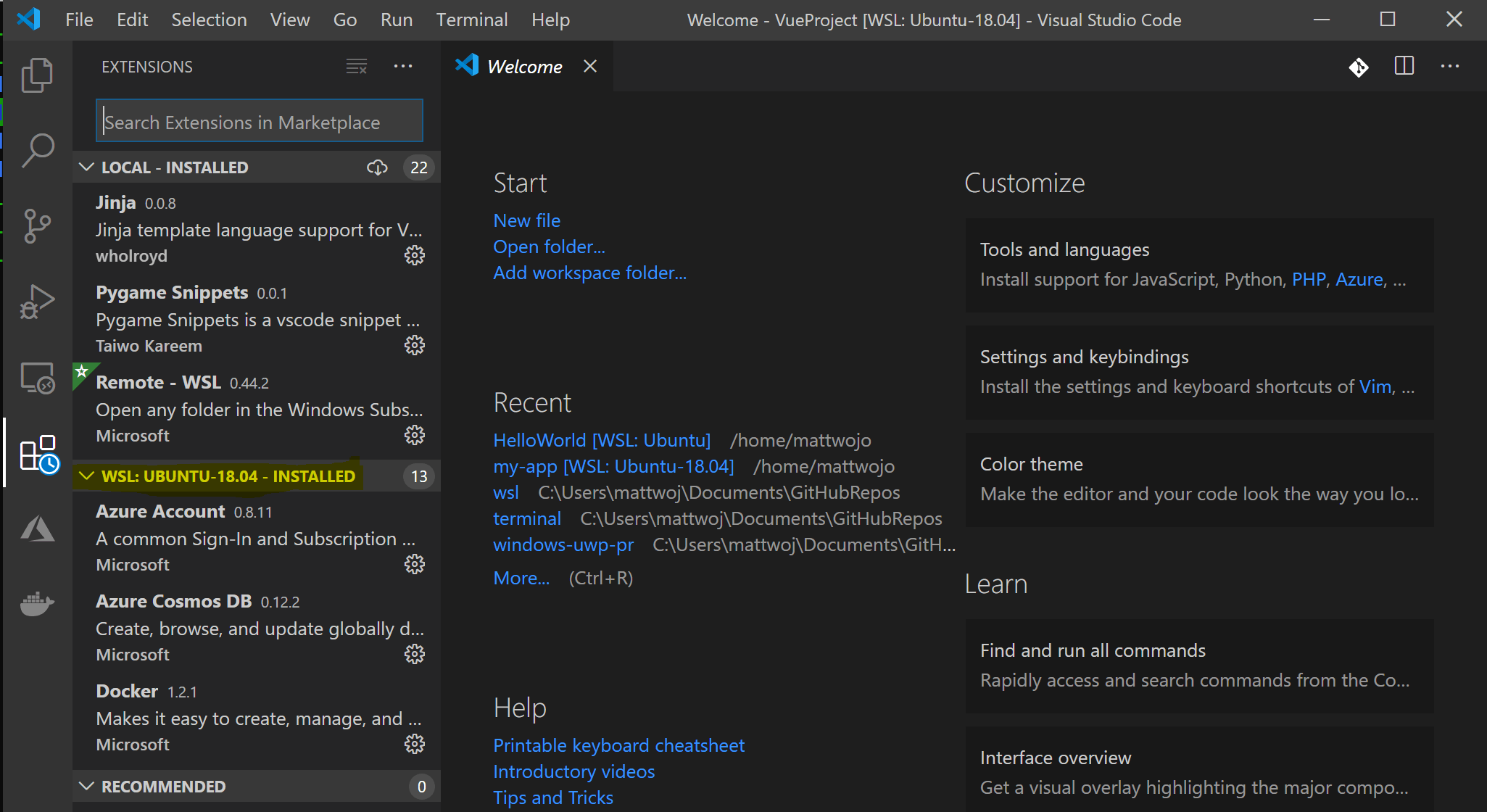
A extensão WSL divide o VS Code em uma arquitetura "cliente-servidor", com o cliente (a interface do usuário) em execução em sua máquina Windows e o servidor (seu código, Git, plugins, etc) sendo executado "remotamente" em sua distribuição WSL.
Ao executar a extensão WSL, selecionar a guia 'Extensões' exibirá uma lista de extensões divididas entre sua máquina local e sua distribuição WSL.
A instalação de uma extensão local, como um tema, só precisa ser instalada uma vez.
Algumas extensões, como a extensão Python ou qualquer coisa que lidam com verificação ou depuração de códigos, devem ser instaladas separadamente em cada distribuição WSL. O VS Code exibirá um ícone ⚠de aviso, juntamente com um botão verde "Instalar no WSL", se você tiver uma extensão instalada localmente que não esteja instalada em sua distribuição WSL.
Para obter mais informações, consulte os documentos do VS Code:
Quando o VS Code é iniciado no WSL, nenhum script de inicialização do shell é executado. Consulte este artigo de script de configuração de ambiente avançado para obter mais informações sobre como executar comandos adicionais ou modificar o ambiente.
Está tendo problemas para iniciar o VS Code a partir da sua linha de comando WSL? Este guia de solução de problemas inclui dicas sobre como alterar variáveis de caminho, resolver erros de extensão relacionados a dependências ausentes, resolver problemas de terminação de linha no Git, instalar um VSIX local numa máquina remota, abrir uma janela do navegador, resolver problemas de bloqueio de portas localhost, resolver falhas dos web sockets, erros no armazenamento de dados da extensão e muito mais.
Instalar o Git (opcional)
Se você planeja colaborar com outras pessoas ou hospedar seu projeto em um site de código aberto (como o GitHub), o VS Code suporta controle de versão com o Git. A guia Controle do código-fonte no VS Code rastreia todas as suas alterações e tem comandos comuns do Git (adicionar, confirmar, empurrar, puxar) incorporados diretamente na interface do usuário.
Para instalar o Git, consulte Configurar o Git para funcionar com o Subsistema Windows para Linux.
Instalar o Terminal do Windows (opcional)
O Terminal do Windows permite múltiplas abas (alternar rapidamente entre a Linha de Comandos, PowerShell ou várias distribuições Linux), atalhos de teclado personalizados (criar as suas próprias teclas de atalho para abrir ou fechar abas, copiar+colar, etc.), emojis ☺ e temas personalizados (esquemas de cores, estilos e tamanhos de letra, imagem de fundo/desfoque/transparência). O Terminal do Windows vem pré-instalado no Windows 11. Saiba mais no documentos do Terminal do Windows.
Obtenha o Terminal do Windows na Microsoft Store: Ao instalar através da loja, as atualizações são tratadas automaticamente.
Uma vez instalado, abra o Terminal do Windows e selecione Configurações para personalizar seu terminal usando o
settings.jsonarquivo.
Recursos adicionais
- Documentação do VS Code WSL
- Tutorial do VS Code WSL
- Dicas e truques de desenvolvimento remoto
- Usando o Docker com WSL 2 e VS Code
- Usando C++ e WSL no VS Code
Algumas extensões adicionais que você pode querer considerar incluem:
- Keymaps de outros editores: Essas extensões podem ajudar seu ambiente a se sentir em casa se você estiver fazendo a transição de outro editor de texto (como Atom, Sublime, Vim, eMacs, Notepad ++, etc).
- Settings Sync: O VS Code tem o Settings Sync incorporado que permite sincronizar as definições, extensões e teclas entre diferentes máquinas usando o teu GitHub ou conta Microsoft.
Colabore connosco no GitHub
A origem deste conteúdo pode ser encontrada no GitHub, onde também pode criar e rever problemas e pedidos Pull. Para mais informações, consulte o nosso guia do contribuidor.

Windows Subsystem for Linux