Notă
Accesul la această pagină necesită autorizare. Puteți încerca să vă conectați sau să modificați directoarele.
Accesul la această pagină necesită autorizare. Puteți încerca să modificați directoarele.
conectați-vă la Power Apps sau Power Automate.
În panoul din stânga, selectați ... Mai multe>Centrul AI.
Sub Descoperiți o capacitate AI, selectați Modele AI.
(Opțional) Pentru a păstra modelele AI permanent în meniu pentru acces facil, selectați pictograma cu ac.
Selectați Imagini>Detectare obiecte - Detectează obiecte personalizate în imagini.
Selectați Creați un model personalizat.
Selectați domeniul modelului
Primul lucru pe care îl veți face atunci când creați un model de detectare a obiectelor este să definiți domeniul său. AI Builder Domeniul optimizează modelul pentru cazuri de utilizare specifice. Există trei domenii:
- Obiecte comune: Valoarea implicită. Folosește această opțiune dacă cazul tău de utilizare nu se potrivește aplicațiilor specifice de mai jos.
- Obiecte pe rafturile magazinelor: Detectează produsele ambalate dens pe rafturi.
- Logo-uri de marcă: Optimizate pentru detectarea logo-urilor.
Selectați un model pentru domeniul dvs. și selectați Următorul.
Notă
Detectarea obiectelor specifice domeniului utilizează mai multe credite decât detectarea obiectelor obișnuită și, prin urmare, costă mai mult. AI Builder Pentru a estima impactul utilizării unui obiect specific domeniului față de un obiect comun asupra organizației dvs., utilizați lista de prețuri din ghidul de licențiere (pdf). AI Builder Microsoft Power Platform
Furnizați nume de obiecte
Apoi, furnizați numele elementelor pe care doriți să le detectați. Puteți furniza până la 500 de nume de obiecte per model.
Există două modalități de a furniza nume de obiecte:
- Introduceți numele obiectelor direct în AI Builder.
- Selectați nume din tabelul dumneavoastră. Microsoft Dataverse
Important
Dacă schimbați modul de introducere, pierdeți toate numele obiectelor existente. Cu alte cuvinte, dacă introduceți nume de obiecte în AI Builder și apoi treceți la selectarea dintr-o bază de date, toate numele de obiecte introduse și casetele de încadrare asociate sunt șterse din model. Aceasta nu este recuperabilă. Același lucru este valabil și dacă treceți de la selectarea numelor de obiecte dintr-o bază de date la tastarea numelor de obiecte.
Pentru a alege obiecte dintr-un Dataverse tabel, alegeți Selectare din baza de date de mai sus Alegeți obiecte pe care modelul le va detecta, apoi alegeți Selectare nume obiecte. Dacă vă răzgândiți înainte de a selecta tabelul, puteți selecta Adăugați obiecte manual pentru a reveni la opțiunea inițială.
Introduceți nume în AI Builder
Pentru a furniza nume de obiecte direct în AI Builder, introduceți numele în spațiul în care este detectat obiectul în imagine. Apoi apăsați Enter sau selectați Adăugați un obiect nou pentru a continua.
- Pentru a edita numele unui obiect, selectați numele obiectului și apoi efectuați modificarea.
- Pentru a elimina numele unui obiect, selectați pictograma coș de gunoi.
Selectați nume dintr-o bază de date
Dacă datele dvs. nu sunt în Dataverse, accesați Cerințe preliminare pentru informații despre cum să importați datele în Dataverse.
Alegeți Selectați din baza de date pentru a vedea tabelele din mediul dvs.
În panoul din dreapta, găsiți și selectați tabelul care conține numele obiectelor.
Selectați coloana care conține numele obiectelor dvs., apoi alegeți Selectați coloana.
Din lista de obiecte din tabel, selectați-le pe cele care reprezintă obiectele pe care doriți să le detectați.
În partea de jos a ecranului, selectați Următorul.
Încărcați imagini
Acum să trecem la pasul de încărcare a imaginii. Imaginile pe care le-ai adunat dinainte îți vor fi acum utile, deoarece va trebui să le încarci pe AI Builder.
Pregătiți imaginile în locația de stocare de unde doriți să le adăugați. În prezent, puteți adăuga imagini din spațiul de stocare local, SharePoint sau din Azure Blob Storage.
Asigurați-vă că imaginile respectă instrucțiunile calitative și cantitative. ...
În AI Builder, selectați Adăugați imagini.
Selectați sursa de date în care sunt stocate imaginile, apoi selectați imaginile care conțin obiectele.
Confirmați imaginile care apar în AI Builder înainte de a le încărca. Deselectați orice imagine pe care doriți să o excludeți.
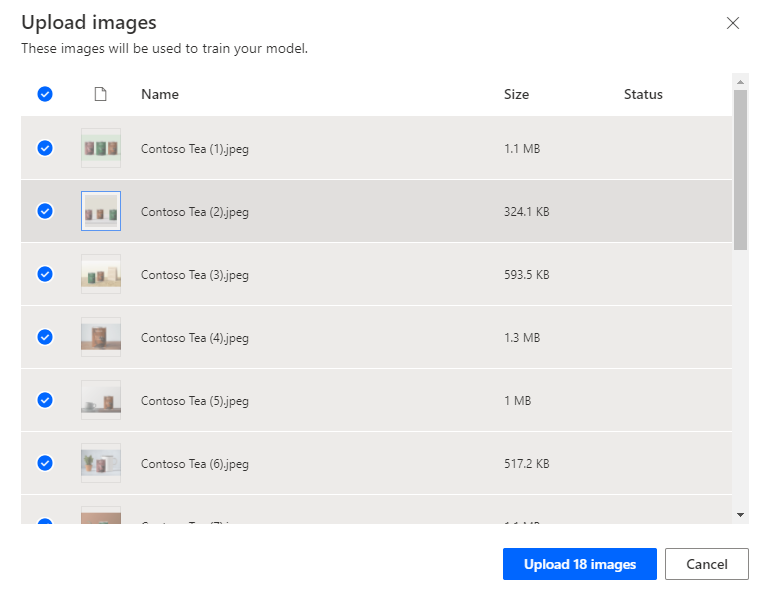
Selectați Încărcați<număr>imagini.
Când încărcarea este completă, selectați Închidere, apoi selectați Următorul.
Etichetați imaginile
Această secțiune explică procesul de etichetare, care este o parte esențială a detectării obiectelor. Desenați dreptunghiuri în jurul obiectelor de interes, apoi atribuiți un nume dreptunghiului pe care doriți ca modelul să îl asocieze cu acest obiect.
Pe ecranul *Etichetați obiectele din imagini*, selectați prima imagine din galerie.
Desenați un dreptunghi în jurul obiectului. Pentru a face acest lucru, apăsați și țineți apăsat mouse-ul în colțul din stânga sus al obiectului, apoi trageți în jos în colțul din dreapta jos al obiectului. Dreptunghiul ar trebui să cuprindă complet obiectul pe care doriți să îl recunoască modelul.
După ce desenați un dreptunghi, puteți asocia obiectului un nume din lista de nume pe care ați selectat-o deja.
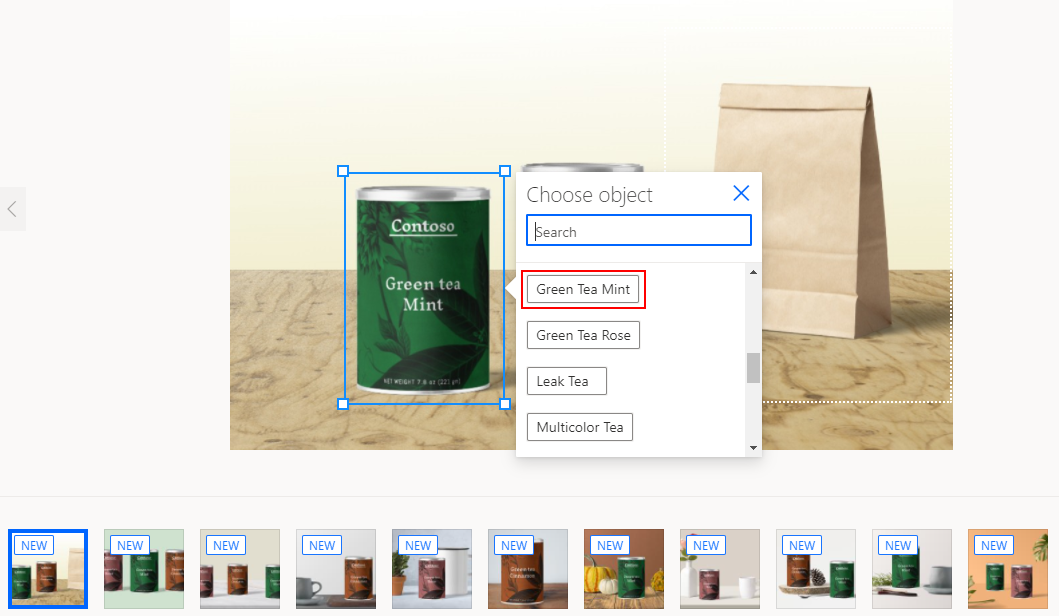
Eticheta este creată atunci când o vedeți în jurul unui obiect.
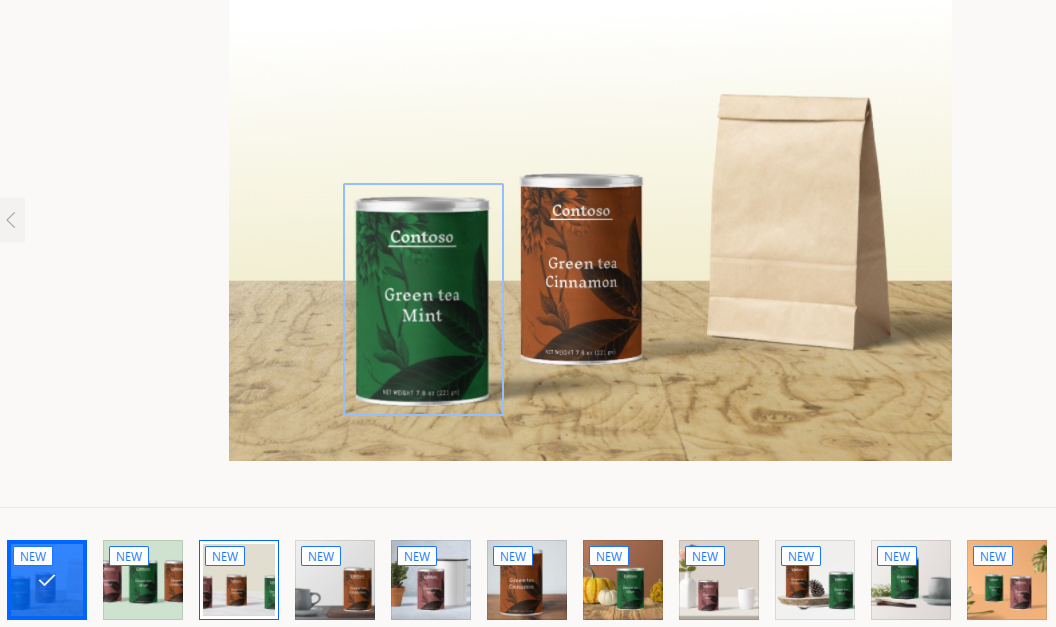
Navigați de la o imagine la alta și etichetați cel puțin 15 imagini pentru fiecare nume de obiect pentru a construi un model.
După ce ați terminat de etichetat imaginile, selectați Etichetare finalizată. Datele sunt salvate pe măsură ce creați dreptunghiuri.
În vizualizarea grilă, puteți vedea un rezumat al tuturor etichetelor pe care le-ați creat și al imaginilor pe care le-ați creat. Asta îți permite să știi cât de mult mai este nevoie de muncă pentru a merge mai departe.
Până nu atingi cantitatea minimă de conținut, nu poți merge mai departe. După ce aveți cel puțin 15 imagini pentru fiecare nume de obiect, veți putea selecta Următorul în partea de jos a ecranului.
Gata! Felicitări, ai creat un set de antrenament pentru detectarea obiectelor.
Pasul următor
Antrenează și publică modelul tău de detectare a obiectelor
Informații corelate
Utilizați un model de detectare a obiectelor în Power Automate