Notă
Accesul la această pagină necesită autorizare. Puteți încerca să vă conectați sau să modificați directoarele.
Accesul la această pagină necesită autorizare. Puteți încerca să modificați directoarele.
Dacă performanța modelului tău nu este cea dorită, de exemplu, dacă obții rezultate proaste sau scoruri de încredere scăzute, există câteva lucruri pe care le poți încerca.
Interpretați scorul de precizie al modelului
Interpretați scorul de precizie pentru a identifica ce anume are dificultăți în a extrage modelul dumneavoastră. Evaluările modelului includ recomandări pentru creșterea scorului.
conectați-vă la Power Apps sau Power Automate.
În panoul din stânga, selectați ... Mai multe>Centrul AI.
Sub Descoperiți o capacitate AI, selectați Modele AI.
(Opțional) Pentru a păstra modelele AI permanent în meniu pentru acces facil, selectați pictograma cu pin.
Deschideți modelul de procesare a documentelor pe care doriți să îl investigați. Scorul de precizie ar trebui să fie afișat.
Notă
În următoarele cazuri, nu obțineți scoruri de acuratețe pentru modelele de procesare a documentelor:
- Dacă modelul a fost antrenat selectând "Documente generale" ca tip de document. În prezent, scorurile de precizie sunt returnate numai pentru modelele de tip "Documente cu șablon fix".
- Modelul dumneavoastră a fost importat dintr-un alt mediu.
- Dacă modelul dumneavoastră a fost antrenat înainte de 1 ianuarie 2022. În acest caz, îl puteți recalifica.
Pe pagina de detalii a modelului, ar trebui să obțineți scorul general de precizie.
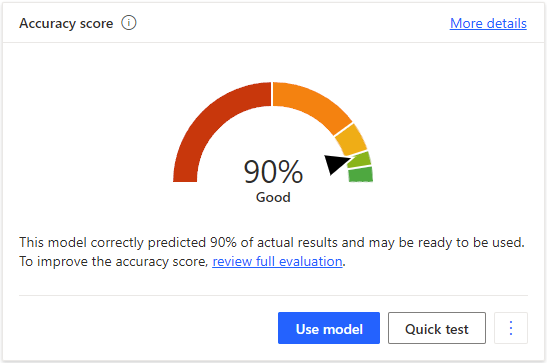
Pentru a obține detalii, selectați consultați evaluarea completă.
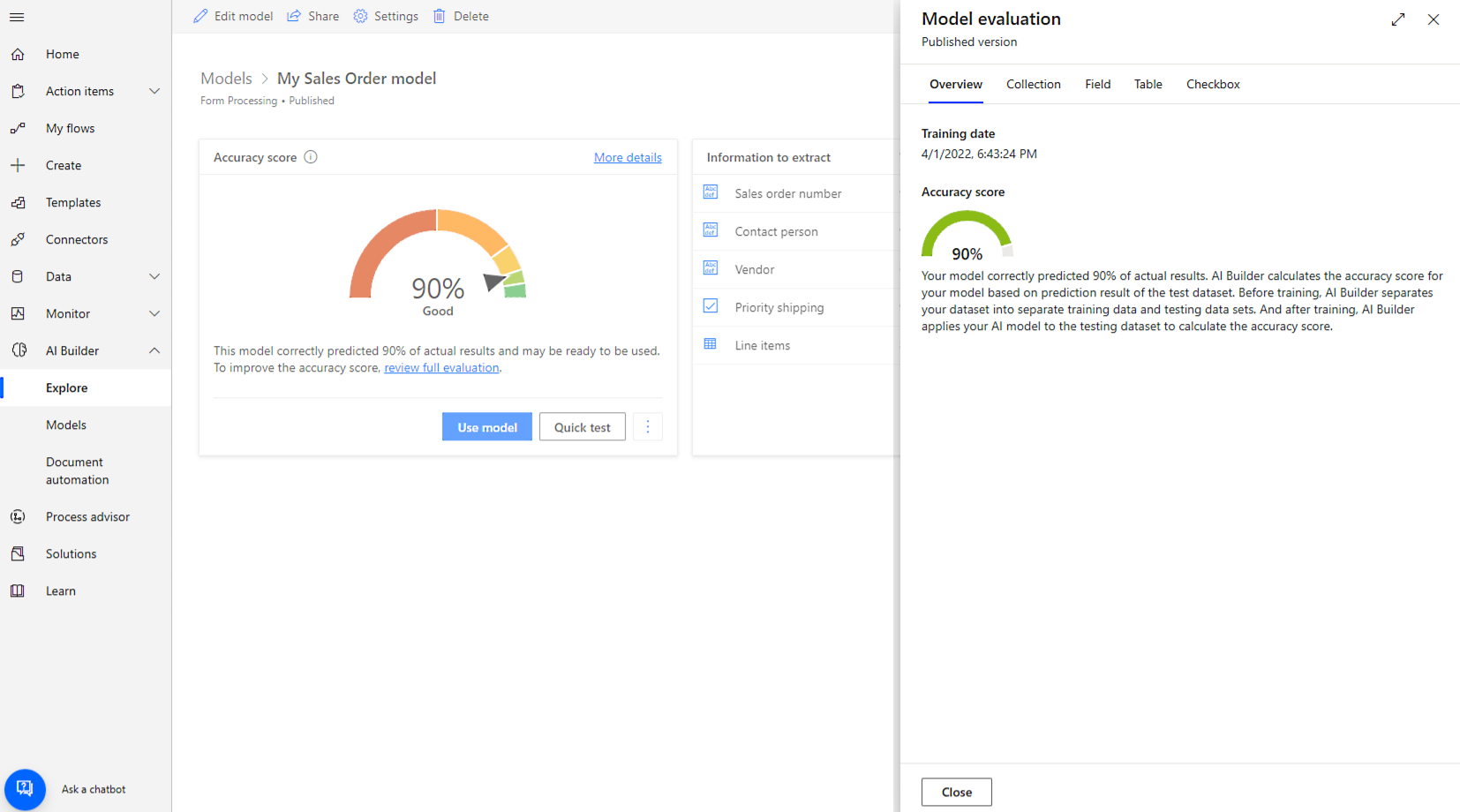
În acest panou, puteți naviga între diferite file pentru a identifica ce anume are dificultăți în extragerea modelului dvs. Puteți răsfoi filele *Colecție*, *Câmp*, *Tabel* și *Casete de selectare* pentru a găsi ce nu este procesat corect.
Iată un exemplu de informații din fila Câmp .
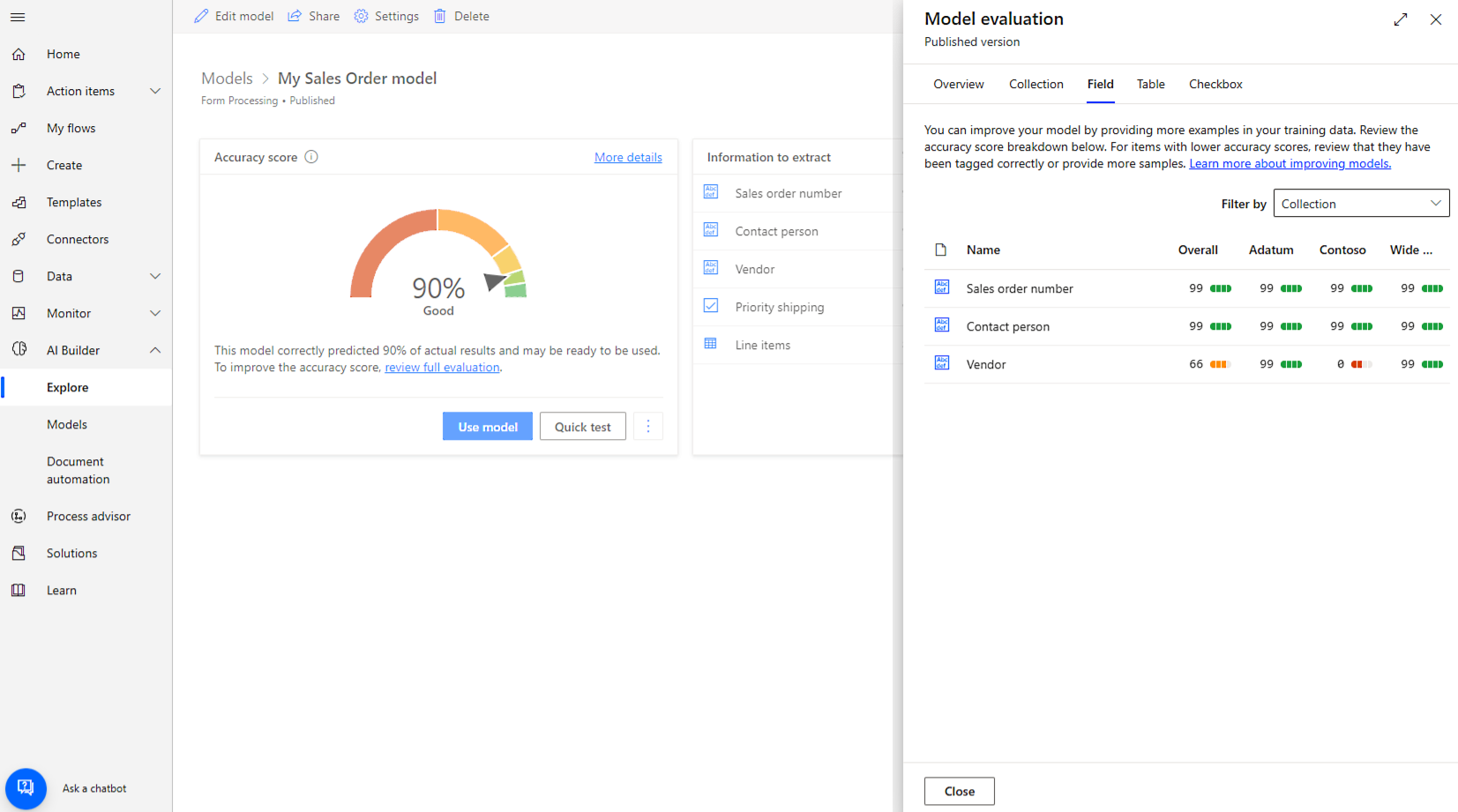
În acest exemplu, doriți să îmbunătățiți acuratețea informațiilor despre Furnizor .
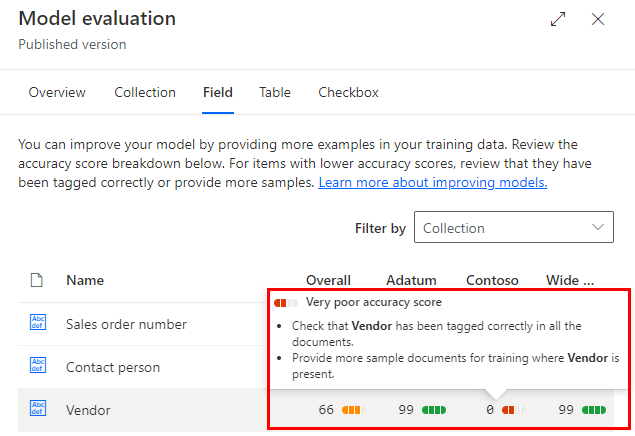
Sugestii despre ce puteți face pentru a îmbunătăți afișarea modelului prin trecerea cu mouse-ul peste elementele cu un scor de precizie slab. De exemplu, este posibil să se afișeze o recomandare de a furniza mai multe exemple de documente pentru instruire.
Întrebări frecvente
Ce pot face dacă am un scor de precizie scăzut pentru un câmp, un tabel sau o casetă de selectare?
- Verificați dacă câmpul, tabelul sau caseta de selectare este etichetată corect în toate documentele.
- Furnizați mai multe documente exemplu pentru instruire în care este prezent câmpul, tabelul sau caseta de selectare.
- Revizuiți Cele mai bune practici.
Ce pot face dacă am un scor de precizie scăzut pentru o colecție?
Verificați dacă toate documentele din colecție au aceeași structură. Pentru a afla mai multe despre colecții, accesați Gruparea documentelor după colecții.
Adăugați mai multe documente la datele de antrenament
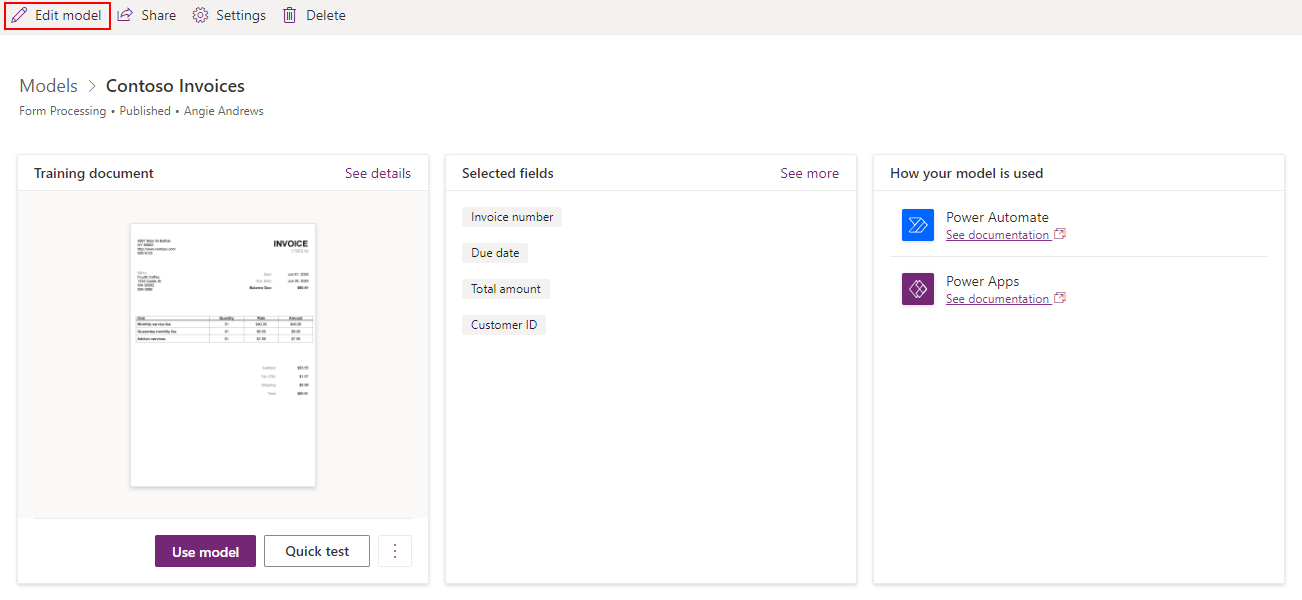
Cu cât etichetați mai multe documente, cu atât mai mult AI Builder învață cum să recunoască mai bine câmpurile. Pentru a adăuga mai multe documente, editați modelul de procesare a documentelor și încărcați mai multe documente. Opțiunea de editare a modelului se găsește pe pagina cu detalii a acestuia.
Mai multe sfaturi
- Pentru formularele completate, folosiți exemple care au toate câmpurile completate.
- Folosiți formulare cu valori diferite în fiecare câmp.
- Dacă imaginile formularului au o calitate mai scăzută, utilizați un set de date mai mare (de exemplu, 10-15 imagini).
- Dacă este posibil, utilizați documente PDF bazate pe text în loc de documente bazate pe imagini. PDF-urile scanate sunt tratate ca imagini.
- Când creați un model de procesare a documentelor, încărcați documente cu același aspect, fiecare document fiind o instanță separată. De exemplu, facturile din luni diferite ar trebui să fie în documente separate și nu toate în același document.
- Documentele care au machete diferite ar trebui să fie plasate în colecții diferite atunci când încărcați exemple pentru antrenament. ...
- Dacă modelul de procesare a documentelor extrage valori din câmpurile învecinate cu cel pe care doriți să îl extragă modelul, editați modelul și etichetați valorile adiacente care sunt preluate incorect ca fiind câmpuri diferite. Făcând acest lucru, modelul învață mai bine limitele fiecărui câmp.