Notă
Accesul la această pagină necesită autorizare. Puteți încerca să vă conectați sau să modificați directoarele.
Accesul la această pagină necesită autorizare. Puteți încerca să modificați directoarele.
Înainte de a crea modelul de predicție, trebuie să vă asigurați că datele sunt în Microsoft Dataverse și că au formatul corect.
Creați-vă tabelul personalizat
Aveți date pe care doriți să le importați în Dataverse pentru antrenament AI Builder? Mai întâi, trebuie să creați un tabel. În acest exemplu, vom oferi o soluție care are tabele personalizate predefinite. Pentru a utiliza propriile date, creați un tabel personalizat și folosiți-l în locul exemplului folosit aici.
Notă
Pentru cele mai bune rezultate, utilizați un set de date cu o dimensiune mai mică de 1,5 GB. Altfel, AI Builder va folosi doar 1,5 GB din datele dvs. pentru antrenament și prezicere. Deoarece nu poți controla ce date care depășesc limita de 1,5 GB nu vor fi utilizate, ar trebui să optimizezi datele pentru a rămâne sub 1,5 GB.
Set de date eșantion pentru modelul de predicție
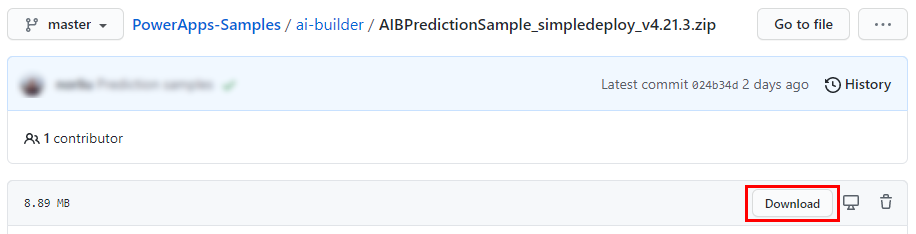
Descărcați pachetul setului de date exemplu: AI Builder
- Selectați AIBPredictionSample_simpledeploy_v4.21.3.zip.
- Selectați butonul Descărcare .
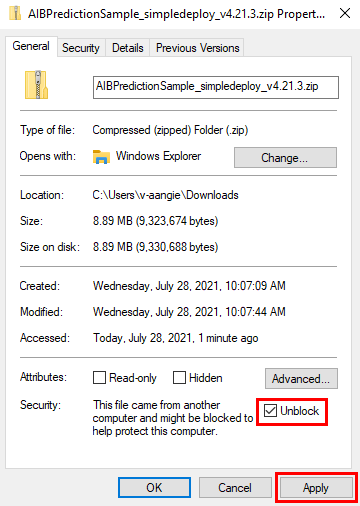
Asigurați-vă că fișierul nu este blocat după descărcare. Pentru aceasta:
- În folderul Descărcări, găsiți fișierul zip descărcat, faceți clic dreapta pe el, apoi selectați Proprietăți.
- În fila General, bifați caseta de selectare Deblocare , apoi selectați Aplicare.
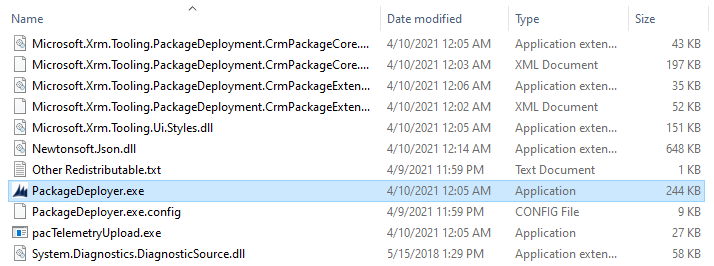
Extrageți fișierul .zip și căutați PackageDeployer.exe în folderul extras.
Rulați PackageDeployer.exe. Va apărea următorul ecran.
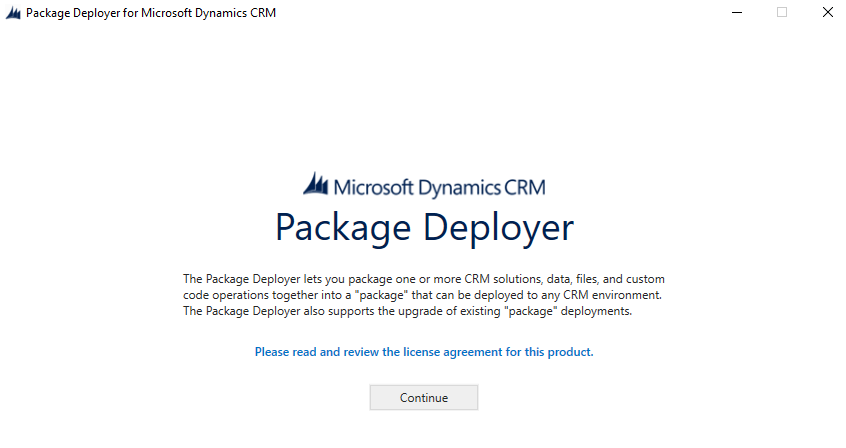
Selectați Continuați.
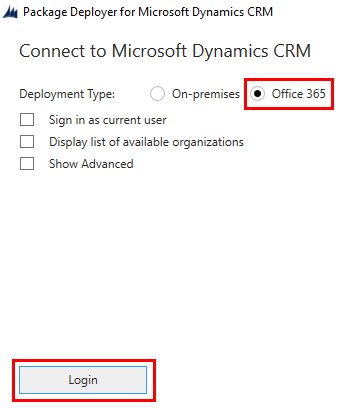
Selectați Office 365, apoi selectați Conectare.
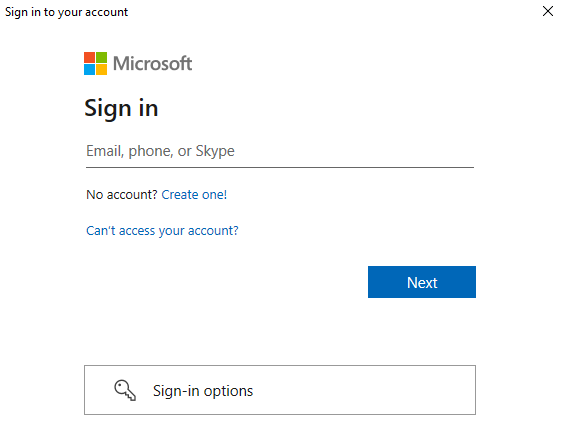
Introduceți datele de autentificare pe care le utilizați pentru a vă conecta la portalul Power Apps maker, apoi selectați Următorul.
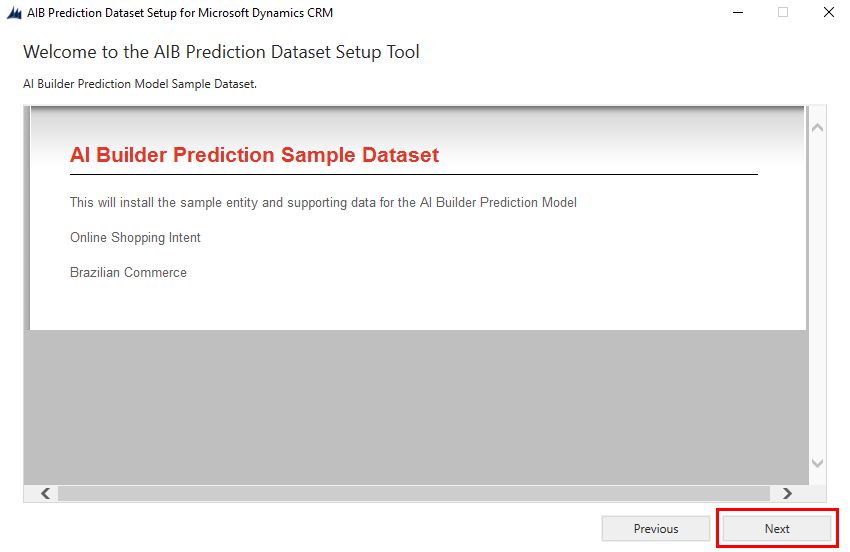
Dacă conectarea a avut succes, veți vedea ecranul de bun venit. Citiți mesajul, apoi selectați Următorul.
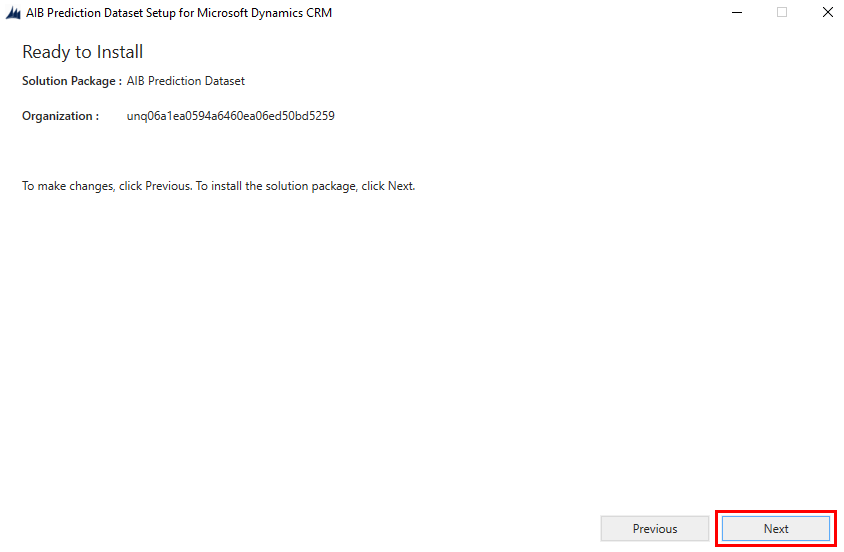
Pe ecranul Gata de instalare , asigurați-vă că instalați soluția în mediul corect, apoi selectați Următorul.
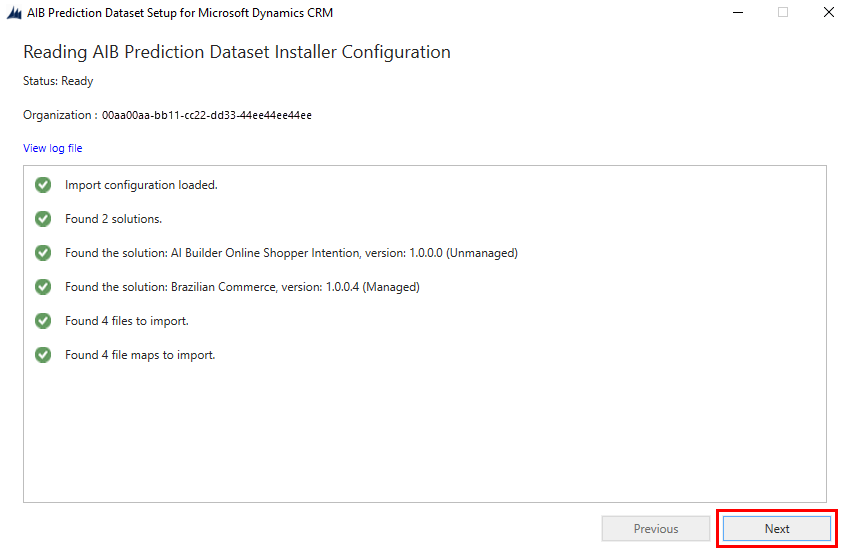
Pe ecranul Citirea configurației programului de instalare a setului de date de predicție AIB , citiți informațiile rezumative pentru datele și soluțiile care sunt importate, apoi selectați Următorul.
Importarea datelor va dura câteva minute. Pe măsură ce fiecare pas este finalizat cu succes, veți vedea un cerc verde cu o bifă lângă pas.
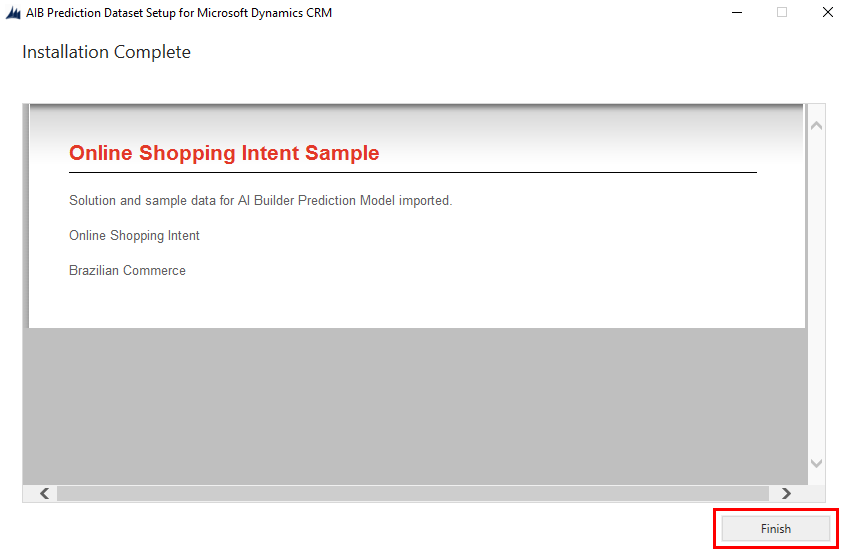
Pe ecranul Instalare finalizată , selectați Finalizare.
Cum puteți utiliza soluțiile pe care le-ați instalat
Setul de date eșantion instalează două soluții în mediul dvs. De asemenea, instalează date eșantion pentru entitățile incluse:
Comerț brazilian: Se utilizează pentru prezicerea mai multor rezultate. Selectați Comenzi BC ca tabel și Punct de livrare ca coloană atunci când alegeți ce doriți să preziceți.
AI Builder Intenția cumpărătorului online: Utilizare pentru predicție binară și predicție numerică.
- Selectați Intențiile cumpărătorului online ca tabel și Venituri (etichetă) ca coloană dacă doriți să încercați predicția binară.
- Selectați Intențiile cumpărătorului online ca tabel. De asemenea, selectați ExitRates sau BounceRates ca și coloană dacă doriți să încercați predicția numerică.
Dacă aveți nevoie de ajutor pentru crearea unui model de predicție, urmați instrucțiunile din Creați un model de predicție.

Acum ești gata să treci la pasul următor.