Notă
Accesul la această pagină necesită autorizare. Puteți încerca să vă conectați sau să modificați directoarele.
Accesul la această pagină necesită autorizare. Puteți încerca să modificați directoarele.
Despre certificatele digitale și realizări
Partajarea acreditărilor Microsoft prin intermediul profilului Microsoft Learn este dovada că ați îndeplinit cerințele pentru a câștiga acreditarea respectivă. Mai mult decât atât, acestea sunt un simbol al faptul că ați demonstrat abilitățile critice de afaceri, precum și angajamentul dumneavoastră de a păstra ritmul cu tehnologia. Partajați-vă acreditările în profilul dvs. LinkedIn și postările de rețele sociale legate de carieră sau adăugând un link personalizat în semnătura dvs. de e-mail.
Certificatele digitale pot fi descărcate și imprimate pentru înregistrările dvs. (sau pot fi încadrate pe perete, astfel încât să fie vizibile în următorul apel video... și mama ta s-ar putea să vă placă și o copie!)
Transcrierea Access din profilul Learn
Puteți să vizualizați, să partajați și să imprimați transcrierea din profilul Dvs. Learn:
- Conectați-vă la profilul Learn.
- În partea de jos a meniului din stânga, selectați Transcriere. Transcrierea afișează toate acreditările și calificările obținute.
Partajarea transcrierilor și setărilor
Setările de transcriere vă permit să alegeți ce informații doriți să partajați. În timp ce vă aflați în profilul Learn, în secțiunea Transcrieri, există o opțiune în partea de sus a paginii pentru a seta setările de confidențialitate atât pentru opțiunile Imprimare, cât și pentru partajare.
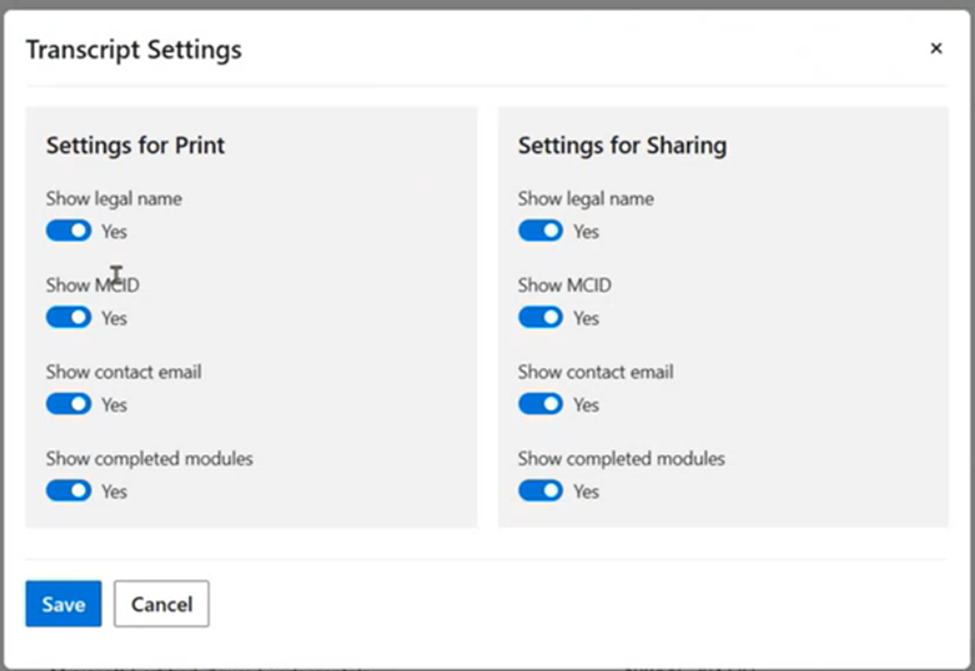
După ce salvați preferințele de partajare, aveți două modalități de a partaja:
- Selectați Partajați linkul în partea din dreapta sus a paginii pentru a genera un link online la transcrierea pe care o puteți partaja apoi.
- Selectați imprimare și alegeți Salvare în PDF sau imprimați din meniul vertical Imprimantă. Apoi puteți să atașați fișierul PDF descărcat la un mesaj de e-mail, să-l imprimați sau să-l salvați pentru înregistrările dvs.
Setarea de partajare și confidențialitate
Setările de profil sunt accesibile în lista verticală de sus de lângă pictograma de profil.
- Înainte de partajare, asigurați-vă că Setarea de confidențialitate a profilului este nu setată la Mod privat.
- Operarea în modul privat va asigura că numele, realizările și contribuțiile Q&A sunt ascunse. De asemenea, va împiedica orice persoană să vizualizeze profilul, chiar dacă doriți să partajați.
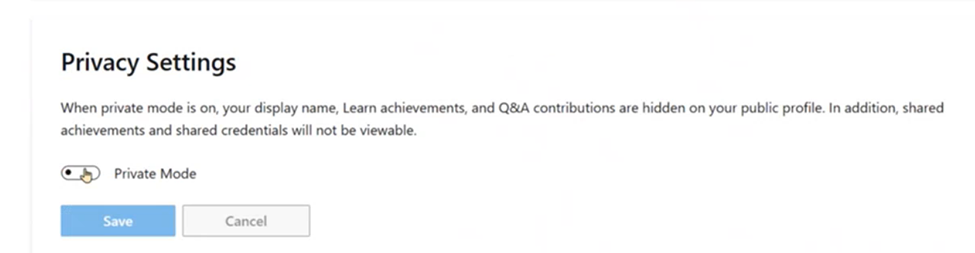
Pentru alte sfaturi de gestionare a profilului, consultați setările de profil.
Partajarea acreditărilor de abilități aplicate
În cadrul profilului Learn, puteți partaja detaliile validate ale acreditărilor dvs. Microsoft:
- În partea de sus a paginii, faceți clic pe pictograma profil și, din meniul vertical, selectați Profil.
- În profilul Learn, selectați Acreditări în coloana din stânga. Puteți selecta din abilitățile sau certificările aplicate în secțiunea centru.
- Selectați abilități aplicate. Acreditările obținute vor fi afișate într-o listă.
- Pentru acreditările Abilități aplicate pe care doriți să le partajați, selectați Vedeți detaliile acreditărilor sub descriere. Se va afișa ecranul de detalii despre acreditările dvs. .
- Selectați linkul Partajare pentru un set de opțiuni de partajare.
Se partajează acreditările de certificare
În cadrul profilului Learn, puteți partaja detaliile validate ale acreditărilor dvs. Microsoft:
- În partea de sus a paginii, faceți clic pe pictograma profil și, din meniul vertical, selectați Profil.
- În profilul Learn, selectați Acreditări în coloana din stânga. Apoi puteți selecta abilități aplicate sau Certificări.
- Selectați certificări. Certificarea obținută va fi afișată într-o listă.
- Pentru certificarea pe care doriți să o partajați, selectați Vedeți detaliile certificării de sub descriere. Se va afișa ecranul Detaliile certificării dvs..
- Selectați linkul Partajare pentru un set de opțiuni de partajare.
Întrebări frecvente despre partajarea acreditărilor
Cum știu că acreditările mele sunt verificate?
După ce ați finalizat cerințele pentru a obține o acreditare Microsoft, acesta va fi adăugat la profilul Dvs. Learn sub Acreditări și tipul de acreditare, adică Abilități aplicate sau certificări. Acreditările verificate vor avea o etichetă verificabilă online.
Profilul meu Learn trebuie să fie public pentru a-mi partaja acreditările Microsoft?
Vă puteți partaja acreditările cu profilul Learn în vizualizarea publică sau privată. Cu toate acestea, pentru a vă asigura că acreditările partajate pot fi verificate, profilul Dvs. Learn trebuie să fie în vizualizare publică.
Ce se întâmplă dacă nu doresc ca acreditările mele Microsoft să fie făcute publice?
Dvs. controlați modul și momentul partajării acreditărilor. Ajustați oricând setările de confidențialitate din profilul Learn pentru a vă face profilul și acreditările publice sau private.
Pot partaja o acreditare după retragere?
Dacă ați câștigat o acreditare care a fost retrasă, încă o puteți vizualiza și partaja prin profilul dvs. Microsoft Learn. Acreditarea va fi încă disponibilă și pe transcrierea microsoft Learn.
De ce nu pot partaja examene pe care le-am trecut?
Un examen nu este o acreditare. Puteți partaja doar acreditările prin Learn.
Deși nu puteți partaja examenele în același mod în care puteți partaja certificările, examenele pe care le-ați transmis vor fi vizibile în transcrierea microsoft Learn. Puteți partaja transcrierea.
Cum primesc credit de colegiu pentru o certificare Microsoft?
Pentru informații cu privire la creditul de facultate pentru certificări Microsoft, vizitați credit Pentru examene de certificare.
Cu cine pot discuta dacă am probleme cu vizualizarea sau partajarea acreditărilor microsoft?