Notă
Accesul la această pagină necesită autorizare. Puteți încerca să vă conectați sau să modificați directoarele.
Accesul la această pagină necesită autorizare. Puteți încerca să modificați directoarele.
Durata examenului
Numărul de întrebări privind un examen de certificare se supune modificării pe măsură ce facem actualizări pentru a ne asigura că se aliniază cu modificările curente ale tehnologiei și rolului de muncă. Majoritatea examenelor de certificare Microsoft conțin de obicei între 40 și 60 de întrebări; cu toate acestea, numărul poate varia în funcție de examen.
Timpul examenului variază în funcție de tipul de examen pe care îl faceți.
| Tip examen | Durata examenului* | Durată scaun* |
|---|---|---|
| Examene fundamentale | 45 de minute | 65 de minute |
| Asociați și experți examene bazate pe roluri fără laboratoare** | 100 de minute | 120 de minute |
| Asociați și experți examene bazate pe roluri care pot conține laboratoare** | 120 de minute | 140 de minute |
| Examene Microsoft Office Specialist (MOS) | 50 de minute | 60 de minute |
*Durata examenului se referă la perioada de timp pe care trebuie să o finalizați examenul. Durata locurilor se referă la perioada de timp pe care ar trebui să o alocați pentru examen. Acesta include timpul necesar pentru a revizui instrucțiunile, a citi și a accepta Acordul candidat pentru examenul de certificare Microsoft, a finaliza întrebările examenului și a furniza comentarii după finalizarea acestuia (dacă alegeți să faceți acest lucru).
**Deoarece laboratoarele pot fi eliminate în orice moment din cauza întreruperilor Azure, a problemelor cu lățimea de bandă etc., Microsoft nu furnizează o listă de examene cu laboratoarele. Atunci când vă înregistrați la examen, vi se va oferi ora examenului. Atunci când lansați examenul, revizuiți cu atenție paginile de prezentare generală care oferă informații despre așteptările la examen, inclusiv dacă sunt disponibile laboratoare.
Pauze neplanificate la examene
Puteți lua pauze neplanificate în timpul tuturor examenelor, cu excepția examenelor Microsoft Office Specialist (MOS), fără a le solicita în avans, prin procesul de solicitare a cazării.
Câteva detalii:
- Cinci (5) minute au fost încorporate în timpul examenului, care pot fi utilizate pentru pauză de timp. Am eliminat întrebările din examen pentru a se potrivi cu acest lucru.
- Deși doar 5 minute au fost adăugate la ora examenului, puteți lua cât de mult timp doriți în timpul pauzei și puteți lua mai multe pauze; cu toate acestea, ceasul examen va continua în timp ce sunteți la pauză. Dacă timpul examenului se termină în timp ce sunteți în pauză, examenul dvs. va fi marcat pe baza a ceea ce ați putut finaliza înainte de încheierea examenului. Dacă nu puteți termina examenul pentru că ați avut o pauză sau ați efectuat o pauză, nu se vor efectua ajustări. Tu ești responsabil pentru gestionarea propriului timp.
- După ce este lansată o pauză, nu veți putea reveni la întrebările pe care le-ați vizualizat înainte de pauză chiar dacă nu au răspuns sau sunt marcate pentru revizuire.
- Puteți lua o pauză în orice moment în timpul examenului, cu excepția în mijlocul unui laborator sau în seturile noastre de întrebări despre soluțiile problemei (unde vi se prezintă o problemă și ați întrebat dacă soluția furnizată ar rezolva problema); pauzele pot fi luate înainte sau după aceste tipuri de întrebări, dar nu în timpul acestora.
- Puteți lua pauze în timpul studiilor de caz, dar nu veți putea reveni la orice întrebare văzută înainte de pauză.
- Puteți lăsa vizualizarea camerei în timp ce vă aflați la pauză (de exemplu, pentru a utiliza toaleta, verificați copilul etc.). Trebuie să vă asigurați că inițiați o întrerupere a interfeței utilizator a examenului sau examenul dvs. va fi revocat.
- NOTĂ IMPORTANTĂ: nu puteți accesa materiale neautorizate în timpul întreruperii. Dacă proctorul vă vede acest lucru, examenul va fi revocat. Pentru a afla mai multe despre materialele neautorizate în timpul examenelor, consultați ghid OnVUE.
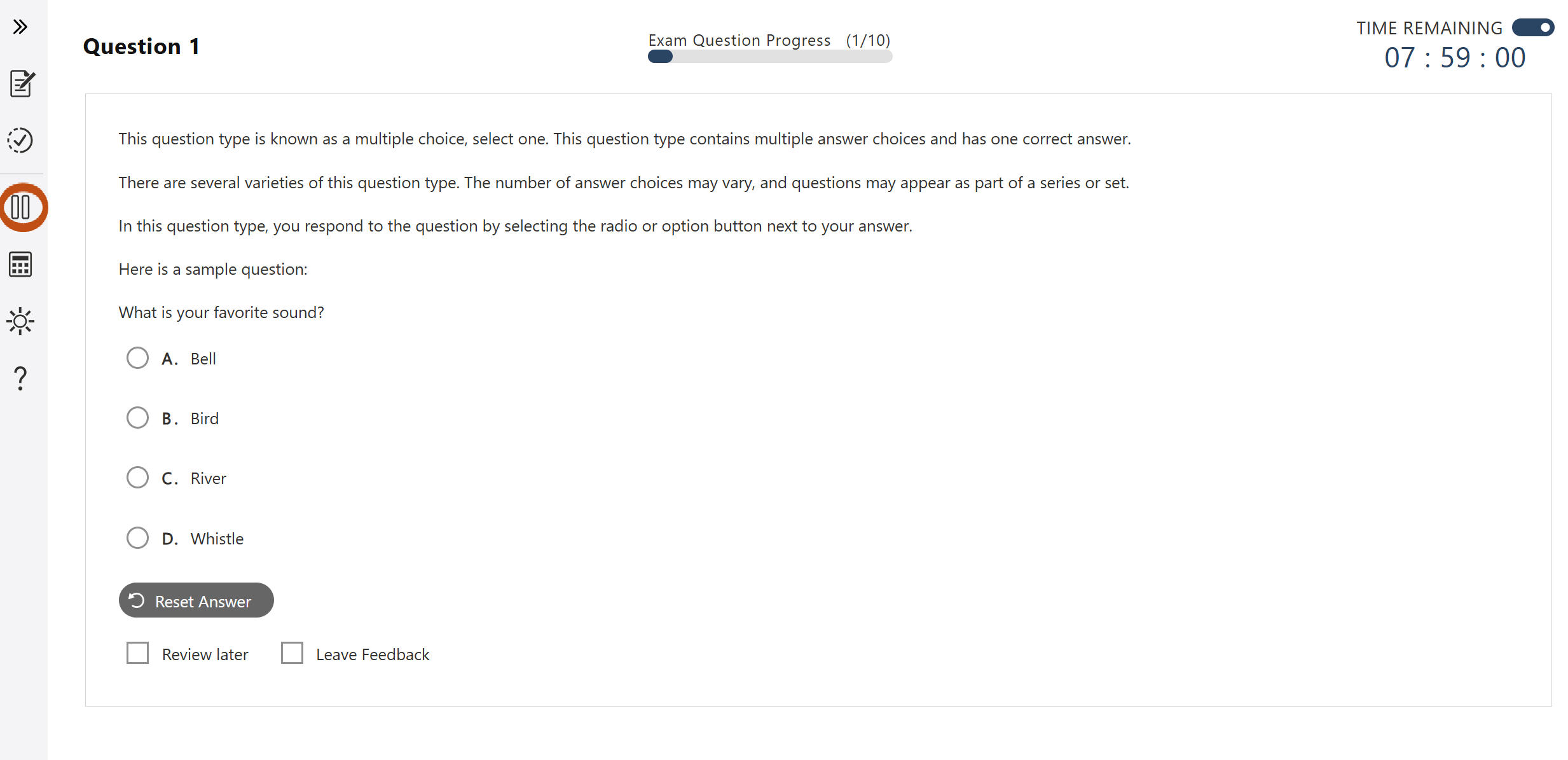
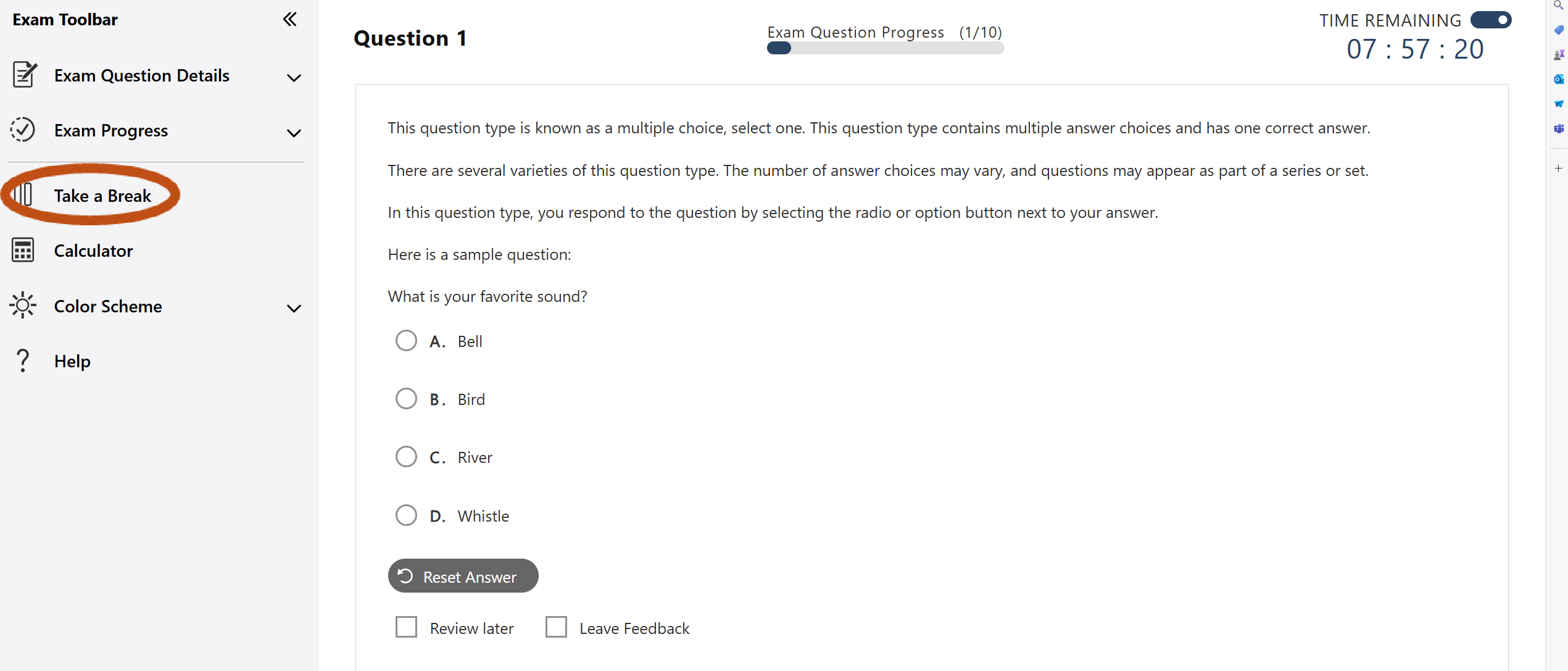
Pentru a începe o pauză, selectați pictograma "Faceți o pauză" în panoul de navigare din stânga.
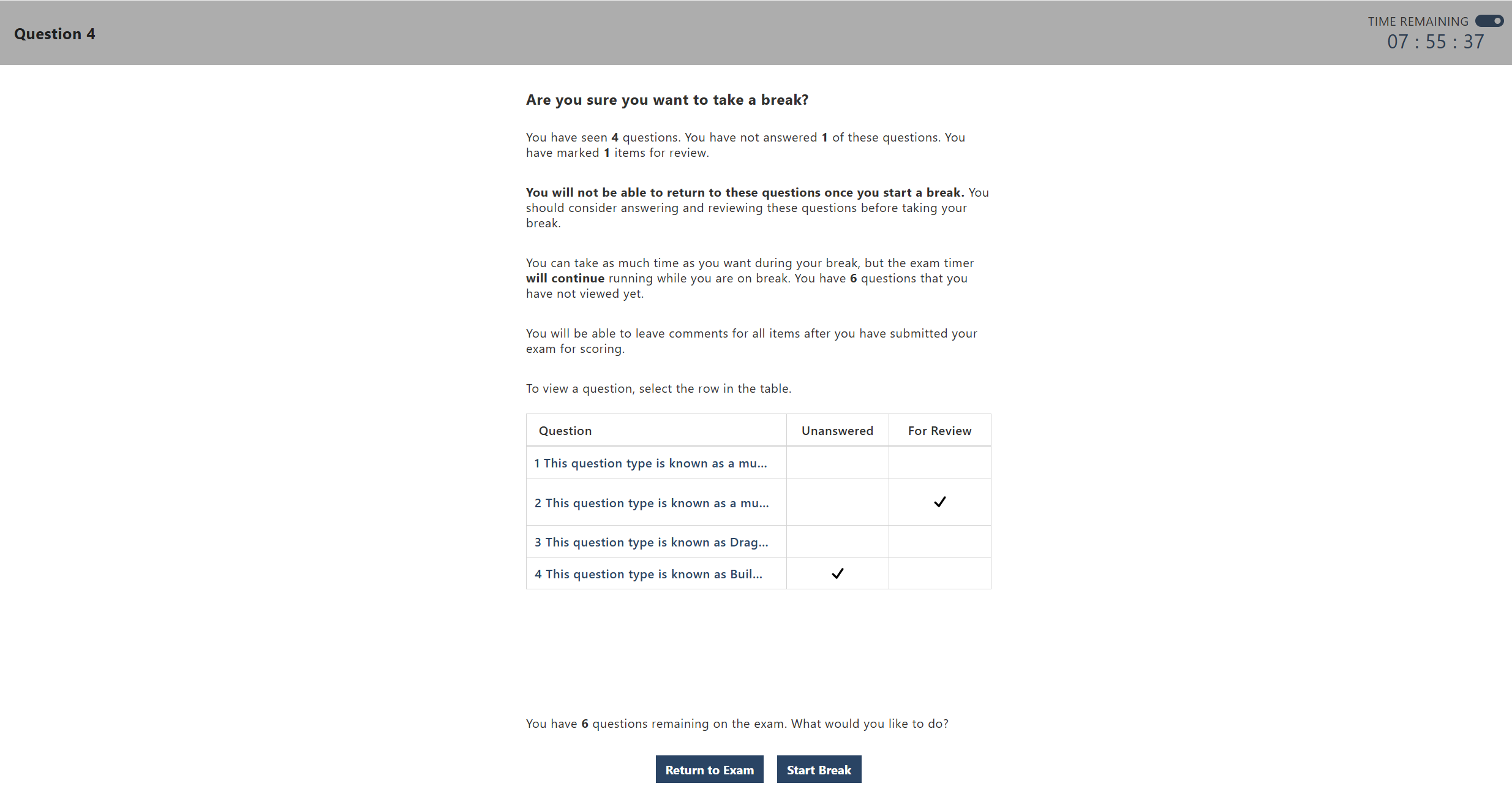
După ce selectați pictograma "Faceți o pauză", veți fi informat cu privire la numărul de întrebări pe care le-ați văzut, câte dintre ele nu au răspuns și câte sunt marcate pentru revizuire. Răspundeți și/sau revizuiți aceste întrebări înainte de a începe pauza. Nu veți putea reveni la aceste întrebări după pauză. După ce sunteți gata să treceți la întrerupere, selectați "Pornire întrerupere". Dacă decideți să nu faceți o pauză, selectați "Revenire la examen".
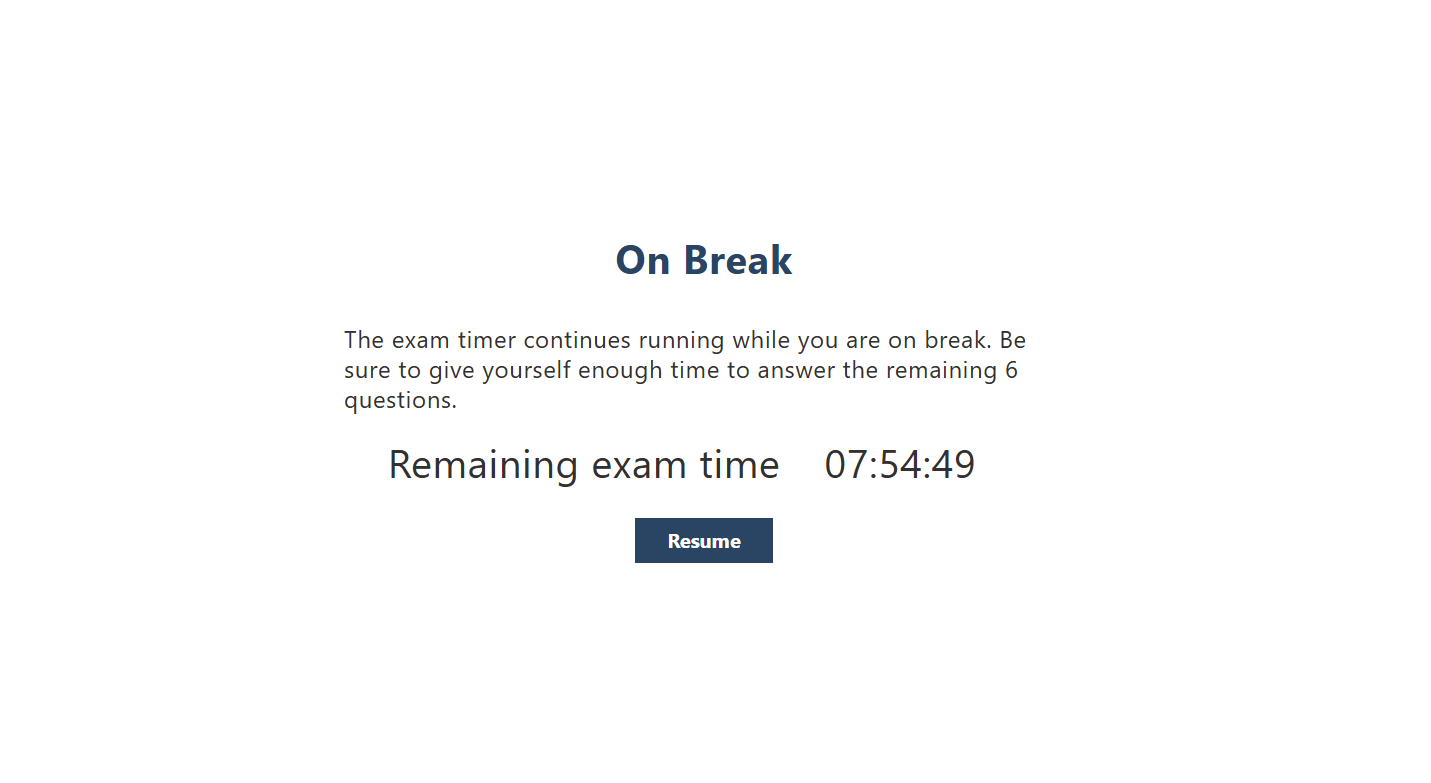
După ce ați început pauza, vi se va reaminti că cronometrul examenului continuă să ruleze și a informat câte întrebări rămân la examen. De asemenea, veți vedea ceasul examenului.
Accesarea Microsoft Learn în timpul examenului de certificare
Puteți accesa Microsoft Learn pe măsură ce finalizați examenul de asociat sau expert. REȚINEȚI că accesul la Learn NU este disponibil la examenele Fundamentals sau GitHub. Această resursă este destinată să fie utilizată pentru acele întrebări care descriu probleme în care poate fi necesar să căutați ceva în Microsoft Learn. Nu este ceva ce ar trebui să faciveraj pentru a răspunde la fiecare întrebare. Dacă faceți acest lucru, nu veți putea finaliza examenul în timpul alocat și acesta este în funcție de proiectare.
Iată ce trebuie să știți despre această resursă:
- Veți avea acces la toate elementele din domeniul learn.microsoft.com, cu excepția Q&A, Evaluări practice și profilul dvs.
- Nu s-a adăugat timp suplimentar.
- Cronometrul examenului va continua pe măsură ce explorați conținutul Microsoft Learn.
- Această resursă este disponibilă doar pentru examenele bazate pe roluri, nu pe noțiuni de bază sau examene Microsoft Office Specialist (MOS).
- Această resursă va fi disponibilă în aceleași limbi în care examenul este disponibil.
- Poți folosi ctrl+F pe Windows sau comanda+F pe Mac pentru a căuta conținut pe o anumită pagină în Learn.
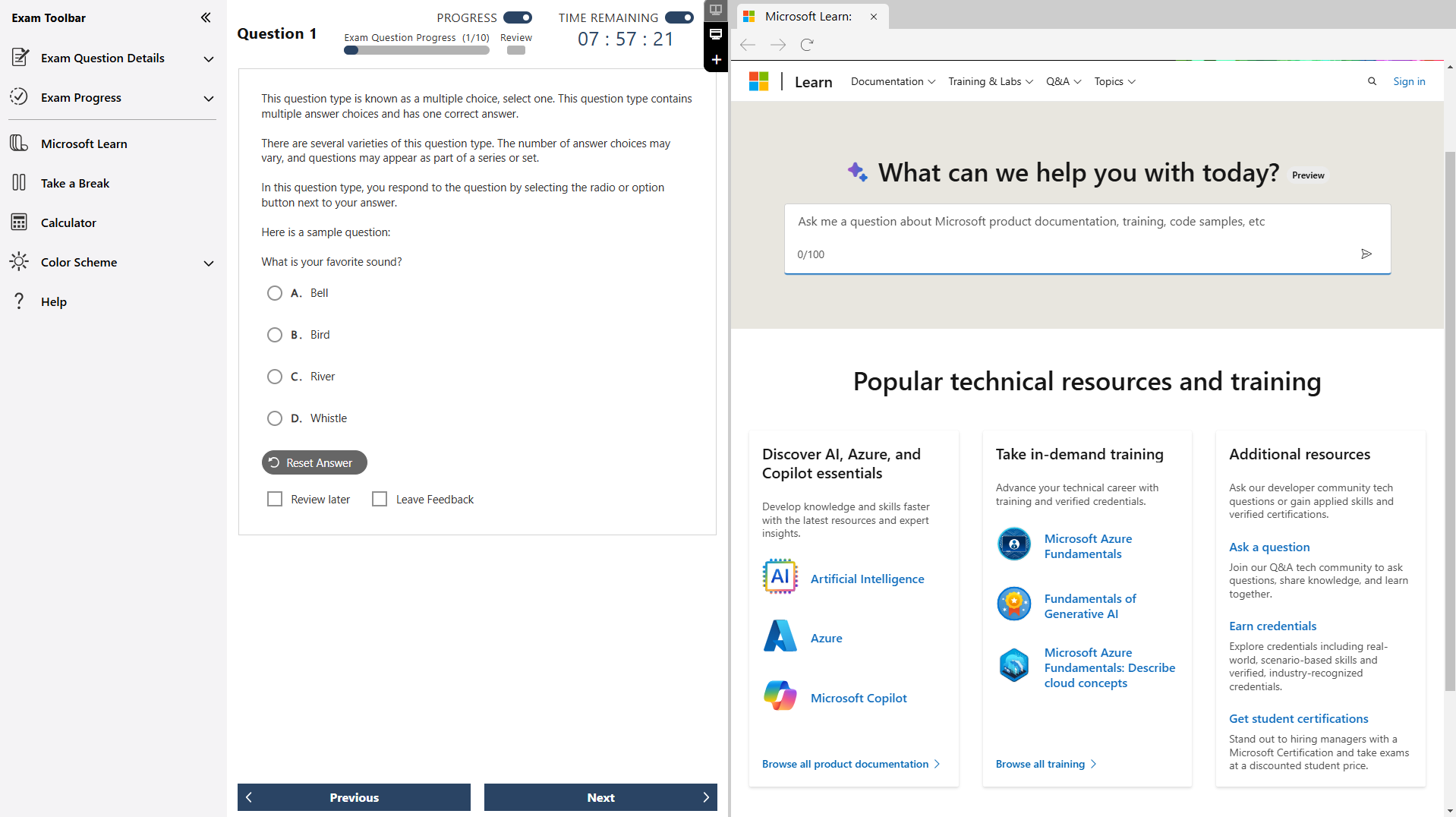
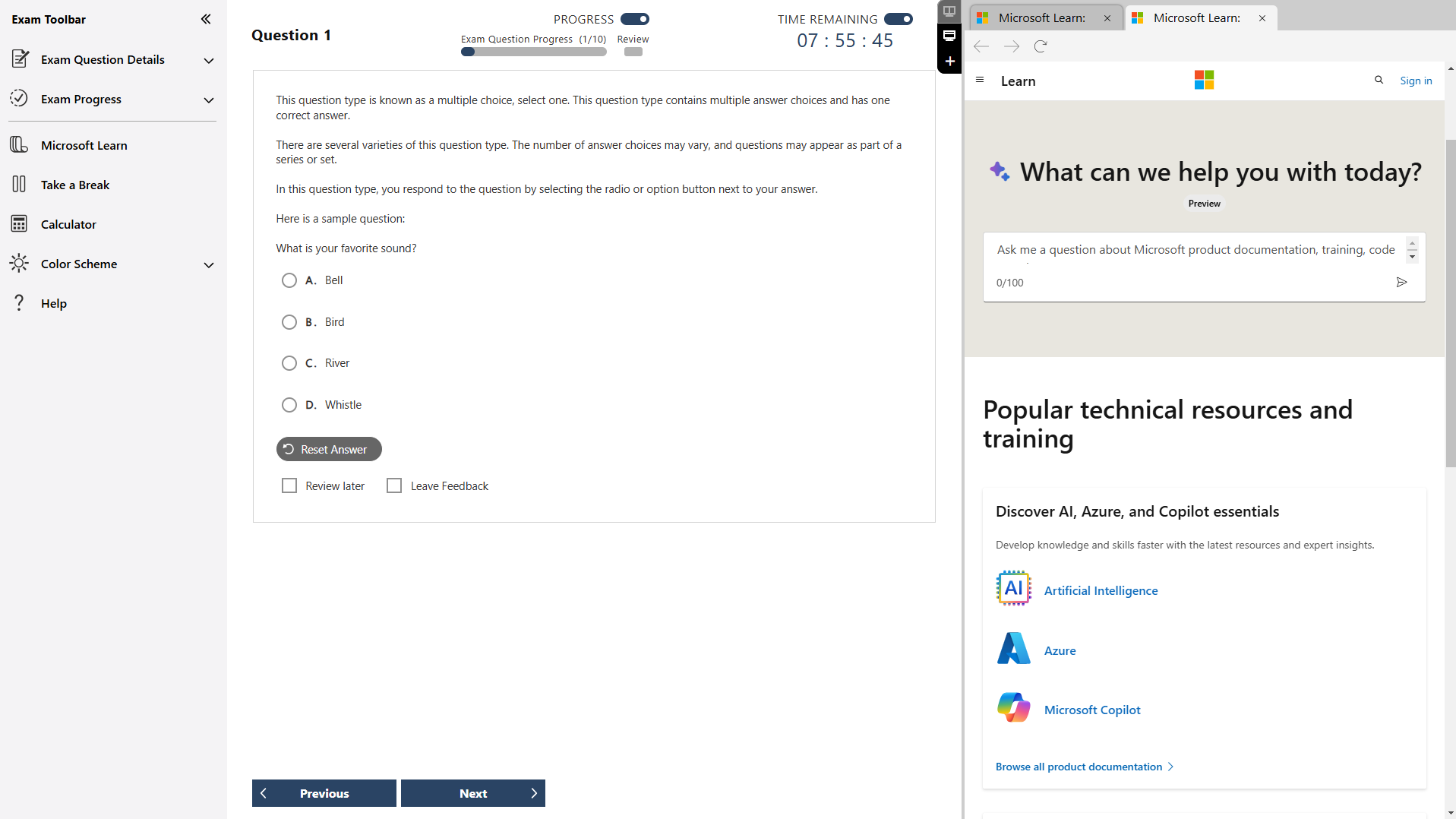
Pentru a utiliza această resursă în timpul examenului, veți selecta butonul Microsoft Learn disponibil în panoul de navigare din stânga. Acest lucru va deschide Microsoft Learn într-un ecran scindat în partea dreaptă a întrebării despre examen. Apoi puteți să navigați prin site-ul web așa cum ați face în mod normal și să-l extindeți la ecran complet, dacă preferați. Mai jos sunt o serie de capturi de ecran care afișează experiența.
Pentru a deschide Microsoft Learn, selectați pictograma din panoul de navigare din stânga.
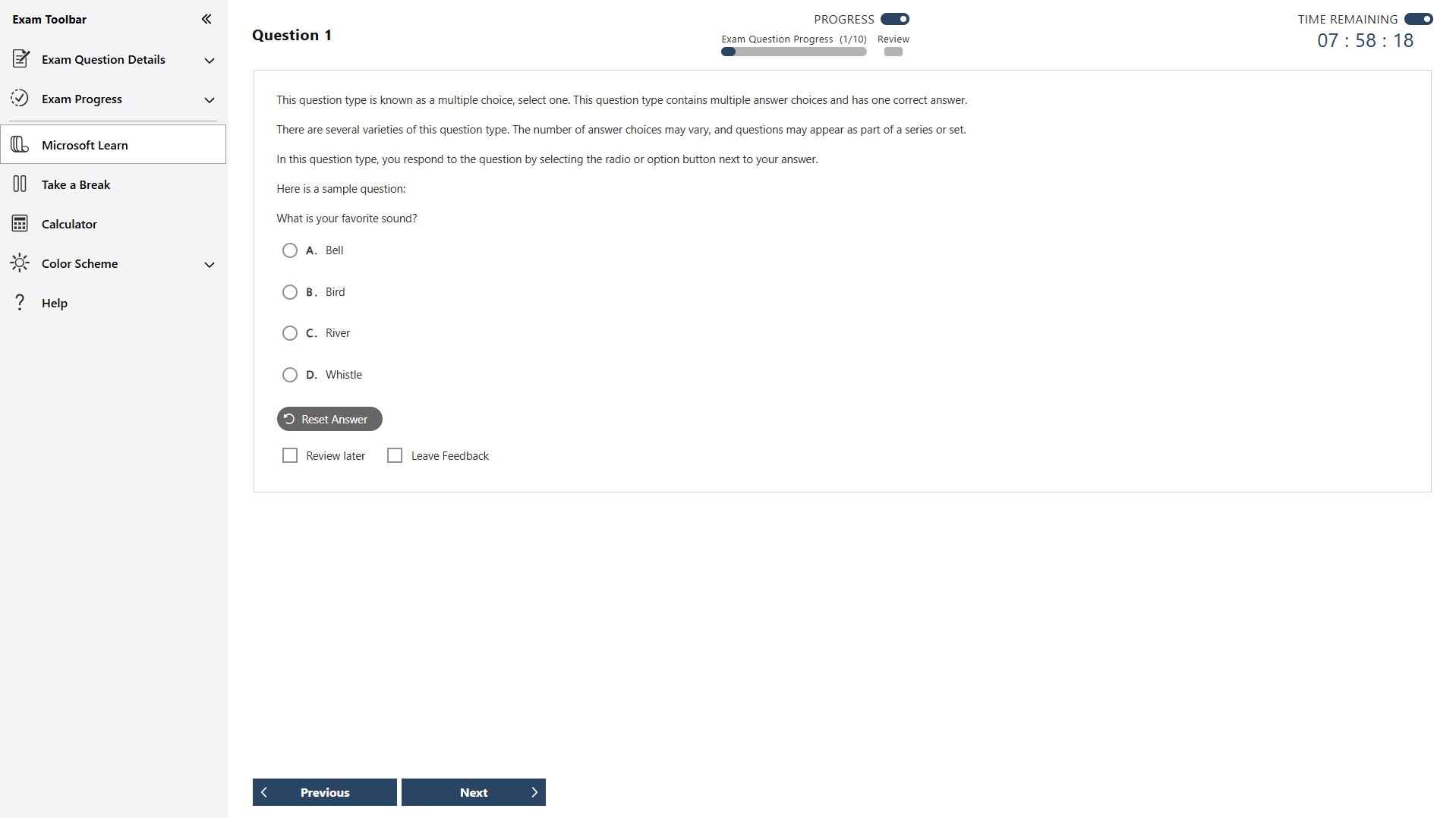
După ce selectați pictograma, Microsoft Learn se va deschide într-un ecran scindat pe pagina de pornire.
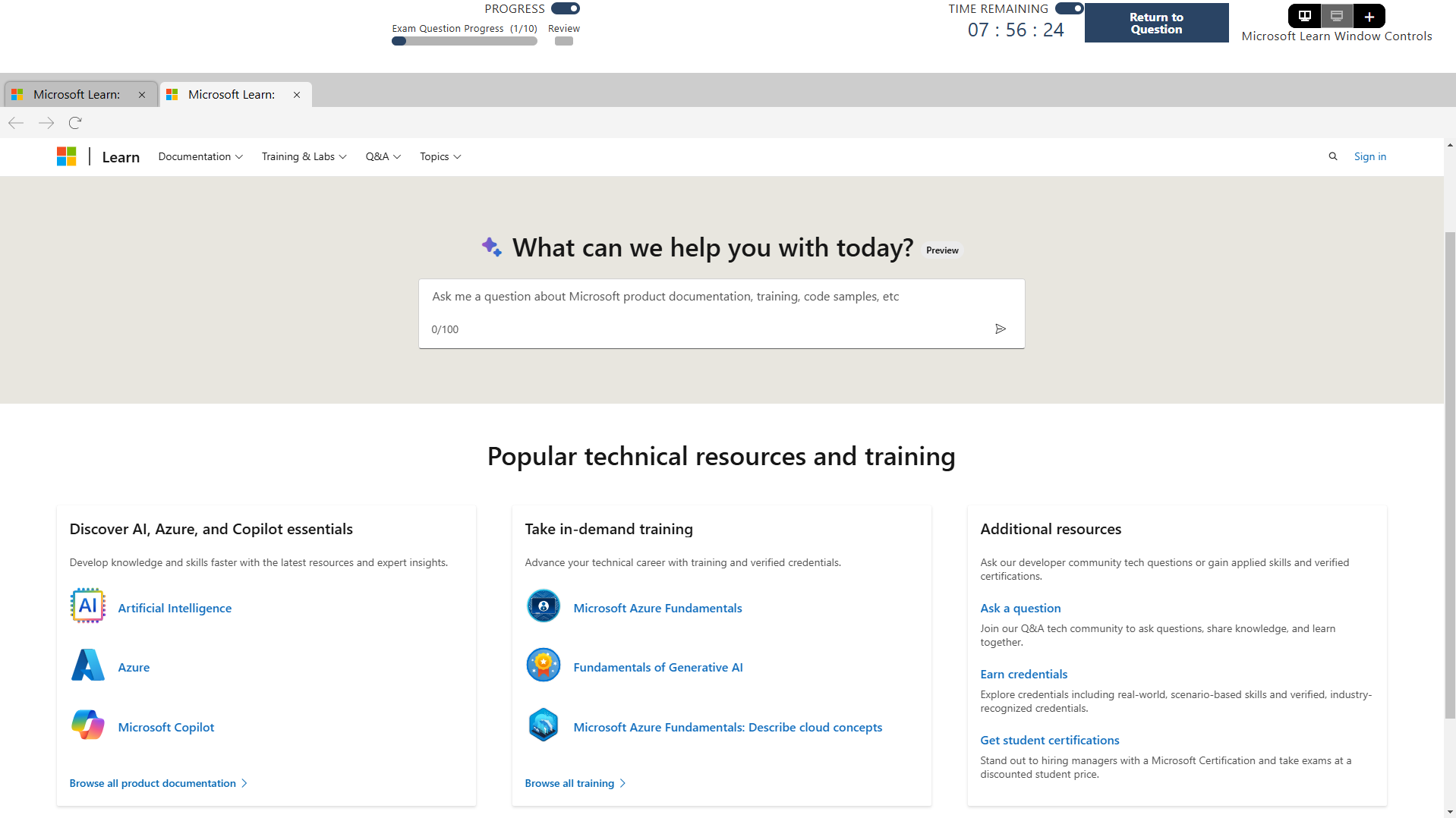
Puteți să lansați mai multe file ale site-ului web Microsoft Learn și să navigați la diferite porțiuni ale site-ului, cu excepția secțiunii Q&A, evaluărilor practice și profilului personal (nu veți putea să vă conectați). Aceste file pot fi, de asemenea, închise individual.
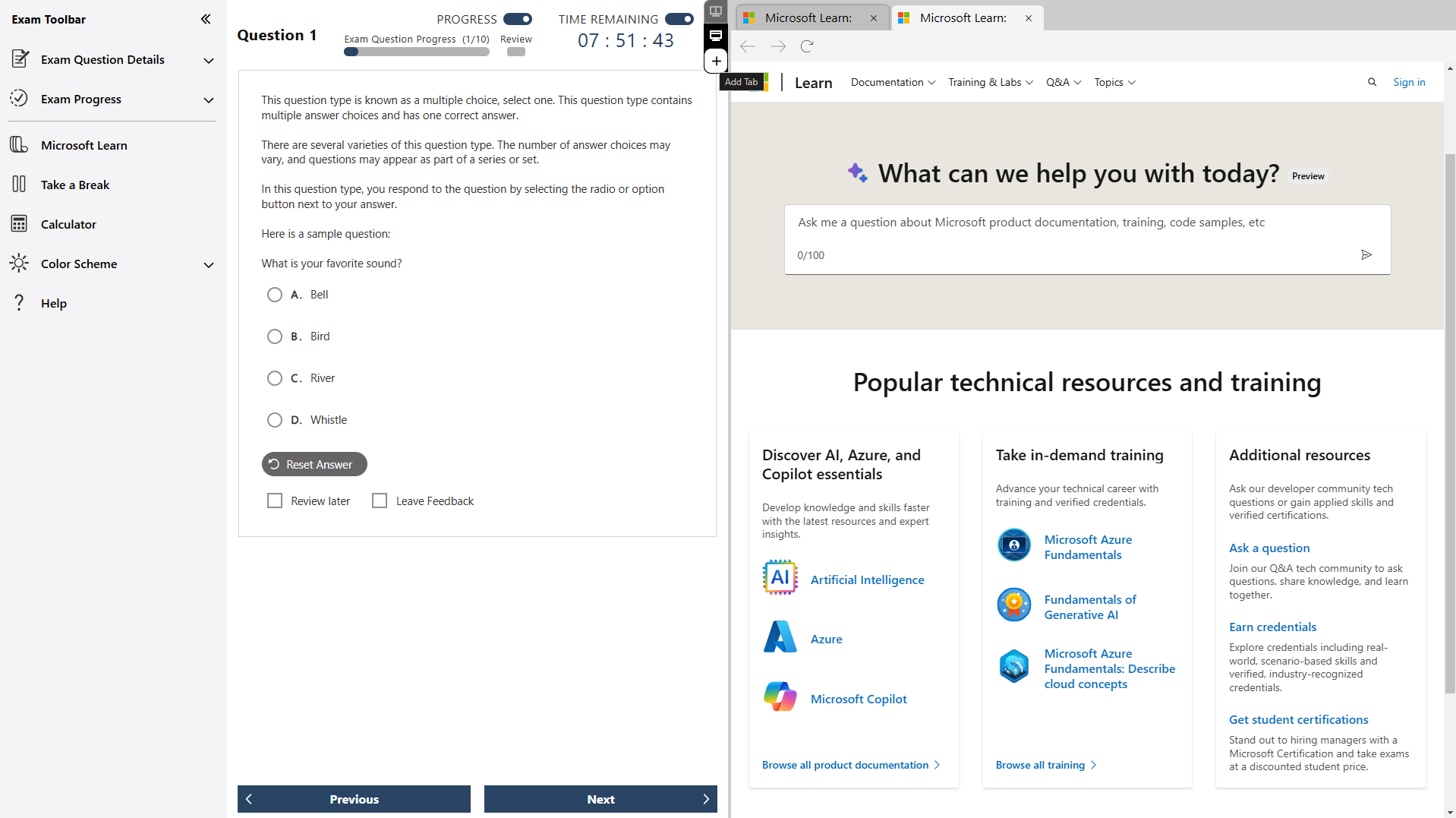
Puteți ajusta cât din ecran afișează întrebarea și cât de mult arată Microsoft Learn cu un divizor între fiecare fereastră.
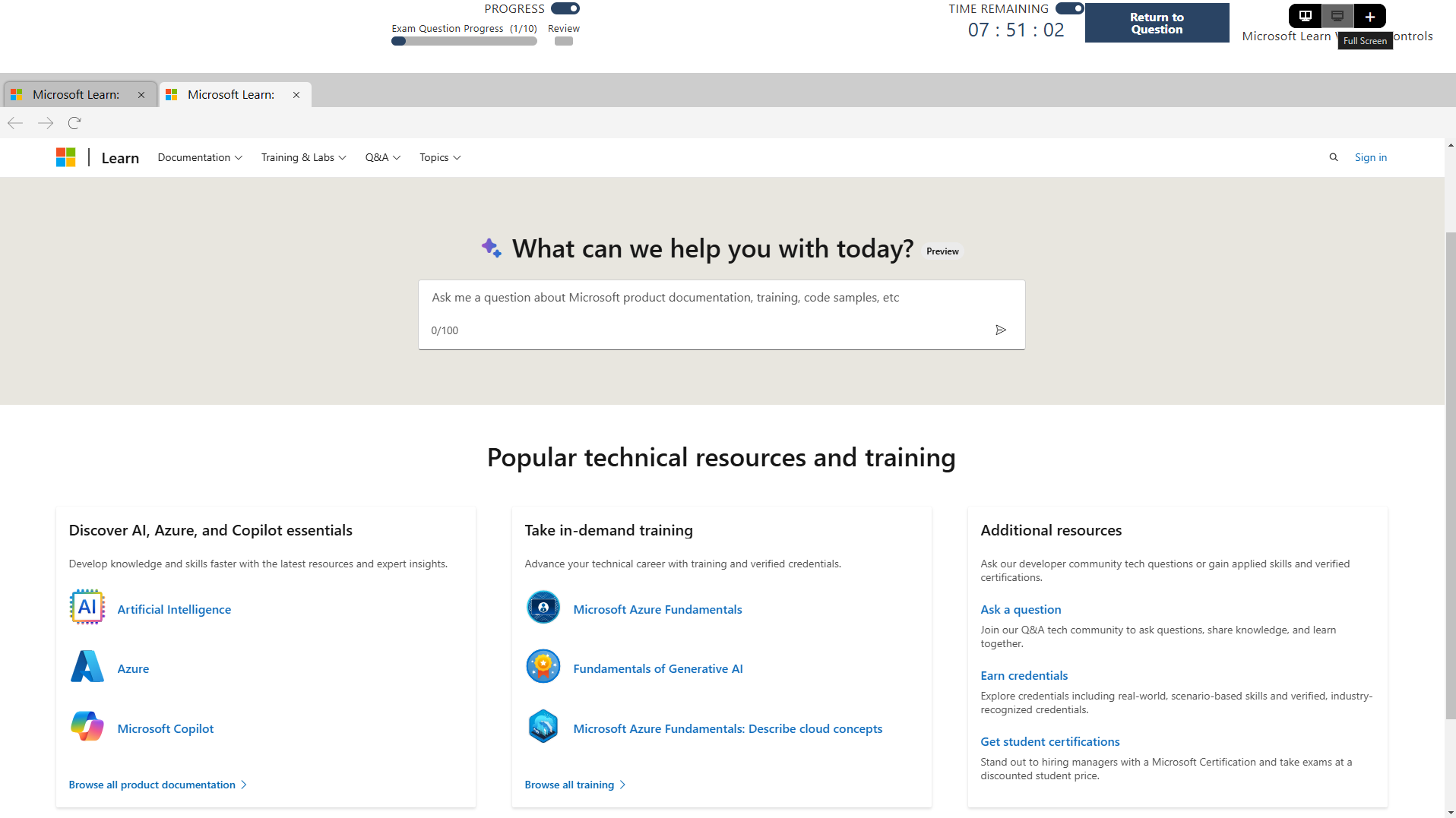
Puteți deschide Microsoft Learn în ecran complet. Modul Ecran complet include cronometrul de test și informațiile despre numărul de întrebări din antet.
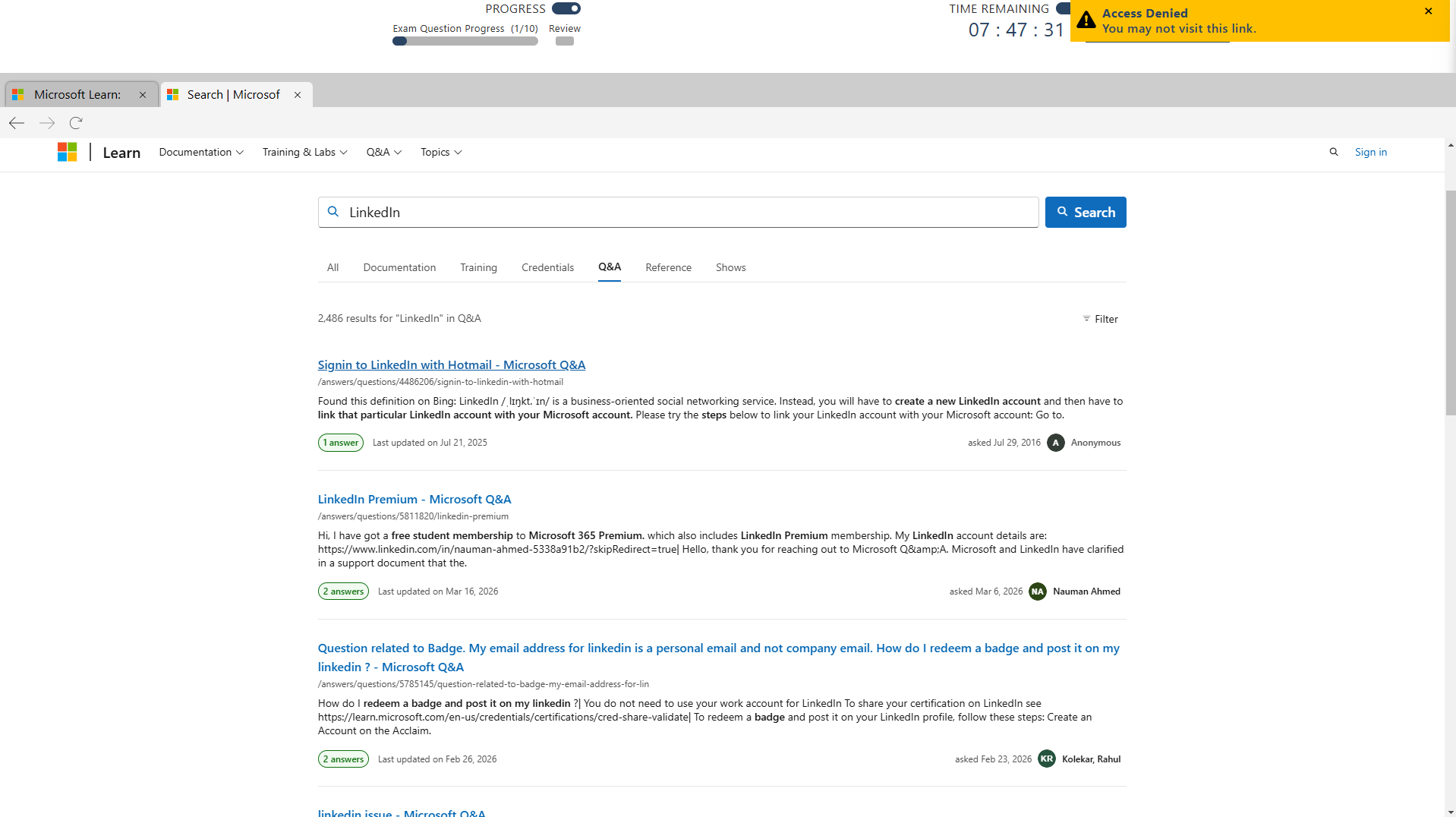
Navigarea pe web este restricționată la domeniul Microsoft Learn. Deși site-ul Microsoft Learn include linkuri către alte pagini web, cum ar fi GitHub, încercările de a naviga la alte domenii web vor solicita un mesaj în fereastra de test care indică faptul că site-ul este blocat.
 Microsoft Learn6
Funcționalitatea căutării în Learn
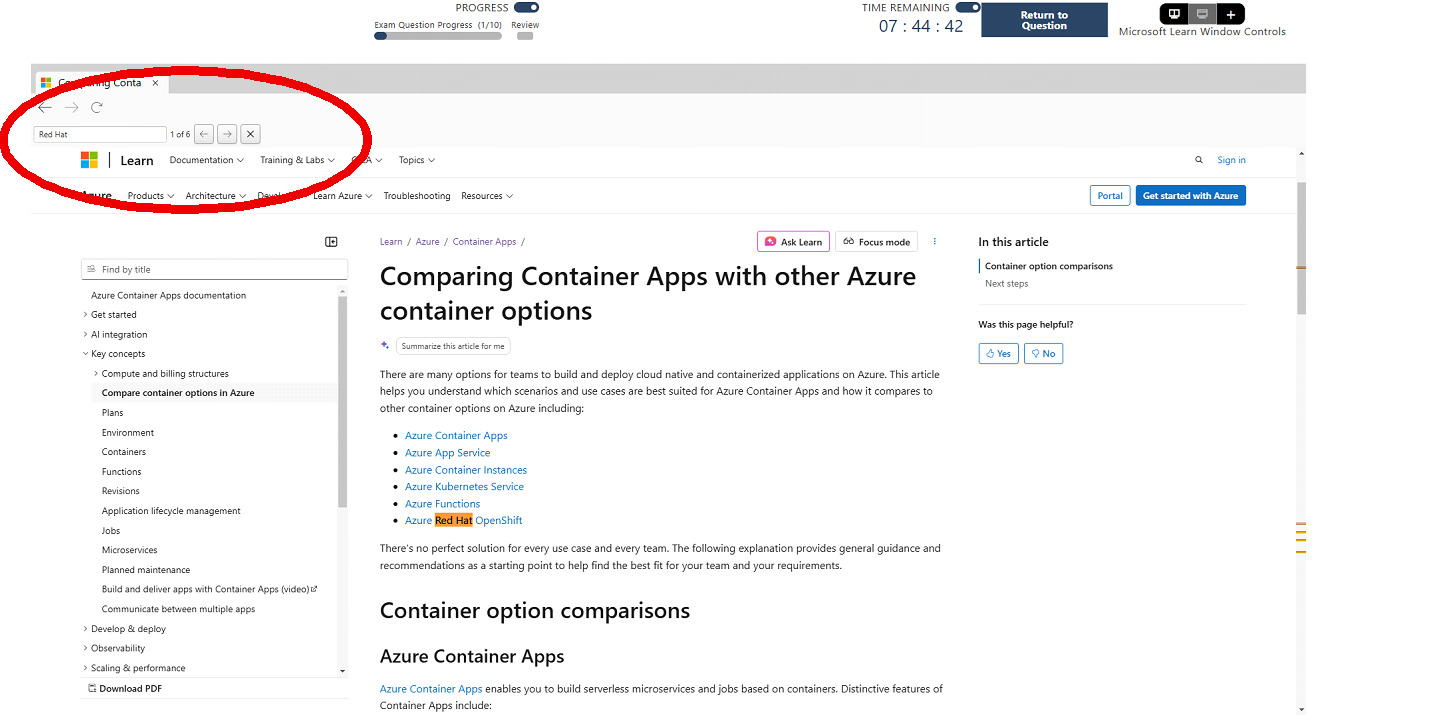
- În fereastra Microsoft Learn, poți găsi conținutul pe pagina curentă apăsând Ctrl+F pe Windows sau Command+F pe un Mac.
- Introduceți textul în zona de căutare pentru a evidenția potrivirile de pe pagina curentă Microsoft Learn și afișați de câte ori șirul de căutare apare pe acea pagină.
- Selectează săgețile Următor și Anterior pentru a naviga prin rezultatele căutării.
- Când termini, selectează butonul Închide pentru a ascunde zona de căutare.
- Această funcție de căutare este specifică Microsoft Learn. Nu poți să-l folosești în fereastra de examen.
- Închiderea ferestrei Microsoft Learn resetează istoricul căutării.
Pentru a vedea o demonstrație completă a setului de caracteristici, vizitați AccesareaMicrosoft Learn Video .
Faceți o evaluare practică
evaluări practice la învățare: Unele examene au evaluări practice gratuite, disponibile în mai multe limbi (este posibil ca examenele să nu fie disponibile în aceeași limbă), care sunt livrate prin Learn pentru a vă ajuta să vă pregătiți pentru examen.
Aceste evaluări practice sunt menite să ofere o prezentare generală a stilului, a cuvintelor și a dificultăților la întrebările pe care este posibil să le experimentați la acest examen. Aceste întrebări nu sunt la fel ca ceea ce veți vedea la examen și nici acest document nu ilustrează durata examenului sau complexitatea sa (de exemplu, este posibil să vedeți tipuri de întrebări suplimentare, mai multe studii de caz și, eventual, laboratoare). Aceste întrebări sunt exemple doar pentru a oferi o perspectivă asupra așteptărilor la examen și a vă ajuta să determinați dacă este necesară pregătirea suplimentară.
Efectuarea unei evaluări practice nu este un înlocuitor pentru instruirea luată sau experiența cu utilizarea produselor Microsoft.
Dacă este disponibil, va fi furnizat un link pe pagina cu detaliile examenului.
REȚINEȚI că testele de practică pentru examenele Microsoft Office Specialist (MOS) sunt gestionate de Certiport.
Tipuri de întrebări la examene
Pentru a proteja securitatea examenului și valoarea certificărilor noastre, nu identificăm anumite formate de examen sau tipuri de întrebări înainte de examen. Cu toate acestea, puteți demonstra experiența examenului bazat pe roluri și de bază, vizitând sandboxul nostru "examen"." Am creat această experiență pentru a vă oferi o oportunitate de a experimenta examenul înainte de a-l lua. Veți avea ocazia de a interacționa cu diferite tipuri de întrebări pe care este posibil să le vedeți în timpul examenului în interfața cu utilizatorul examenului. În plus, această experiență include aceleași ecrane introductive, instrucțiuni, informații de ajutor și Acordul candidat pentru examenul de certificare Microsoft pe care îl veți vedea la examen. Prin urmare, utilizarea acestui sandbox ar trebui să vă pregătească mai bine pentru experiența examenului și să vă crească familiaritatea cu interfața de utilizator, cum să navigați între pagini, ce acțiune să efectuați pentru a răspunde la fiecare dintre diferitele tipuri de întrebări, unde se află informațiile despre examen (timp rămas, întrebări rămase etc.), cum să marcați întrebările pentru revizuire, și cum să lăsați comentarii.
Dacă utilizați dispozitive de asistare, aceasta este o ocazie de a înțelege cum pot fi utilizate aceste dispozitive de asistare în interfața examenului, cum poate fi utilizată tastatura pentru a naviga prin examen și așa mai departe. În plus, vi se va oferi ocazia de a oferi feedback despre accesibilitatea și uzabilitatea examenului sandbox cu dispozitivul de asistare în timpul secțiunii de comentarii a elementului. Aceste comentarii vor fi monitorizate pentru îmbunătățiri viitoare ale experienței.
Notă că, dacă utilizați dispozitive de asistare, va trebui să solicitați o cazare pentru a le putea utiliza în timpul examenului. Aflați mai multe despre solicitarea de cazare înainte de a vă înregistra la examen.
Rețineți că, deși această experiență este proiectată să vă familiarizeze cu experiența examenului și cu modul în care se navighează, browserul sigur care va fi lansat în timpul unui examen real nu este activat în sandbox. Atunci când este activată în timpul examenului, aceasta va bloca toate aplicațiile de la terți, inclusiv dispozitivele de asistare fără aprobare prealabilă; de aceea trebuie să solicitați o cazare dacă doriți să utilizați una în timpul examenului.
Iată câteva exemple de întrebări pe care le puteți vedea la un examen:
Ecran activ (0:44)
Listă de compilare (0:45)
Studii de caz (1:13)
Glisare și fixare (0:37)
Zonă caldă (0:17)
Alegere multiplă (0:37)
Laboratoare (2:58)
Marcare recenzie (0:33)
Ecranul Revizuire (1:36)
Navigare și cronometru (1:01)
REȚINEȚI că examenele Microsoft Office Specialist (MOS) sunt "Live-in-the-Application" și sunt foarte asemănătoare cu tipul de întrebare de laborator afișat mai sus. Vă veți aștepta să efectuați activități în aplicația Office care este baza certificării.
Laboratorul de Examen de Certificare și Aplicația de Autentificare a Laboratorului de Evaluare a Competențelor Aplicate
Microsoft necesită acum autentificare multi-factor (MFA) pentru a accesa portalurile administrative. Portalurile administrative sunt folosite în medii de laborator, cum ar fi cele de la unele examene de certificare și Competențe Aplicate. Pentru a îndeplini această cerință, am creat un proces care respectă cerințele MFA fără a cere cursanților să aibă un dispozitiv mobil.
Instrucțiunile sunt oferite în laborator, dar dacă doriți să vă familiarizați cu ele, le puteți găsi mai jos.
Instrucțiuni pas cu pas
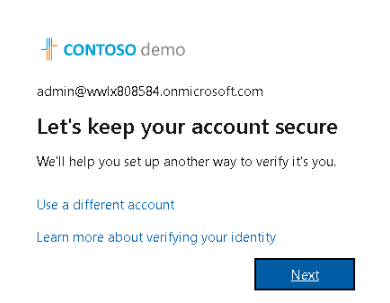
După introducerea numelui de utilizator și parola într-o fereastră de autentificare Portal, vei primi o cerere "Păstrăm contul tău în siguranță ", selectează Următorul.
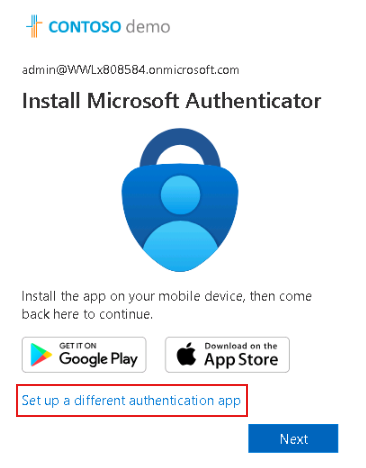
Pe pagina Instalează Microsoft Authenticator , alege Configurează o altă aplicație de autentificare și selectează Următorul.
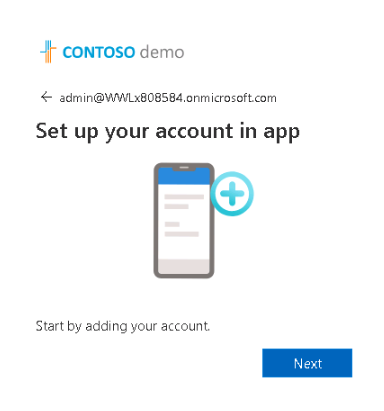
Din pagina Configurează-ți contul în aplicație , selectează Următorul.
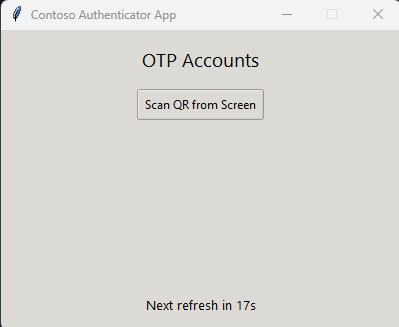
Pornește aplicația Contoso Authenticator selectând-o de pe desktop sau din bara de activități.
Dacă este necesar, mutați fereastra aplicației Contoso Authenticator pentru a afișa codul QR pe ecran.
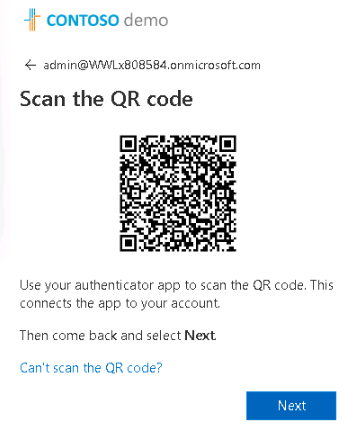
Din aplicația Contoso Authenticator, selectează butonul Scanează QR din ecran .
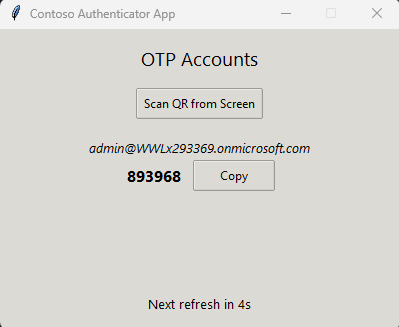
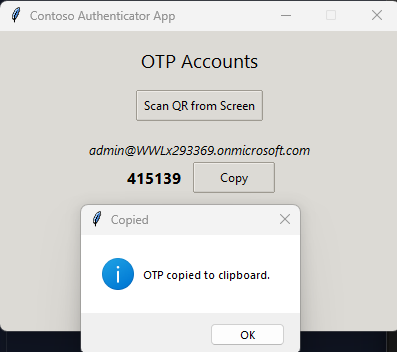
Selectează butonul Copy pentru a copia codul OTP de 6 cifre pe clipboard.
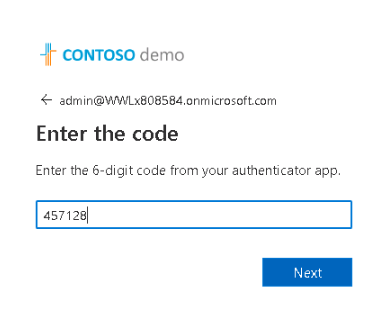
Din fereastra de autentificare a paginii web, lipiți codul OTP de 6 cifre, apoi selectați Următorul.
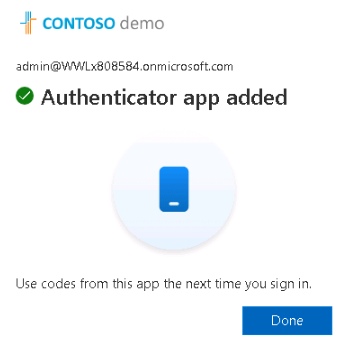
Din pagina adăugată din aplicația Authenticator , selectează Gata.
Depanarea
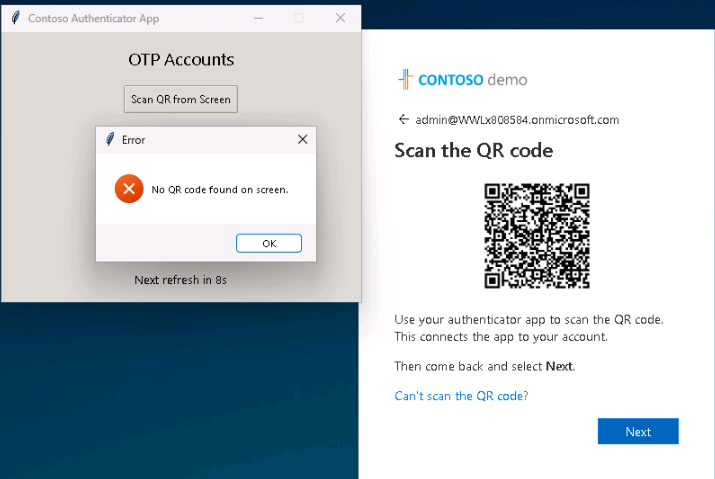
Dacă codul QR nu este găsit, mutați ferestrele aplicației pentru a vă asigura că codul QR este vizibil.
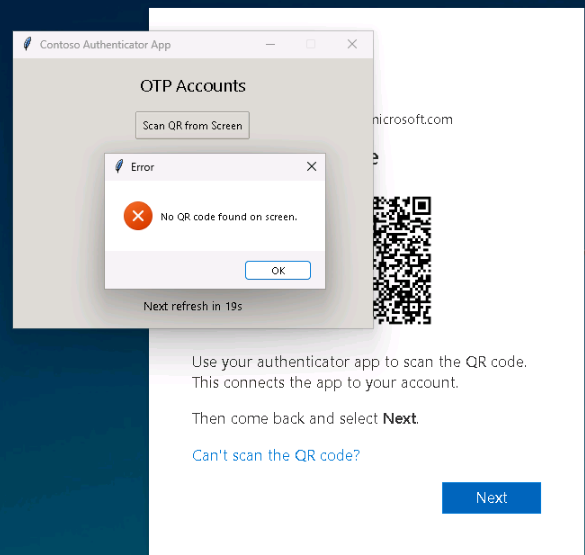
Dacă codul QR este vizibil, dar NU este găsit, schimbă setările de afișare a zoom-ului la 120%.
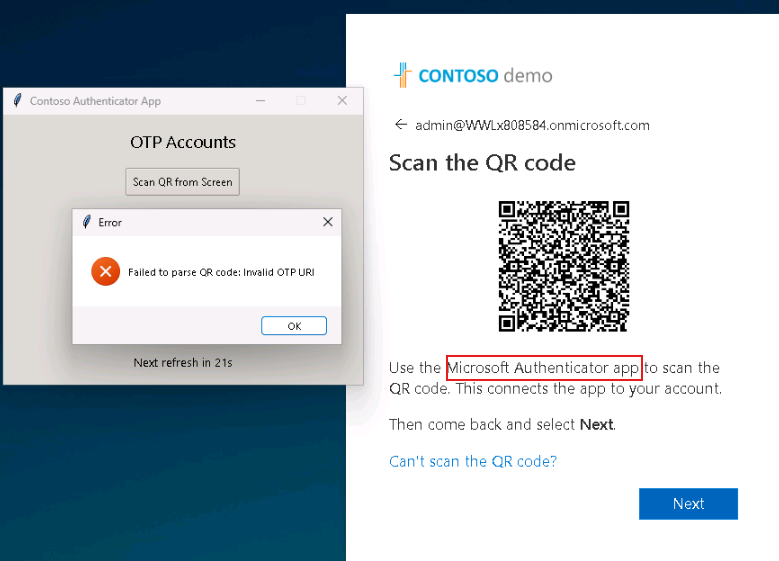
Dacă primiți eroarea Cod QR eșuat: URI OTP invalid , reporniți procesul și asigurați-vă că selectați opțiunea Configurați o aplicație de autentificare diferită .
REȚINEȚI că examenele Microsoft Office Specialist (MOS) sunt "Live-in-the-Application" și sunt foarte asemănătoare cu tipul de întrebare de laborator afișat mai sus. Vă veți aștepta să efectuați activități în aplicația Office care este baza certificării.