Notă
Accesul la această pagină necesită autorizare. Puteți încerca să vă conectați sau să modificați directoarele.
Accesul la această pagină necesită autorizare. Puteți încerca să modificați directoarele.
După ce profilul offline este configurat și datele sunt descărcate pe dispozitivul mobil pentru prima dată, aplicația mobilă rulează mai întâi offline. Prioritizarea utilizării offline optimizează performanța aplicației și creează o experiență consecventă pentru tehnicienii de teren pe măsură ce se deplasează prin zone, cu și fără conexiune la Internet.
Pentru a defini cât de des datele se sincronizează automat pe dispozitivul mobil al utilizatorului, setați intervale de sincronizare. Pentru a defini cât de mult control are utilizatorul în sincronizarea datelor, setează setări de sincronizare offline.
Pentru o prezentare ghidată, consultați următorul videoclip.
Setează intervale de sincronizare
Intervalele de sincronizare definesc cât de des se sincronizează automat datele pe dispozitivele utilizatorilor. Acestea pot dura până la cinci minute sau lungi până la o zi. Înregistrările care se schimbă des se pot sincroniza mai des, iar înregistrările care nu se schimbă la fel de des nu trebuie să se sincronizeze la fel de des.
Profilul offline implicit, Field Service Mobile - Profil Offline, conține intervale de sincronizare stabilite pentru fiecare tip de înregistrare, bazate pe tiparele tipice de utilizare. Poți actualiza intervalele de sincronizare pentru tabele individuale.
De exemplu, dacă conturile clienților sunt actualizate o dată pe zi în organizația ta, schimbă frecvența de sincronizare din tabelul Conturi în fiecare zi.
Conectează-te la Power Apps la https://make.powerapps.com/ și selectează mediul înconjurător.
Selectați Aplicații, apoi deschideți Field Service Mobile.
Selectați Setări, apoi selectați fila General .
La selectarea modului offline și profil, selectați profilul mobil offline al organizației sau Field Service Mobile - Profil offline dacă folosiți profilul implicit.
Selectează punctele de suspensie (...) și Editează profilul selectat.
Selectați un tabel, apoi selectați Editați.
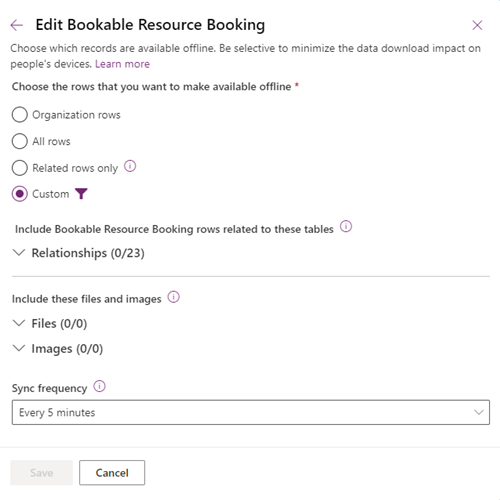
Selectează frecvența de sincronizare și salvează. Pe baza exemplului nostru, alege o zi.
Repetă pentru alte tabele, dacă este nevoie.
Salvează și publică profilul offline.
Aplicația pornește sincronizarea doar când este activă și dispozitivul este conectat la Internet. Pe dispozitivele Android și iOS, după ce începe sincronizarea, se poate termina chiar dacă aplicația este în fundal.
Aplicația analizează dependențele pe baza unor relații selectate și filtre personalizate care includ tabele conexe la fiecare cerere de sincronizare. Aplicația s-ar putea să nu respecte intervalul de sincronizare al unui tabel dacă un tabel înrudit are un interval de sincronizare mai mic.
Setează setările de sincronizare offline
Dacă angajații tăi din prima linie lucrează perioade lungi fără sincronizare sau au o capacitate limitată de date în planurile lor mobile, ia în considerare să-i lași să-și controleze propriile setări de sincronizare. De exemplu, permiteți utilizatorilor să aleagă:
Dacă sincronizarea are loc doar când este conectat la o rețea Wi-Fi.
Dacă se sincronizează la cerere în loc de automat.
Dacă să folosești aplicația în modul online când ești conectat la o rețea.
Aceste setări ajută la economisirea lățimii de bandă a dispozitivelor mobile și a duratei bateriei atunci când tehnicienii lucrează în zone cu conectivitate celulară slabă. Pentru a actualiza aceste setări:
Accesați profilul mobil offline din Power Apps la https://make.powerapps.com/.
Selectează Setări și apoi fila Caracteristici.
Actualizează următoarele setări de sincronizare în funcție de nevoile afacerii tale. Află mai multe în setările Define sync și Activează modul online.
- Permite utilizatorilor să ajusteze frecvența de sincronizare: On permite utilizatorilor să ajusteze intervalul de sincronizare pentru a sincroniza mai mult sau mai puțin des, în funcție de nevoile lor.
- Permite utilizatorilor să sincronizeze doar pe Wi-Fi: Activat permite utilizatorilor să sincronizeze doar când sunt conectați la o rețea WiFi. Această setare este recomandată în cazurile în care tehnicienii lucrează pe o rețea cu lățime de bandă celulară măsurată sau limitată.
- Permite utilizatorilor să lucreze în modul online: On permite utilizatorilor să lucreze în modul online. În timp ce lucrează în modul online, aplicația continuă să sincronizeze datele cu serverul, astfel încât să fie gata de utilizare în cazul în care se pierde conexiunea de rețea. Află mai multe la Introducerea Modului Online.
Selectați Salvați.
Vizualizarea notificărilor de sincronizare
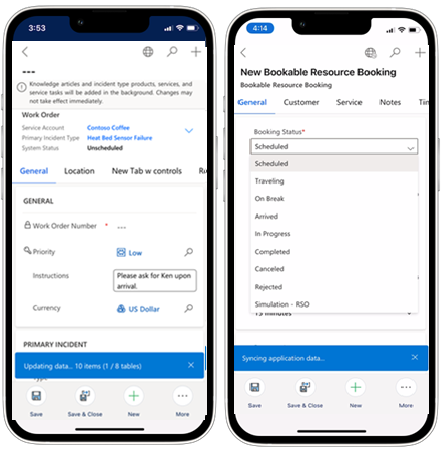
Utilizatorii mobili primesc o notificare în aplicație când:
- Aplicația descarcă datele în timpul sincronizării inițiale.
- Utilizatorul selectează Actualizează pe un tabel.
- O sincronizare incrementală mare se desfășoară după ce aplicația nu este folosită o perioadă.
Notificările apar în timp ce sincronizarea este în curs. După ce se finalizează o sincronizare incrementală mare, utilizatorul poate reîmprospăta vizualizarea pentru a primi cele mai recente actualizări selectând Mai multă>actualizare.
Vizualizarea stării sincronizării offline
Pagina de stare offline din aplicația mobilă arată ultima dată și ora la care tabelele sincronizate s-au actualizat.
Pictograma de sincronizare offline (glob) arată starea sincronizării aplicației mobile. Este întotdeauna vizibil în navigarea principală a aplicației pe dispozitive Windows, iOS și Android . Poți vedea dintr-o privire dacă aplicația ta este conectată la rețea, dacă este în curs de sincronizare sau există erori de sincronizare.
Pentru a vedea detalii, selectați pictograma de sincronizare offline pentru a deschide Starea dispozitivului pagina.
Dacă aplicația detectează o conexiune la rețea slabă sau inexistentă, apare mesajul „Rețea sau serviciu nu este disponibil”. Aplicația nu sincronizează date noi, iar unele funcții ale aplicației dependente de rețea, cum ar fi hărțile sau Dataverse căutările, nu funcționează. Aceste evenimente pot determina aplicația să afișeze acest mesaj:
- Aplicația pornește în modul offline înainte de a detecta disponibilitatea rețelei.
- Verificarea rețelei a aplicației nu primește niciun răspuns sau răspunsul durează prea mult.
Conflicte de sincronizare pentru vizualizare
Conflictele de sincronizare apar dacă există o nepotrivire între datele de pe dispozitiv și datele de pe server. De exemplu, apare un conflict atunci când un tehnician de teren și un dispecer editează același ordin de lucru fără a-și sincroniza modificările. Sistemul nu știe ce modificare să aplice înregistrării pentru că primește informații contradictorii.
Conflictele apar la nivel de masă, nu la nivel de câmp. De exemplu, dacă un tehnician de teren modifică Ora de începere a unei comenzi de lucru și un dispecer modifică Ora de încheiere, acesta este un conflict. Sistemul nu încearcă să îmbine modificările câmp cu câmp. În schimb, se uită la întregul dosar și decide pe care să o păstreze.
Aplicația rezolvă conflictele în funcție de ceea ce selectează administratorul pentru setarea setării de identificare a conflictelor pentru sincronizarea offline mobilă . Poți găsi această setare în setările sistemului clientului mobil.
Nu: aplicația nu verifică conflictele când un dispozitiv offline revine online. Modificările pe care tehnicianul de teren le-a făcut offline „câștigă”, suprascriind modificările făcute de dispecer. Această setare este cea implicită.
Da: Aplicația verifică conflictele atunci când un dispozitiv offline revine online. Modificările pe care le-a făcut dispecerul „câștigă”, suprascriind modificările pe care tehnicianul de teren le-a făcut offline. Tehnicianul de teren poate vedea o eroare de conflict de sincronizare.
Administratorii pot vedea erorile de sincronizare anterioare accesând Setări>Erori de sincronizare.
Aflați mai multe despre lucrul offline.
Depanarea sincronizării offline
Dacă sincronizarea offline nu se termină, lipsesc date sau aplicația returnează o eroare de sincronizare, începe cu pagina de stare a dispozitivului pentru a vedea ultimele detalii de sincronizare și orice mesaj de eroare. Pentru a forța o sincronizare manuală, selectează pictograma de sincronizare offline și apoi Sincronizează acum.
Următoarele articole acoperă cele mai frecvente probleme de sincronizare offline, cauzele acestora și rezolvările pas cu pas:
| Simptom | Unde să cauți |
|---|---|
| Sincronizarea nu se termină sau ecranul de rezervare ori agenda rămâne goală după autentificare. | Depanarea problemelor comune în aplicația mobilă Field Service |
| Sincronizarea eșuează cu "Vizualizarea are entități conexe care nu sunt disponibile offline" | Depanarea problemelor comune în aplicația mobilă Field Service |
| Înregistrările lipsesc sau sunt incorecte în modul offline | Date incorecte sau lipsă în modul offline |
| Un mesaj specific de eroare de sincronizare (eșecuri de descărcare, timeout-uri de tabel, erori ISV sau plug-in) | Depanarea erorilor de sincronizare offline în aplicația mobilă Power Apps |
Află mai multe despre cum să reduci timeout-urile și sincronizările mari în Cele mai bune practici și limitări pentru profilul offline.
Analizați telemetria pentru sincronizarea offline
Folosește date din evenimentele de sincronizare offline pentru a verifica sănătatea și performanța sincronizării offline.
Configurează un mediu Application Insights pentru a obține telemetrie pe diagnostice și performanță. Activează sau dezactivează fluxul de telemetrie oricând.
Pentru informații detaliate despre datele pe care le poți obține, accesează evenimentele de Telemetrie pentru sincronizarea și acțiunile aplicațiilor mobile. Pentru un exemplu, consultați Tabloul de telemetrie exemplu pentru utilizarea offline a profilului aplicației mobile Field Service.
Eliminarea datelor de pe dispozitivul mobil
După o sincronizare, aplicația elimină datele de pe dispozitivul mobil dacă acestea nu mai îndeplinesc criteriile de filtrare a profilului offline. Eliminarea datelor este cea mai frecventă în două cazuri:
După prima sincronizare. De exemplu, un tehnician de teren poate vedea toate rezervările anterioare online, dar după mutarea într-o zonă fără conectivitate, vede doar rezervările care încep astăzi sau în viitor.
După o sincronizare incrementală. De exemplu, dacă profilul offline mobil filtrează rezervările finalizate, o rezervare nou finalizată este eliminată din agendă după sincronizare și nu mai este accesibilă în aplicație.
Dacă un utilizator vizualizează o înregistrare care este eliminată din baza de date offline mobilă, aplicația afișează o eroare Record Not Found . Dacă această eroare apare des, verifică filtrele pentru a te asigura că nu sunt prea restrictive.
Dacă resetezi aplicația mobilă, aplicația șterge baza de date offline de pe dispozitiv.