Notă
Accesul la această pagină necesită autorizare. Puteți încerca să vă conectați sau să modificați directoarele.
Accesul la această pagină necesită autorizare. Puteți încerca să modificați directoarele.
Folosește designerul modern de aplicații pentru a activa aplicațiile bazate pe modele pentru utilizare offline pe un dispozitiv mobil. Când modul offline este activat, utilizatorii interacționează cu datele lor fără conexiune la internet în aplicația mobilă Power Apps .
Cerințe preliminare
Verificați următoarele cerințe înainte de a începe activarea sincronizării offline:
Aveți nevoie de rolul de creator de mediu, administrator de sistem sau persoană care particularizează sistemul pentru a configura modul offline pentru aplicațiile bazate pe model. Aceste roluri au privilegii de Creare, Citire, Scriere, Ștergere și Partajare în tabelul de profiluri Mobile offline. Pentru mai multe informații, consultați Despre rolurile de securitate predefinite
Utilizatorii cu rolul de utilizator de bază pot deschide și utiliza o aplicație offline. Acest rol are privilegiul de citire pentru tabelul de profiluri *Mobile offline*.
Dacă aveți un rol de securitate personalizat, asigurați-vă că aveți privilegii de citire pentru tabelul de profiluri Mobile offline. Pentru mai multe informații, consultați secțiunea *Diverse privilegii* ...
Optimizați aplicația dvs. pentru sincronizare offline mobilă
Aplicațiile mobile rulează pe ecrane mai mici, cu conectivitate limitată. Înainte de a activa modul offline, asigurați-vă că aplicația dvs. proiectată pe bază de model este optimizată pentru utilizare offline și mobilă. Luați în considerare numărul de scenarii de utilizare pe care doriți să le acoperiți și cantitatea de date pe care o utilizează aplicația. Creați o aplicație simplă și ușoară.
Dacă aveți utilizatori de desktop și de dispozitive mobile la distanță, optimizați experiența utilizatorului creând două aplicații separate. Creați o aplicație online pentru utilizatorii dvs. de birou și o altă aplicație pentru utilizatorii dvs. de telefonie mobilă care ar putea avea conectivitate limitată.
Urmați aceste bune practici atunci când creați o aplicație pentru utilizare offline pe mobil:
Identificați scenariile dinamice care se leagă funcțional, cum ar fi sarcinile efectuate de utilizatorii care lucrează pe teren.
Reduceți complexitatea aplicației dvs. limitând cantitatea de metadate ale aplicației care trebuie descărcate pe dispozitivul unui utilizator. Adăugați numai tabelele și vizualizările necesare pentru utilizatorii dvs. de telefonie mobilă. Pentru mai multe informații, accesați Adăugați o pagină la aplicație
Păstrați doar vizualizările necesare și eliminați-le pe cele care nu sunt necesare zilnic. De exemplu, păstrați vizualizarea *Conturile mele active* și eliminați vizualizarea *Toate conturile*. Păstrați-vă formularele ușoare pentru o experiență fluidă și intuitivă pe dispozitive cu ecran mic. Următoarele sunt posibile optimizări pentru formularele de pe mobil:
Creați formulare dedicate pentru utilizare mobilă.
Partajați formulare pe experiența mobilă și desktop, dar dezactivați unele câmpuri pe mobil.
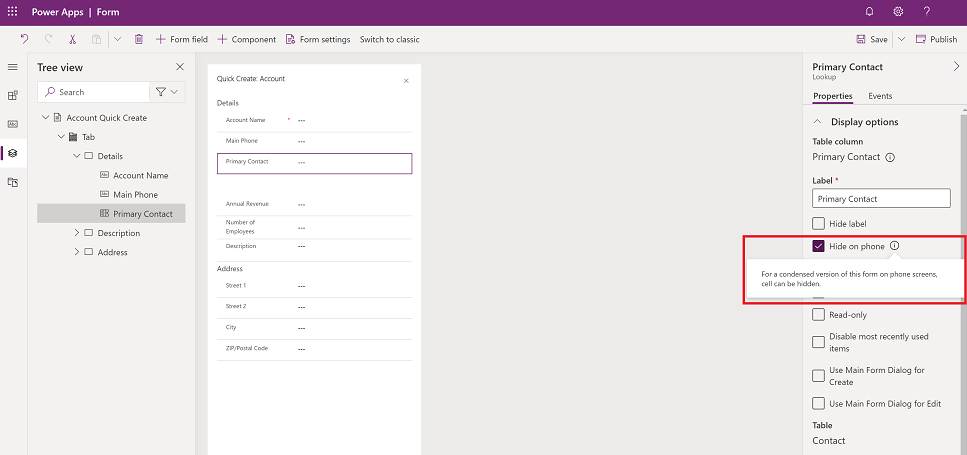
Activează-ți aplicația pentru utilizare offline
Conectați-vă la Power Apps.
În panoul din stânga, selectați Aplicații, apoi selectați aplicația bazată pe model pe care doriți să o activați offline.
Selectați Mai multe (...)>Editare pentru a deschide designerul modern de aplicații.
În bara de comenzi, selectați Setări.
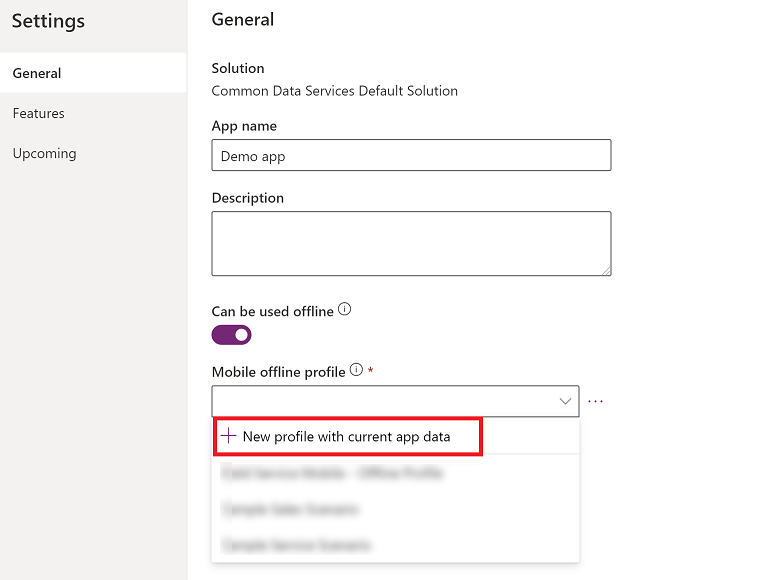
În fila General , setați comutatorul Poate fi utilizat offline la Activat.
Selectați tipul de profil offline: Implicit sau Restricționat la utilizatorii selectați.
Dacă selectați Implicit, aplicația este activată pentru utilizare offline pentru toți utilizatorii. Selectați un profil offline existent sau selectați Profil nou cu datele actuale ale aplicației. Pentru a configura un nou profil offline, consultați Configurarea unui profil Mobile Offline.
Dacă selectați Restricționat la utilizatorii selectați, aplicația este activată pentru utilizare offline numai pentru o listă selectată de utilizatori. Selectați unul sau mai multe profiluri offline sau selectați Profil nou cu datele actuale ale aplicației. Pentru a configura un nou profil offline, consultați Configurarea unui profil Mobile Offline.
Trebuie să aveți privilegii de administrator pentru a atribui utilizatori unui profil offline.
Închideți pagina *Setări*, apoi salvați și publicați aplicația. Când ați terminat, aplicația este configurată pentru utilizare offline.
Setarea unui profil mobile offline
Profilul Mobile Offline reprezintă setul de date care se sincronizează pe dispozitivul unui utilizator. Profilul conține tabelele, inclusiv filtrele aferente, care sunt aplicate atunci când datele sunt sincronizate cu dispozitivul unui utilizator. Pentru mai multe informații despre profilurile offline, consultați Reguli pentru profilurile offline.
Dacă profilul offline este în modul avansat, va trebui să adăugați utilizatori la profilul offline. Dacă nu adăugați un utilizator la profilul offline, utilizatorul nu poate utiliza aplicația în modul offline.
Activează un tabel pentru offline
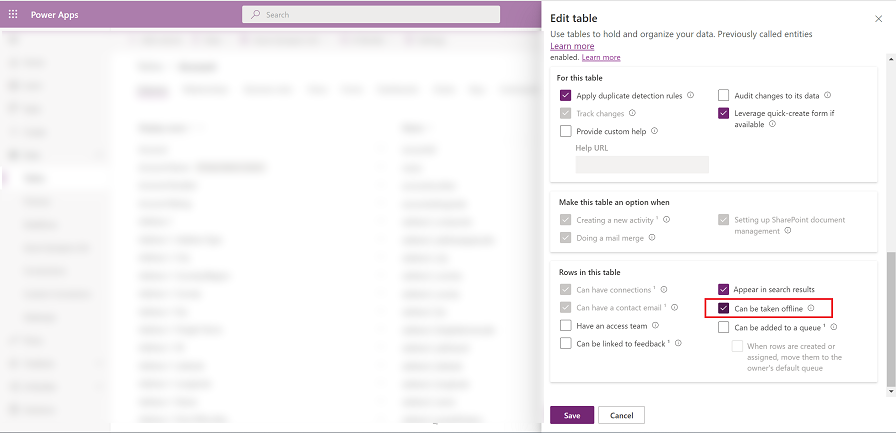
Un tabel trebuie să fie activat pentru offline pentru a fi adăugat la un profil offline. Unele tabele sunt activate pentru offline în mod implicit. Urmați acești pași pentru a verifica dacă un tabel este activat pentru offline.
Conectați-vă la Power Apps.
În panoul din stânga, selectați Date>Tabele.
Selectați tabelul pe care doriți să îl adăugați la un profil offline, apoi, în bara de comenzi, selectați Setări.
În setările Editare tabel , selectați Opțiuni avansate, iar în secțiunea Rânduri din acest tabel , selectați Poate fi scos offline.
O aplicație poate fi conectată la un singur profil. Totuși, un profil poate fi partajat între mai multe aplicații. Acest lucru poate fi util atunci când mai multe aplicații partajează același set de date, deoarece acesta trebuie descărcat o singură dată pe dispozitiv și este partajat între aplicații.
Generați un profil implicit
Designerul modern de aplicații generează un profil offline implicit pe baza modului în care este configurată aplicația.
Profilul offline implicit este un punct de plecare pentru a vă ajuta să creați rapid un profil offline. Profilul implicit nu calculează filtrele optime pentru fiecare tabel. Este important să revizuiți și să ajustați filtrele propuse în funcție de nevoile organizației dumneavoastră.
Selectați Profil nou cu datele actuale ale aplicației.
Examinați filtrele propuse pentru fiecare tabel. Asigurați-vă că datele descărcate pe dispozitivele utilizatorilor sunt limitate doar la ceea ce este necesar. Concentrați-vă pe tabelele utilizate cel mai des în aplicația dvs., care în majoritatea cazurilor au setat filtrul *Rânduri de organizare*.
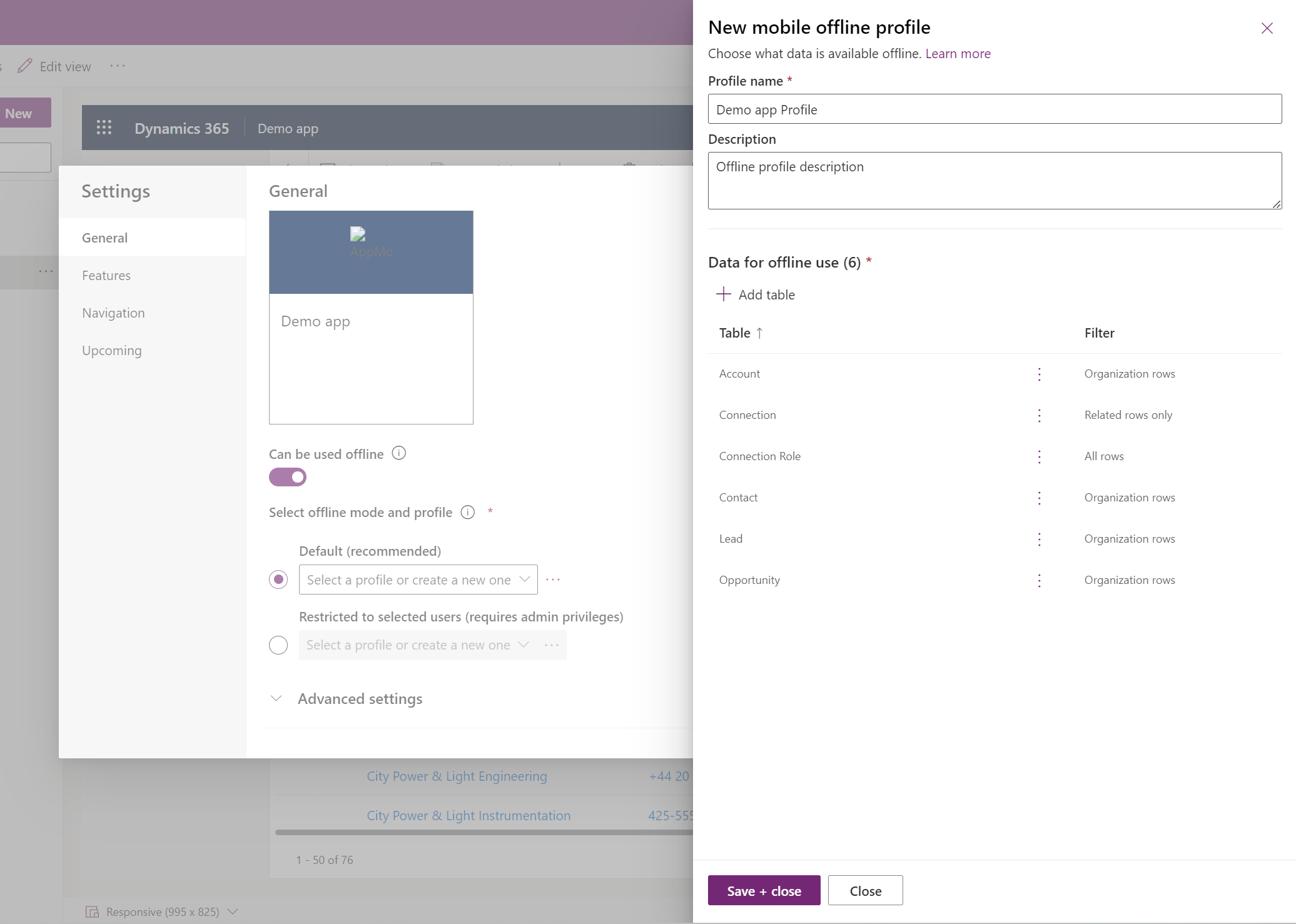
Tabelele adăugate la profil au și filtrul *Numai rânduri corelate*. Acestea sunt tabele utilizate în anumite vizualizări care necesită informații conexe. Este posibil să nu fie nevoie să le modificați în funcție de nevoile organizației dumneavoastră.
Adăugați un tabel la un profil offline și aplicați filtre
Aplicarea unui filtru adecvat pentru fiecare dintre tabelele configurate în profilul offline este esențială pentru limitarea cantității de date care se descarcă pe dispozitivele utilizatorilor.
Asigurați-vă că configurați cel puțin una dintre regulile de profil pentru fiecare tabel pentru a descărca datele sale.
| Particularizare | Recomandare |
|---|---|
| Rânduri organizaționale - dacă este selectată, selectați cel puțin una dintre aceste opțiuni: - Rândurile utilizatorului - Rânduri de echipă - Rânduri de unități de afaceri |
Dacă doriți să definiți acest filtru, atunci va trebui să alegeți cel puțin una din opțiunile date. Este foarte recomandat să nu aveți un filtru la nivel de unitate de afaceri pentru un tabel, decât dacă există o justificare temeinică. Este recomandat pentru un scenariu de date principale cu un set mare de date, cum ar fi o listă de prețuri. |
| Toate rândurile | Dacă selectați acest filtru, nu puteți defini alte reguli de filtrare. |
| Numai rânduri asociate | Asigurați-vă că tabelul aferent a fost adăugat la profilul offline. |
| Personalizată | Puteți defini un filtru personalizat cu o adâncime de până la trei niveluri. |
Rețineți că puteți avea 15 tabele corelate într-un filtru personalizat. De asemenea, puteți avea 15 relații. Acestea sunt verificări distincte care s-ar putea să nu se adună. Limita de 15 relații este tranzitivă, adică dacă tabelul B are N relații și adăugați o referință la tabelul B în tabelul A, atunci numărul de relații ale tabelului A crește cu N+1; unu plus cele N deja existente în tabelul B. Această limită este valabilă per element de profil pentru un tabel din profil.
Selectați Adăugați tabel.
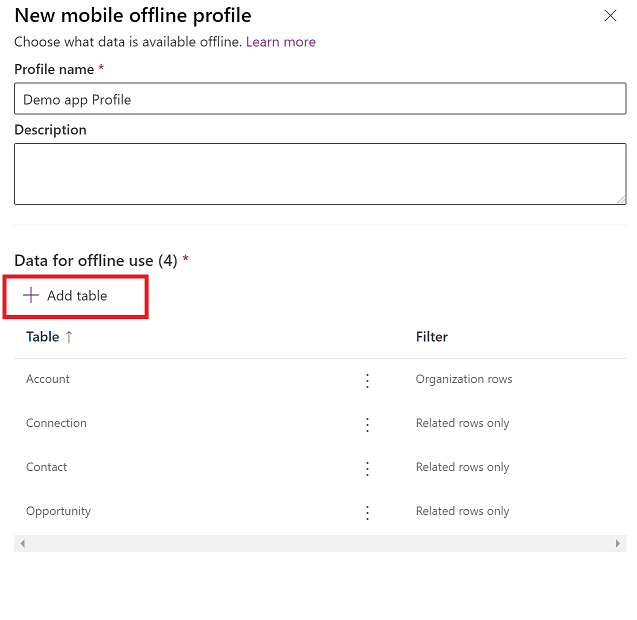
Alegeți un tabel, apoi definiți filtrele.
Setați următoarele filtre:
Alegeți rândurile pe care doriți să le faceți disponibile offline. Pentru opțiunea Personalizat , utilizați constructorul de expresii pentru a configura condiții avansate.
Relații listează diferitele relații disponibile între tabelul curent și alte tabele adăugate în profilul offline. Selectarea unei relații asigură descărcarea și disponibilitatea offline a rândurilor aferente care urmează relației respective.
Fișierele și Imaginile definesc ce coloane pentru un fișier sau o imagine trebuie descărcate offline. Pentru fișiere, puteți alege să descărcați fiecare coloană sau deloc. Pentru imagini, puteți selecta fiecare coloană pe care doriți să o descărcați în mod granular.
Intervalul de sincronizare definește frecvența de sincronizare care va fi aplicată dispozitivului pentru a sincroniza datele cu serverul. Dacă datele unui tabel nu se modifică frecvent, cum ar fi un catalog sau un tabel de produse, este recomandat să vă concentrați pe sincronizarea datelor doar atunci când este necesar, de exemplu, actualizarea doar o dată pe zi.
Puteți avea maximum 15 tabele corelate într-un profil. Dacă depășești limita, vei primi o eroare și nu vei putea publica profilul offline.
Selectați Adăugați + salvați pentru a adăuga tabelul și filtrele la profil.
Când toate tabelele sunt configurate corect pentru profil, selectați Gata>Publicați aplicația.
Când aplicația este publicată, aceasta este activată pentru utilizare offline.
Adăugați utilizatori la un profil offline
Dacă ați selectat modul de profil offline **Implicit**, toți utilizatorii care au acces la aplicație o pot folosi și în modul offline.
Totuși, dacă ați selectat Restricționat la utilizatorii selectați, trebuie să adăugați manual utilizatori (necesită privilegii de administrator) la profilul offline. Aplicația este activată pentru utilizare offline numai pentru utilizatorii configurați.
Selectați Adăugați utilizatori (necesită privilegii de administrator).
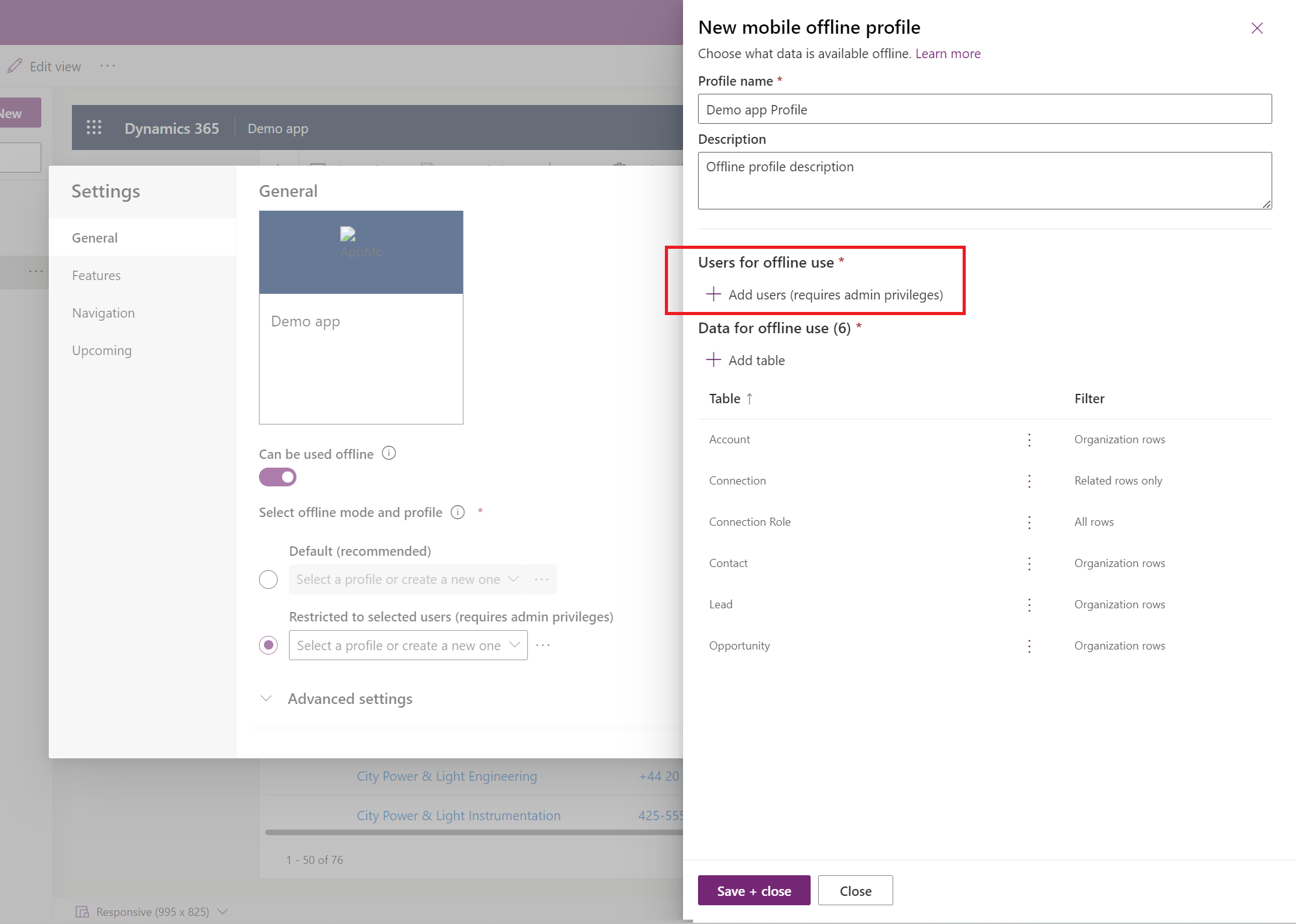
Conectați-vă la centrul de administrare Power Platform.
În zona Utilizatori cu acces offline , selectați Adăugați utilizatori.
Selectați utilizatorii pe care doriți să îi adăugați la profilul Mobile Offline. Utilizatorii adăugați, în funcție de echipe, sunt listați sub fiecare echipă. Utilizatorii adăugați individual sunt listați ca utilizatori individuali.
După ce ați terminat de adăugat persoane, selectați Salvare.
Dacă ați făcut modificări la o echipă de grup ID, trebuie să eliminați și să adăugați echipa înapoi la profilul Mobile Offline pentru ca modificările să aibă efect. Microsoft Entra
Activează versiunea clasică Mobile Offline
Modul implicit este „Offline-first” atunci când activați o aplicație pentru utilizare offline. Dacă doriți să comutați la modul clasic offline, trebuie să îl activați pentru aplicația dvs. bazată pe model. Este o setare separată pentru fiecare aplicație.
Conectați-vă la Power Apps.
În panoul din stânga, selectați Aplicații, apoi selectați aplicația bazată pe model pe care doriți să o activați offline.
Selectați Mai multe (...) >Editare pentru a deschide designerul modern de aplicații.
În bara de comenzi, selectați Setări.
În fila Funcții , setați comutatorul Activare mod offline clasic la Da.
Selectați Salvare și apoi publicați aplicația.
Definiți setările de sincronizare pe mobil
Puteți permite utilizatorilor să controleze intervalele de sincronizare automată sau tipul de conexiune pentru sincronizarea datelor.
În bara de comenzi, selectați Setări.
Selectați fila Viitoare :
- Setați opțiunea Permiteți utilizatorilor să ajusteze frecvența de sincronizare la Activat pentru a ajusta intervalul de sincronizare pentru a sincroniza mai mult sau mai puțin frecvent, în funcție de nevoile individuale. Utilizatorii pot alege să nu se sincronizeze automat, dacă doresc să se sincronizeze doar la cerere.
- Setați opțiunea Permiteți utilizatorilor să se sincronizeze doar prin Wi-Fi la Activat pentru a permite utilizatorilor să aleagă dacă sincronizarea automată are loc pe rețele celulare și conexiuni Wi-Fi sau numai atunci când sunt conectați la o rețea Wi-Fi.
Activează modul Online
Modul Offline-first oferă cea mai bună experiență utilizatorilor în condiții de rețea absentă sau cu rețea slabă. Odată ce datele sunt sincronizate, puteți lucra cu datele de pe dispozitivul local, indiferent de starea rețelei. Totuși, dacă profilul offline include filtre, este posibil să nu puteți accesa toate datele pe care le puteți accesa online într-un browser, chiar și atunci când dispozitivul este conectat la rețea.
Dacă este important ca utilizatorii să acceseze date care nu sunt descărcate pe dispozitivele lor, puteți activa comutatorul *Mod online* vizibil utilizatorilor în pagina Starea dispozitivului. Când utilizatorii folosesc comutatorul *Mod online*, pot accesa date care nu sunt sincronizate cu dispozitivul local. Comutatorul poate fi activat numai atunci când dispozitivul este conectat la o rețea.
- În bara de comenzi, selectați Setări.
- Selectați fila Funcții .
- Setați opțiunea Permiteți utilizatorilor să lucreze în modul online pe Activat pentru a permite utilizatorilor să aleagă dacă doresc să utilizeze aplicația în modul online atunci când sunt conectați la o rețea.
Capabilități acceptate
Reguli de business: Regulile de business sunt acceptate în Mobile Offline. Pentru mai multe informații, consultați Crearea regulilor de business pentru a aplica logica într-un formular de aplicație bazat pe model.
Fluxuri de procese de business: Puteți utiliza fluxuri de procese de business în modul offline dacă sunt îndeplinite următoarele condiții:
- Flux de business este utilizat într-o aplicație pe care puteți rula pe Power Apps Mobile.
- Aplicația mobilă este configurată pentru utilizare offline. Power Apps
- Fluxul de business are un singur tabel.
- Tabelul fluxului de procese de business este adăugat în profilul offline.
Notă
Dacă un tabel este asociat cu mai multe fluxuri de procese de business, pentru ca oricare dintre fluxurile de procese de business să funcționeze offline, toate fluxurile de procese de business trebuie adăugate la profilul offline.
Trei comenzi sunt disponibile pentru fluxurile de procese de business atunci când rulați o aplicație în modul offline în aplicația mobilă: Power Apps
- Faza următoare
- Faza precedentă
- Setați etapa activă
Pentru mai multe informații, consultați Executarea fluxurilor de procese de business offline.
Suport pentru căutări: Căutările sunt acceptate pentru tabelele configurate pentru Mobile Offline. Toate tabelele care participă la căutare ar trebui să fie configurate și pentru utilizare offline.
Note despre controlul Cronologie: Notele despre controlul Cronologie sunt disponibile în modul offline. Puteți face fotografii, citi note și puteți adăuga/elimina atașamente în modul offline. Trebuie să adăugați tabelul *Note* folosind opțiunea *Related rows only* (Numai rânduri corelate) și Utilizatorul (systemuser) în profilul offline.
Notă
Câmpul *Data* nu este disponibil pentru căutarea offline pe mobil.
Tabele personalizate: Aceste comenzi sunt disponibile pentru editarea formularului: Marcare ca finalizat, Actualizare, Conversie în oportunitate și Ștergere.