Notă
Accesul la această pagină necesită autorizare. Puteți încerca să vă conectați sau să modificați directoarele.
Accesul la această pagină necesită autorizare. Puteți încerca să modificați directoarele.
Pentru a procesa returnarea unui produs sau a unui bun client, creați o autorizație de returnare a mărfurilor (RMA) și apoi o chitanță RMA. În plus, dacă returnarea se face către un furnizor, creați o returnare către furnizor (RTV). Aflați mai multe despre returnări.
Crearea unui RMA
În Dynamics 365 Field Service, selectați zona Inventar .
Sub Inventar, selectați RMA-uri și apoi Nou.
Introduceţi informaţiile următoare:
- Comanda de lucru: dacă produsul a fost folosit într-o comandă de lucru, selectați comanda de lucru. Contul de serviciu aferent este completat automat.
- Stare secundară: dacă doriți o stare secundară RMA, selectați sau creați una. Exemplele de substare includ schimbul, repararea, retragerea și upgrade-ul.
- Expediere prin: dacă doriți să urmăriți metoda de transport pentru retur, selectați sau creați una. Exemple de metode de transport includ transportul de marfă, USPS Ground și FedEx
Selectați Salvați.
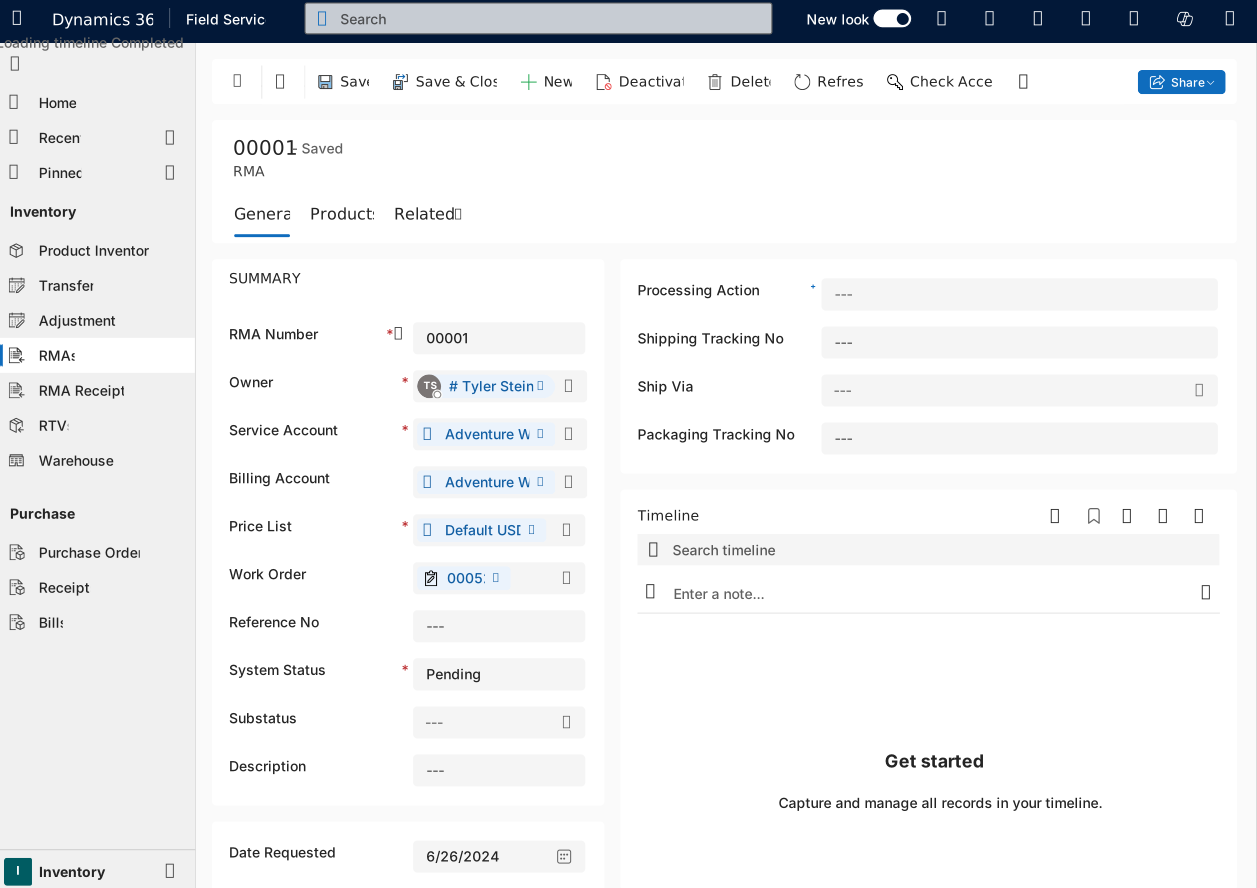 Captură de ecran a unui RMA.
Adăugați produse RMA
După ce creați un RMA, adăugați produsele care pot fi returnate. Puteți adăuga manual produse RMA sau puteți adăuga produse care au fost utilizate într-o comandă de lucru.
Adăugați produse manual
În înregistrarea RMA, în secțiunea Produs , selectați Adăugați înregistrarea produsului RMA.
Utilizați sfaturile ecran pentru a vă ajuta să introduceți informațiile.
Selectați Salvare & Închide.
Adăugați produse utilizate pe o comandă de lucru
Notă
Puteți utiliza această metodă numai dacă o comandă de lucru este asociată cu RMA.
În înregistrarea RMA, pe bara de comandă din partea de sus, selectați Adăugați produse WO.
Utilizați sfaturile pentru a introduce informații despre produsele returnate.
Selectați OK.
Creați o chitanță RMA
După ce produsele RMA sunt primite, creați o chitanță RMA.
În înregistrarea RMA, selectați Conexe>Chitanțe.
Selectați Nouă chitanță RMA.
Utilizați sfaturile ecran pentru a vă ajuta să completați informațiile.
Selectați Salvare & Închide.
Adăugați produse de chitanță RMA
În înregistrarea chitanței RMA, selectați Conexe>Produse de chitanță.
Selectați Produs nou de chitanță RMA.
În câmpul Produs RMA , introduceți produsul care a fost primit.
În câmpul Cantitate , introduceți cantitatea primită.
Selectați Salvare & Închide.
Pentru produsele care sunt urmărite în inventar și pentru retururile care urmează să fie destinate depozitelor, este creat automat un jurnal de inventar. Acest jurnal de inventar mărește cantitatea disponibilă în depozit cu cantitatea de produs de primire RMA.
Creați un RTV (opțional)
Dacă returnarea se întoarce la furnizor, creați un RTV.
În înregistrarea RMA, pe bara de comandă din partea de sus, selectați Creare RTV.
Examinați detaliile, apoi selectați OK.
Pentru a vedea înregistrarea RTV, în meniul principal, accesați Field Services>Inventar>RTV-uri.
Selectați înregistrarea RTV pe care ați creat-o pentru a o deschide.
Pentru a urmări returnarea, actualizați valoarea System Star când returnarea este aprobată, expediată și primită.
Pentru a credita clientul, deschideți RMA, apoi editați valoarea RMA Product .
Setați câmpul Credit în cont la Da, apoi selectați Salvați.
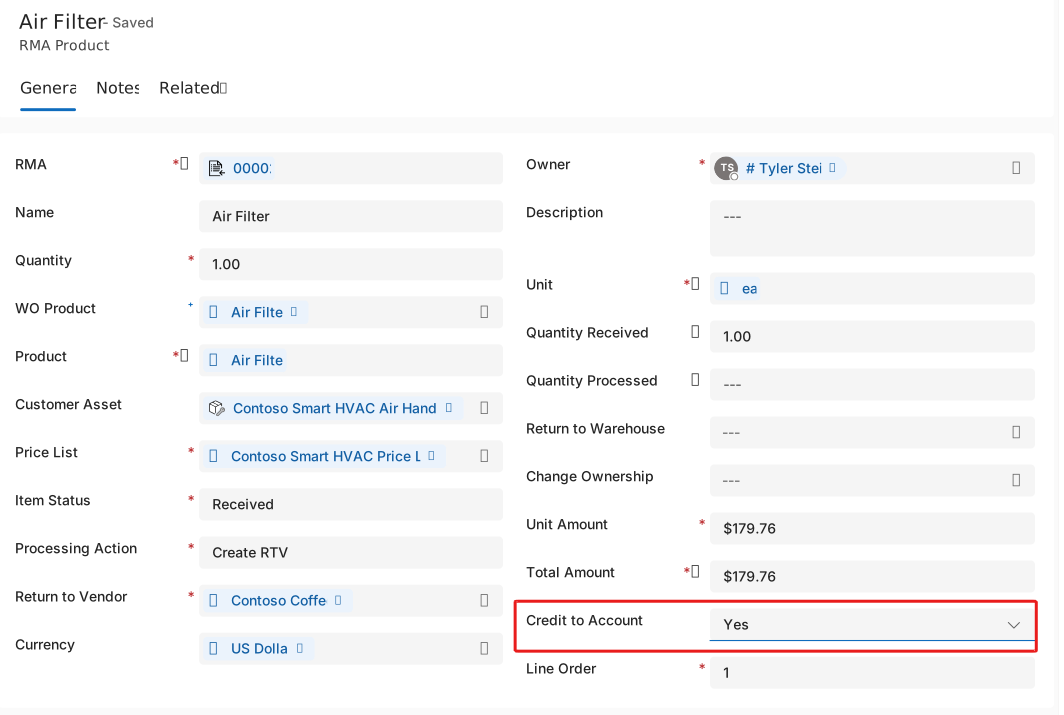 Captură de ecran a unui produs RMA, care arată un credit pentru client.
Pentru a emite o notă de credit, returnați RMA, apoi accesați Chitanțe RMA.
Selectați chitanța ARM.
În bara de comandă din partea de sus, selectați Credit pentru client.