Notă
Accesul la această pagină necesită autorizare. Puteți încerca să vă conectați sau să modificați directoarele.
Accesul la această pagină necesită autorizare. Puteți încerca să modificați directoarele.
Ca vânzător, poți vizualiza ierarhia pentru a înțelege mai bine relațiile dintre înregistrări. Administratorii trebuie să proiecteze și să publice o ierarhie pentru a afișa datele într-o manieră ierarhică.
De exemplu, administratorul poate publica o ierarhie a conturilor care vă permite să vizualizați companiile asociate clientului, birourile regionale și sucursalele acestora. Administratorul tău ar putea, de asemenea, să publice o ierarhie numită Contact de Cont care arată o ierarhie a persoanelor, structura lor de raportare și titlurile postului asociate unui anumit cont.
Deschide o ierarhie
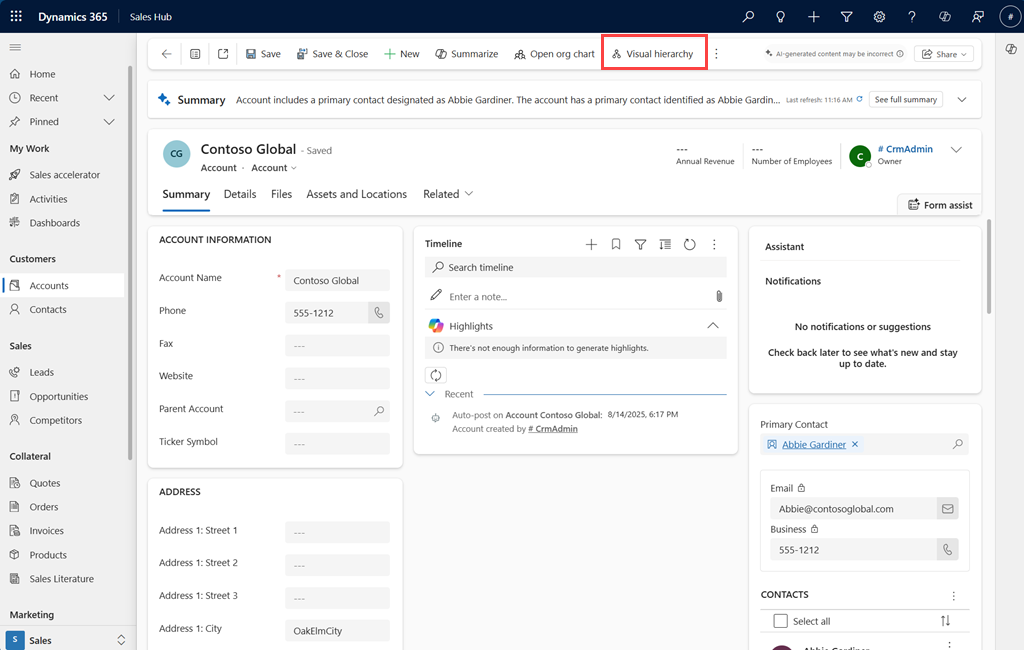
În vizualizarea formular, deschideți o înregistrare, cum ar fi un cont sau un client potențial, pentru a vedea opțiunea Ierarhie vizuală din bara de comenzi.
Într-o vizualizare grilă, selectați o singură înregistrare pentru a activa opțiunea Ierarhie vizuală . Dacă selectați mai multe înregistrări, opțiunea este dezactivată.
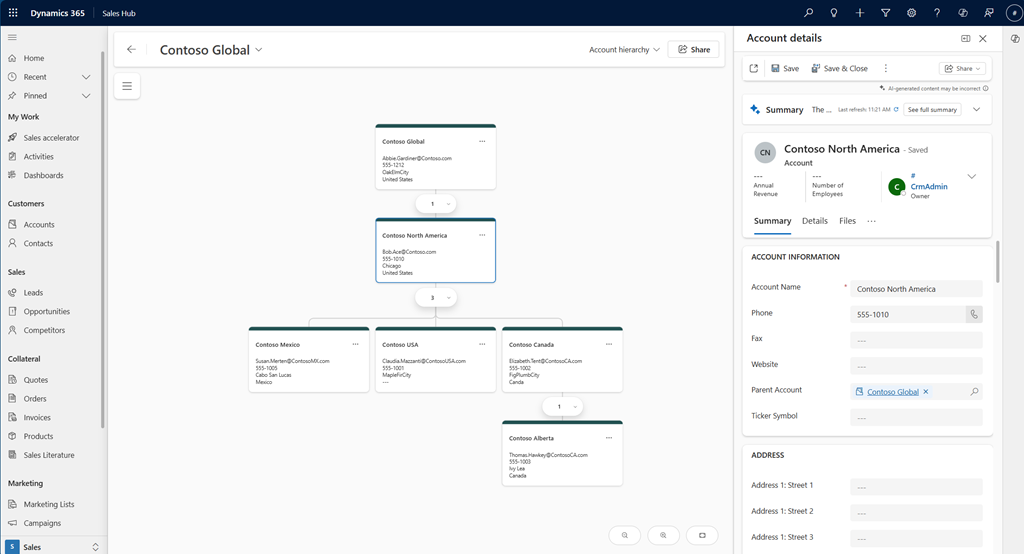
Selectează opțiunea ierarhie vizuală pentru a deschide pagina ierarhiei, care afișează un arbore de plăci ce reprezintă înregistrările și relațiile lor.
Notă
- Opțiunea de ierarhie vizuală nu este disponibilă dacă administratorul nu configurează o ierarhie pentru tabel sau dacă tabelul nu are relații cu înregistrările părinte.
- Dacă opțiunea Ierarhie vizuală nu este vizibilă pe bara de comenzi, selectați Mai multe comenzi pentru Tabel (⋮) pe bara de comenzi pentru a vedea mai multe opțiuni și verificați dacă opțiunea Ierarhie vizuală este disponibilă acolo.
Înțelege o ierarhie
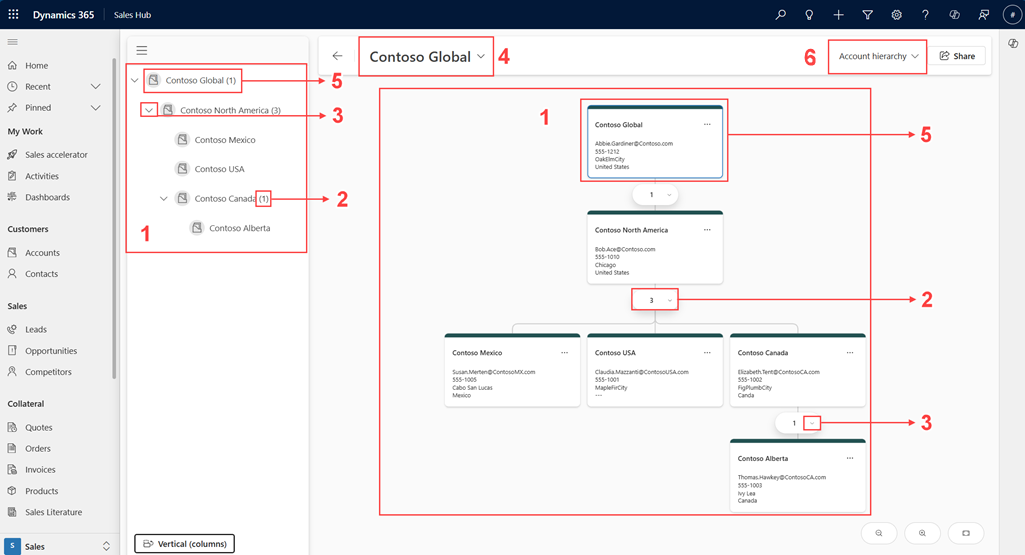
Să analizăm caracteristicile cheie și funcționalitățile unei ierarhii.
Navigarea unei ierarhii
| Număr | Caracteristică | Descriere |
|---|---|---|
| 1 | Afișarea listei ierarhice | Înregistrările din ierarhie sunt afișate în panoul din stânga și în zona principală sub formă de dale, cu nodul părinte în partea de sus și nodurile copil dedesubt. |
| 2 | Număr de înregistrări pe nod | Fiecare nod afișează numărul de înregistrări de lângă numele atributului sau dală. |
| 3 | Extinderea/restrângerea nodurilor | Utilizați pictograma chevron pentru a extinde sau restrânge nodurile copil. Vizualizarea se ajustează automat. |
| 4 | Căutați și selectați înregistrarea | Afișează dala de înregistrare ca principală și înregistrările sale secundare mai jos. Dacă există o înregistrare părinte, o opțiune de a merge la părintele său este afișată în partea de sus a dalei. Selectați lista verticală și apare panoul Căutare înregistrări . Căutați și selectați înregistrarea pe care doriți să o vizualizați. |
| 5 | Evidențierea plăcilor selectate | Selectează numele din listă din panoul din stânga, tile-ul corespunzător este evidențiat în ierarhie. |
| 6 | Schimbarea ierarhiilor | Dacă există mai multe ierarhii disponibile pentru același tabel, în colțul din dreapta sus al panoului ierarhiei, selectați o altă ierarhie din lista derulantă. |
Interacțiunea cu o ierarhie
| Caracteristică | Descriere |
|---|---|
| Limita de afișare a înregistrărilor pentru copii | Ierarhia afișează cinci înregistrări copiluri simultan. Dacă sunt mai multe, selectați Afișare mai multe pentru a încărca mai multe înregistrări. |
| Detalii plăci | Detaliile afișate în plăci depind de forma aleasă la configurarea ierarhiei. Dacă trebuie să vedeți mai multe informații sau alte informații, contactați administratorul pentru a solicita modificări. |
| Deschiderea detaliilor înregistrării | Selectați tile-ul pentru a deschide mai multe detalii despre înregistrare în panoul din dreapta, în funcție de formularul configurat în ierarhie. Administratorul poate configura ce formular să afișeze. De exemplu, administratorul a selectat formularul de creare rapidă de afișat. Când selectați dala, formularul de creare rapidă se deschide în panoul din dreapta. |
| Editări de înregistrări în linie | Editați înregistrarea direct din formularul afișat în panoul din dreapta, fără a părăsi ierarhia. |
| Comutator de aspect | Pentru a vizualiza ierarhia care vi se potrivește, puteți comuta între aspectele verticale și orizontale (rânduri sau coloane). În panoul din stânga, în stânga jos, selectați opțiunea în funcție de preferințele dvs. |
| Zoom și vizualizare centrală | Mărește în și în afara ierarhiei pentru a vedea mai bine relațiile dintre înregistrări. De asemenea, centrați vizualizarea pe o anumită înregistrare pentru a vă concentra pe detaliile și relațiile sale. Selectează pictograma necesară în colțul din dreapta jos al panoului ierarhiei. |
| Creați înregistrări noi | Creează înregistrări noi direct în ierarhie. Pe dală, selectați pictograma Mai multe opțiuni , apoi selectați opțiunea în consecință. Înregistrarea este adăugată sub înregistrarea părinte selectată (dală). De exemplu, o placă din ierarhia tabelului de cont afișează două opțiuni — Adaugă nou și Adaugă existent. Selectați o opțiune pentru a crea o înregistrare nouă sau pentru a asocia o înregistrare existentă cu dala. |