Notă
Accesul la această pagină necesită autorizare. Puteți încerca să vă conectați sau să modificați directoarele.
Accesul la această pagină necesită autorizare. Puteți încerca să modificați directoarele.
Ca administrator, poți proiecta și publica ierarhii pe care organizația ta le poate folosi pentru a vizualiza și lucra cu date ierarhice. Poți proiecta următoarele tipuri de ierarhii:
- Tabel unic (autoreferențial)
- Multi-table
- Ierarhii hibride, care combină atât relații single-table, cât și multi-table.
Cerințe preliminare
Înainte de a proiecta și publica o ierarhie, asigură-te că sunt îndeplinite următoarele condiții prealabile:
- În mod implicit, ai nevoie de rolul de administrator de securitate de sistem pentru a proiecta și vizualiza ierarhiile. Administratorul de sistem poate oferi acces la alte roluri pentru a proiecta și vizualiza ierarhii, după necesitate.
- Relațiile de date trebuie să existe deja pentru a proiecta ierarhii.
- Pentru ierarhiile multi-tabele, trebuie să existe o relație care leagă tabelele sau trebuie să existe o relație care leagă înregistrările, așa cum se folosește tabelul de conexiuni Dataverse.
- Trebuie să dezactivezi funcția de control al ierarhiei vechi în Power Platform dacă este activată. Controlul ierarhiei moștenite este învechit și nu are legătură cu noua funcție de ierarhie vizuală. Menținerea activului îi derutează pe utilizatori, afișând de două ori butonul de ierarhie View pe bara de comandă pentru entitățile cu ierarhii configurate.
Urmează acești pași:- Conectați-vă la Power Apps portalul pentru producători.
- Selectează Aplicații din geamul din stânga, apoi selectează aplicația de vânzări.
- În designerul aplicației, selectează Setări din bara de comenzi.
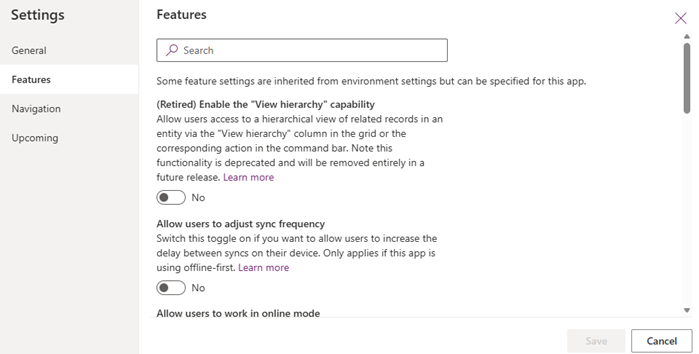
- În fereastra de dialog Setări, selectează fila Caracteristici și apoi dezactivează opțiunea (Retras) Activează funcția "Vizualizare ierarhie".
- Salvați și publicați aplicația.
Configurează o singură ierarhie de tabel
O singură ierarhie de tabel folosește o relație autoreferențială în cadrul tabelului pentru a defini relația părinte-copil.
Conectați-vă la aplicația de vânzări. În colțul din stânga jos al paginii, mergi la Schimbarea zonei>Setările aplicației.
Sub Setări generale, selectați Ierarhie vizuală.
Selectează Ierarhie nouă și introdu un nume pentru ierarhie.
În pagina proiectantului ierarhiei, selectați Adăugare și alegeți tabelul dorit cu relația autoreferențială.
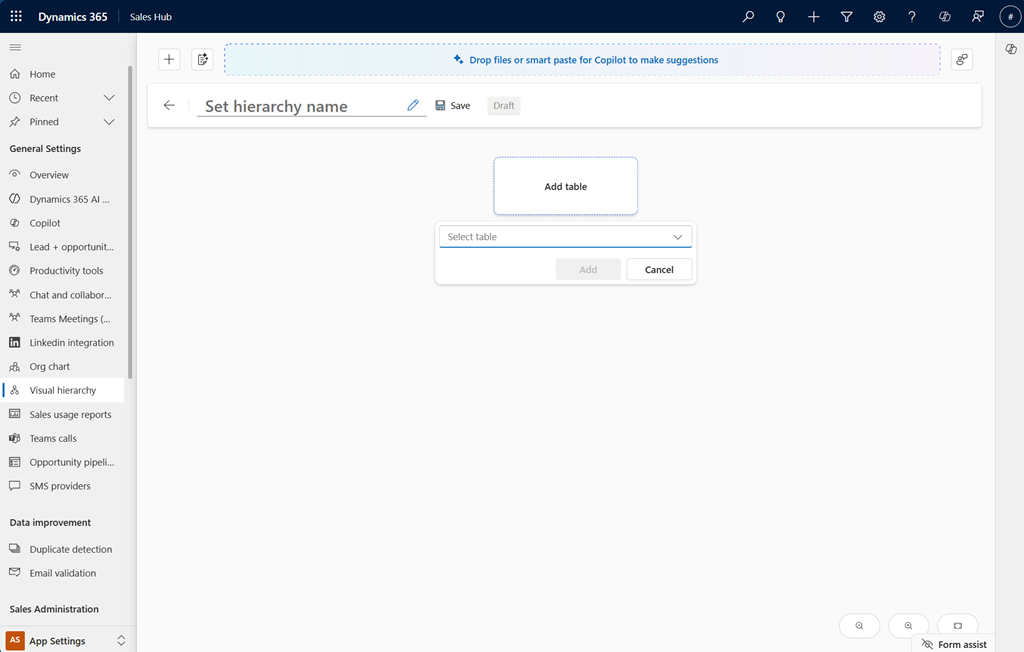
Panoul Setări se deschide în partea dreaptă a paginii.
În fila General , definiți relația copil-părinte și alegeți vizualizarea și formularele:
Setare Descriere Extindeți toate nivelurile Activați opțiunea de a afișa toate înregistrările copil din nodul părinte din ierarhie. Când utilizatorii deschid ierarhia, aceasta afișează toate înregistrările copil sub nodul părinte. De exemplu, dacă contul părinte este Contoso și are patru conturi copil, apar cele patru conturi copil din Contoso .
Dacă opțiunea nu este activată, o dală reprezintă contul părinte, iar ierarhia leagă toate înregistrările copil de acesta, indiferent de relația lor reală părinte-copil. De exemplu, dacă contul părinte Contoso are conturi copil în diferite regiuni, cum ar fi America de Nord, Europa și Asia, dala Contoso afișează toate conturile copil, indiferent de regiune.Selectați coloana cu ID-ul părinte Această opțiune este disponibilă numai atunci când activați opțiunea Extindere toate nivelurile . Selectați coloana care conține ID-ul părinte pentru ierarhie. De exemplu, parent account IDcoloana din tabelul Cont definește relația părinte-copil. Lista afișează coloane autoreferențiale (coloane care fac referire la același tabel) și relații între tabele. Selectează unul pentru a lega înregistrările pentru ierarhie. În acest exemplu, selecteazăparentaccountidcoloana. Această coloană are relații între tabele cu alte tabele, cum ar fi Lead.Ce vizualizare ar trebui utilizată Ierarhia afișează înregistrările din vizualizarea tabelului selectat. Acceptați valoarea implicită sau selectați o altă vizualizare existentă. Dacă este necesar, utilizați portalul de creare Power Platform pentru a vă defini propria vizualizare. În acest exemplu, selectați vizualizarea Conturi Active pentru a afișa doar conturile active în ierarhie. Ce formă ar trebui să fie afișată ca o dală Selectați un formular de afișat ca dală. Pentru a utiliza un formular particularizat, creați un formular de vizualizare rapidă în Power Apps și denumiți-l tabel_Hierarchy_Tile pentru o identificare ușoară. Pot fi afișate maximum șapte câmpuri. Sunt acceptate numai câmpurile care afișează tipuri de date de bază (șiruri, date și numere). Afișați sau ascundeți etichetele de câmp din formular pentru a controla etichetele de pe dală. Particularizați formularul pentru a se potrivi nevoilor dvs., cum ar fi concatenarea câmpurilor pentru a le afișa ca un singur rând.
De exemplu, adăugați numele și numărul de telefon mobil în același rând utilizând formula:Concatenate('Account Name' & " " & 'Main Phone'). Pentru a afla mai multe despre adăugarea coloanelor de formulă, consultați Lucrul cu coloane de formulă.Ce formular ar trebui să fie afișat ca detalii Selectați formularul pe care doriți să îl afișați pentru panoul Detalii atunci când este selectată o dale. Dacă niciunul dintre formularele implicite nu vă satisface nevoile, puteți crea un formular în portalul de creare Power Apps pentru a include numai câmpurile dorite. Panoul de detalii poate afișa orice formular și poate merge pe ecran complet, astfel încât să puteți utiliza același formular aici care este utilizat de obicei în Dynamics 365 Sales.
De exemplu, pentru o ierarhie de cont, puteți utiliza formularul Cont , care este același formular utilizat de aplicație atunci când vizualizați un cont.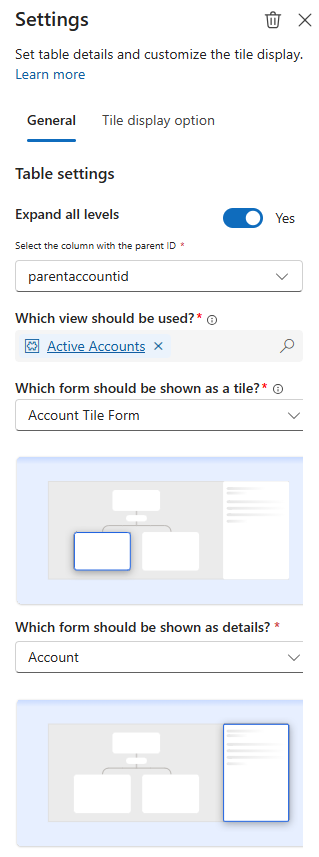
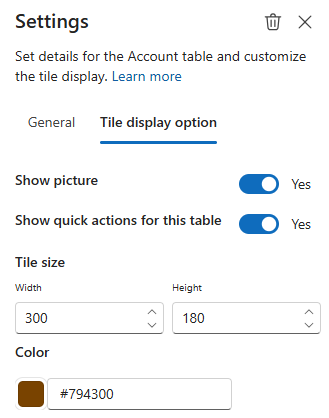
În fila Opțiune de afișare dală , personalizați aspectul plăcilor:
Setare Descriere Afișează imaginea Dalele pot afișa sau ascunde opțional o imagine încercuită pentru înregistrare. Când este activată, dacă nu este disponibilă imaginea, inițialele înregistrării sunt afișate în schimb. De exemplu, dacă Maria Campbell nu are imagine, placa ei este afișată ca MC. Dacă inițialele nu sunt disponibile, se afișează pictograma implicită pentru tabel. Afișează acțiuni rapide pentru acest tabel Activează această opțiune pentru a afișa acțiuni rapide (...) pe tile pentru a efectua sarcini precum afișarea în formular, adăugarea unei noi înregistrări și adăugarea de înregistrări existente. Dezactivarea opțiunii pentru o entitate din ierarhie ascunde acțiuni rapide pentru acea entitate. De exemplu, într-o ierarhie multi-tabel bazată pe cont și contact, dezactivarea opțiunii pentru tabelul de contact ascunde acțiuni rapide pentru a fi afișate în formular, adăugat o înregistrare nouă și adăugat înregistrări existente pentru contact. Totuși, opțiunile de acțiune rapidă rămân disponibile pentru cont, chiar și pe cardul de contact.
Notă: Acțiunile rapide sunt afișate doar atunci când publicați sau previzualizați ierarhia.Dimensiunea plăcilor Selectați lățimea și înălțimea pentru dală în pixeli, apoi alegeți culoarea pentru bordura plăcii. Color Selectați culoarea antetului de sus pentru dala în format hexadecimal. În acest exemplu, folosește #0078D4 pentru culoarea albastră. Notă
- Aceste setări se aplică doar acestei plăci din această ierarhie.
- Folosește dimensiuni și aranjamente consistente ale plăcilor pentru un aspect coerent.
Salvează, previzualizează și publică ierarhia.
Configurarea ierarhiei multi-tabel sau hibride
O ierarhie multi-table sau hibridă include mai multe tabele conectate prin relații. Poți adăuga mai multe noduri copil pentru a proiecta ierarhii complexe care să reprezinte corect datele afacerii tale. Urmează acești pași pentru a configura ierarhii multi-table sau hibride:
Configurează nodul rădăcină urmând pașii din Configurarea unei singure ierarhii de tabel.
Sub nodul rădăcină, selectează pictograma de adăugare situată sub dală și introdu un nume pentru nodul copil. În acest exemplu, adaugi tabelul Contact ca nod copil în tabelul Contului .
Selectați un tabel, apoi selectați Adăugare. În acest exemplu, selectează tabelul Contact .
Panoul Setări se deschide în partea dreaptă a paginii.În fila General , configurați setările relațiilor cu tabelul de noduri rădăcină, definiți relația copil-părinte și alegeți vizualizare și formulare.
Setare Descriere Nume afișat ramură În mod implicit, numele este adăugat pe baza numelui tabelului. Dacă vrei, introdu un alt nume pentru afișajul ramurii. Acest nume apare în ierarhie pentru a identifica ramura. Alegeți relația părinte-copil Alegeți un tip de relație pentru tabelul copil cu tabelul părinte, în funcție de nevoile afacerii dvs. Sunt disponibile următoarele opțiuni:
• Contacte cu potrivire {Parent_ID}
• Contacte cu potrivire {Parent_Account_team}
• {Primary_Contact} pentru cont
• Tabel de conexiuni Dataverse
• Tabel de conexiuni personalizate
Pentru a înțelege mai multe despre tipurile de relații, consultați Opțiuni de selectare a relațiilor pentru nodul copil.Extindeți toate nivelurile Activați opțiunea de a afișa toate înregistrările copil din nodul părinte din ierarhie. Când utilizatorii deschid ierarhia, aceasta afișează toate înregistrările copil sub nodul părinte. De exemplu, dacă contul părinte este Contoso și are patru conturi copil, apar cele patru conturi copil din Contoso .
Dacă opțiunea nu este activată, o dală reprezintă contul părinte, iar ierarhia leagă toate înregistrările copil de acesta, indiferent de relația lor reală părinte-copil. De exemplu, dacă contul părinte Contoso are conturi copil în diferite regiuni, cum ar fi America de Nord, Europa și Asia, dala Contoso afișează toate conturile copil, indiferent de regiune.Selectați coloana cu ID-ul părinte Această opțiune este disponibilă numai atunci când opțiunea Extindere toate nivelurile este activată. Selectați coloana care conține ID-ul părinte pentru ierarhie. De exemplu, parent account IDcoloana din tabelul Cont definește relația părinte-copil. Lista afișează coloane autoreferențiale (coloane care fac referire la același tabel) și relații între tabele. Selectează unul pentru a lega înregistrările pentru ierarhie. În acest exemplu, selecteazăparentaccountidcoloana. Această coloană are relații între tabele cu alte tabele, cum ar fi Lead.Ce vizualizare ar trebui utilizată Ierarhia afișează înregistrările din vizualizarea tabelului selectat. Acceptați valoarea implicită sau selectați o altă vizualizare existentă. Dacă este necesar, utilizați portalul de creare Power Platform pentru a vă defini propria vizualizare. În acest exemplu, selectați vizualizarea Conturi Active pentru a afișa doar conturile active în ierarhie. Ce formă ar trebui să fie afișată ca o dală Selectați un formular de afișat ca dală. Pentru a utiliza un formular particularizat, creați un formular de vizualizare rapidă în Power Apps și denumiți-l tabel_Hierarchy_Tile pentru o identificare ușoară. Pot fi afișate maximum șapte câmpuri. Sunt acceptate numai câmpurile care afișează tipuri de date de bază (șiruri, date și numere). Afișați sau ascundeți etichetele de câmp din formular pentru a controla etichetele de pe dală. Particularizați formularul pentru a se potrivi nevoilor dvs., cum ar fi concatenarea câmpurilor pentru a le afișa ca un singur rând.
De exemplu, adăugați numele și numărul de telefon mobil în același rând utilizând formula:Concatenate('Account Name' & " " & 'Main Phone'). Pentru a afla mai multe despre adăugarea coloanelor de formulă, consultați Lucrul cu coloane de formulă.Ce formular ar trebui să fie afișat ca detalii Selectați formularul pe care doriți să îl afișați pentru panoul Detalii atunci când este selectată o dale. Dacă niciunul dintre formularele implicite nu vă satisface nevoile, puteți crea un formular în portalul de creare Power Apps pentru a include numai câmpurile dorite. Panoul de detalii poate afișa orice formular și poate merge pe ecran complet, astfel încât să puteți utiliza același formular aici care este utilizat de obicei în Dynamics 365 Sales.
De exemplu, pentru o ierarhie de cont, puteți utiliza formularul Cont , care este același formular utilizat de aplicație atunci când vizualizați un cont.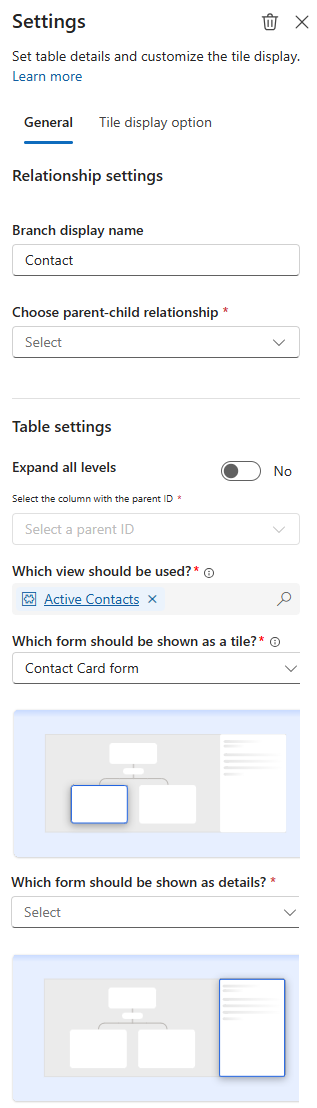
În fila Opțiune de afișare dală , personalizați aspectul plăcilor:
Setare Descriere Afișează imaginea Dalele pot afișa sau ascunde opțional o imagine încercuită pentru înregistrare. Când este activată, dacă nu este disponibilă imaginea, inițialele înregistrării sunt afișate în schimb. De exemplu, dacă Maria Campbell nu are imagine, placa ei este afișată ca MC. Dacă inițialele nu sunt disponibile, se afișează pictograma implicită pentru tabel. Afișează acțiuni rapide pentru acest tabel Activează această opțiune pentru a afișa acțiuni rapide (...) pe tile pentru a efectua sarcini precum afișarea în formular, adăugarea unei noi înregistrări și adăugarea de înregistrări existente. Dezactivarea opțiunii pentru o entitate din ierarhie ascunde acțiuni rapide pentru acea entitate. De exemplu, într-o ierarhie multi-tabel bazată pe cont și contact, dezactivarea opțiunii pentru tabelul de contact ascunde acțiuni rapide pentru a fi afișate în formular, adăugat o înregistrare nouă și adăugat înregistrări existente pentru contact. Totuși, opțiunile de acțiune rapidă rămân disponibile pentru cont, chiar și pe cardul de contact.
Notă: Acțiunile rapide sunt afișate doar atunci când publicați sau previzualizați ierarhia.Dimensiunea plăcilor Selectați lățimea și înălțimea pentru dală în pixeli, apoi alegeți culoarea pentru bordura plăcii. Color Selectați culoarea antetului de sus pentru dala în format hexadecimal. În acest exemplu, folosește #0078D4 pentru culoarea albastră. Notă
- Aceste setări se aplică doar acestei plăci din această ierarhie.
- Folosește dimensiuni și aranjamente consistente ale plăcilor pentru un aspect coerent.
Repetă pașii 2 până la 5 pentru a adăuga mai mulți noduri copil, după necesitate.
Salvează, previzualizează și publică ierarhia.
Ierarhia de previzualizare și publicare
După ce ai proiectat ierarhia, previzualizează-o pentru a te asigura că corespunde cerințelor tale. Poți interacționa cu ierarhia așa cum ar face-o un utilizator, cum ar fi extinderea și colapsarea nodurilor, vizualizarea detaliilor și efectuarea unor acțiuni rapide. Dacă totul arată bine, publică ierarhia pentru a o face disponibilă utilizatorilor din organizația ta.
- Deschide ierarhia.
-
Selectați Previzualizare pentru a face următoarele sarcini înainte de a publica ierarhia:
- Interacționează cu ierarhia așa cum ar face un utilizator, cum ar fi extinderea și prăbușirea nodurilor, vizualizarea detaliilor și efectuarea unor acțiuni rapide.
- Schimbă setările și previzualizează modificările până când ești mulțumit de rezultate.
- Modifică datele pe care le vizualizezi selectând numele înregistrării în partea de sus a ferestrei de previzualizare.
- Depanează ierarhia înainte de a o publica în organizație.
- Selectați Publicare , apoi selectați OK în mesajul de confirmare.
Ierarhia este activă și disponibilă pentru ca utilizatorii să poată vizualiza și interacționa cu ea.
Depanarea ierarhiei
Modul de depanare te ajută să înțelegi de ce anumite rezultate apar sau nu în designul tău. Folosește acest mod când rezultatul nu corespunde așteptărilor tale. Dacă este necesar, poți împărtăși detaliile echipei de suport tehnic sau cu serviciul clienți Microsoft pentru a rezolva orice probleme.
Deschide modul de depanare:
În designerul ierarhiei, selectează Previzualizare pentru a trece în modul de previzualizare. Pictograma bug apare în bara de instrumente a designerului ierarhiei. Selectează pictograma de eroare pentru a deschide modul de depanare.
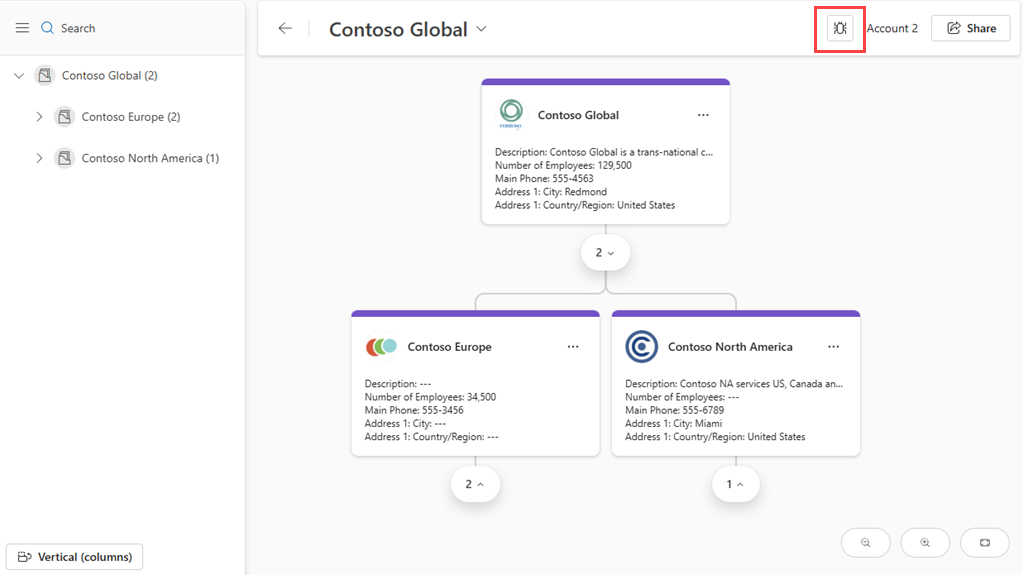
Folosește modul de depanare:
Când modul de depanare este deschis, apare o pictogramă de eroare pe fiecare conexiune (nod) din ierarhie. Oferă o descriere clară a ceea ce este prezentat și de ce.
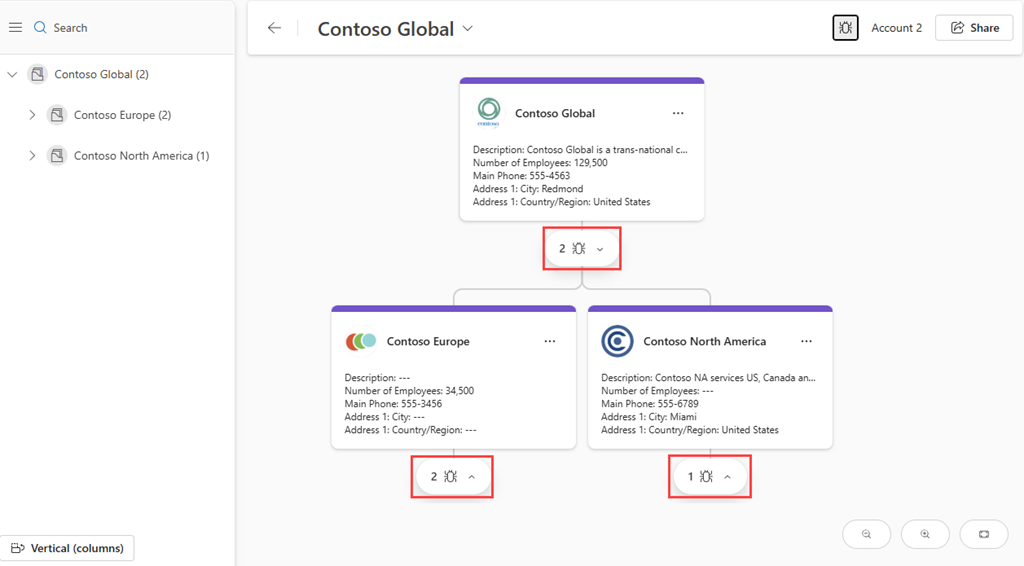
Selectează pictograma și apare fereastra de dialog Informații de depanare cu informații detaliate despre acel nod.
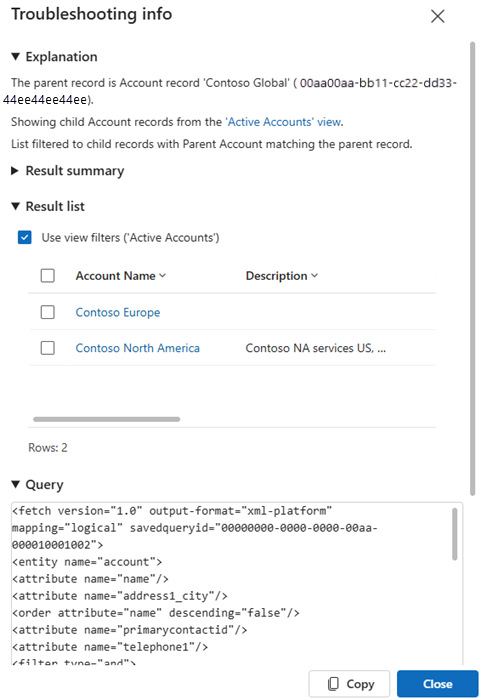
Fereastra de dialog include următoarele secțiuni:
| Secțiune | Descriere |
|---|---|
| Explicație | De ce sunt incluse sau excluse înregistrările în funcție de configurația actuală a ierarhiei. |
| Rezumatul rezultatului | Arată numărul de înregistrări incluse și excluse la acel nod. |
| Lista rezultatelor | Afișează o versiune de tabel a aceleiași interogări afișată în ierarhie pentru o revizuire mai ușoară. Tabelul include toate înregistrările active și inactive. În mod implicit, bifa Folosește filtrele de vizualizare este bifată pentru a vizualiza doar înregistrările active. Bifează căsuța pentru a vedea și înregistrările inactive. |
| Query | Afișează interogarea internă folosită pentru generarea rezultatelor la acel nod. |
| Detalii | Conține informații suplimentare precum tipul entității, vizualizarea folosită pentru nod, tipul relației cu nodul părinte și coloanele interogate pentru acel nod. |
Selectează Copiază pentru a copia informațiile de depanare în clipboard. Împărtășește-l cu echipa de suport tehnic care gestionează problema sau cu suportul clienți Microsoft pentru a o rezolva.
Notă
Pentru a ieși din modul de depanare, selectează din nou pictograma de depanare în bara de instrumente a designerului ierarhiei.
Acordarea permisiunilor pentru funcționalitatea ierarhiei vizuale
Ca administrator de sistem, acordați rolurilor suplimentare de securitate acces la ierarhiile de proiectare și vizualizare prin acordarea accesului la tabelul de configurare ierarhică .
- Pentru a permite accesul la toate ierarhiile:
- Acordă acces la un rol de securitate unde vrei ca membrii să poată vedea fiecare ierarhie publicată.
- Acordă acces complet la un rol de securitate unde vrei ca membrii să poată proiecta fiecare ierarhie.
- Pentru a permite accesul pe bază de ierarhie cu ierarhie, selectați o ierarhie și folosiți opțiunea Share din designerul ierarhiei pentru a acorda acces de citire doar la acea ierarhie unui set de utilizatori sau unei echipe Microsoft Dataverse.
Opțiuni de selectare a relațiilor pentru nodul copil
Când adăugați un nod copil, trebuie să selectați un tip de relație pentru a defini modul în care tabelul copil se raportează la tabelul părinte. Opțiunile de relație disponibile depind de tabelele cu care lucrați. Iată câteva tipuri comune de relații pe care le-ați putea întâlni:
| Tip de relație | Descriere | Exemplu |
|---|---|---|
| Contacte cu Parent_ID potrivite | Această opțiune utilizează un câmp de căutare directă, cum ar fi ParentCustomerId în tabelul copil, pentru a lega fiecare înregistrare la tabelul părinte. Este relația clasică părinte-copil. |
Doriți să afișați toate contactele asociate cu un anumit cont într-o vizualizare ierarhică. Tabelul Contact include un câmp ParentCustomerId, care stabilește o relație cu tabelul Cont. Când această relație este selectată, aplicația afișează toate persoanele de contact unde—Contact.ParentCustomerId = Account.AccountId.Această relație creează o ierarhie părinte-copil între cont și contactele sale aferente. |
| Contacte cu Parent_Account_team potrivite | Această opțiune leagă înregistrările copilului de părinte pe baza unui câmp comun de echipă sau grup, nu pe o relație directă părinte-copil. Este util atunci când înregistrările copilului sunt asociate cu înregistrările părinte printr-o echipă. | Doriți să afișați toate persoanele de contact care aparțin aceleiași echipe ca și contul cu care sunt asociate. Tabelul Contact include un câmp TeamId, care indică echipa căreia îi aparține contactul. Tabelul Cont are și un TeamId câmp. Când această relație este selectată, aplicația afișează toate persoanele de contact unde—Contact.TeamId = Account.TeamId.Această relație creează o ierarhie bazată pe echipă între conturi și contacte. |
| Primary_Contact pentru cont | Această opțiune utilizează un câmp specific din tabelul părinte pentru a afișa contactul principal pentru fiecare înregistrare părinte. | Doriți să identificați și să afișați contactul cheie asociat fiecărui cont. Tabelul Cont include un PrimaryContactId câmp, iar ierarhia utilizează acest câmp pentru a localiza persoana de contact care ContactId se potrivește cu .PrimaryContactIdAceastă relație creează o legătură directă în care fiecare cont indică către contactul său principal. |
| Tabel de conexiuni Dataverse | Această opțiune utilizează tabelul standard Dataverse Connections , care vă permite să modelați relații flexibile, mai mulți-la-mai-mulți, cu roluri precum Consilier, Membru al familiei și așa mai departe. | Doriți să afișați toate contactele conectate la un cont prin diferite roluri definite în tabelul Conexiuni . Tabelul Conexiuni definește relațiile dintre înregistrări utilizând roluri precum Cont ca angajator și Contact ca angajat. Ierarhia extrage toate persoanele de contact conectate la cont prin intrări în tabelul Conexiuni . Această relație creează o ierarhie flexibilă bazată pe rolurile definite în tabelul Conexiuni . Pentru a afla mai multe despre tabelul Conexiuni , consultați Descrierea unei relații între tabelele cu roluri de conexiune. |
| Tabel de conexiuni personalizate | Această opțiune utilizează un tabel particularizat care este creat pentru a defini relațiile dintre tabelele părinte și copii, permițând scenarii avansate sau specifice organizației. | Doriți să afișați persoanele de contact care servesc drept mentori pentru anumite conturi, pe baza urmăririi relații personalizate. Tabelul personalizat Mentorate include câmpuri precum AccountId și ContactId pentru a defini relația de mentorat. Când această relație este selectată, aplicația afișează toate persoanele de contact legate de conturi prin tabelul Mentorate .Această relație creează o ierarhie bazată pe relațiile personalizate definite în tabelul tău. |