Notă
Accesul la această pagină necesită autorizare. Puteți încerca să vă conectați sau să modificați directoarele.
Accesul la această pagină necesită autorizare. Puteți încerca să modificați directoarele.
Acest articol vă arată cum să creați un API particularizat în Power Apps pentru Microsoft Dataverse utilizând o soluție. Urmați acești pași pentru a defini proprietățile de solicitare și răspuns, a testa API-ul particularizat și a asocia tipul insertului său. Dacă nu sunteți familiarizat cu soluțiile, citiți mai întâi Crearea unei soluții.
Soluția trebuie să fie asociată cu un editor. Editorul are un prefix de particularizare specific asociat cu acesta. Trebuie să utilizați un prefix de particularizare atunci când creați un API particularizat, iar acest prefix ar trebui să fie același prefix utilizat de editorul soluției. Următoarele instrucțiuni utilizează valoarea sample ca prefix de particularizare, deoarece este cel setat pentru editor.
Important
- Acum există o experiență mai bună pentru crearea unui API personalizat. Puteți utiliza un proiectant în instrumentul de înregistrare Plug-in. Pentru mai multe informații, consultați Crearea unui API particularizat utilizând instrumentul de înregistrare a insertului.
- Nu puteți modifica multe câmpuri legate de crearea api-ului particularizat după ce le creați. Planificați cu atenție proiectarea API-ului particularizat înainte de a începe. Dacă ulterior decideți că trebuie să modificați aceste câmpuri, poate fi necesar să ștergeți înregistrarea existentă și să creați din nou API-ul particularizat. Pentru mai multe informații, consultați Tabele CustomAPI.
Creați o înregistrare API personalizată
În soluția dvs., selectați Mai>multe>alte API>particularizate din meniul vertical.
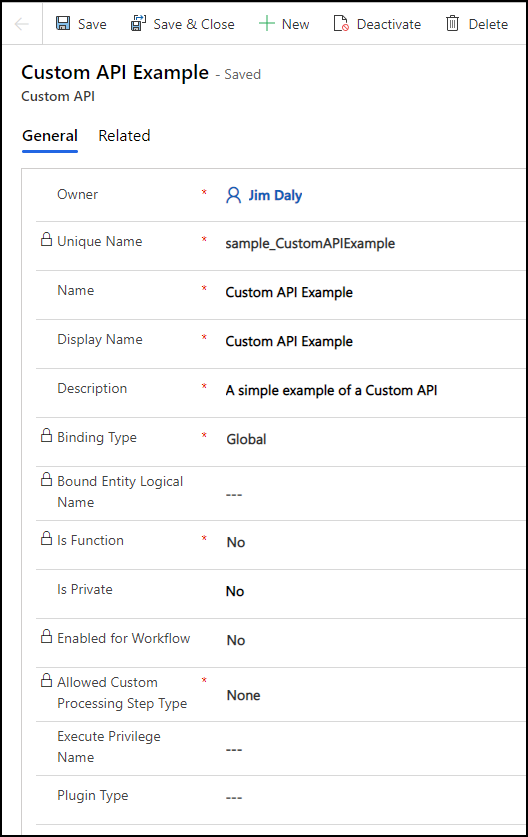
Editați câmpurile pentru a seta proprietățile API-ului personalizat. Setați valorile pentru următoarele câmpuri. Pentru mai multe informații, consultați Coloane de tabel API particularizate.
Nu puteți seta valori pentru Tip de plug-in înainte de a crea plug-in-ul. Puteți modifica această valoare mai târziu.
Selectați Salvați. Formularul ar trebui să arate asemănător cu următoarea imagine:
Crearea parametrilor solicitării
Un API personalizat nu necesită parametri. Creați câți parametri aveți nevoie pentru a transmite datele necesare pentru logica dvs.
În soluția dvs., selectați Nou>Mai multe>alte>parametre de solicitare API personalizate din meniul vertical.
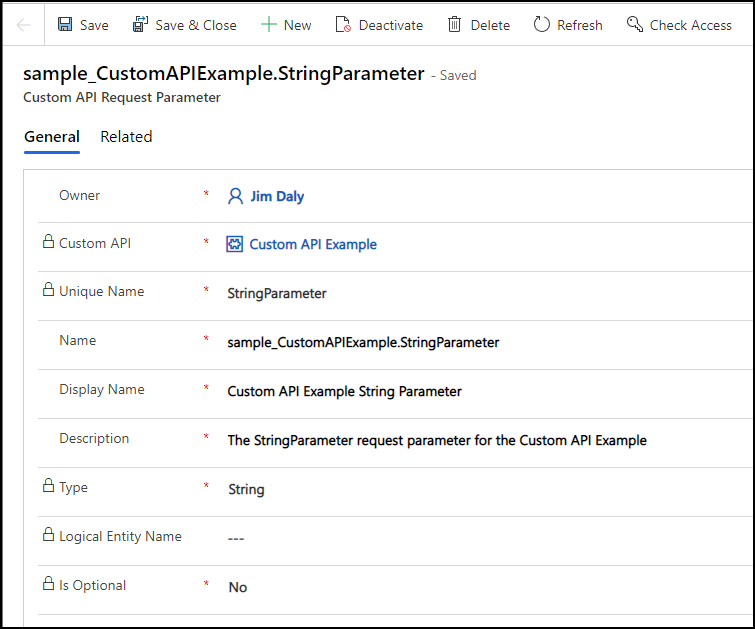
Editați câmpurile pentru a seta proprietățile parametrului de solicitare API particularizat. Pentru mai multe informații, consultați Coloane tabel CustomAPIRequestParameter.
Selectați Salvați. Formularul ar trebui să arate asemănător cu următoarea imagine:
Crearea proprietăților de răspuns
Un API personalizat care reprezintă o acțiune nu necesită proprietăți de răspuns. O funcție trebuie să aibă cel puțin unul. Dacă operațiunea reușește, returnează un răspuns de succes. Dacă eșuează, returnează o eroare. Definiți proprietățile de răspuns pentru toate datele returnate de API.
Dacă definiți doar o singură proprietate de răspuns Entity sau EntityCollection , răspunsul este de acel tip. Dacă definiți mai multe proprietăți sau una sau mai multe proprietăți de un tip simplu, API returnează un tip complex în care fiecare proprietate de răspuns este o proprietate a acelui tip complex.
De exemplu, dacă numele unic API particularizat este sample_CustomAPIExample, returnează un tip complex denumit sample_CustomAPIExampleResponse cu proprietăți pentru fiecare proprietate de răspuns pe care o definiți.
În soluția dvs., selectați Nou>Mai multe>alte proprietăți>de răspuns API personalizate din meniul vertical.
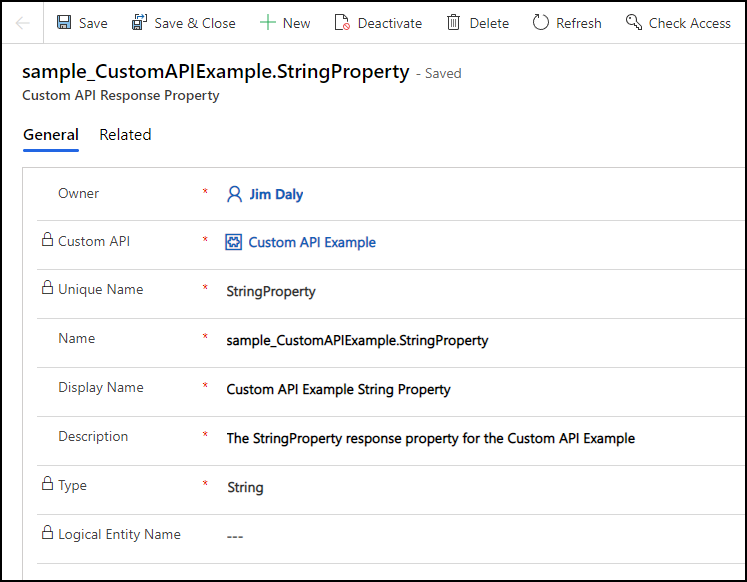
Editați câmpurile pentru a seta proprietățile proprietății de răspuns API particularizate. Pentru mai multe informații, consultați Coloane de tabel CustomAPIResponseProperty.
Selectați Salvați. Formularul ar trebui să arate asemănător cu următoarea imagine:
Observați rezultatul în documentul de service
Dacă nu setați IsPrivate proprietatea pentru API-ul particularizat, puteți regăsi definiția serviciului din documentul CSDL $metadata utilizând o GET solicitare, chiar și din browser. Dacă URL-ul pentru mediul dvs. este https://yourorg.crm.dynamics.com, puteți tasta acest URL în câmpul adresei browserului pentru a regăsi $metadata: https://yourorg.crm.dynamics.com/api/data/v9.1/$metadata.
Căutați rezultatul pentru a găsi numele API-ului personalizat. De exemplu, API-ul definit utilizând pașii precedenți arată astfel:
<ComplexType Name="sample_CustomAPIExampleResponse">
    <Property Name="StringProperty" Type="Edm.String" Unicode="false" />
</ComplexType>
<Action Name="sample_CustomAPIExample">
    <Parameter Name="StringParameter" Type="Edm.String" Nullable="false" Unicode="false" />
    <ReturnType Type="mscrm.sample_CustomAPIExampleResponse" Nullable="false" />
</Action>
Testează-ți API-ul personalizat
După ce creați API-ul particularizat, îl puteți încerca. Chiar dacă nu setați un tip de insert pentru a defini operațiunea principală, o puteți testa acum pentru a verifica dacă o puteți apela corect. Orice proprietăți de răspuns returnează valoarea implicită, cum ar fi null. Pentru mai multe informații, consultați Invocarea API-urilor particularizate.
Actualizarea tipului de insert API particularizat
Pentru informații despre cum să scrieți un plug-in pentru un API particularizat, consultați Scrierea unui plug-in pentru API-ul personalizat.
După ce vă înregistrați ansamblul, trebuie să setați valoarea Tip de plugin pentru API-ul personalizat pe care l-ați creat. Această valoare este o proprietate de căutare, deci trebuie doar să găsiți tipul insertului care reprezintă tipul creat atunci când ați înregistrat asamblarea.
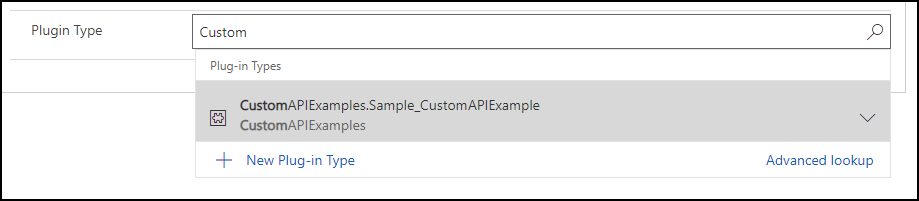
După ce setați tipul de plugin, puteți testa API-ul particularizat pentru a verifica dacă se returnează rezultatele corecte.
Alte modalități de a crea API-uri personalizate
Instrumentul de înregistrare a pluginului oferă un designer API personalizat. Pentru mai multe informații, consultați Crearea unui API particularizat utilizând instrumentul de înregistrare a insertului.
Este posibil să aveți cerințe pentru a crea o aplicație client care să permită crearea de API-uri personalizate în afara proiectantului. Deoarece datele pentru API-uri particularizate sunt stocate în tabele, le puteți crea utilizând cod. Pentru mai multe informații, consultați Crearea unui API particularizat cu cod.
Procesul ALM ar putea fi mai bine deservit prin crearea de API-uri personalizate prin editarea fișierelor de soluție. Pentru mai multe informații, consultați Crearea unui API particularizat cu fișiere soluție.
Consultați și
Creați și utilizați API-uri personalizate
Creați un API personalizat folosind instrumentul de înregistrare a plug-in-ului
Creați un API personalizat cu cod
Creați un API personalizat cu fișiere de soluție
Creați-vă propriile mesaje