Notă
Accesul la această pagină necesită autorizare. Puteți încerca să vă conectați sau să modificați directoarele.
Accesul la această pagină necesită autorizare. Puteți încerca să modificați directoarele.
Cu pregătirea avansată a datelor disponibilă în Power Apps, puteți crea o colecție de date numită flux de date, pe care o puteți utiliza apoi pentru a vă conecta cu date de afaceri din diverse surse, pentru a curăța datele, pentru a le transforma și apoi pentru a le încărca în Microsoft Dataverse sau în contul de stocare Azure Data Lake Gen2 al organizației dvs.
Un flux de date este o colecție de tabele care sunt create și gestionate în mediile din serviciul Power Apps. Puteți adăuga și edita tabele în fluxul de date, precum și să gestionați programele de reîmprospătare a datelor, direct din mediul în care a fost creat fluxul de date.
După ce creați un flux de date în portalul Power Apps, puteți obține date de la acesta utilizând conectorul Dataverse sau conectorul Power BI Desktop Dataflow, în funcție de destinația pe care ați ales-o atunci când ați creat fluxul de date.
Există trei pași principali pentru utilizarea unui flux de date:
Creați fluxul de date în portalul Power Apps. Selectați destinația în care să încărcați datele de ieșire, sursa din care să obțineți datele și pașii Power Query pentru a transforma datele utilizând instrumente Microsoft care sunt concepute pentru a simplifica acest lucru.
Programați rulările fluxului de date. Aceasta este frecvența în care fluxul de date Power Platform ar trebui să reîmprospăteze datele pe care fluxul de date le va încărca și transforma.
Utilizați datele pe care le-ați încărcat în spațiul de stocare de destinație. Puteți să construiți aplicații, fluxuri, rapoarte Power BI și tablouri de bord sau să vă conectați direct la folderul Common Data Model al fluxului de date din lacul organizației dvs.
Următoarele secțiuni analizează fiecare dintre acești pași, astfel încât să vă puteți familiariza cu instrumentele furnizate pentru a finaliza fiecare pas.
Crearea unui flux de date
Fluxurile de date sunt create într-un singur mediu. Prin urmare, le veți putea vedea și gestiona doar din acel mediu. În plus, persoanele care doresc să obțină date din fluxul de date trebuie să aibă acces la mediul în care l-ați creat.
Important
- Crearea fluxurilor de date nu este disponibilă momentan cu licențele Power Apps Developer Plan.
- Browserul web Firefox nu este acceptat în prezent pentru acțiunea "Descărcați fișierul istoric de reîmprospătare" în fluxurile de date Power Apps. Informații suplimentare: Primiți mesajul de eroare "A apărut o problemă la reîmprospătarea fluxului de date"
Conectați-vă la Power Apps și verificați în ce mediu vă aflați, găsiți comutatorul de mediu în partea dreaptă a barei de comenzi.

În panoul de navigare din stânga, selectați Fluxuri de date. Dacă elementul nu se află în panoul lateral, selectați …Mai multe și apoi selectați elementul dorit.
Selectați Flux de date nou. Pe pagina Flux de date nou , introduceți un Nume pentru fluxul de date. În mod implicit, fluxurile de date stochează tabele în Dataverse. Selectați Entități analitice numai dacă doriți ca tabelele să fie stocate în contul de stocare Azure Data Lake al organizației dvs. Selectați Creați.
Important
Există un singur proprietar al oricărui flux de date - persoana care l-a creat. Numai proprietarul poate edita fluxul de date. Autorizarea și accesul la datele create de fluxul de date depind de destinația în care ați încărcat datele. Datele încărcate în Dataverse vor fi disponibile prin intermediul conectorului Dataverse și necesită ca persoana care accesează datele să fie autorizată la Dataverse. Datele încărcate în contul de stocare Azure Data Lake Gen2 al organizației sunt accesibile prin conectorul Power Platform Dataflow, iar accesul la acestea necesită apartenența la mediul în care a fost creat.
Pe pagina Alegeți sursa de date , selectați sursa de date în care sunt stocate tabelele. Selectarea surselor de date afișate vă permite să creați tabele de flux de date.
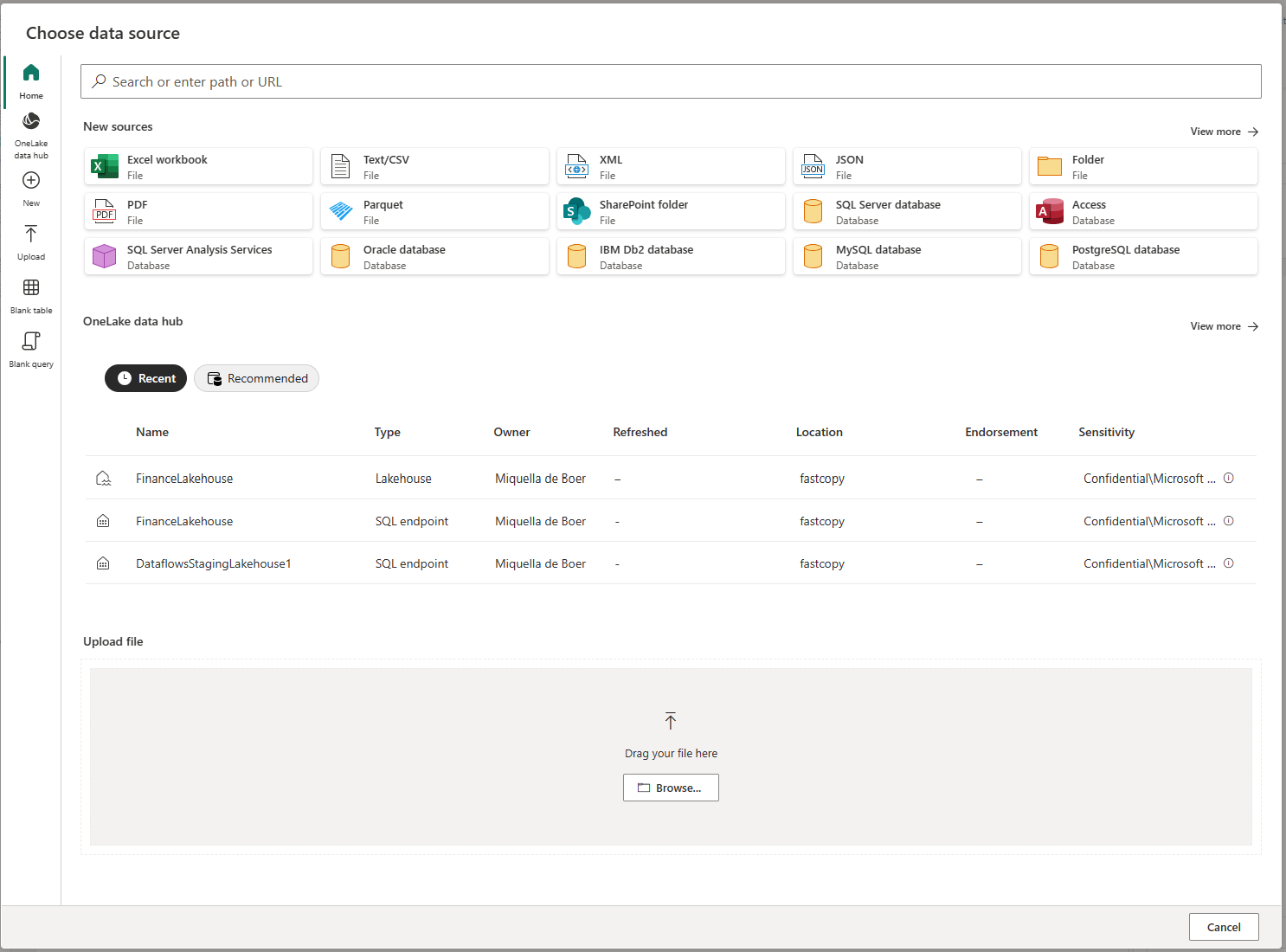
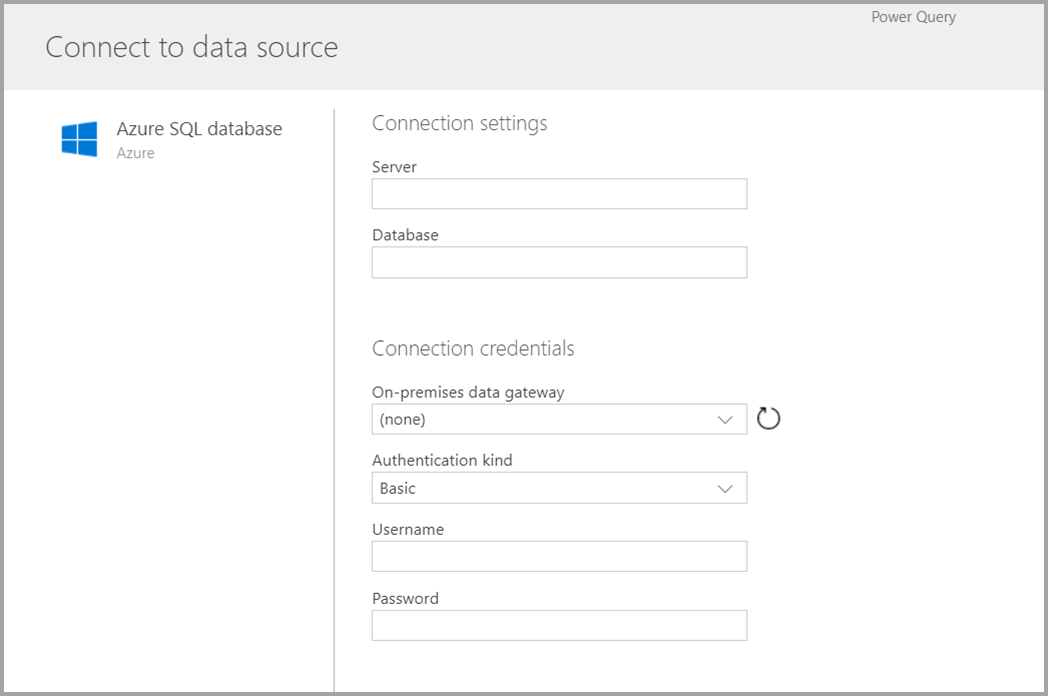
După ce selectați o sursă de date, vi se solicită să furnizați setările de conexiune, inclusiv contul de utilizat atunci când vă conectați la sursa de date. Selectați Următorul.
Odată conectat, selectați datele de utilizat pentru tabelul dvs. Când alegeți date și o sursă, serviciul Power Platform Dataflow se va reconecta ulterior la sursa de date pentru a menține datele din fluxul de date reîmprospătate, la frecvența pe care o selectați mai târziu în procesul de configurare.
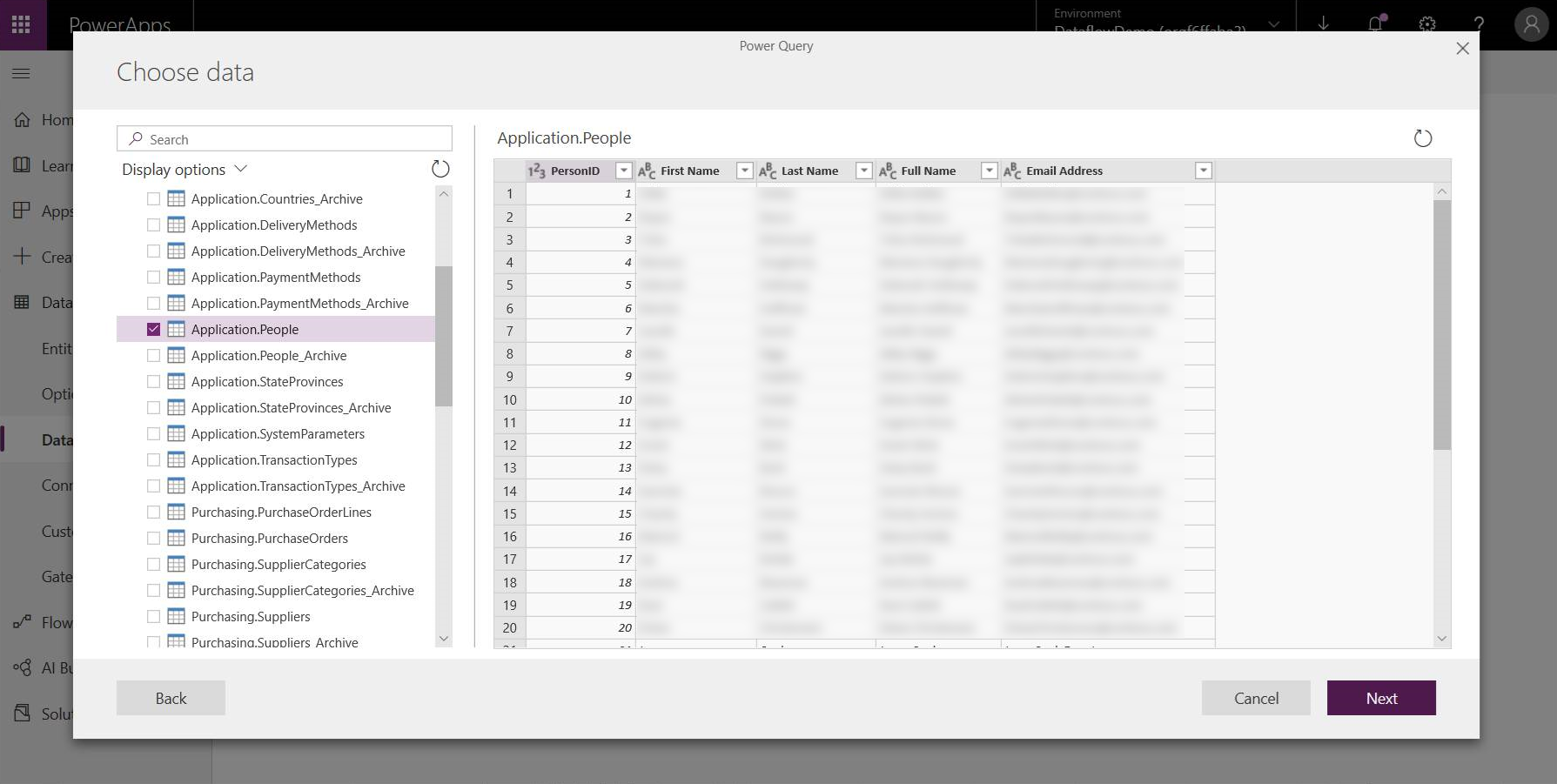
Acum că ați selectat datele de utilizat în tabel, puteți utiliza editorul fluxului de date pentru a modela sau transforma datele respective în formatul necesar pentru utilizarea în fluxul de date.
Utilizarea editorului de flux de date pentru a modela sau transforma datele
Puteți modela selecția de date într-un formular care funcționează cel mai bine pentru tabelul dvs., utilizând o experiență de editare Power Query, similară cu Editorul Power Query din Power BI Desktop. Pentru a afla mai multe despre Power Query, consultați Prezentare generală a interogărilor în Power BI Desktop.
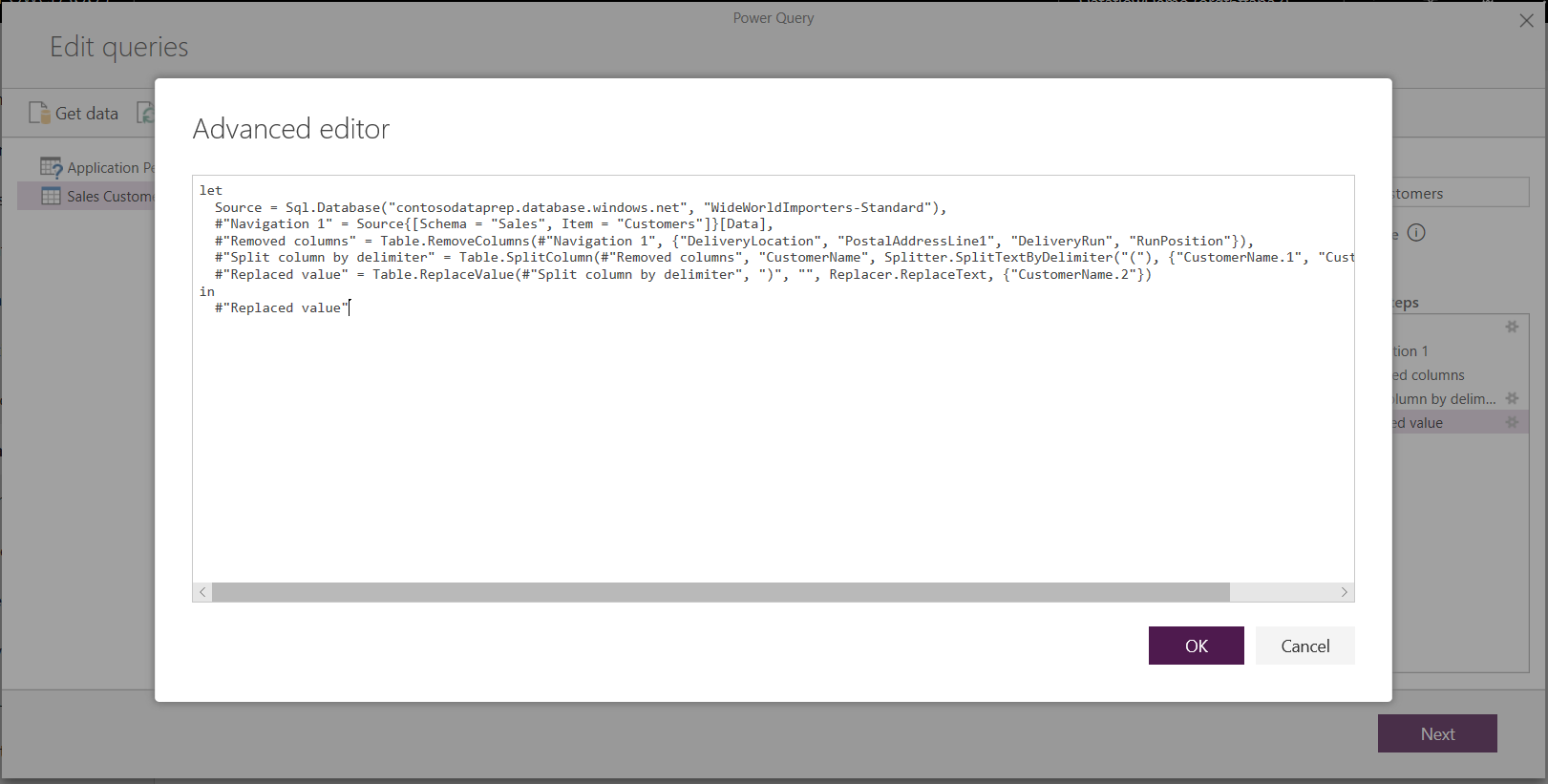
Dacă doriți să vedeți codul pe care Editor de interogări îl creează la fiecare pas sau dacă doriți să vă creați propriul cod de modelare, puteți utiliza editorul avansat.
Fluxurile de date și modelul comun de date
Tabelele fluxurilor de date includ instrumente noi pentru a mapa cu ușurință datele de afaceri la Common Data Model, pentru a le îmbogăți cu date Microsoft și non-Microsoft și pentru a obține acces simplificat la învățarea automată. Aceste noi capabilități pot fi utilizate pentru a oferi informații inteligente și acționabile asupra datelor afacerii dvs. După ce ați finalizat orice transformare în pasul de editare a interogărilor descris mai jos, puteți mapa coloane din tabelele sursă de date la coloanele de tabel standard, așa cum sunt definite de Common Data Model. Tabelele standard au o schemă cunoscută definită de Common Data Model.
Pentru mai multe informații despre această abordare și despre Common Data Model, consultați Common Data Model.
Pentru a utiliza modelul de date comun cu fluxul de date, selectați transformarea Mapare la standard în dialogul Editare interogări . În ecranul Tabele de hartă care apare, selectați tabelul standard pe care doriți să-l mapați.
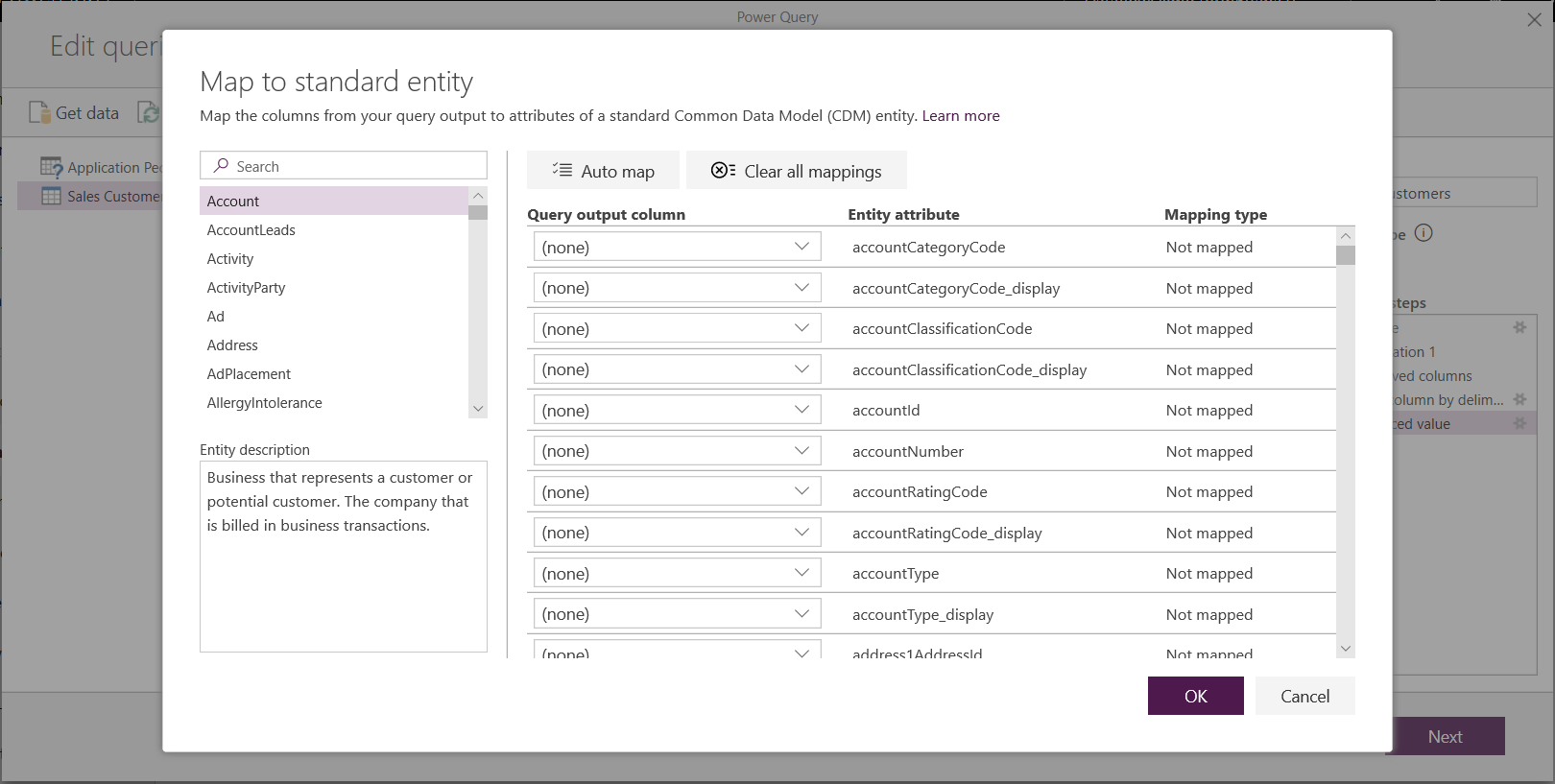
Când mapați o coloană sursă la o coloană standard, se întâmplă următoarele:
Coloana sursă preia numele standard al coloanei (coloana este redenumită dacă numele sunt diferite).
Coloana sursă primește tipul de date de coloană standard.
Pentru a păstra tabelul standard Common Data Model, toate coloanele standard care nu sunt mapate primesc valori nule .
Toate coloanele sursă care nu sunt mapate rămân așa cum sunt pentru a vă asigura că rezultatul mapării este un tabel standard cu coloane particularizate.
După ce ați finalizat selecțiile și tabelul și setările sale de date sunt finalizate, sunteți gata pentru pasul următor, care este selectarea frecvenței de reîmprospătare a fluxului de date.
Setați frecvența de reîmprospătare
După ce tabelele au fost definite, ar trebui să programați frecvența de reîmprospătare pentru fiecare dintre sursele de date conectate.
Fluxurile de date utilizează un proces de reîmprospătare a datelor pentru a menține datele actualizate. În instrumentul de creare Power Platform Dataflow, puteți alege să reîmprospătați fluxul de date manual sau automat la un interval programat la alegere.
Programarea automată a unei reîmprospătări
Selectați Reîmprospătare automată.
Introduceți frecvența fluxului de date:
Reîmprospătare bazată pe frecvență. Setați cât de des în trepte de 30 de minute, data de începere și ora în UTC.
Reîmprospătați în anumite zile și ore. Alegeți fusul orar, frecvența (zilnică sau săptămânală) și ora din zi în trepte de 30 de minute.
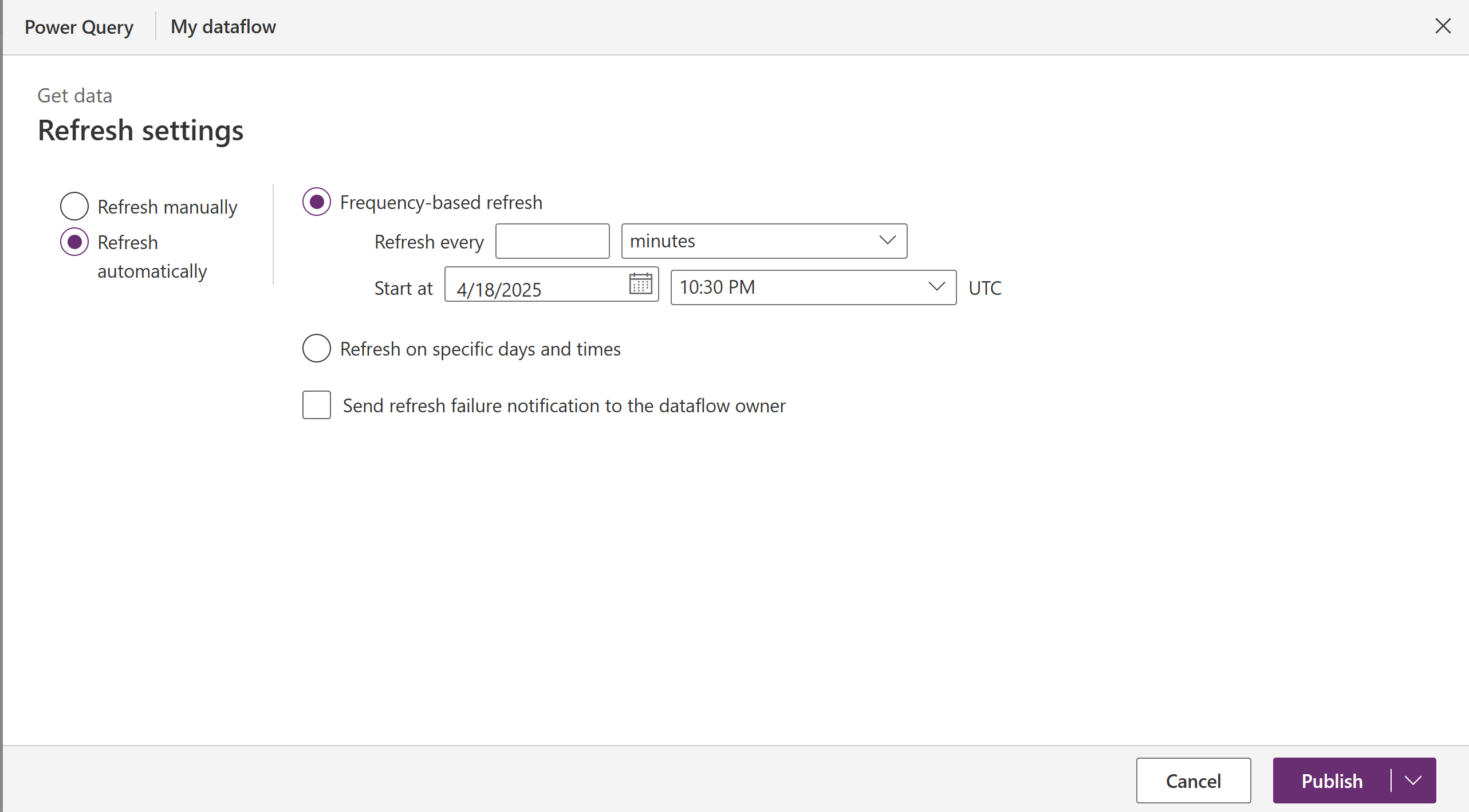
Selectați Publicare.
Unele organizații ar putea dori să-și folosească propriul spațiu de stocare pentru crearea și gestionarea fluxurilor de date. Puteți integra fluxurile de date cu Azure Data Lake Storage Gen2 dacă respectați cerințele pentru a configura corect contul de stocare. Informații suplimentare: Conectarea Azure Data Lake Storage Gen2 pentru stocarea fluxului de date
Depanarea conexiunilor de date
Pot exista ocazii în care conectarea la sursele de date pentru fluxurile de date întâmpină probleme. Această secțiune oferă sfaturi de depanare atunci când apar probleme.
Conector Salesforce. Utilizarea unui cont de încercare pentru Salesforce cu fluxuri de date duce la o eroare a conexiunii fără a furniza informații. Pentru a rezolva această problemă, utilizați un cont Salesforce de producție sau un cont de dezvoltator pentru testare.
Conector SharePoint. Asigurați-vă că furnizați adresa rădăcină a site-ului SharePoint, fără subfoldere sau documente. De exemplu, utilizați un link similar cu
https://microsoft.sharepoint.com/teams/ObjectModel.Conector de fișiere JSON. În prezent, vă puteți conecta la un fișier JSON folosind numai autentificarea de bază. De exemplu, o adresă URL similară nu
https://XXXXX.blob.core.windows.net/path/file.json?sv=2019-01-01&si=something&sr=c&sig=123456abcdefgeste acceptată în prezent.Azure Synapse Analytics. Fluxurile de date nu acceptă în prezent autentificarea Microsoft Entra pentru Azure Synapse Analytics. Utilizați autentificarea de bază pentru acest scenariu.
Notă
Dacă utilizați politici de prevenire a pierderii datelor (DLP) pentru a bloca conectorul HTTP cu Microsoft Entra (preautorizat), conectorii SharePoint și OData vor eșua. Conectorul HTTP cu Microsoft Entra (preautorizat) trebuie să fie permis în politicile DLP pentru ca conectorii SharePoint și OData să funcționeze.
Depanați eroarea: Conexiunea la Dataverse a eșuat. Vă rugăm să verificați linkul de mai jos despre cum să remediați această problemă
Este posibil ca utilizatorii să primească un mesaj de eroare dacă conexiunea pe care o utilizează pentru export necesită o remediere. În acest caz, utilizatorul primește un mesaj de eroare care afirmă că Conexiunea la Dataverse a eșuat. Vă rugăm să verificați linkul de mai jos despre cum să remediați această problemă.
Pentru a rezolva această problemă:
- În Power Apps (make.powerapps.com), selectați Conexiuni din panoul de navigare din stânga. Dacă elementul nu se află în panoul lateral, selectați …Mai multe și apoi selectați elementul dorit.
- Găsiți conexiunea Microsoft Dataverse (moștenită).
- Selectați linkul Remediere conexiune din coloana Stare și urmați instrucțiunile de pe ecran.
După finalizarea remedierii, încercați din nou exportul.
Primiți mesajul de eroare "A apărut o problemă la reîmprospătarea fluxului de date"
Această eroare apare atunci când încercați să reîmprospătați fluxul de date în timp ce utilizați browserul web Firefox. Pentru a rezolva această problemă, utilizați un alt browser web, cum ar fi Microsoft Edge sau Google Chrome.
Pașii următori
Următoarele articole sunt utile pentru informații suplimentare și scenarii atunci când utilizați fluxuri de date:
Utilizarea unui gateway de date local în fluxurile de date Power Platform
Conectarea Azure Data Lake Storage Gen2 pentru stocarea fluxului de date
Pentru mai multe informații despre Common Data Model: