Notă
Accesul la această pagină necesită autorizare. Puteți încerca să vă conectați sau să modificați directoarele.
Accesul la această pagină necesită autorizare. Puteți încerca să modificați directoarele.
Acest articol explică cum să configurați și să utilizați serverul Microsoft Dataverse Model Context Protocol (MCP) cu Microsoft Copilot Studio. Urmând pașii din acest articol, puteți interacționa cu Dataverse, punând întrebări în limbaj natural, cum ar fi arătați-mi persoanele de contact și primiți răspunsuri pe baza datelor stocate.
Cerințe preliminare
- Clientul Microsoft Copilot Studio MCP trebuie să fie permis în mediu. Informații suplimentare: Configurarea și gestionarea serverului Dataverse MCP pentru un mediu
Conectați-vă la Dataverse folosind un server MCP în Microsoft Copilot Studio
- Accesați Power App și selectați mediul din selectorul de medii din dreapta sus.
- Din panoul de navigare din stânga, selectați Agenți>Creați un agent nou. Dacă articolul nu se află în panoul panoului lateral, selectați …Mai multe și apoi selectați elementul dorit.
- Selectați Creare.
- Derulați în jos până la secțiunea Instrumente și selectați + Adăugare instrument.
- Selectați Protocol context model, apoi selectați Dataverse Server MCP.
- Dacă nu există nicio conexiune Dataverse existentă, vi se solicită să conectați una.
- Selectați Adăugați la agent.
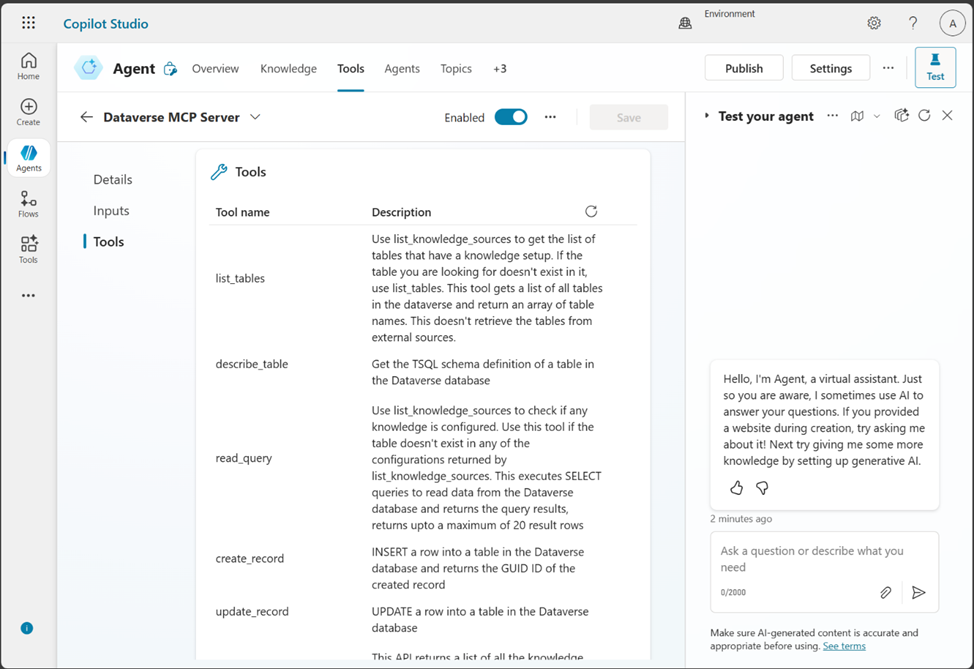
Instrumentele individuale disponibile pe acest server MCP pot fi vizualizate și modificate selectând ...>Editare de lângă instrumentul Dataverse Server MCP .
Acum puteți interacționa cu instrumentul MCP Server în panoul de chat Testați agentul. Dataverse Încercați comenzi precum "listați tabele în Dataverse", "descrieți contul de tabel" sau "câte conturi am".