Notă
Accesul la această pagină necesită autorizare. Puteți încerca să vă conectați sau să modificați directoarele.
Accesul la această pagină necesită autorizare. Puteți încerca să modificați directoarele.
Acest articol oferă îndrumări privind crearea și utilizarea diferitelor tipuri de date în coloanele cu formule, cum ar fi cele zecimale, cu numere întregi, cu virgulă mobilă și cu opțiuni. Microsoft Dataverse Prezentează pașii care încep cu selectarea fx Formula ca tip de date și introducerea unei formule care returnează o valoare numerică în bara de formule.
Începeți prin a crea o coloană pentru un tabel
Conectați-vă la Power Apps at https://make.powerapps.com.
Selectați Tabele, apoi selectați tabelul în care doriți să adăugați o coloană cu formule. Dacă elementul nu se află în panoul lateral, selectați …Mai multe și apoi selectați elementul dorit.
Selectați zona Coloane , selectați Coloană nouă, apoi selectați tipul de date și introduceți Power Fx formula. În funcție de formula pe care o introduceți, puteți crea oricare dintre următoarele:
Crearea unei coloane cu formulă zecimală
Creați o coloană de formulă care returnează un număr zecimal.
- Selectați Tipul de date ca fx Formula.
- Introduceți o formulă care returnează o valoare numerică în bara de formule .
Acest exemplu creează o coloană de formulă numită Total Suma. Coloana *Preț pe unitate* este de tip zecimal.
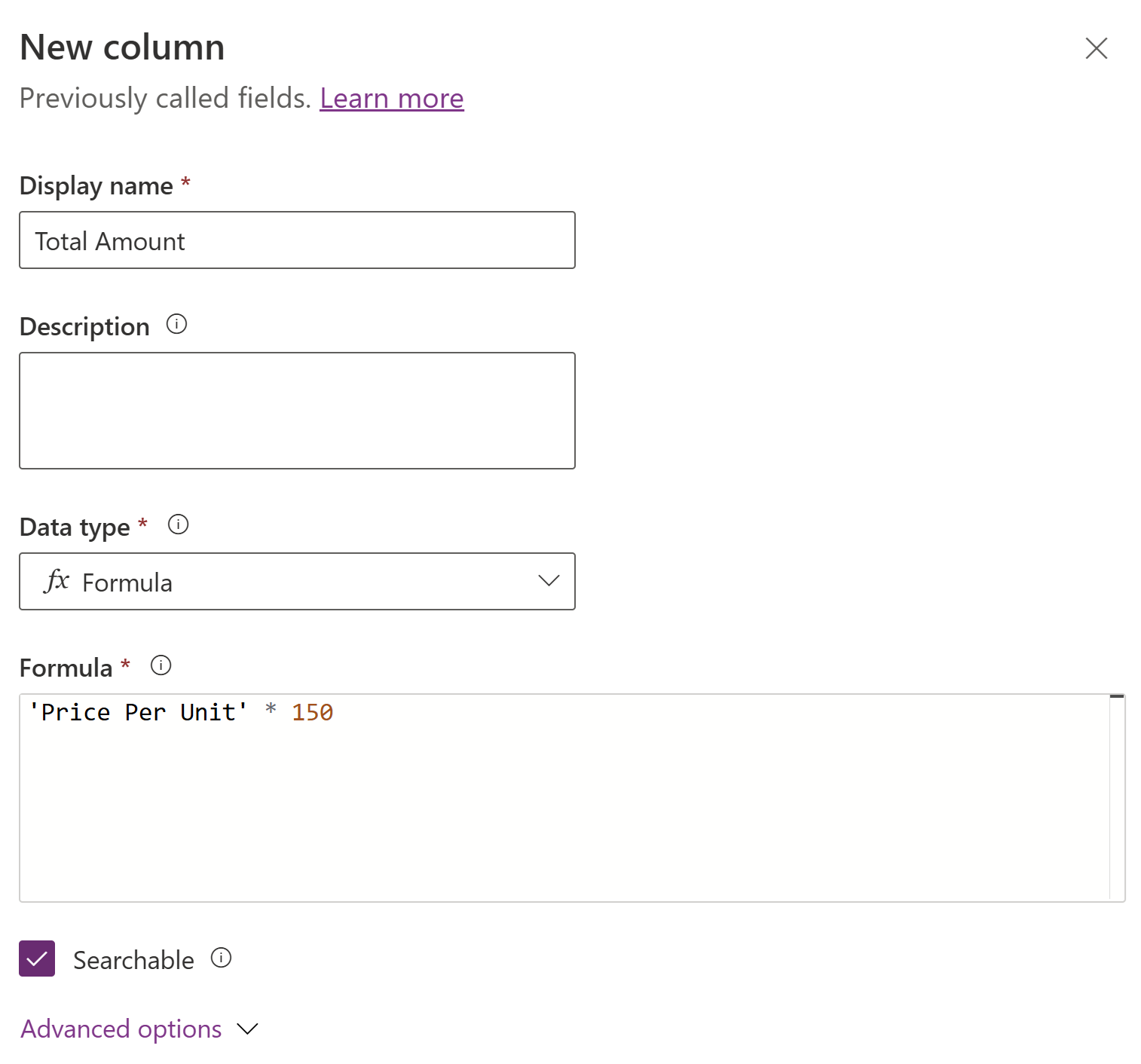
- Extindeți Opțiuni avansate, apoi setați numărul necesar de zecimale.
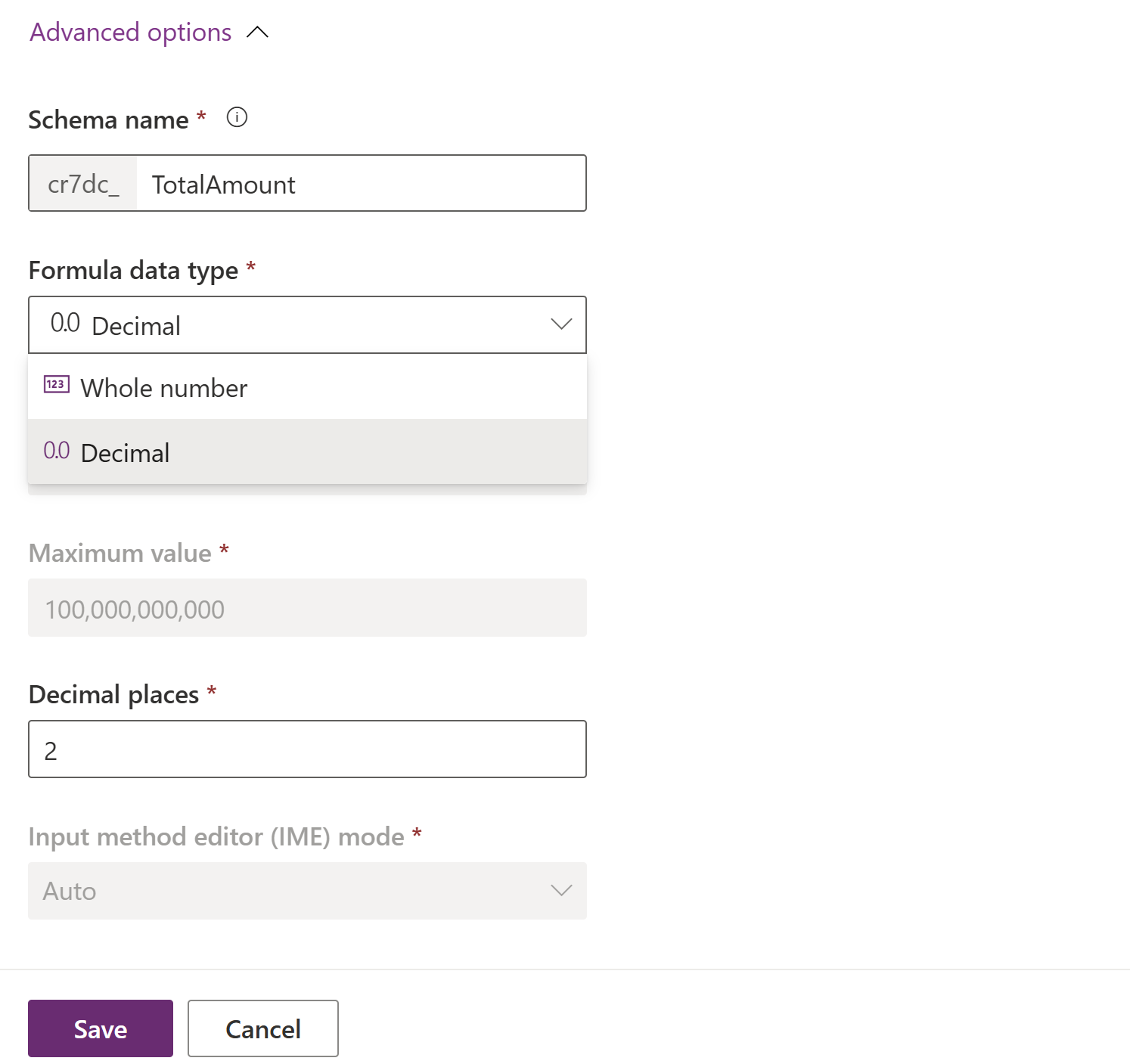
- Selectați Salvați. În mod implicit, tipul de date Formulă este setat la Zecimal și se creează un câmp de formulă zecimală.
Crearea unei coloane cu formula unui număr întreg
Creați o coloană de formulă care returnează un număr întreg.
- Selectați Tipul de date ca fx Formula.
- Introduceți o formulă care returnează o valoare numerică în bara de formule .
Acest exemplu creează o coloană de formulă numită Număr de unități.
Coloanele Preț total și Preț pe unitate sunt de tip zecimal.
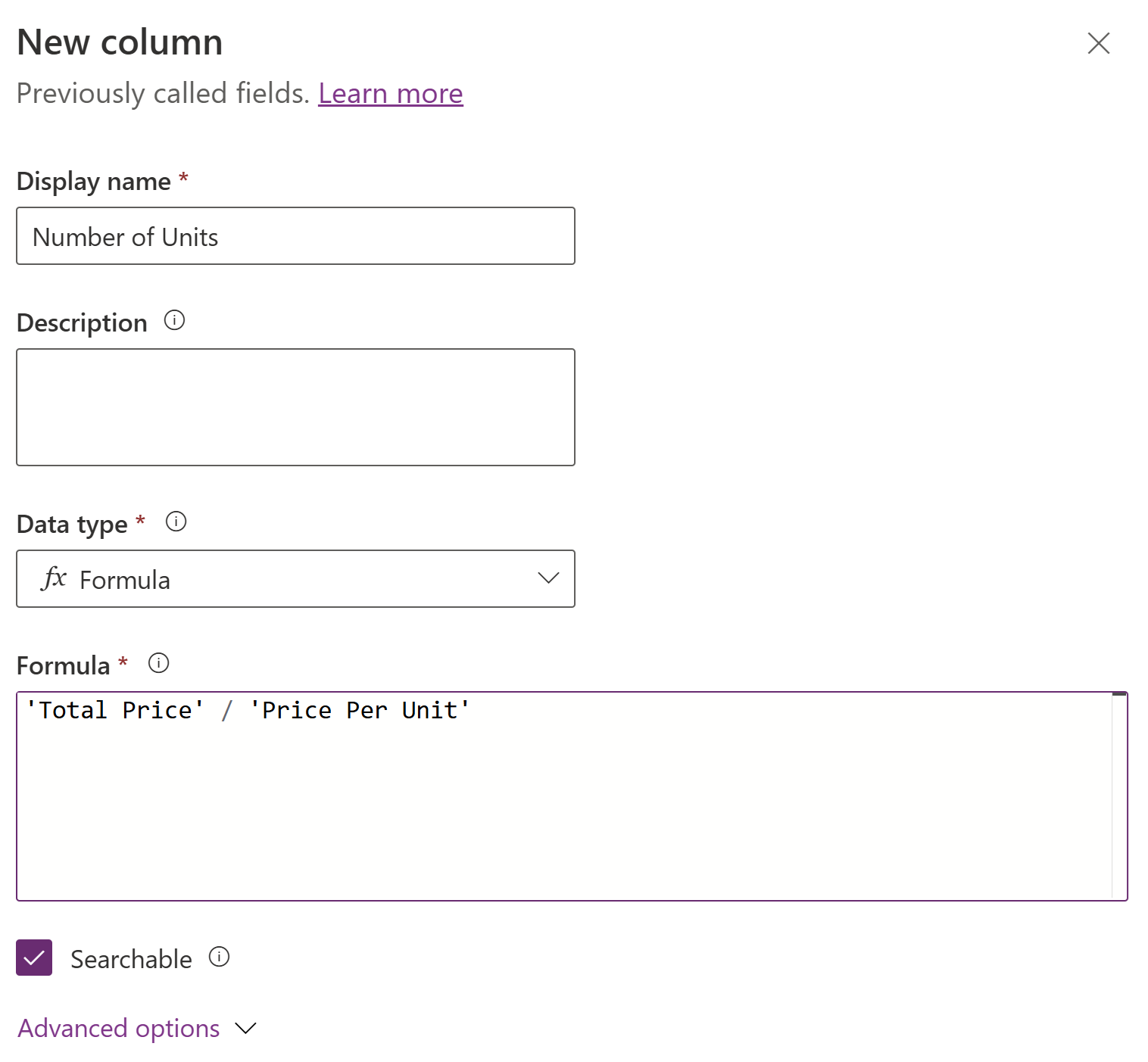
- Extindeți Opțiuni avansate și selectați Număr întreg ca tip de date Formulă și setați formatul necesar pentru coloana cu număr întreg.
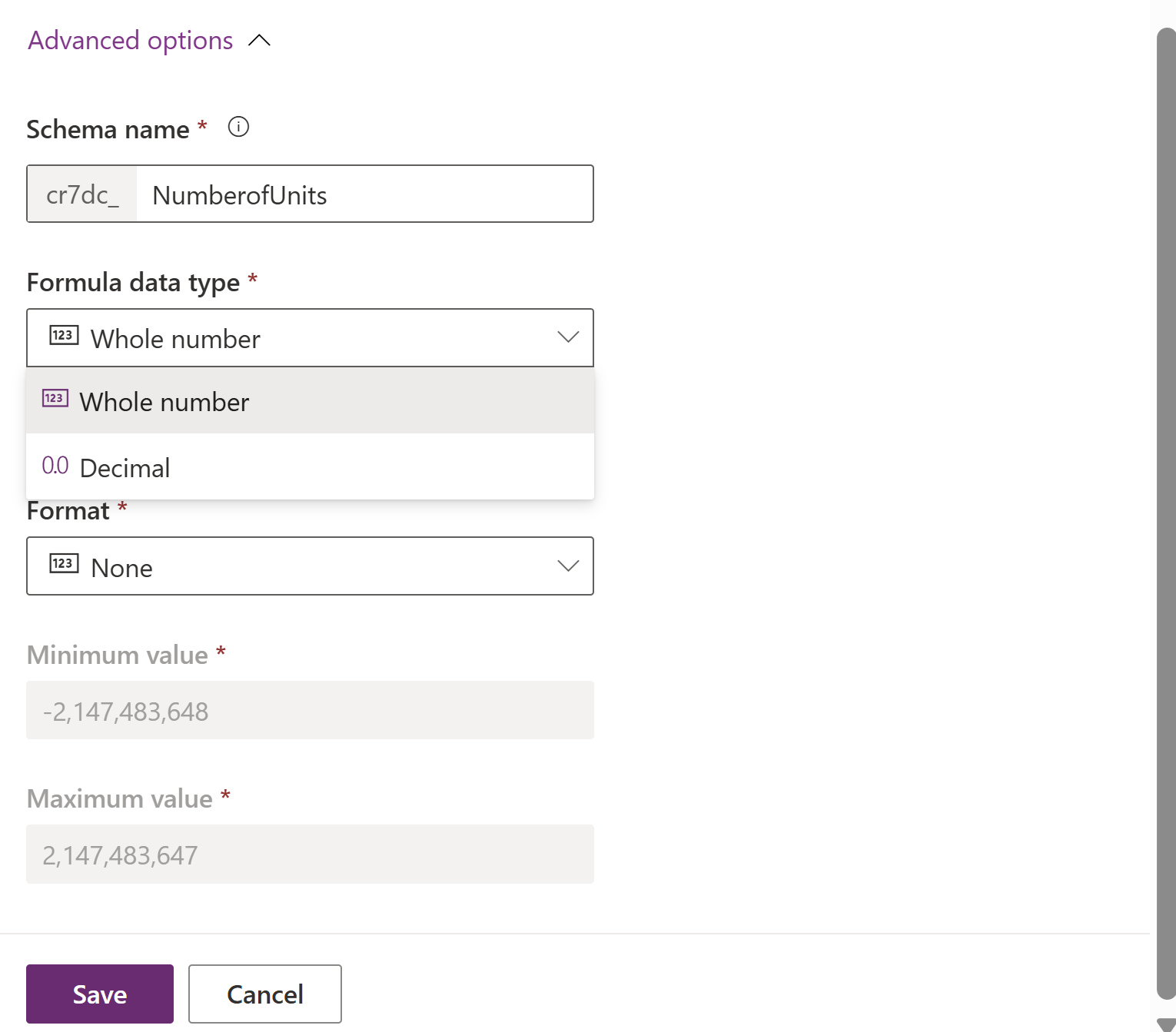
- Selectați Salvați.
Creați o coloană cu formulă pentru numere cu virgulă mobilă
Creați o coloană de formulă care returnează un număr cu număr în sus.
- Selectați Tipul de date ca fx Formula.
- Introduceți o formulă care returnează un număr cu virgulă mobilă în bara de formule .
Introduceți o formulă care returnează un număr cu virgulă mobilă în bara de formule . Acest exemplu creează o coloană de formulă numită Preț total.
Weight este o coloană simplă cu număr de float, iar Price Per Gm este o coloană simplă cu numărul de zecimale.
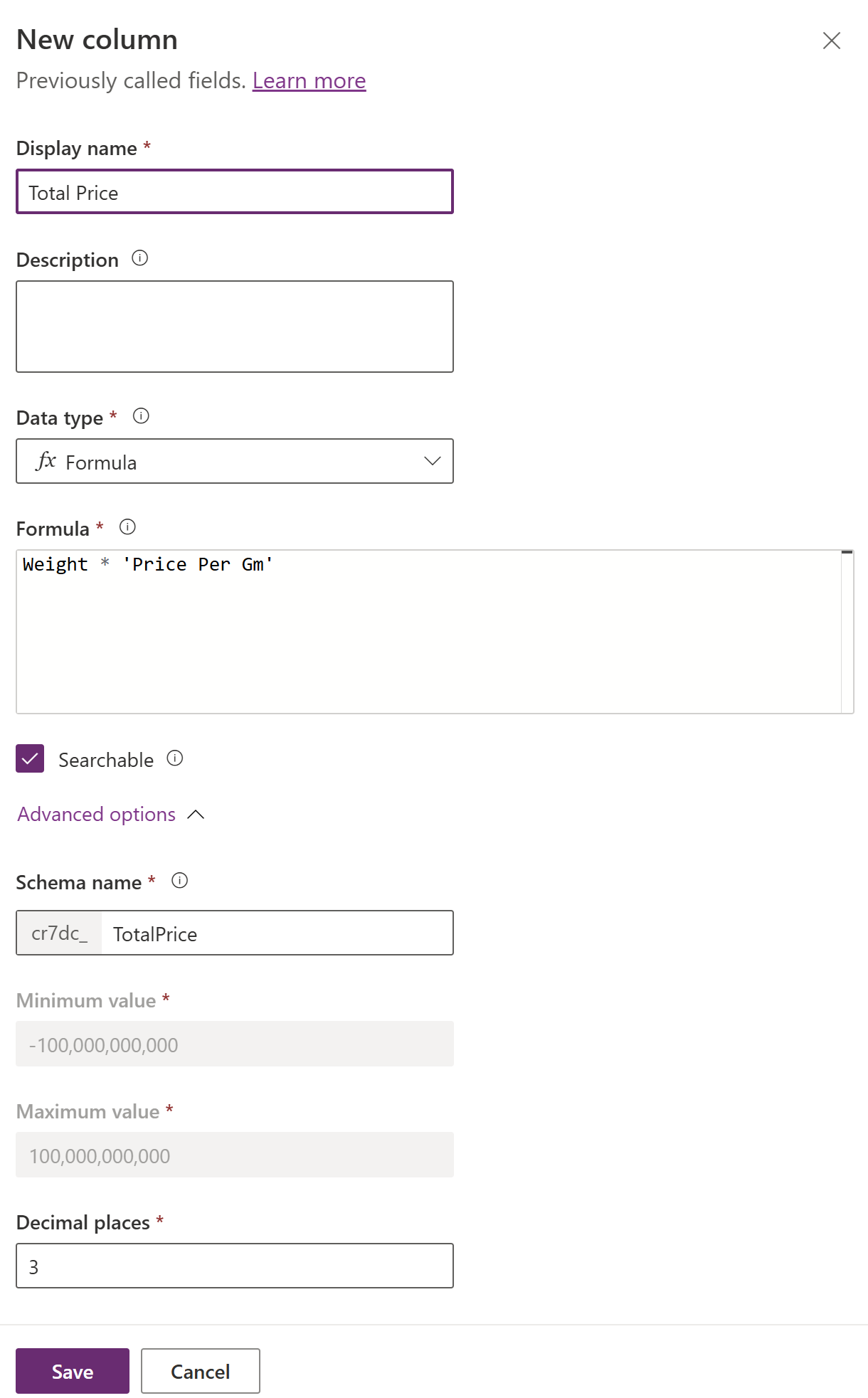
- Extindeți Opțiuni avansate și setați numărul necesar de zecimale.
- Selectați Salvați.
Instrucțiuni pentru crearea coloanelor de formule cu numere în virgulă mobilă
- Dacă un operand implicat într-o operație aritmetică este de tip float, atunci rezultatul formulei este de tip float. De exemplu:
-
1 + 2 + Float(1)deoarece folosește un operand de tip float -Float(1).
-
- O funcție numerică returnează o valoare de tip float atunci când primul parametru furnizat funcției este de tip float. Altfel, funcția returnează o valoare zecimală. De exemplu:
-
Sum(1, 2, Float(1))este de tip zecimal șiSum(Float(1), 1, 2)este de tip float.
-
-
Float,Sqrt,Ln,Power,Expfuncțiile și operatorul^returnează o valoare cu număr în număr float.
Creați o coloană cu formulă de alegere
Pentru a crea o coloană cu formulă de alegere, se poate utiliza ca rezultat fie o alegere globală, fie o alegere locală a unei coloane de alegere simplă.
Utilizarea alegerii globale
Creați o alegere globală. Acest exemplu creează o opțiune globală numită Prioritate sarcină.
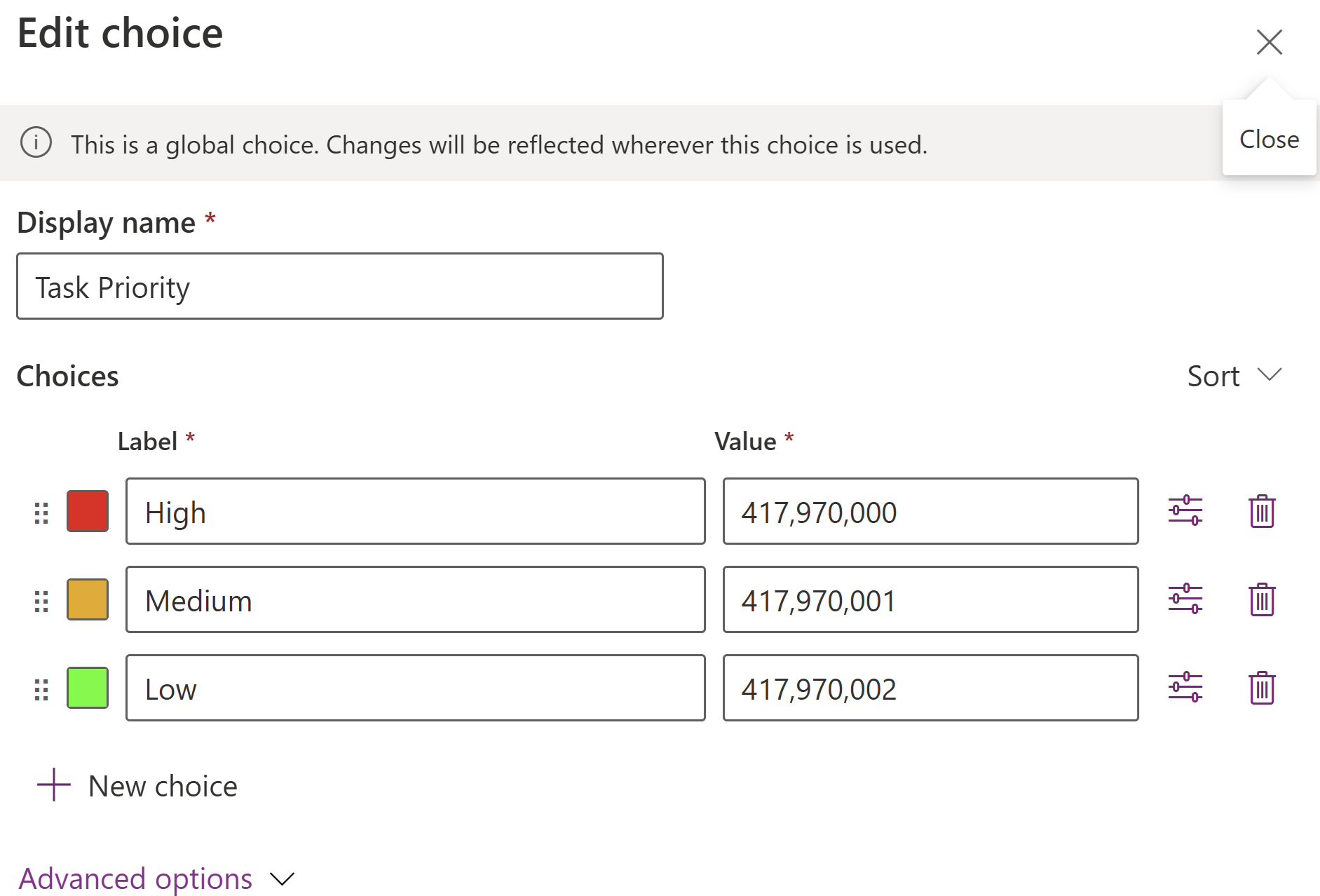
Creați o coloană de formulă care returnează o opțiune utilizând o opțiune globală.
- Selectați Tipul de date ca fx Formula.
- Introduceți o formulă care returnează o valoare de opțiune în bara de Formule .
Acest exemplu creează o coloană de formulă Prioritate folosind alegerea globală Prioritate sarcină.
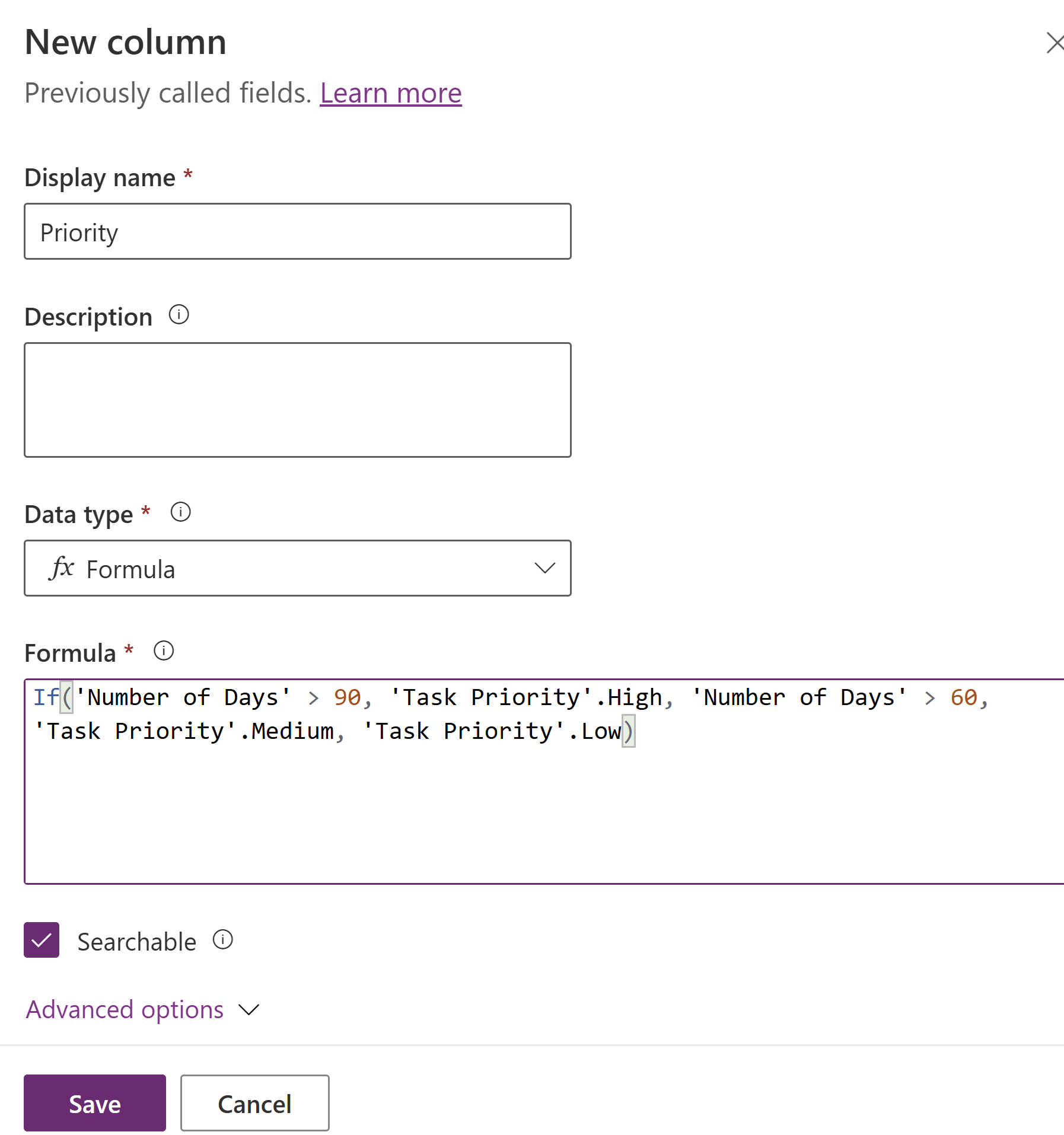
- Selectați Salvați. Observați că coloana creată este de tipul de date Choice fx.
Utilizarea opțiunilor locale dintr-o coloană de opțiuni simple
Creați o coloană simplă cu opțiuni. Acest exemplu creează o coloană cu alegere simplă de tip *Prioritate sarcină* pentru tabelul de conturi.
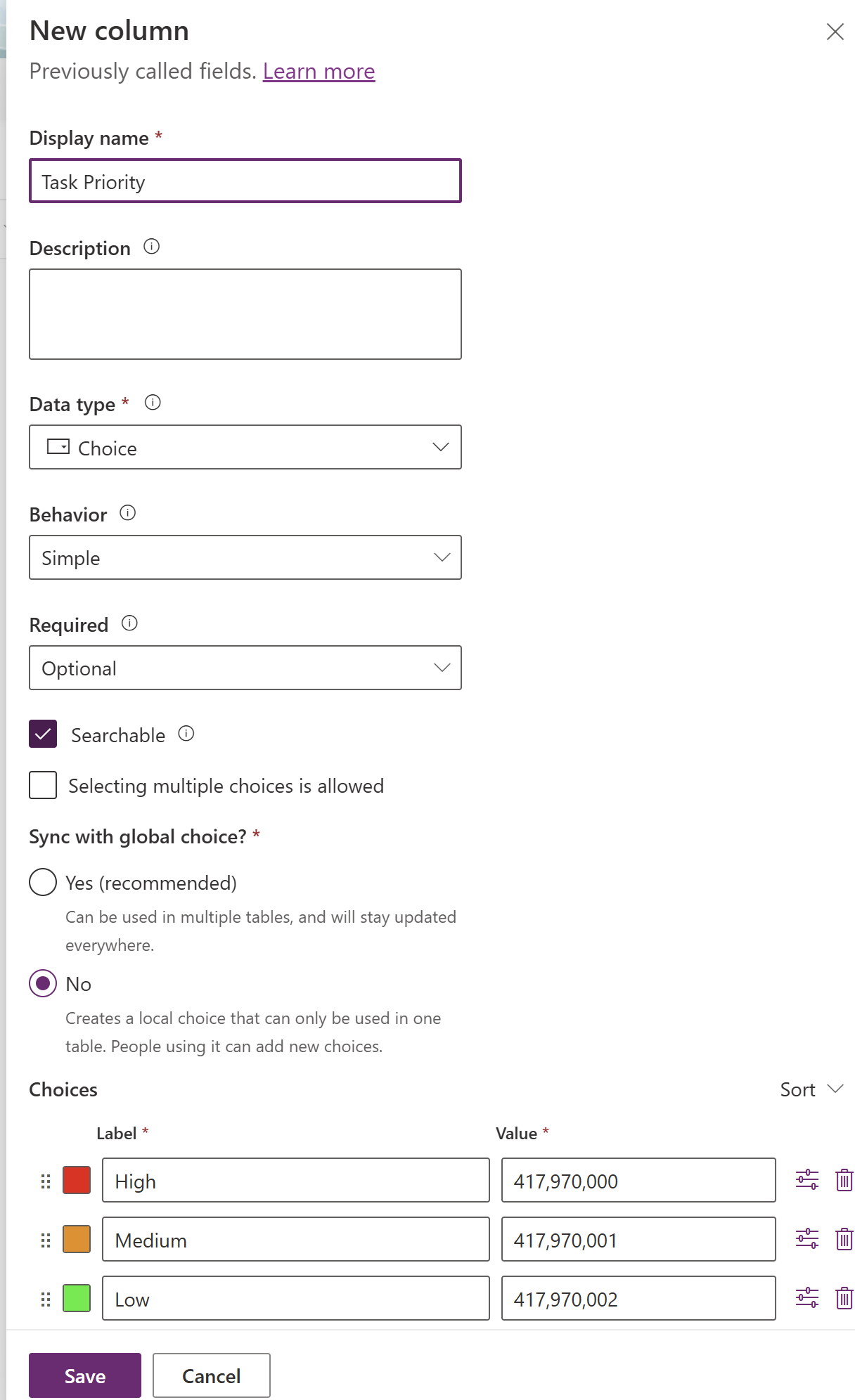
Creați o coloană de formulă care returnează o opțiune utilizând o opțiune locală a unei coloane de opțiuni simple.
- Selectați Tipul de date ca fx Formula.
- Introduceți o formulă care returnează o valoare de opțiune în bara de Formule .
Acest exemplu creează o coloană cu formulă Prioritate pe entitatea Cont folosind alegerea locală a unei coloane de alegere Prioritate sarcină pentru tabelul de conturi.
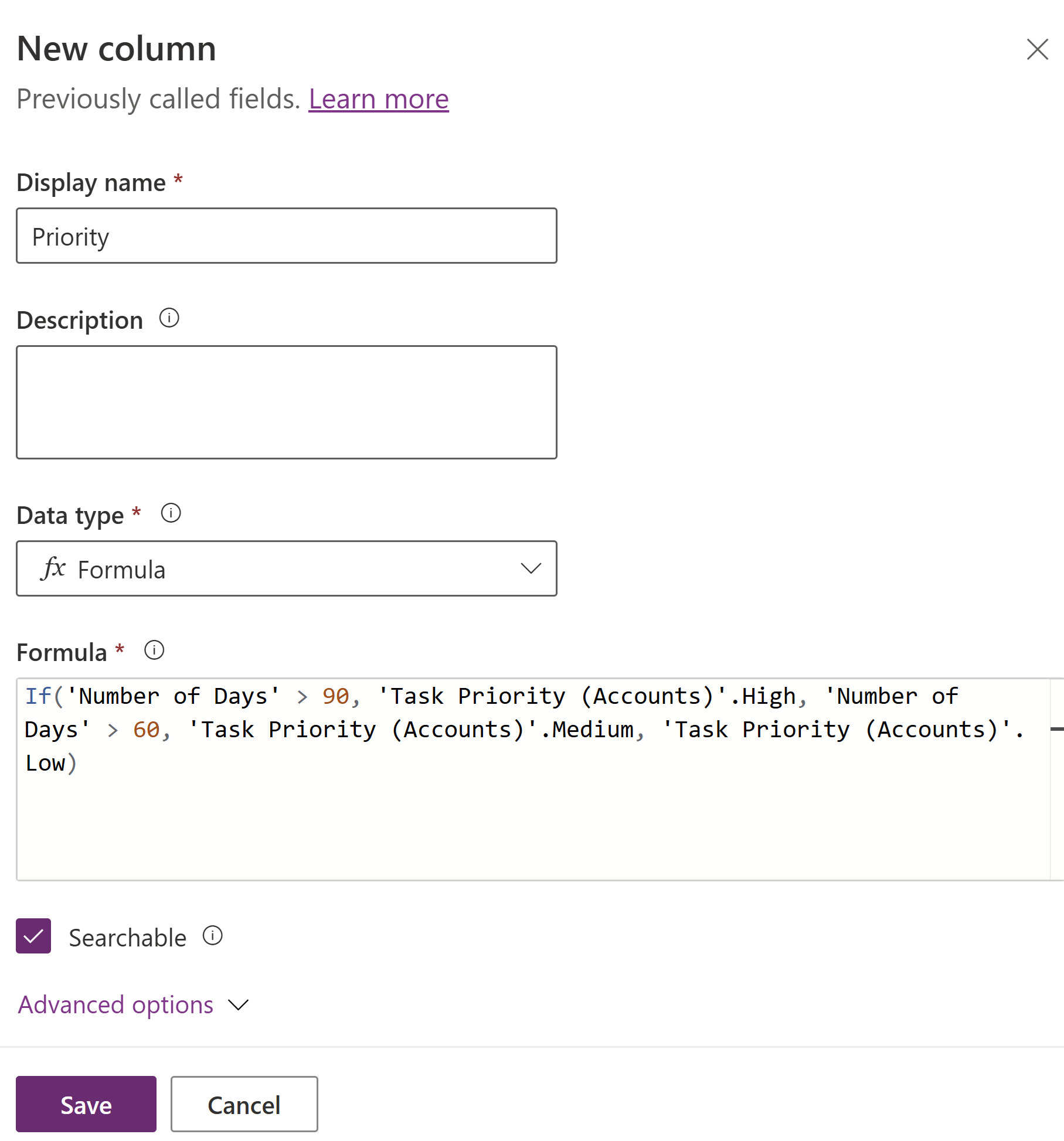
- Selectați Salvați.
Instrucțiuni pentru lucrul cu opțiuni în coloanele de formule
Opțiunile locale din coloana cu opțiuni simple a tabelului corelat nu pot fi utilizate ca tip de rezultat în coloanele cu formule.
Opțiunile din același set de opțiuni ar trebui utilizate pentru toate argumentele rezultatului din coloanele formulei de alegere.
O opțiune utilizată de o coloană de formulă nu poate fi actualizată.
Opțiunile unei alegeri nu pot fi transmise ca argumente funcțiilor de tip șir de caractere. Funcția Value poate fi utilizată pentru a returna valoarea numerică a unei opțiuni.
Coloana de opțiuni locale sau opțiunea globală dependentă de coloana formulă nu poate fi ștearsă.
Pentru a utiliza opțiunile unei coloane de opțiuni locale (set de opțiuni) dintr-un tabel corelat în definiția coloanei cu formulă, utilizați mai întâi opțiunea „choice” și apoi utilizați opțiunile acelei opțiuni locale.
De exemplu, o coloană de opțiuni numită Culoare din tabelul Contact .
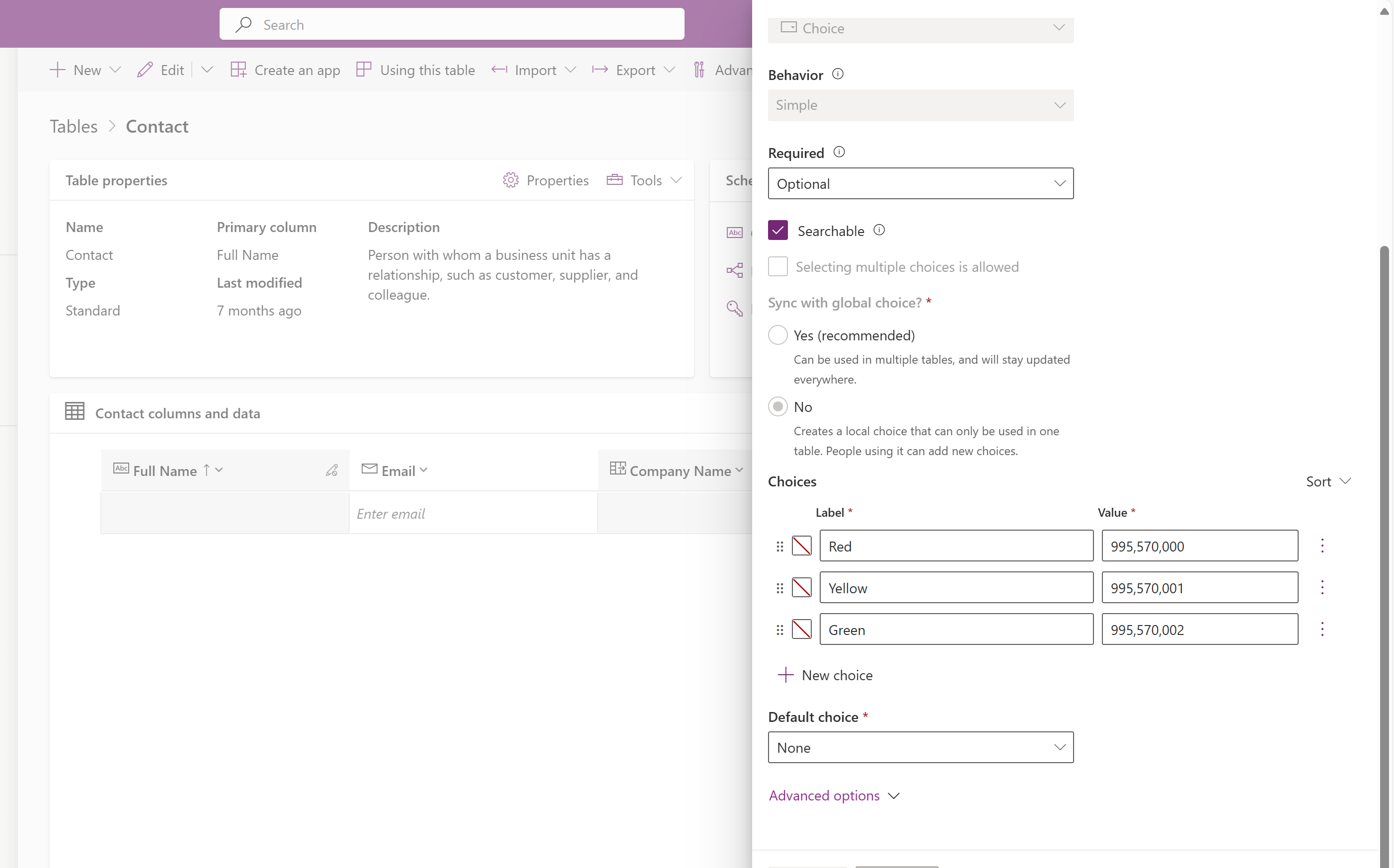
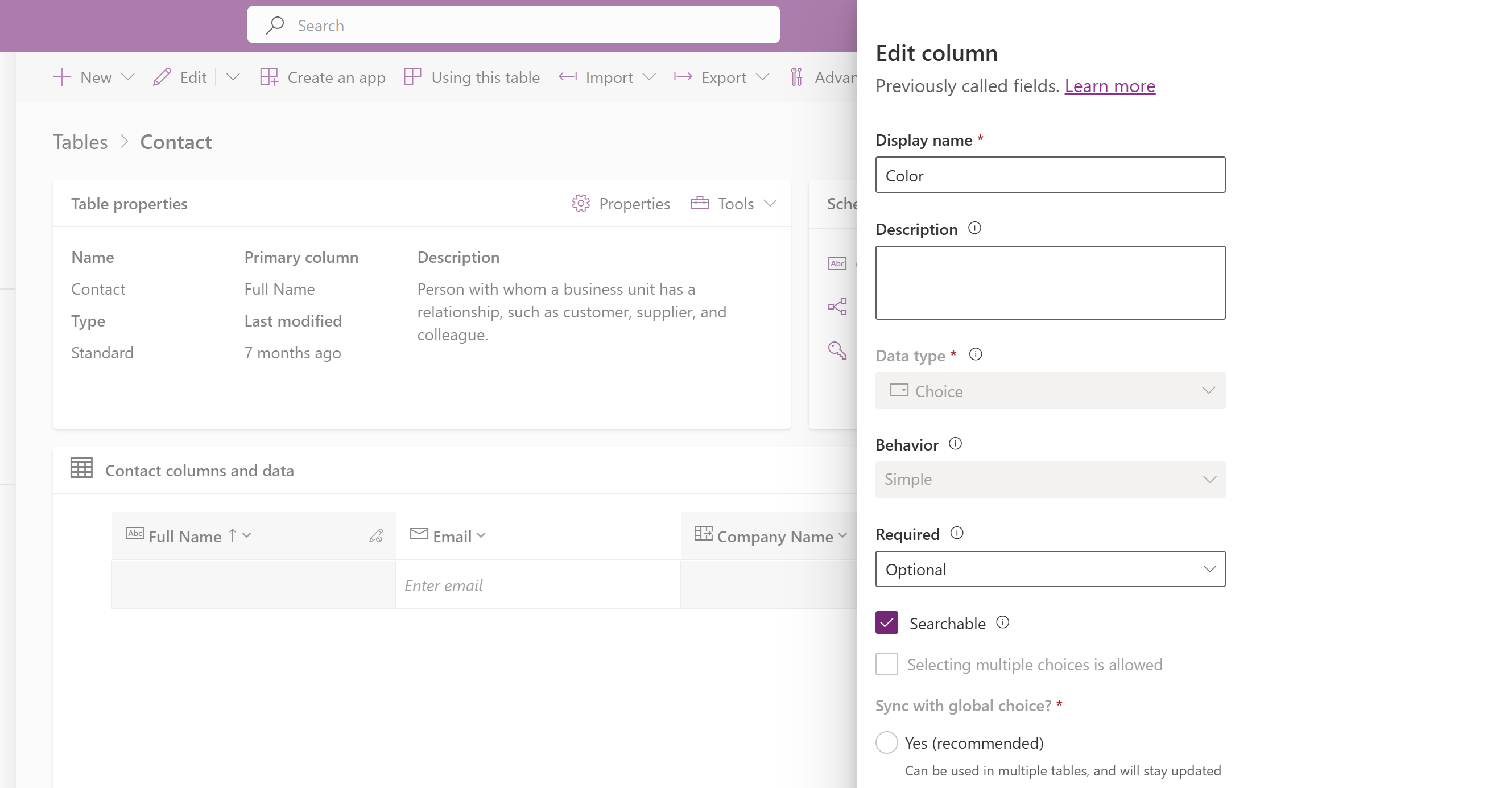 Coloana de opțiuni are opțiunile Roșu, Galben și Verde.
 Pentru o coloană de formulă din tabelul de conturi care utilizează coloana *culoare*, formula apare astfel:
 Recomandat -
If(ParentAccount.Color == 'Color (Accounts)'.Red, 1, 2)Nerecomandat -
If( 'Color (Accounts)'.Red == ParentAccount.Color, 1, 2)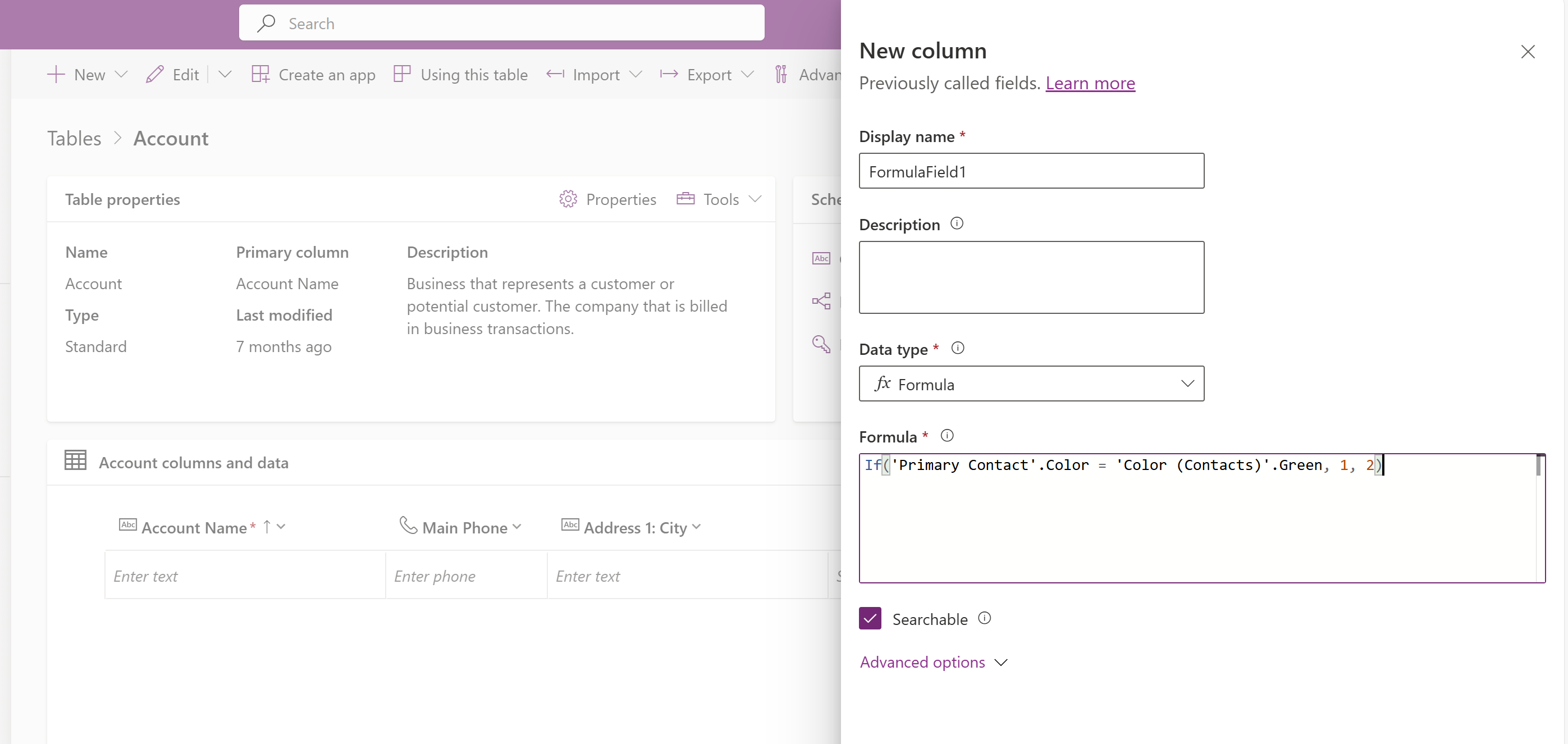
Consultați și
Folosind tipul corect de număr