Notă
Accesul la această pagină necesită autorizare. Puteți încerca să vă conectați sau să modificați directoarele.
Accesul la această pagină necesită autorizare. Puteți încerca să modificați directoarele.
[Acest subiect este documentație de prelansare și poate suferi modificări.]
Articolul vă ajută să începeți cu funcțiile din Microsoft Dataverse integrându-le în aplicațiile dvs. Veți înțelege că experiența de creare include crearea API-urilor particularizate Dataverse susținute de expresii Power Fx, care pot declanșa acțiuni interne sau externe la Dataverse.
Important
- Aceasta este o caracteristică de previzualizare.
- Caracteristicile în regim de previzualizare nu sunt destinate utilizării în producție și pot avea funcționalitate restricționată. Aceste caracteristici sunt disponibile înainte de lansarea oficială, astfel încât clienții să poată obține acces din timp și să poată oferi feedback.
Testarea unei expresii Power Fx
Puteți testa o expresie Power Fx pentru a verifica dacă funcționează. Acest exemplu folosește Abs() funcția pentru a returna valoarea non-negativă a argumentului său. Dacă un număr este negativ, Abs returnează echivalentul pozitiv.
Conectați-vă la Power Apps și selectați Funcții din navigarea din stânga. Dacă articolul nu se află în panoul panoului lateral, selectați …Mai multe și apoi selectați elementul dorit. Deschideți soluția negestionată în care doriți să adăugați o funcție.
Selectați Funcție nouă.
În panoul Funcție nouă , introduceți un Nume afișat, cum ar fi Returnați valoare nenegativă și Descriere pentru funcția dvs.
Creați un nou parametru de ieșire pentru a valida comportamentul așteptat, cum ar fi un șir. De exemplu, introduceți numeleparametrului Ieșire nouă.
Opțional, utilizați parametrii de intrare pentru a ușura testarea, ceea ce are sens cu formula. În acest exemplu, nu sunt utilizați parametri de intrare.
În caseta Formulă , înfășurați parametrul Out între paranteze:
{Out: "" }De exemplu, puteți testa funcția Abs(), care utilizează -5 pentru a returna valoarea absolută 5.{Out: "Abs(-5)=5:"& Text(Abs(-5) = 5) }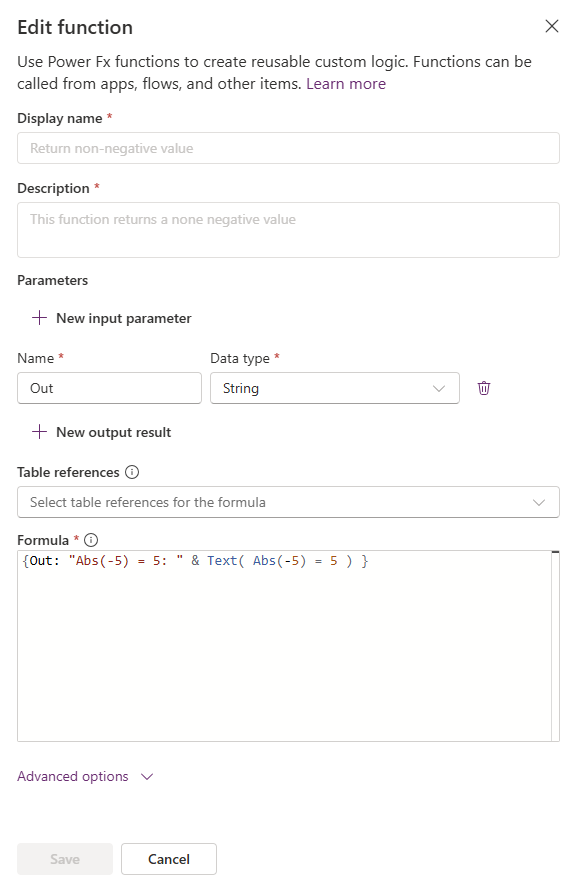
Selectați Salvați.
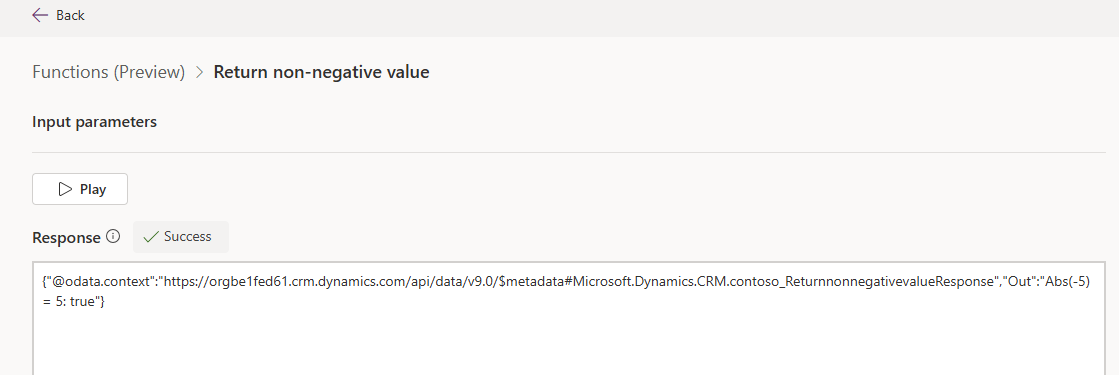
Pentru a testa funcția, selectați funcția și apoi selectați Test pe bara de comenzi. Apoi selectați Redare. Pe baza formulei utilizate în această funcție de exemplu, răspunsul returnează valoarea 5 ca adevărată.
Validarea intrărilor și erori personalizate
Trimiteți notificări în aplicație pe baza unei acțiuni instantanee
Acesta și mai multe mostre vor veni în curând.