Notă
Accesul la această pagină necesită autorizare. Puteți încerca să vă conectați sau să modificați directoarele.
Accesul la această pagină necesită autorizare. Puteți încerca să modificați directoarele.
Puteți mapa coloane, cunoscute și sub denumirea de atribute, între tabele care au o relație unu-la-mai-mulți sau mai-mulți-la-unu. Maparea coloanelor vă permite să setați valori implicite pentru un rând creat în contextul unui alt rând.
Să presupunem că oamenii doresc să adauge un nou rând de contact pentru o persoană care este angajat pentru un anumit cont. Acest lucru se poate face în două moduri diferite:
- Modul dificil este că oamenii pot pur și simplu naviga în aplicație pentru a crea un nou rând de contacte de la zero. Dar apoi trebuie să configureze contul părinte și să introducă mai multe informații, cum ar fi adresa și informațiile de telefon, care sunt probabil aceleași cu cele din contul părinte, ceea ce poate consuma mult timp și poate introduce oportunități de eroare.
- Cea mai ușoară metodă este să începeți cu tabelul de conturi și să utilizați subgrila Contacte din formular, apoi să selectați + pentru a adăuga un contact. Interfața îi ghidează mai întâi pe oameni să caute orice contacte asociate existente, astfel încât să nu creeze accidental un rând duplicat. Dacă nu găsesc un rând existent, pot selecta Nou și pot crea un rând de contact nou. Formularul pentru noul rând de contact include apoi oricare dintre valorile atributelor mapate din cont, cum ar fi adresa și informațiile despre telefon, ca valori implicite. Persoanele pot edita aceste valori înainte de a salva rândul.
Când mapați coloanele unui tabel pentru o relație de tabel 1:N, anumite elemente de date din rândul principal al tabelului vor fi copiate în noul formular de tabel corelat pentru a seta valori implicite pe care utilizatorii le pot edita înainte de salvare.
Notă
- Aceste mapări setează valorile implicite pentru un rând doar înainte de a fi salvat. Persoanele pot edita valorile înainte de salvare. Datele transferate sunt datele disponibile în momentul respectiv. Datele nu sunt sincronizate dacă datele sursă se modifică ulterior.
- Aceste mapări nu se aplică rândurilor asociate create utilizând un flux de lucru sau un proces de dialog. Acestea nu sunt aplicate automat rândurilor noi create folosind cod, deși dezvoltatorii pot utiliza un mesaj special numit
InitializeFrom(funcția InitializeFrom sau clasa InitializeFromRequest) pentru a crea un rând nou utilizând mapările disponibile. - Aceste mapări nu se aplică pentru formularele de tabele noi, corelate, care sunt deschise atunci când o aplicație nu are o conexiune activă la rețea la Microsoft Dataverse, cu excepția coloanelor de căutare părinte.
- Maparea coloanelor între tabele nu este acceptată atunci când utilizați o aplicație în modul offline. Pentru mai multe informații, consultați limitările enumerate în Limitări Mobile Offline pentru aplicațiile bazate pe model.
Vizualizați coloane mapabile
Maparea coloanelor se face în contextul unei relații de tabel 1:N sau N:1, așa că mai întâi trebuie să vizualizați relațiile de tabel 1:N sau N:1.
Singura modalitate de a vizualiza și mapa coloanele tabelului este de a utiliza exploratorul clasic de soluții.
- Conectați-vă la Power Apps, apoi selectați mediul dorit.
- Selectați Soluții în panoul din stânga și apoi deschideți soluția dorită.
- Selectați Comutare la clasic în bara de comenzi. Soluția se deschide în exploratorul de soluții clasic.
- Extindeți Entități, extindeți tabelul dorit, apoi extindeți tipul de relație, fie Relații 1:N , fie Relații N:1, apoi deschideți relația în care doriți să vizualizați sau să editați mapările coloanelor.
- Mapările de coloane nu sunt de fapt definite în relațiile de tabel, dar sunt expuse în interfața de utilizator clasică a relațiilor Solution Explorer. Nu toate relațiile între tabele 1:N au aceste valori. În lista derulantă Tip , selectați Mapabil pentru a afișa doar relațiile cu coloane care pot fi mapate.
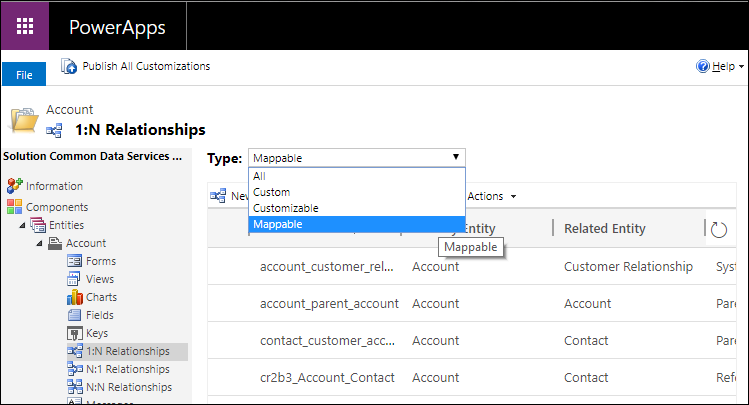
- Faceți dublu clic pe relația în care doriți să vizualizați sau să editați mapările coloanelor. Se deschide o pagină de browser pentru a afișa proprietățile relației.
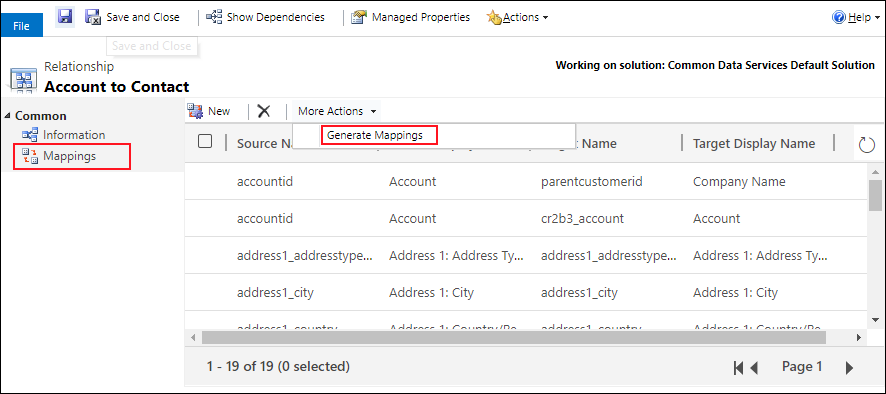
- Selectați fila Mapări din meniul de navigare din stânga. Se afișează maparea relației.
Adăugați mapări noi
- În timp ce vizualizați coloanele mapabile, selectați Nou în bara de comenzi. Se afișează caseta de dialog *Creează maparea câmpurilor*.
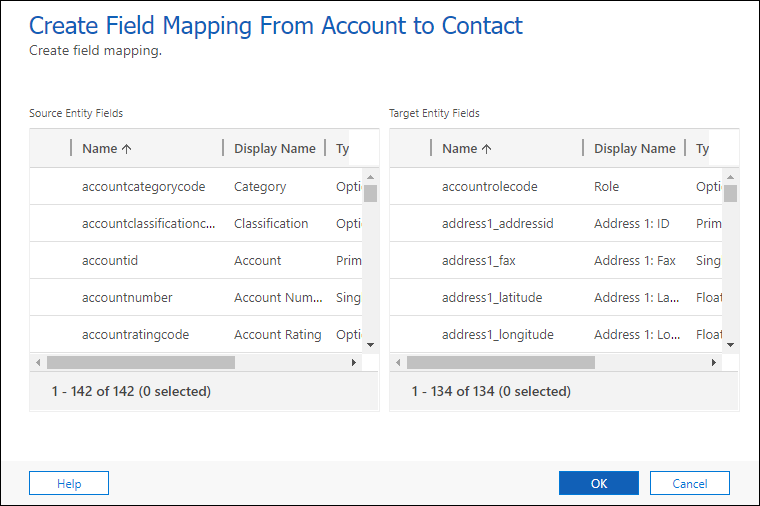
- Selectați o coloană din tabelul sursă și o coloană din tabelul țintă cu valorile pe care doriți să le mapați, cum ar fi address1_city pentru relația dintre cont și tabelul de contact.

- Selectați OK pentru a închide caseta de dialog.
- Deoarece mapările coloanelor nu sunt metadate, trebuie să le publicați înainte ca modificările să aibă efect.
Generați automat mapări de coloană
De asemenea, puteți genera mapări automat selectând Generează mapări din meniul Mai multe acțiuni .
Folosiți Generare mapări atunci când creați tabele personalizate și doriți să utilizați maparea. Totuși, fiți atenți atunci când generați automat mapări cu tabele de sistem, deoarece ați putea introduce probleme deoarece înlocuiți mapările implicite.
Avertisment
Generarea automată a mapărilor folosind Generate Mappings elimină orice mapare existentă și o înlocuiește cu mapări sugerate care se bazează doar pe coloanele care au nume și tipuri de date similare. Dacă efectuați această acțiune pentru un tabel de sistem, puteți pierde unele mapări așteptate. Pentru tabelele particularizate, vă ajută să economisiți timp, deoarece puteți șterge mai ușor orice mapări pe care nu le doriți și puteți adăuga altele pe care acțiunea de generare a mapărilor nu le-a creat.
Tipuri de date și reguli pentru mapare
Următoarele reguli arată ce tipuri de date pot fi mapate:
- Ambele coloane trebuie să aibă același tip și același format.
- Lungimea coloanei țintă trebuie să fie mai mare sau egală cu lungimea coloanei sursă.
- Coloana țintă nu poate fi mapată deja la o altă coloană.
- Coloana sursă trebuie să fie vizibilă în formular.
- Coloana țintă trebuie să fie o coloană în care un utilizator să poată introduce date.
- Valorile ID-ului de adresă sau coloanele de tip
partylistnu pot fi mapate. - Dacă mapați la sau de la o coloană care nu este afișată într-un formular, maparea nu se va efectua până când coloana nu este adăugată la un formular.
- Când coloanele sunt opțiuni, valorile numere întregi pentru fiecare opțiune trebuie să fie identice.
Notă
Dacă trebuie să mapați coloanele de opțiuni, vă recomandăm să configurați ambele coloane pentru a utiliza aceeași opțiune globală. În caz contrar, poate fi dificil să mențineți două seturi diferite de opțiuni sincronizate manual. Dacă valorile întregi pentru fiecare opțiune nu sunt mapate corect, puteți introduce probleme în datele dvs. Mai multe informații: Creați și editați opțiuni globale pentru Microsoft Dataverse (liste de selecție)
Ștergeți mapări
În timp ce vizualizați coloane care pot fi mapate , dacă există mapări negestionate pe care nu le doriți în mediu, le puteți selecta, apoi selectați Ștergere .
.
Notă
Mapările de sistem și gestionate nu pot fi șterse în același mod ca mapările negestionate, adică utilizând exploratorul de soluții moștenite.
Mapări de sistem
Nu puteți șterge mapările generate de sistem. Când încercați să ștergeți o mapare generată de sistem, este afișată o eroare ca aceasta: "Nu se poate crea sau șterge o hartă de atribute de sistem cu ID <GUID> de la '<nume>' la '<nume>' aparținând unei hărți de entitate cu id <GUID> de la '<nume>' la 'nume< X>".
Pentru a elimina o mapare generată de sistem, ștergeți relația sau coloana de căutare asociată cu maparea, care șterge și maparea. Informații suplimentare: Ștergerea relațiilor
Mapări gestionate
Nu puteți șterge o mapare dacă maparea este gestionată. Pentru a elimina maparea, trebuie să faceți un upgrade la soluția care a adus această mapare în mediul țintă. Pentru a face acest lucru, ștergeți maparea negestionată din mediul de dezvoltare ca o actualizare a soluției. Exportați soluția așa cum a gestionat pentru a o importa în mediile din aval. Informații suplimentare: Upgrade-ul sau actualizarea unei soluții
Consultați și
Creați și editați relații de tabel 1:N (unu-la-mai-mulți) sau N:1 (mai-mulți-la-unu) utilizând exploratorul de soluții
Documentație pentru dezvoltatori: Personalizați mapările tabelelor și coloanelor
Documentație pentru dezvoltatori: Creați o înregistrare dintr-o altă înregistrare utilizând Web API
Documentație pentru dezvoltatori: Setați valorile implicite din rândul tabelului principal