Notă
Accesul la această pagină necesită autorizare. Puteți încerca să vă conectați sau să modificați directoarele.
Accesul la această pagină necesită autorizare. Puteți încerca să modificați directoarele.
Există momente când trebuie să actualizați o soluție gestionată existentă. Pentru a actualiza soluția, urmați acești pași:
Deschideți soluția negestionată în mediul dvs. de dezvoltare și creați componente noi sau adăugați și eliminați componentele existente pe care le doriți.
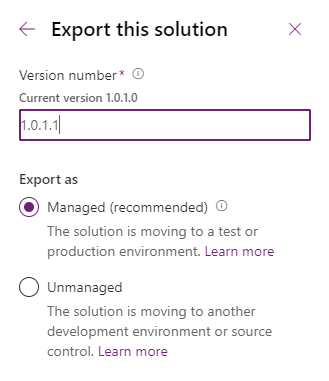
Măriți numărul versiunii atunci când exportați soluția sub forma unei soluții gestionate. Mai multe informații: Înțelegerea numerelor de versiune pentru actualizări
Aplicați upgrade-ul sau actualizarea în mediul țintă
Procedura de importare a soluției actualizate este similară cu instalarea unei noi soluții gestionate, cu excepția faptului că veți primi câteva opțiuni diferite. Dacă actualizați o soluție pe care ați primit-o de la altcineva, ar trebui să primiți îndrumări de la editorul soluției cu privire la opțiunile pe care ar trebui să le alegeți.
Conectați-vă la Power Apps, selectați mediul țintă dorit, apoi selectați Soluții din meniul de navigare din stânga. Dacă elementul nu se află în panoul lateral, selectați …Mai multe și apoi selectați elementul dorit.
În bara de comenzi, selectați Import.
Pe pagina Selectați pachetul de soluții , selectați Răsfoiți pentru a localiza fișierul comprimat (.zip sau .cab) care conține soluția pe care doriți să o actualizați.
Selectați Următorul.
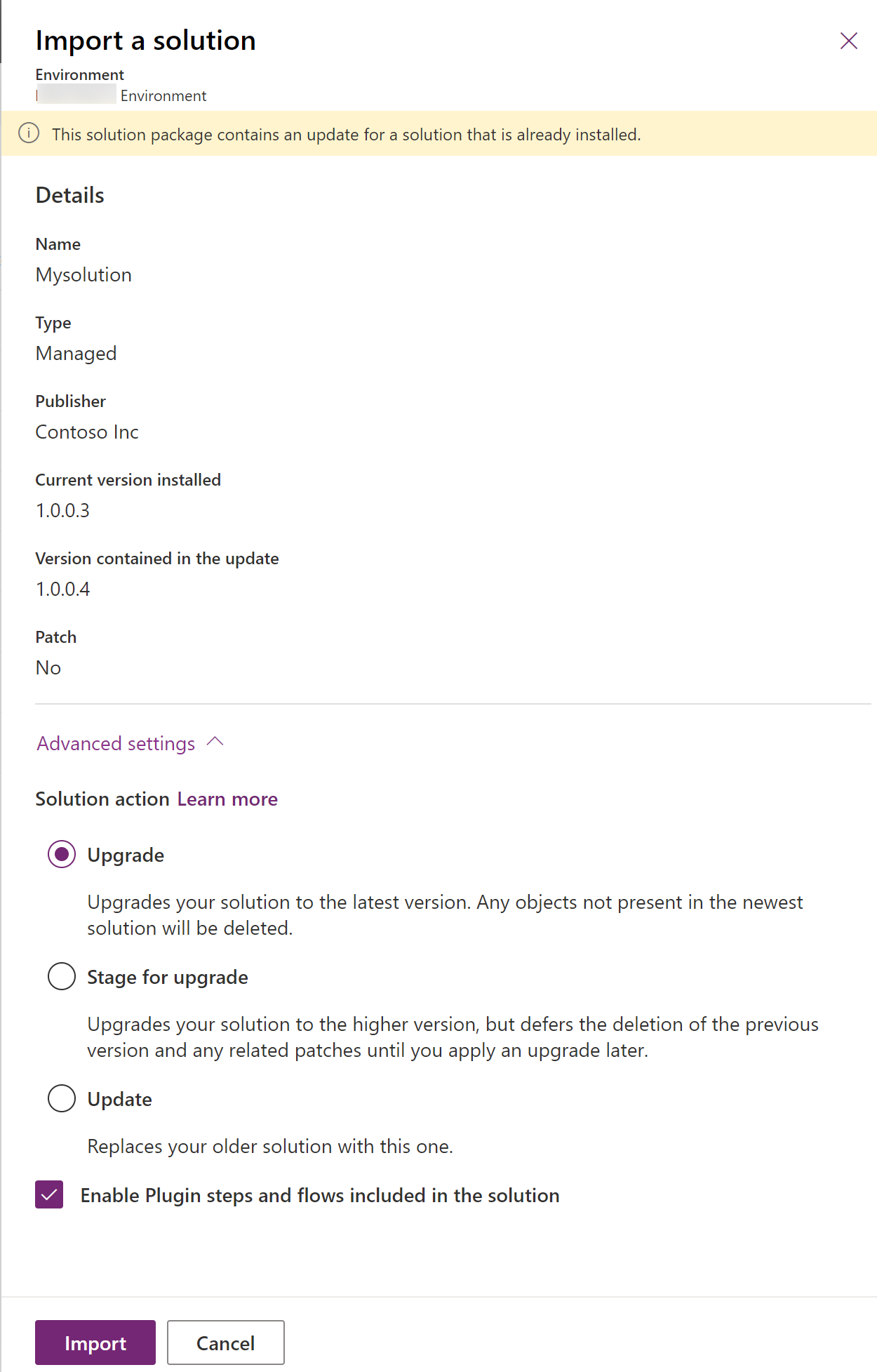
Această pagină afișează o bară galbenă care indică Acest pachet de soluții conține o actualizare pentru o soluție care este deja instalată. Pentru a actualiza soluția, selectați Următorul. Pentru a vizualiza opțiuni suplimentare, extindeți Setări avansate, apoi selectați dintre următoarele opțiuni de acțiune pentru soluții:
Actualizare Aceasta este opțiunea implicită și actualizează soluția la cea mai recentă versiune și acumulează toate patch-urile anterioare într-un singur pas. Orice componente asociate versiunii anterioare a soluției care nu se află în versiunea mai nouă a soluției vor fi șterse. Această opțiune asigură că starea configurației rezultate este consistentă cu soluția de import, inclusiv eliminarea componentelor care nu mai fac parte din soluție.
Etapă pentru actualizare Această opțiune actualizează soluția la versiunea superioară, dar amână ștergerea versiunii anterioare și a oricăror corecții aferente până când aplicați ulterior o actualizare a soluției. Selectează această opțiune doar dacă vrei să ai atât soluția veche, cât și cea nouă instalate simultan în sistem, astfel încât să poți face o migrare a datelor înainte de a finaliza upgrade-ul soluției. Aplicarea actualizării șterge vechea soluție și orice componente care nu sunt incluse în noua soluție.
Actualizare Această opțiune înlocuiește soluția dvs. cu această versiune. Componentele care nu se află în soluția mai nouă nu vor fi șterse și vor rămâne în sistem. Rețineți că mediul sursă și mediul destinație pot diferi dacă componentele au fost șterse în mediul sursă. Această opțiune are cea mai bună performanță, terminând de obicei într-un timp mai scurt decât metodele de actualizare.
Decideți dacă să activați următoarea opțiune pentru acțiunile post import:
-
Activați pașii și fluxurile plugin-urilor incluse în soluție
Selectarea acestei opțiuni permite plug-in-uri și fluxuri Power Automate incluse în soluție.
-
Activați pașii și fluxurile plugin-urilor incluse în soluție
Selectați Import.
S-ar putea să fie nevoie să aștepți câteva momente până când importul soluției se finalizează. Dacă reușește, puteți vizualiza rezultatele și selecta Închidere.
Personalizările gestionate sunt întotdeauna importate într-o stare publicată, deci nu este nevoie să publicați personalizările după import în acest scenariu.
Finalizarea actualizării soluției Dacă ați ales să programați actualizarea pentru procesare temporară sau dacă sistemul a întâmpinat o problemă la finalizarea unei actualizări, veți vedea că aveți soluția originală încă instalată în sistem, precum și o soluție nouă cu același nume de soluție ca soluția de bază, cu sufixul _Upgrade. Pentru a finaliza actualizarea, selectați soluția de bază din lista de soluții și selectați Aplicați actualizarea soluției. Aceasta dezinstalează toate patch-urile anterioare și soluția de bază, apoi redenumește soluția _Upgrade cu același nume ca soluția de bază anterioară. Orice componente care se aflau în soluția originală și patch-urile care nu sunt prezente în soluția _Upgrade vor fi șterse ca parte a acestui proces.
Notă
Modificările recente ale platformei au optimizat procesul de actualizare într-un singur pas pentru a nu mai utiliza o soluție temporară _Upgrade sau o operațiune de dezinstalare pe soluția originală.
Înțelegerea numerelor de versiune pentru actualizări
Versiunea unei soluții are următorul format: major.minor.build.revision. O actualizare trebuie să aibă un număr major, minor, de versiune sau de revizie mai mare decât soluția părinte. De exemplu, pentru o versiune de soluție de bază 3.1.5.7, o mică actualizare ar putea fi o versiune 3.1.5.8 sau o actualizare puțin mai semnificativă ar putea avea versiunea 3.1.7.0. O actualizare mult mai semnificativă ar putea fi versiunea 3.2.0.0.
Eliminarea unei componente gestionate din mediul țintă
S-ar putea să apară ocazii când doriți să eliminați o componentă gestionată dintr-un mediu. Există două acțiuni de soluție diferite pe care le puteți efectua, care vor elimina o componentă gestionată dintr-un mediu.
- Upgrade-ul soluției (recomandat). În mediul de dezvoltare în care a apărut soluție gestionată, actualizați soluția astfel încât să nu mai includă componenta. Cu alte cuvinte, eliminați componenta, cum ar fi o coloană, o diagramă sau un formular din soluție și apoi exportați-o ca gestionată. Apoi, când importați soluția gestionată în mediul țintă, alegeți Acțiunea Soluției ca Actualizare. Această acțiune elimină componenta (dacă nu există alte componente care depind de aceasta în mediul țintă).
- Ștergeți soluția gestionată. Această acțiune elimină toate componentele soluției. În mediul în care a fost importată soluția gestionată, ștergeți soluția gestionată care include componenta gestionată. Puteți face acest lucru din zona *Soluții* din *a36> . Power Apps
Avertisment
Ștergerea unei soluții gestionate șterge toate componentele din soluția gestionată, precum și orice date conexe. Aveți întotdeauna grijă înainte de a șterge un soluție gestionată.
Opțiunea de suprascriere a particularizărilor
Opțiunea de suprascriere a personalizărilor este disponibilă în experiența clasică de import, atunci când se utilizează comanda CLI pac solution import sau utilizând opțiunea cu mesajele sau. Microsoft Power PlatformOverwriteUnmanagedCustomizationsImportSolutionImportSolutionAsync Mai multe informații: clasa ImportSolutionRequest, acțiunea ImportSolution sau acțiunea ImportSolutionAsync.
Important
Selectarea opțiunii Overwrite Customizations (nerecomandată) suprascrie sau elimină orice personalizări negestionate efectuate anterior asupra componentelor incluse în această soluție. Această opțiune nu afectează componentele care suportă comportamentul de combinare (formulare, sitemap, panglică, module de aplicație). Componentele care au alte soluții gestionate peste soluția existentă pe care o înlocuiești nu sunt afectate de această opțiune.
Consultați și
Stratificarea într-o soluție gestionatăAdăugarea componentelor soluției
Creați patch-uri de soluții
Pentru dezvoltatori: Clonare, aplicare de patch-uri și actualizare