Notă
Accesul la această pagină necesită autorizare. Puteți încerca să vă conectați sau să modificați directoarele.
Accesul la această pagină necesită autorizare. Puteți încerca să modificați directoarele.
Deschizând datele tabelelor Dataverse for Teams în Microsoft Excel, poți vizualiza și edita rapid și ușor datele folosind Microsoft Power Apps Office Add-in.
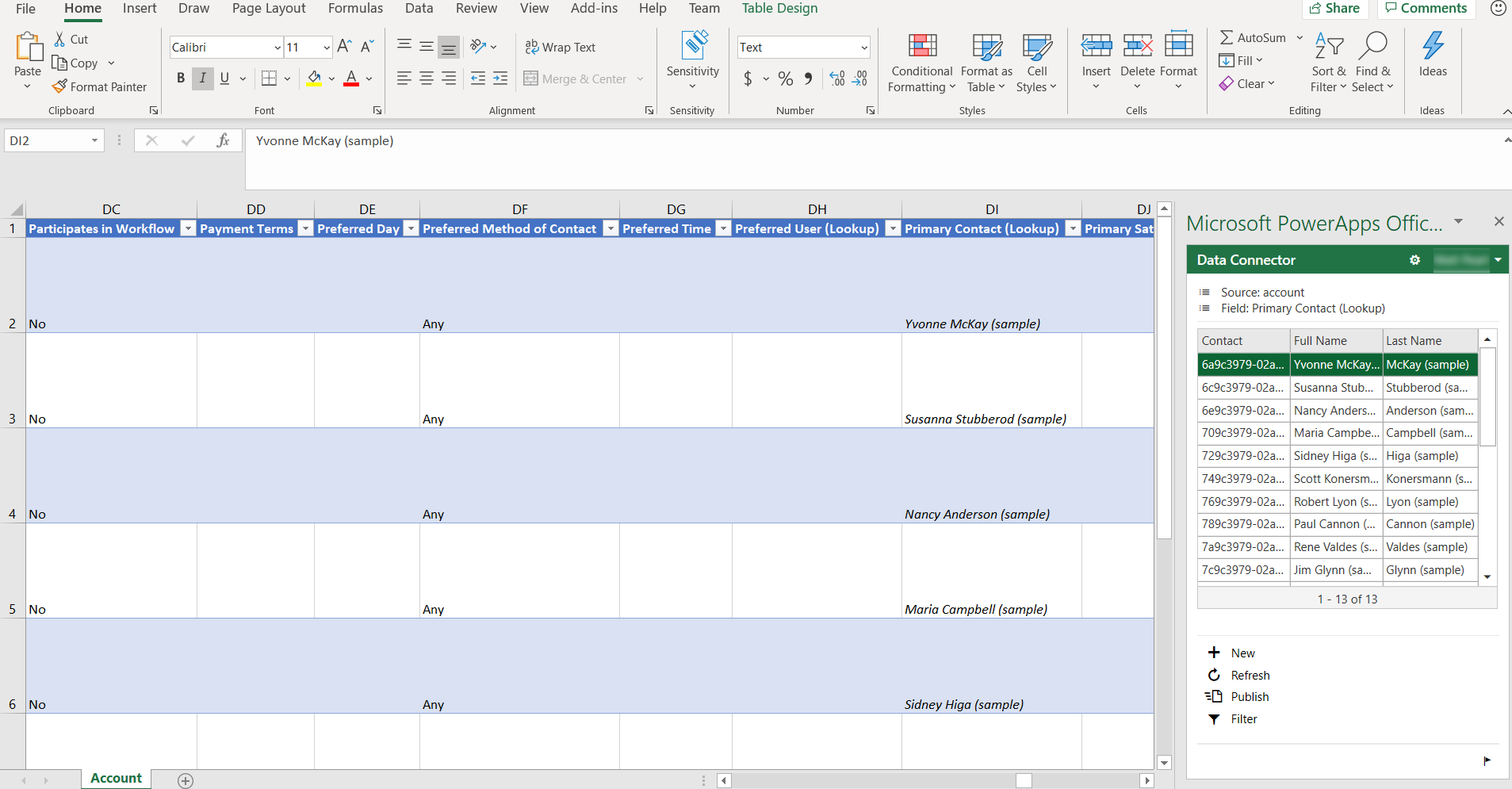
Pentru a instala Power Apps Excel Add-in, consultați Microsoft PowerApps Office Add-in. Pentru mai multe informații despre cum se adaugă sau se elimină un program de completare Office Excel, consultați Adăugarea sau eliminarea programelor de completare în Excel.
Deschideți datele tabelului în Excel
Conectează-te în Teams, iar apoi, în panoul din stânga, selectează Power Apps.
Selectați fila Construire , apoi selectați Vezi tot.
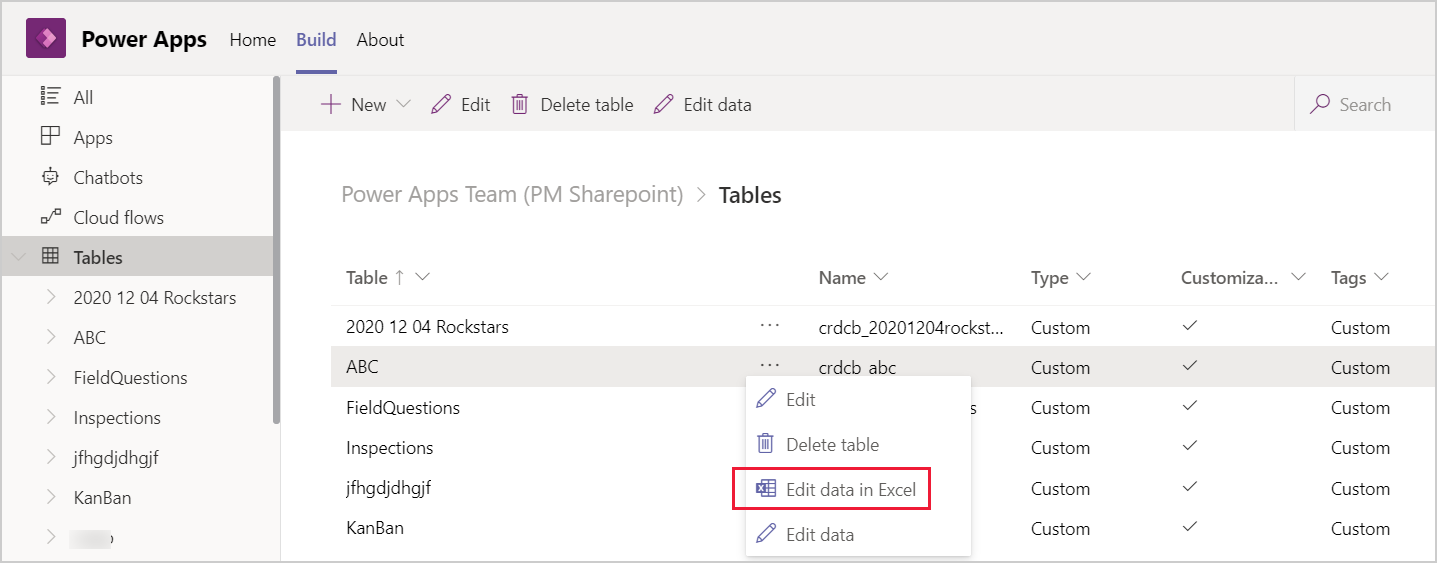
În panoul de navigare din stânga, selectați Tabele, lângă tabelul dorit, selectați …, apoi selectați Editați datele în Excel.
Deschideți foaia de lucru Excel descărcată în folderul implicit de descărcare al browserului dvs., cu un nume similar cu crdcb_table-name (1591125669213).xlsx.
În Excel, selectează Activează editarea pentru a activa Power Apps Excel Add-in să ruleze. Programul de completare Excel rulează într-un panou din partea dreaptă a ferestrei Excel.
Important
- Dacă panoul afișează un mesaj de eroare, consultați Dezactivarea descărcării programelor de completare Office Store.
- Dacă este prima dată când rulezi Power Apps Excel Add-in, trebuie să Trust acest Add-in pentru a permite rularea Add-in-ului Excel.
- Dimensiunea maximă a tabelului atunci când editați în Excel este de un milion de celule. Dacă există prea multe rânduri sau coloane, nu toate datele vor fi citite sau publicate.