Notă
Accesul la această pagină necesită autorizare. Puteți încerca să vă conectați sau să modificați directoarele.
Accesul la această pagină necesită autorizare. Puteți încerca să modificați directoarele.
Prin deschiderea datelor din tabele în Microsoft Excel, poți vizualiza și edita rapid și ușor datele folosind complementul Microsoft Power Apps Excel.
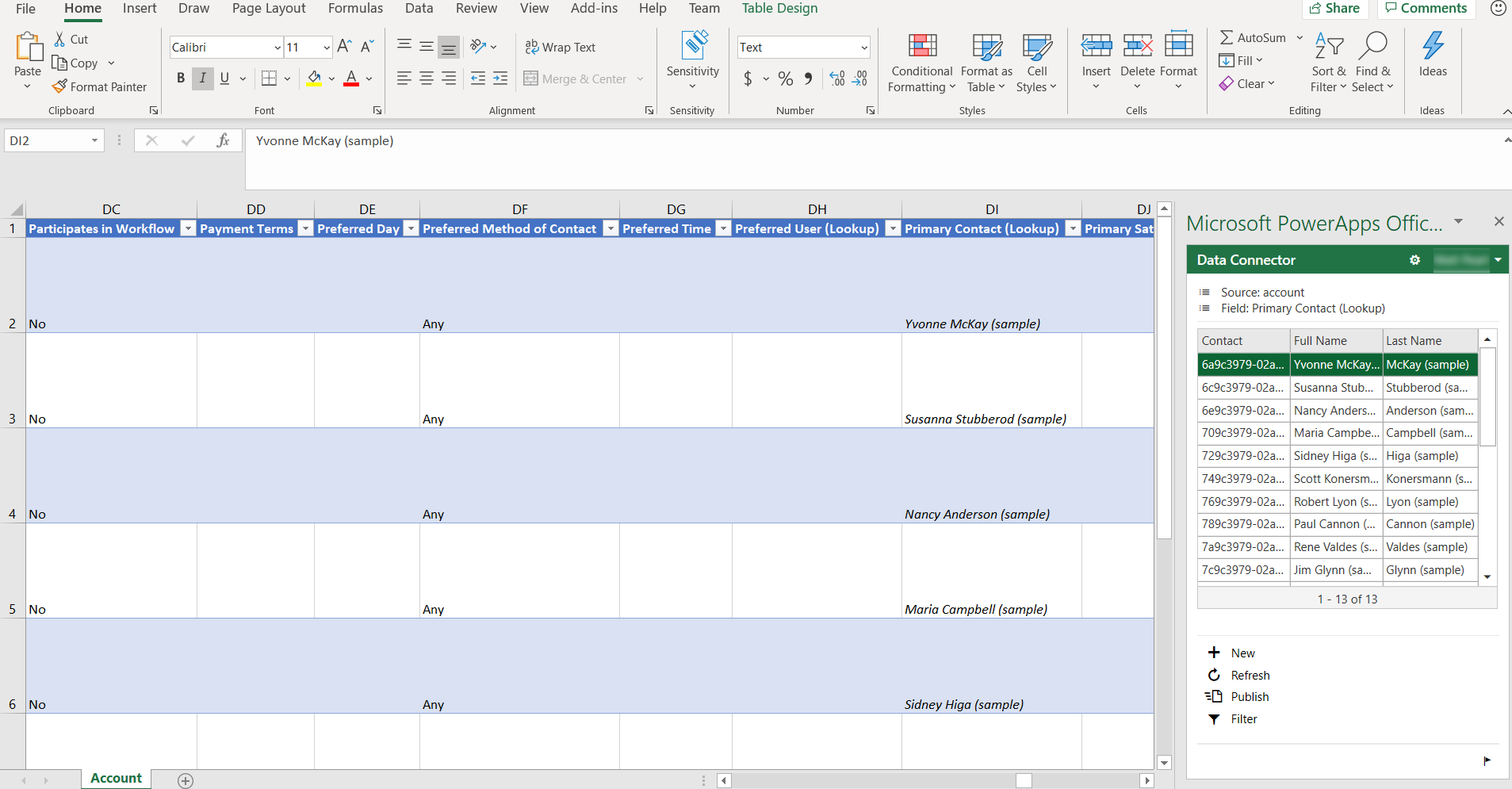
Pentru a instala suplimentul Power Apps Excel, consultați Microsoft PowerApps Office Add-in. Pentru mai multe informații despre cum se adaugă sau se elimină un program de completare Office Excel, consultați Adăugarea sau eliminarea programelor de completare în Excel.
Deschideți datele tabelului în Excel
conectați-vă la Power Apps.
În panoul de navigare din stânga, selectați Tabele. Dacă articolul nu se află în panoul panoului lateral, selectați …Mai multe și apoi selectați elementul dorit.
Selectați punctele de suspensie (...) din dreapta tabelului care vă interesează, apoi selectați Editare date în Excel.
Deschideți foaia de lucru Excel care este descărcată în folderul de descărcare implicit al browserului numit similar cu table-name (1591125669213).xlsx. Acest caiet de lucru are informații legate de tabel, un pointer către mediul tău și un pointer către add-in-ul Power Apps Excel.
În Excel, selectează Activează editarea pentru a activa Power Apps Excel Add-in să ruleze. Programul de completare Excel rulează într-un panou din partea dreaptă a ferestrei Excel.
Important
Dacă panoul afișează un mesaj de eroare, consultați Dezactivarea descărcării programelor de completare Office Store.
Dacă este prima dată când rulezi add-in-ul Power Apps Excel, selectează Trust this Add-in pentru a permite rularea add-in-ului Excel.
Dacă ți se cere să te conectezi, selectează Logare, apoi autentifică-te folosind aceleași acreditări pe care le-ai folosit pe Power Apps. Programul de completare Excel va utiliza un context de conectare anterior și vă va conecta automat dacă se poate. Prin urmare, verificați numele de utilizator în partea dreaptă sus a programului de completare Excel.
Programul de completare Excel citește automat datele pentru tabelul pe care l-ați selectat. Rețineți că nu vor exista date în registrul de lucru până când programul de completare Excel nu le citește.
Vizualizarea și reîmprospătarea datelor în Excel
După ce programul de completare Excel citește datele tabelului în registrul de lucru, puteți actualiza datele în orice moment, selectând Reîmprospătare în programul de completare Excel.
Editați datele în Excel
Puteți să modificați datele tabelului după cum doriți și apoi să le publicați din nou selectând Publicare în programul de completare Excel.
Pentru a edita un rând, selectați o celulă din foaia de lucru, apoi modificați valoarea celulei.
Pentru a adăuga un rând nou, urmați unul dintre acești pași:
- Selectați oriunde în foaia de lucru, apoi selectați Nou în programul de completare Excel.
- Selectați în ultimul rând al foii de lucru, apoi apăsați tasta Tab până când cursorul se deplasează din ultima coloană a rândului respectiv și se creează un rând nou.
- Selectați în rândul imediat sub foaia de lucru și începeți să introduceți date într-o celulă. Când mutați focalizarea în afara celulei respective, foaia de lucru se extinde pentru a include noul rând.
Pentru a șterge un rând, urmați unul dintre acești pași:
- Faceți clic cu butonul din dreapta pe numărul rândului de lângă rândul foii de lucru de șters, apoi selectați Ștergere.
- Faceți clic cu butonul din dreapta pe rândul foii de lucru pentru a șterge, apoi selectați Ștergere>rânduri de tabel.
Configurarea programului de completare pentru a ajusta tabelele și coloane
Puteți utiliza proiectantul sursă de date din programul de completare Excel pentru a ajusta coloanele și tabelele care sunt adăugate automat la foaia de lucru.
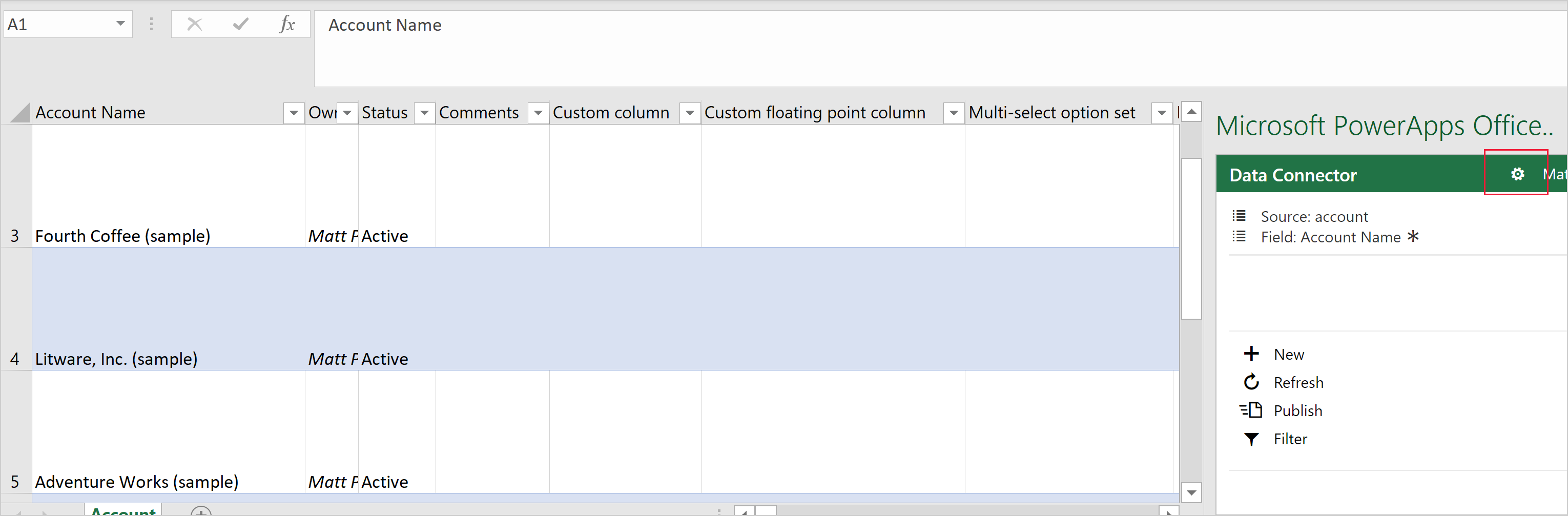
Activați proiectantul sursei de date al programului de completare Excel selectând butonul Opțiuni (simbolul roată).
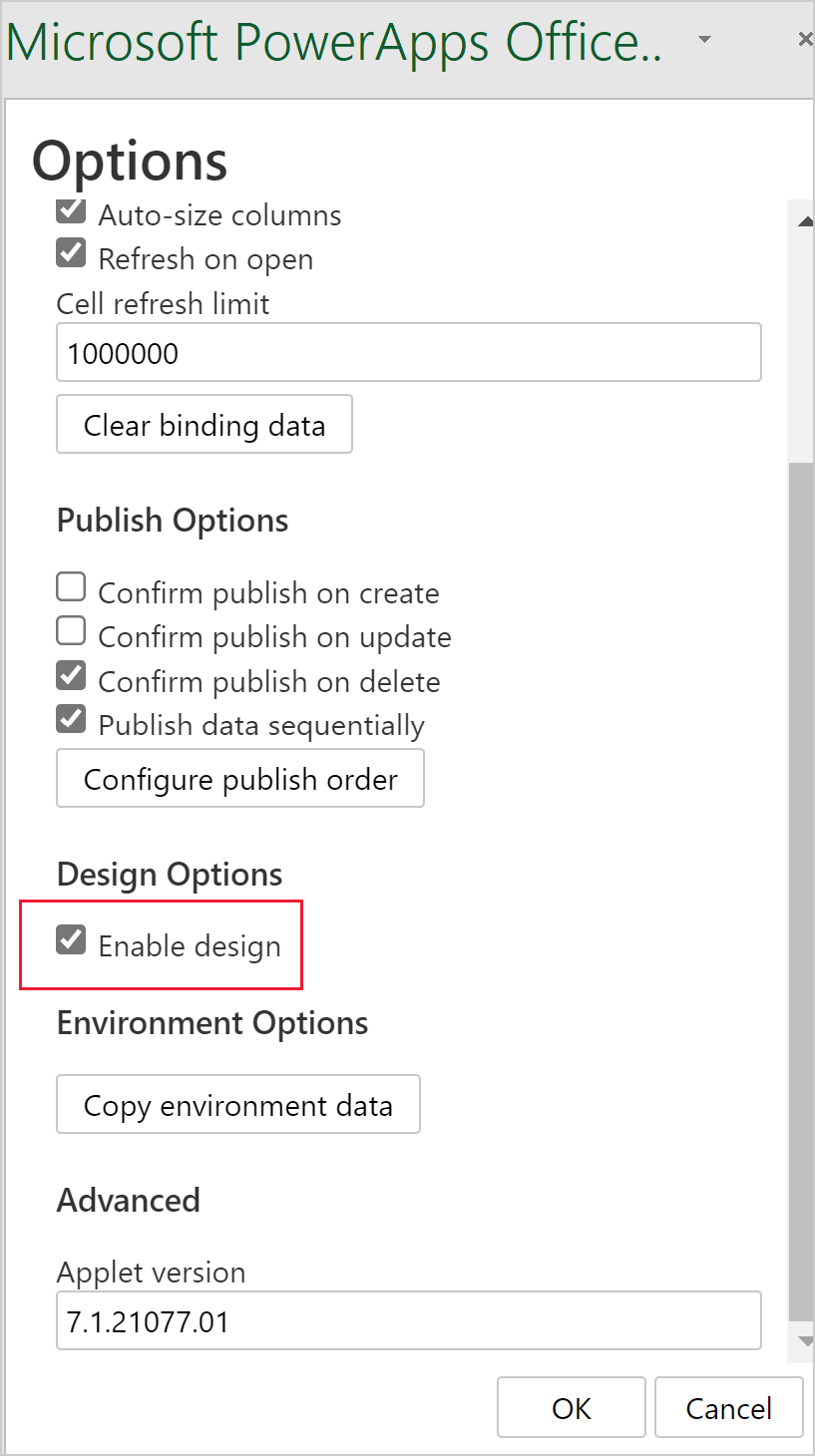
Extindeți secțiunea Conector de date, apoi bifați caseta de selectare Activare proiectare, apoi selectați OK.
Selectați Proiectare în programul de completare Excel. Sunt listate toate sursele de date.
Lângă sursa de date, selectați butonul Editare (simbolul creionului).
Ajustați lista din coloane selectate coloana după cum aveți nevoie:
- Pentru a adăuga o coloană din coloana Coloanele disponibile la coloana Coloane selectate , selectați coloana, apoi selectați Adăugare. Alternativ, faceți dublu clic pe coloană.
- Pentru a elimina o coloană din coloana Coloanele selectate , selectați coloana, apoi selectați Eliminare. Alternativ, faceți dublu clic pe coloană.
- Pentru a modifica ordinea coloanelor, selectați coloana din coloana Coloane selectate , apoi selectați Sus sau Jos.
Aplicați modificările la sursa de date selectând Actualizare, apoi selectați Terminat pentru a ieși din proiectant. Dacă ați adăugat o coloană (coloană), selectați Reîmprospătare pentru a extrage un set actualizat de date.
Notă
- Asigurați-vă că includeți întotdeauna ID-ul și coloanele necesare în registrul de lucru, deoarece este posibil să primiți erori la publicare.
- Când adăugați coloane de căutare, asigurați-vă că adăugați atât coloana ID , cât și coloana Afișare .
Depanarea
- Nu toate tabelele acceptă editarea și crearea de rânduri noi, aceste tabele se vor deschide în Excel și vă vor permite să vizualizați datele, dar publicarea va fi dezactivată.
- Coloanele de căutare trebuie editate utilizând programul de completare pentru a vă asigura că se face referire la rândul corect, actualizarea acestor coloane prin copiere și lipire sau tastarea directă în coloană nu este acceptată.
- Coloanele de imagine și fișier nu sunt acceptate. Nu veți putea vedea date atunci când deschideți o foaie de lucru Excel care include aceste tipuri de date.
- Dimensiunea maximă a tabelului atunci când editați în Excel este de un milion de celule. Dacă există prea multe rânduri sau coloane, nu toate datele vor fi citite sau publicate.
- Rândurile sunt procesate secvențial. Dacă există o eroare la salvarea unui rând, modificările la rândurile ulterioare vor fi anulate. Modificările aduse rândurilor anterioare sunt păstrate.
- Implementarea centralizată nu este acceptată. Acest program de completare necesită acces la magazinul Office.
- Configurarea manuală a programului de completare poate provoca un comportament neașteptat. Pentru cele mai bune rezultate, descarcă fișierul Excel cu Power Apps în loc să începi dintr-un registru Excel gol.
Dacă întâmpinați o problemă care nu este descrisă aici, contactați-ne prin intermediul paginilor de asistență.
Dezactivarea descărcării programelor de completare din Magazinul Office
Dacă descărcarea programelor de completare din Magazinul Office a fost dezactivată pentru organizația dvs., este posibil să primiți următorul mesaj de eroare atunci când deschideți foaia de lucru Excel după selectarea comenzii Editare date în Excel.
Office 365 a fost configurat pentru a preveni achiziția individuală și executarea completărilor Office Store
Această setare împiedică descărcarea Power Apps Excel Add-in. Când se întâmplă acest lucru, datele rândurilor tabelului nu vor fi afișate în Excel.
Pentru mai multe informații despre activarea descărcării programelor de completare Office Store, contactați administratorul aplicației Office.
Pentru mai multe informații despre prevenirea descărcării programelor de completare Office Store din Magazinul Office, consultați Prevenirea descărcărilor de programe de completare prin dezactivarea Magazinului Office pentru toți clienții.
Alte modalități de a exporta și vizualiza datele rândurilor de tabel
Pentru mai multe informații despre modalitățile de export și vizualizare a datelor de rând de tabel, consultați aceste articole.
- Exportați date în CSV
- Exportați datele în Excel Online
- Exportă datele din tabel în Azure Data Lake Storage Gen2
- Pregătirea datelor cu autoservire cu fluxuri de date