Notă
Accesul la această pagină necesită autorizare. Puteți încerca să vă conectați sau să modificați directoarele.
Accesul la această pagină necesită autorizare. Puteți încerca să modificați directoarele.
Important
Microsoft Dataverse pentru mediile Teams sunt perimate. Aflați mai multe despre cronologie și acțiunile necesare în perimarea Microsoft Dataverse pentru mediile Teams.
Cu Dataverse for Teams, puteți efectua următoarele tipuri de operații la un tabel:
- Creați columne de tabel.
- Ștergeți un tabel.
- Creați, editați și ștergeți relații dintre tabele. Mai multe informații: Lucrul cu relațiile din tabele
Editarea proprietăţilor unui tabel
În Microsoft Teams, puteți edita patru proprietăți ale tabelului:
- Nume afișat: Numele pe care doriți să îl afișați pentru tabel.
- Nume afișat la plural: Pluralul numelui tabelului, atunci când este necesar pentru afișare.
- Descriere: O scurtă descriere a scopului tabelului.
- Setări de creare rapidă: Aceasta permite crearea rapidă de înregistrări pentru aplicațiile client care acceptă această funcție.
Notă
- De asemenea, puteți edita un tabel folosind editorul vizual. Mai multe informații: Creați primul tabel
- Fiecărui mediu i se atribuie un prefix la creare, cum ar fi cr1a3. Dataverse for Teams Numele pentru fiecare tabel și coloană pe care îl creați va fi oferit prefixul cu această valoare. Această valoare nu poate fi modificată.
Pe panoul din stânga, selectați Tabele.
Selectați tabelul dorit, apoi selectați Setări în bara de comenzi pentru a afișa caseta de dialog Editare tabel .
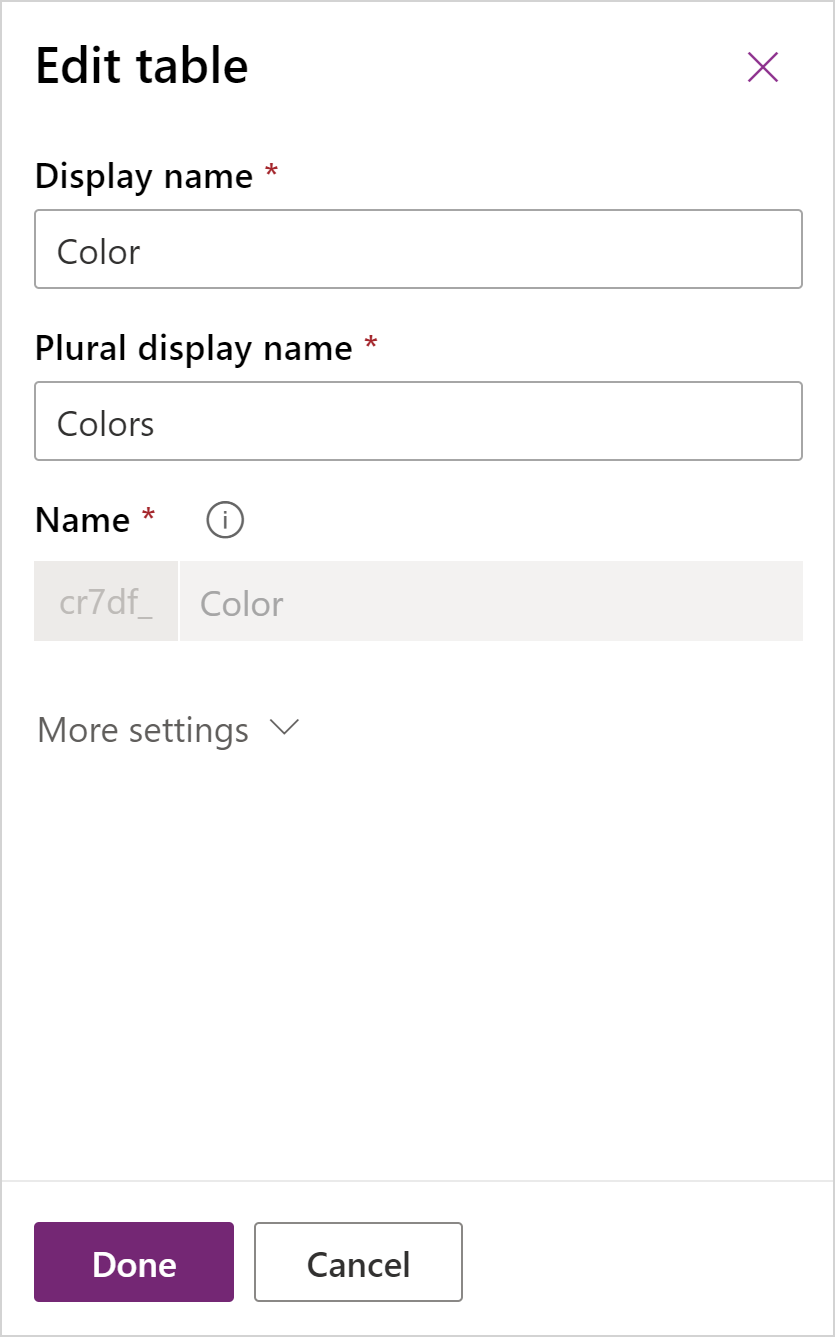
Pentru mai multe informații despre aceste setări, consultați Crearea unui tabel.
Faceți modificările dorite, apoi selectați Gata.
Editare coloane de tabel
Puteți edita coloanele tabelului utilizând editorul vizual.
Pe panoul din stânga, selectați Tabele.
Selectați tabelul dorit, selectați Editați datele în bara de comenzi pentru a afișa editorul vizual.
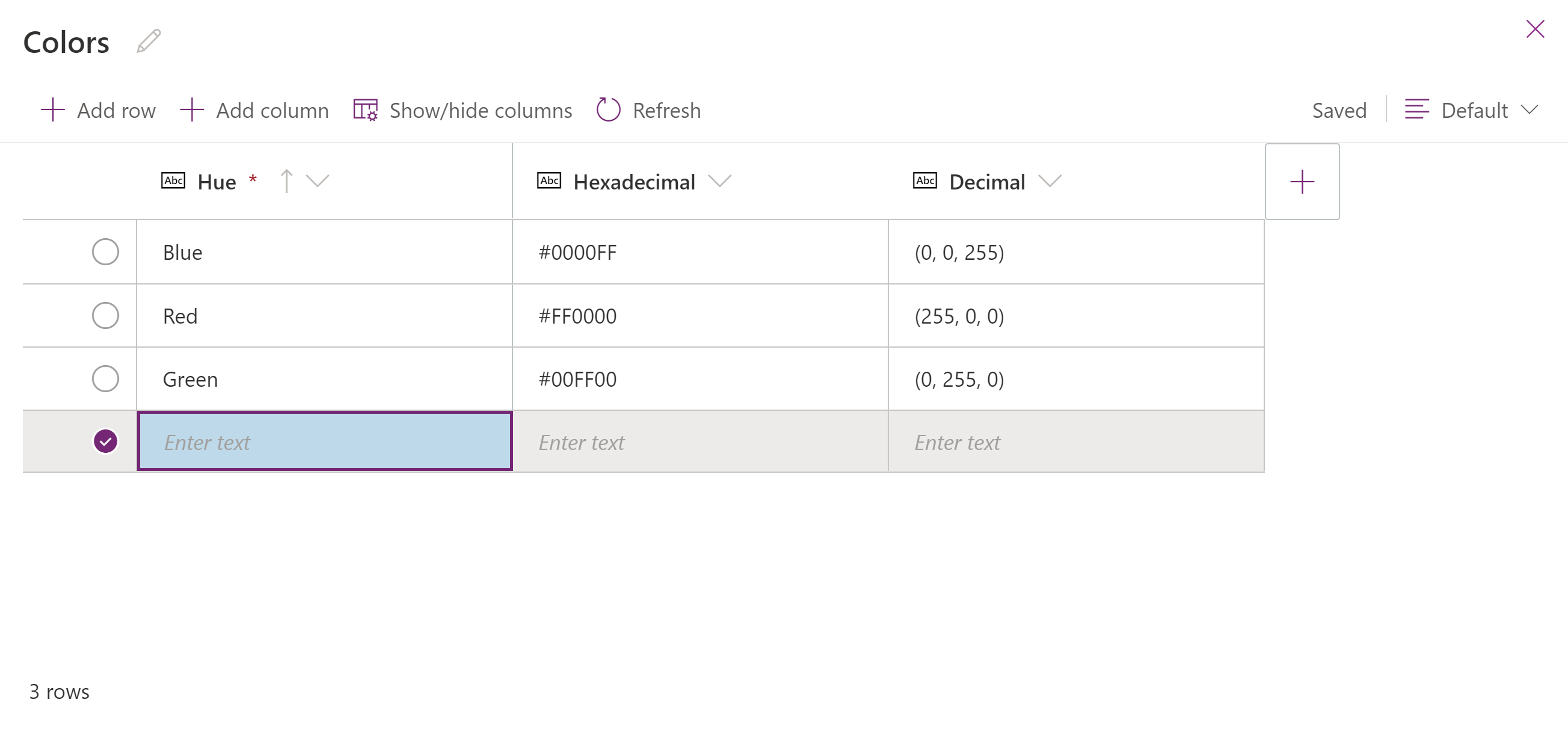
Mai multe informații: Creați primul tabel
Ștergeți un tabel
Oricine este membru al echipei poate șterge tabele care nu fac parte dintr-o soluție gestionată.
În lista Tabele , selectați … lângă tabelul pe care doriți să îl ștergeți, apoi selectați Ștergeți tabelul. Alternativ, în timp ce vizualizați un tabel, selectați Ștergeți tabelul în bara de comenzi.