Notă
Accesul la această pagină necesită autorizare. Puteți încerca să vă conectați sau să modificați directoarele.
Accesul la această pagină necesită autorizare. Puteți încerca să modificați directoarele.
Cronologia este un control modernizat și optimizat care vă ajută să vă oferiți o înțelegere dintr-o privire atunci când lucrați cu clienții dvs. Puteți utiliza cronologia pentru a vizualiza informații care sunt conectate la un rând dintr-un tabel și care apar în timp într-un singur flux. Unele informații care pot fi conectate la cronologie includ note și postări, pe lângă afișarea activităților precum e-mailuri, rezervări, apeluri telefonice și activități.
Cronologia vă permite să:
- Accesați bara de comenzi pentru a efectua rapid acțiuni comune
- Filtrați și vizualizați note, postări și activități importante folosind mai multe opțiuni de filtrare și păstrați setările filtrate în toate activitățile
- Vizualizați și gestionați rapid firele de conversație prin e-mail cu ușurință
- Păstrați evidențe detaliate ale clienților atașând fișiere și imagini importante la postări
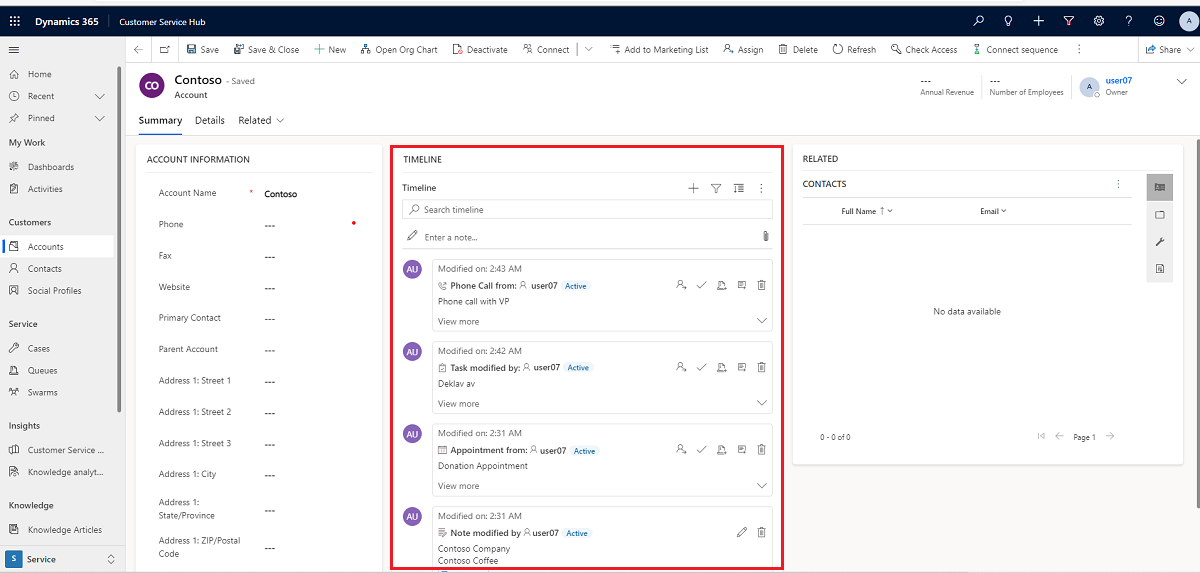
Funcționalitatea cronologiei
Secțiunea cronologie de pe formularul de tabel este menită să centralizeze accesul la informații și să eficientizeze efortul de a realiza acțiuni. Următoarea secțiune este o prezentare generală a modului în care funcționează funcționalitatea cronologiei în fiecare secțiune din formularul de tabel.
Când este activată de administratorul de sistem, puteți utiliza pictogramele afișate în navigarea din dreapta sus în cronologie pentru acces rapid pentru a efectua următoarele acțiuni:
- Crearea unui rând de cronologie
- Lucrați cu filtre
- Lucrați cu rândul
- Explorați mai multe comenzi
- Rând de căutare
- Adăugați atașamente
Tabloul de bord cronologie afișează numai entitățile care sunt configurate pentru utilizatorul conectat. Deci, ceea ce vedeți pe cronologie poate diferi de ceea ce vede un alt utilizator. Utilizatorul conectat vede toate rândurile pe care le-a urmat dacă acele rânduri sunt configurate să se afișeze pe tabloul de bord. De exemplu, dacă numai e-mailurile și rezervările sunt configurate să se afișeze, atunci utilizatorul conectat vede numai e-mailurile care se referă la el, care pot fi e-mailurile pe care le-au trimis, e-mailurile trimise și e-mailurile pe care le urmează. Același lucru ar fi valabil și pentru întâlnirile în acest scenariu. Pentru mai multe informații despre configurarea cronologiei, consultați Configurarea controlului cronologiei.
Notă
Caracteristica Note nu este disponibilă din cronologie.
Crearea unui rând de cronologie
Când este activată de administratorul de sistem, puteți utiliza caracteristica Creare înregistrare cronologică pentru a crea rapid rezervări, activități, a trimite e-mailuri și a face note și postări și a le asocia cu alte rânduri.
Selectați Creare pictogramă înregistrare cronologie .

Selectați tipul de rând pe care doriți să îl creați din opțiunile de afișare disponibile.
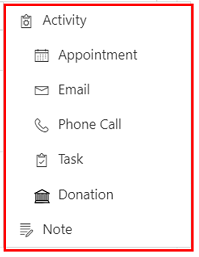
Pentru informații despre configurarea rândului cronologiei, configurați controlul cronologiei.
Lucrați cu filtre
Când este activat de administratorul de sistem, filtrul cronologiei vă eficientizează și mai mult productivitatea, permițându-vă să vă personalizați experiența și să vizualizați datele relevante pentru dvs.
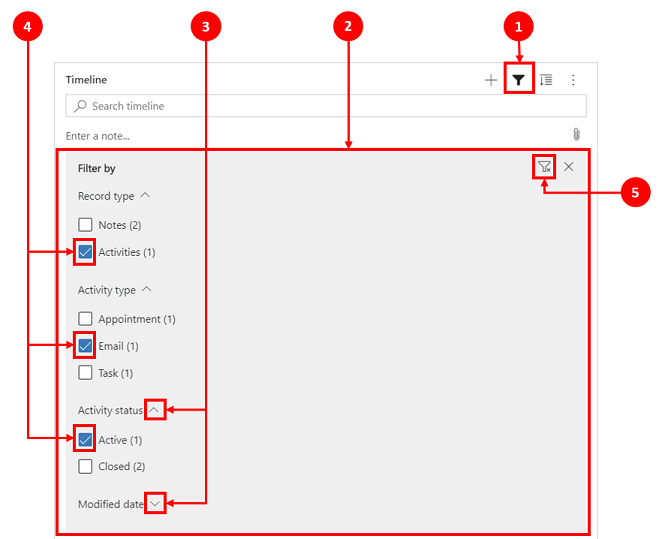
Legendă:
- Filtrul de filtrare a
 se află în navigarea din dreapta sus a cronologiei.
 - Panoul de filtrare se afișează când este selectată pictograma filtru.
- Folosiți caratele pentru a extinde sau minimiza selecțiile.
- Când este activat de administratorul de sistem, tipurile de rând și activitate sunt afișate în panoul de filtrare. Tipurile de rânduri și activități pot fi filtrate selectând caseta corespunzătoare de lângă element.
- Ștergeți
 Elimină și șterge toate selecțiile de filtre din panoul de filtrare.
Filtrarea rândurilor în cronologie
Filtrele sunt valoroase pentru sortarea datelor. Puteți filtra cu ușurință rândurile și tipurile de activități folosind mai multe opțiuni pentru a vedea rapid ce contează pentru dvs. Filtrul este disponibil pentru activitățile, notele, postările și entitățile particularizate care sunt prezente în cronologie.
Afișarea pictogramei filtrului
- Când pictograma Filtru se afișează ca , înseamnă că panoul de filtrare este gol și nu s-a aplicat nimic.
- Când pictograma Filtru se afișează ca
 , înseamnă că sunt aplicate filtre.
Opțiuni de filtrare
Următoarele opțiuni de categorie și subcategorie sunt disponibile în fișierul meniu:
| Categorie | Subcategorie |
|---|---|
| Tip rând | |
| Tip activitate | |
| Stare activitate | |
| Dată scadentă activitate (activă) | |
| Publicări de la | |
| Data modificării |
Salvați setările filtrului
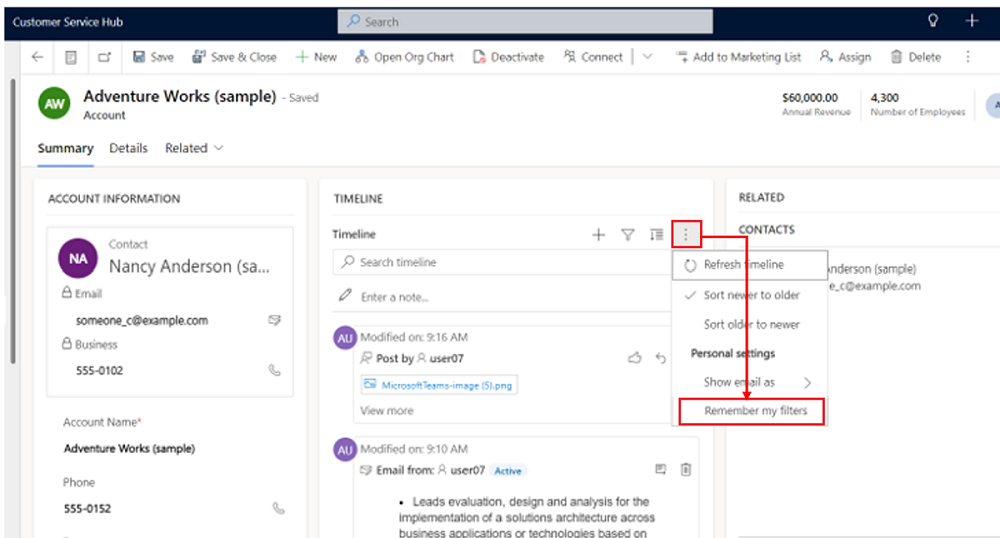
Puteți alege să salvați setările de filtrare, astfel încât să nu fie nevoie să le setați din nou de fiecare dată când lucrați cu activități din cronologie.
Pentru a salva setările de filtrare, după configurarea filtrelor dorite, selectați punctele de suspensie, apoi selectați Amintiți-mi filtrele.
Notă
Dacă aveți un rol de administrator de sistem sau de utilizator de bază, Amintiți-vă filtrele mele funcționează în mod implicit. Dacă nu aveți niciunul dintre aceste roluri, trebuie să aveți privilegii de creare/citire/scriere pentru a fi adăugat la tabelul msdyn_customcontrolextendedsettings pentru ca setarea să funcționeze.
Lucrul cu rândurile
Când lucrați cu rânduri, puteți vizualiza informații cheie dintr-o privire sau puteți extinde rândurile pentru a vizualiza mai multe detalii. Când treceți cu mouse-ul peste un rând, se afișează acțiuni pe care le puteți utiliza.
Extindeți toate rândurile
Când este activat de administratorul de sistem, puteți vizualiza rapid rândurile cronologiei într-un format restrâns sau puteți extinde un rând pentru a vedea mai multe detalii pentru ușurință în utilizare.
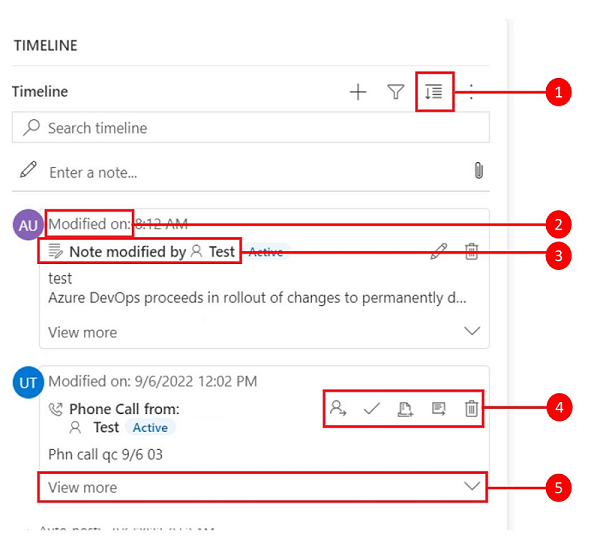
Legendă
-
Extindeți toate înregistrările
 este utilizată pentru a extinde toate rândurile listate în cronologie.
 - Marcajul de timp Modificat la afișează ora la care înregistrarea a fost actualizată ultima dată.
- Fiecare rând are o listă de comenzi relevante pentru tipul lor de rând, care se afișează în colțul din dreapta sus pentru ușurință în utilizare.
- Fundalurile rândurilor se schimbă în gri când treceți cu mouse-ul peste el și devine din nou transparent când îndepărtați mouse-ul.
- Caratele din colțul din dreapta jos al fiecărui rând vă permit să extindeți (^) sau să minimizați (v) vizualizările afișate.
Mai multe comenzi
Opțiunea Mai multe comenzi conține funcționalități de reîmprospătare, sortare și e-mail.
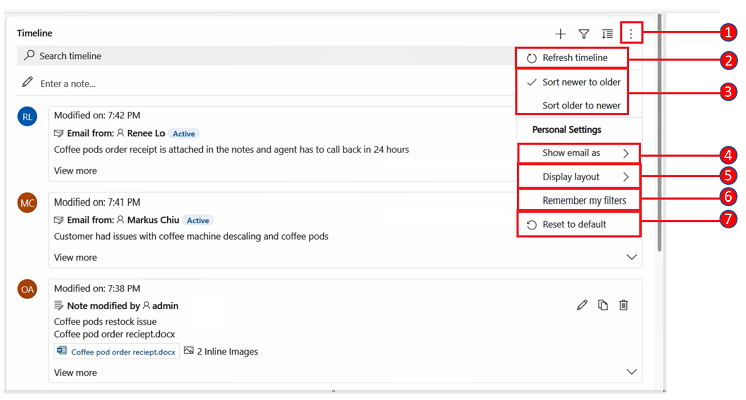
Legendă
-
Mai multe comenzi
 pictogramă, atunci când este extinsă, oferă mai multe opțiuni de funcționalitate.
 - Comanda Reîmprospătare cronologie actualizează detaliile rândului din cronologie.
- Comanda Sortare mai nouă la mai veche sau Sortare mai veche la mai nouă este folosită pentru a sorta rândurile.
- Comanda Afișare e-mail ca este utilizată pentru a activa sau dezactiva vizualizările de e-mail cu fir de execuție.
- Comanda Aspect afișaj vă permite să alegeți dintre două vizualizări diferite: Spațios sau Confortabil. Roomy (setat în mod implicit) vă arată mai multe informații, cum ar fi detaliile profilului, și adaugă spațiu între rânduri. Cozy ascunde unele dintre detalii, cum ar fi pictogramele, și compactează spațiul dintre rânduri.
- Comanda Remember my filters permite filtrelor să persiste atunci când închideți înregistrarea, astfel încât acestea să continue să fie aplicate în toate sesiunile.
- Comanda Resetare la implicit readuce toate setările de comandă pe care le-ați modificat înapoi la setările implicite.
Vizualizați e-mailul în linie în cronologie
Dacă preferați, puteți vizualiza mesajele de e-mail în linie de timp în loc să le deschideți ca pagini separate.
Pentru a vizualiza un e-mail direct în cronologie, pe rând, selectați Vizualizare mai multe. E-mailul este afișat pe același formular. Când ați terminat de vizualizat e-mailul, puteți restrânge ecranul și reveni la vizualizarea anterioară a formularului.
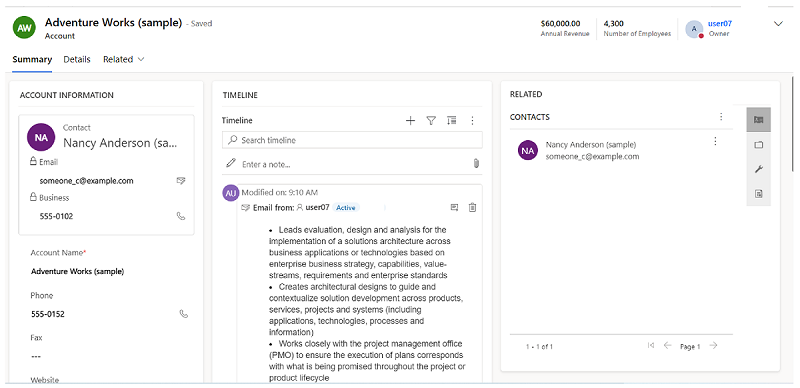
Vizualizări de e-mail cu fir de execuție în cronologie
Utilizați opțiunea de vizualizare a e-mailurilor cu fir pentru a economisi spațiu prețios atunci când aveți e-mailuri cu mai multe răspunsuri. Această vizualizare consolidează firele de e-mail atunci când sunt restrânse.
Vizualizare e-mail cu fire restrânse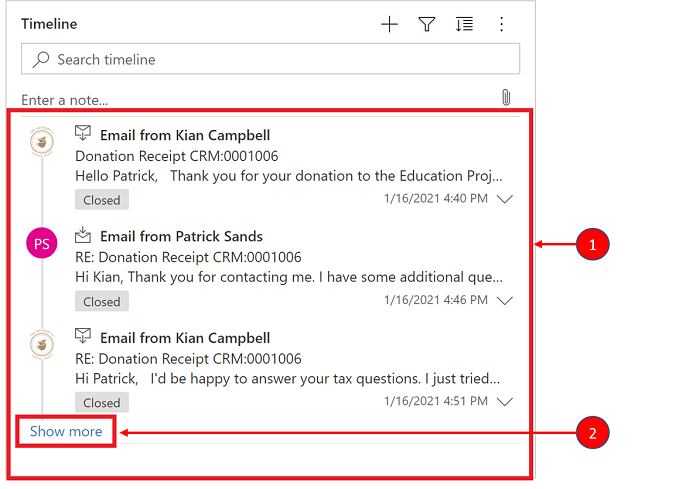
Legendă
- Când este activată, utilizați opțiunea Afișați întotdeauna e-mailul ca conversații sub Mai multe comenzi e-mailurile cu răspunsuri multiple sunt grupate în e-mailuri cu fir.
- Linkul Afișați mai multe apare în colțul din stânga jos al ultimului e-mail vizibil din fir pentru a vizualiza șirul complet de răspunsuri la e-mail.
Vizualizare extinsă a e-mailurilor cu fire de execuție
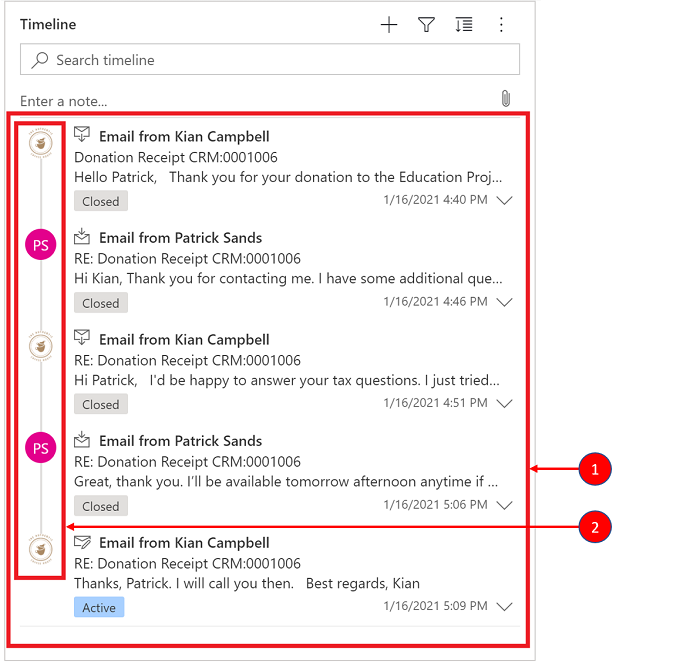
Legendă
- Când este extins, se afișează cele mai recente 10 răspunsuri la e-mail din fir. Pentru a afișa mai multe, selectați Afișare mai multe pentru a extinde din nou vizualizarea.
- E-mailurile din același fir sunt afișate ca fiind legate între ele.
Activați vizualizările de e-mail cu fire de execuție în cronologie
Activarea vizualizării e-mailurilor în fir se face prin configurarea timeline-ului în Power Apps. Vizualizările de e-mail cu fire trebuie făcute în această setare pentru tabelul specific, în forma specifică, pentru fiecare cronologie specifică.
Vizualizările de e-mail cu fire pot fi activate în cronologie prin două opțiuni:
Opțiunea 1:
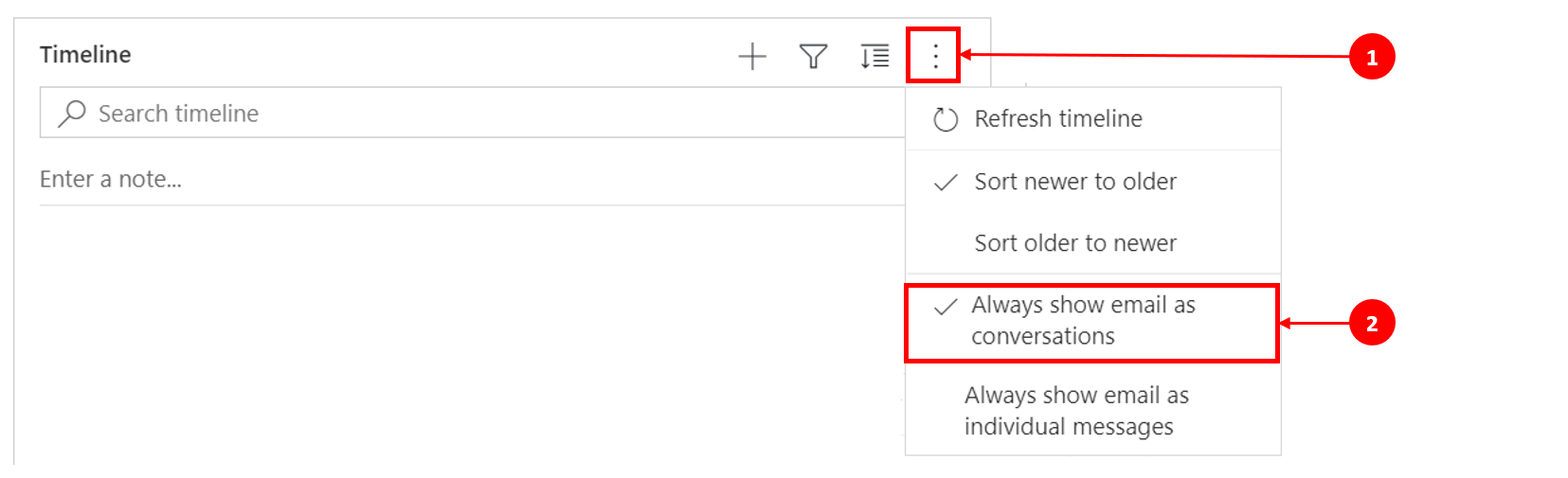
Puteți activa vizualizarea de e-mail cu fire de execuție utilizând Mai multe comenzi , situată în partea dreaptă a cronologiei.
Activați e-mailul cu fir de execuție prin opțiunea Mai multe comenzi
Paşi:
- Utilizați comenzile Mai multe pictogramă de pe cronologie care afișează un meniu derulant.
- Selectați Afișați întotdeauna e-mailurile ca conversații pentru a grupa și grupa toate e-mailurile din acea cronologie specifică.
Opțiunea 2:
Activarea e-mailului prin setarea Opțiuni personale
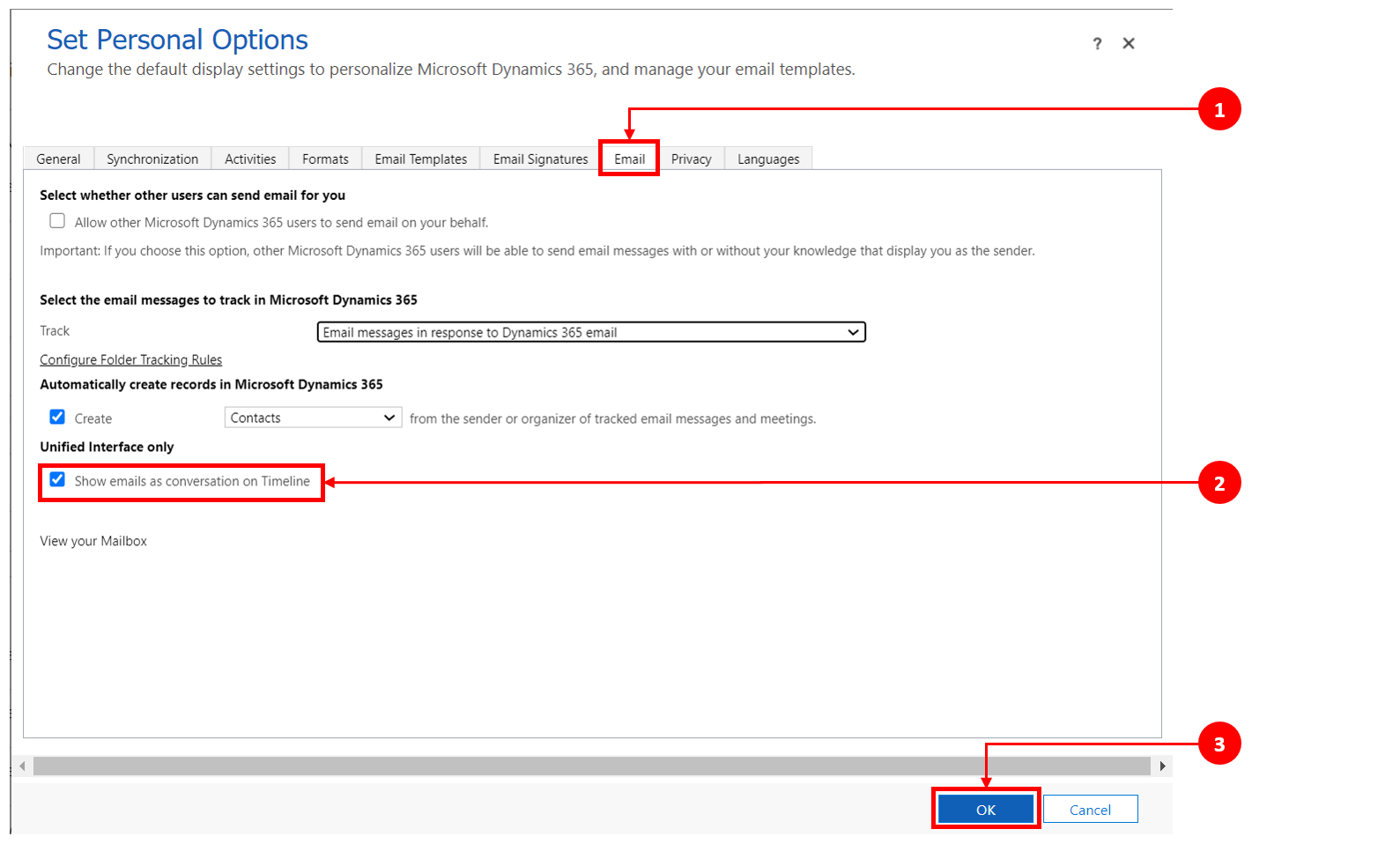
Pentru a activa e-mailul prin această opțiune, accesați bara de comenzi și selectați Setări, apoi Setări de personalizare. Se afișează caseta de dialog Setare opțiuni personale , astfel încât să puteți utiliza următorii pași pentru a activa vizualizarea e-mailului cu fir de execuție în cronologie.
Paşi:
- Selectați fila E-mail .
- Bifați caseta de selectare Afișare e-mailuri ca conversație pe cronologie .
- Selectați OK.
Notă
E-mailurile ca vizualizare a conversației se bazează pe preferințele utilizatorului. Setările personale sunt legate de utilizator, nu de formular, ceea ce înseamnă că atunci când activați vizualizarea de e-mail cu fir de execuție, setarea este aplicată tuturor vizualizărilor cronologiei.
Căutați rânduri în cronologie
Când este activat de administratorul de sistem, puteți căuta cu ușurință rânduri în cronologie. Când căutați o expresie în cronologie, aceasta caută în titlul, subiectul rândului, corpul sau câmpurile de descriere ale rândului și afișează rândul pentru dvs.
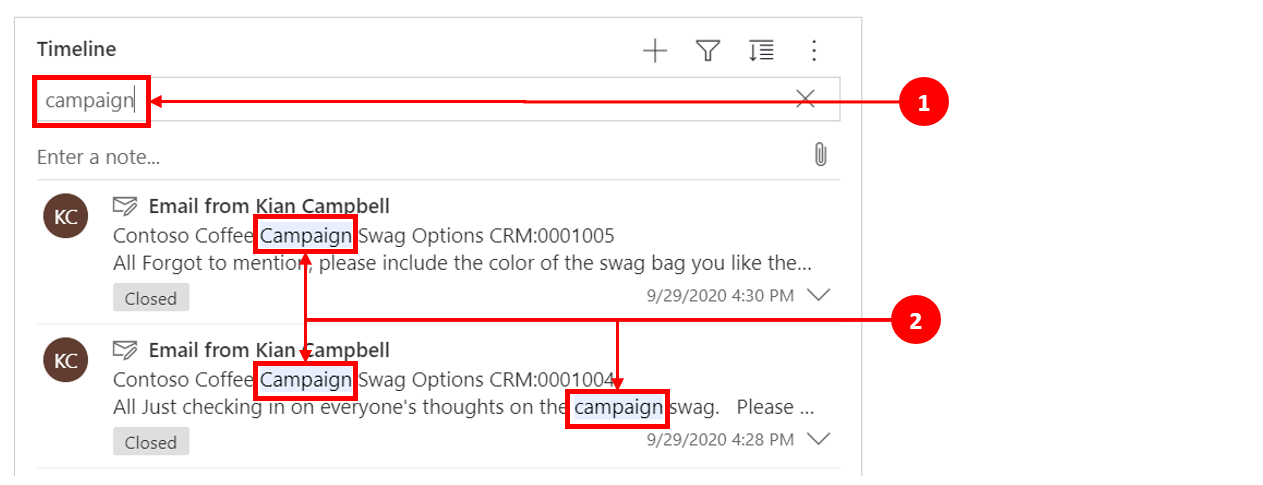
Legendă
- Bara de căutare vă permite să găsiți rapid rânduri folosind cuvinte cheie sau expresii pe care caracteristica de căutare le preia și le afișează sub bara de căutare.
- Cuvintele cheie utilizate sunt evidențiate.
Lucrul cu note și postări
Notele vă permit să înregistrați informații și imagini bogat formatate pentru referință, rezumat sau investigație. Puteți adăuga cu ușurință o mențiune la un alt utilizator sau o referință la un rând de cronologie. Capacitatea de menționare este disponibilă în cronologie numai atunci când sunt activate notele text îmbogățit și postările text îmbogățit.
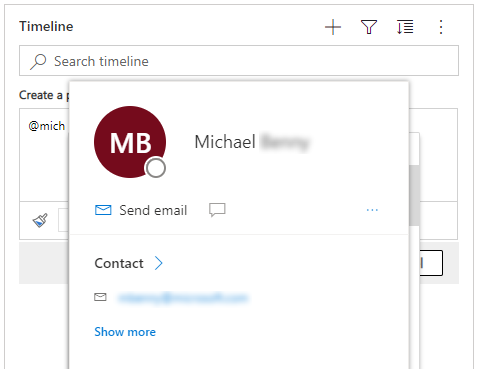
Când tastați simbolul @ , rezultatele pe care le vedeți sunt potriviri cu numele, prenumele sau adresa de e-mail a utilizatorilor de sistem începând cu șirul de căutare. Când treceți cu mouse-ul peste imaginea de profil, puteți vizualiza fișa de profil detaliată a utilizatorului și starea prezenței online. Informații suplimentare: Vizualizați fișa de profil pentru o persoană de contact sau un utilizator.
Când tastați simbolul # , rezultatele pe care le vedeți se potrivesc cu rândurile tabelului de nume de cont și de contact care încep cu șirul de căutare.
Adăugarea unei note sau a unei postări la un rând din cronologie
Când este activat de administratorul de sistem, puteți adăuga fie o notă, fie o postare la un rând din cronologie. Fiecare notă și postare are o limită maximă de dimensiune de 100.000 de caractere.
De asemenea, puteți să introduceți o notă și să o adăugați la un rând, dar puteți adăuga o singură atașare pentru fiecare notă. Puteți adăuga un atașament numai dacă notele sunt activate.
Vizualizare afișare notă
Când este activat de administratorul de sistem, câmpul Notă este afișat sub funcția Căutare pe cronologie.

Vizualizare afișare postare
Când este activat de administratorul de sistem, câmpul Postare este afișat și sub funcția Căutare în cronologie.

Adăugarea unui atașament la o postare
Puteți adăuga un atașament la o postare, o astfel de imagine sau un document. Formatele de fișiere acceptate sunt următoarele: .JPG, .PNG și .PDF.
Pentru a adăuga un atașament la o postare:
În secțiunea Creați o postare din cronologie, selectați pictograma Atașare din colțul din stânga jos.
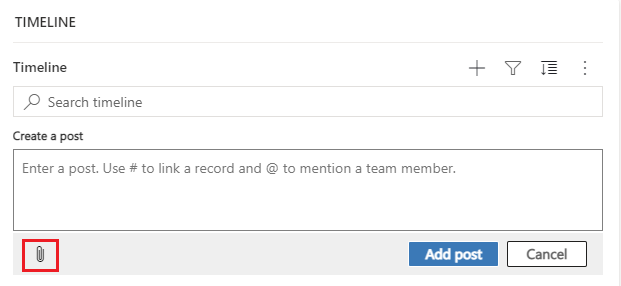
Răsfoiți la fișierul pe care doriți să-l atașați la postare, apoi selectați-l.
Finalizați modificările pe care doriți să le faceți la postare, apoi, în cronologie, selectați Adăugare postare.
Previzualizarea unui atașament în cronologie
Puteți vizualiza previzualizări ale atașărilor în cronologie dacă acestea sunt în formatul de fișier acceptat (.JPG, .PNG. sau .PDF). Orice atașare care poate fi vizualizată în linie de cronologie poate fi descărcată, indiferent dacă este sau nu disponibilă o previzualizare.
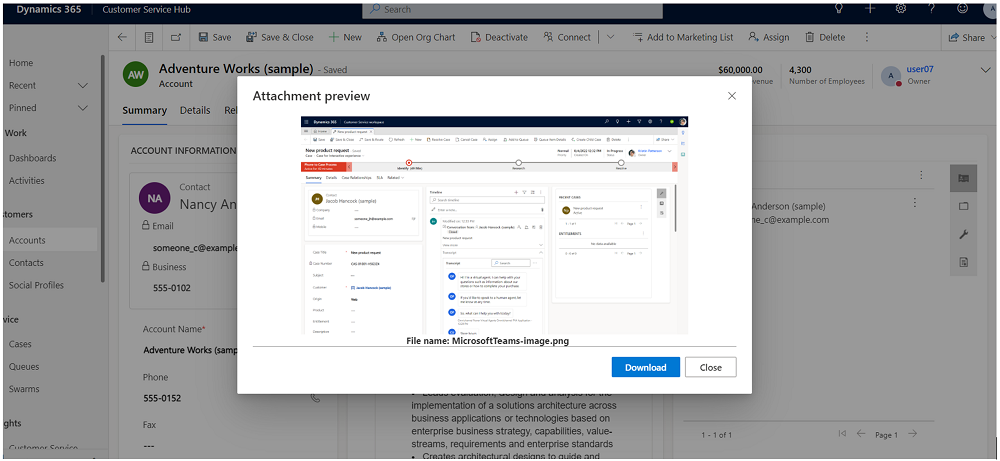
Pentru a previzualiza un atașament în cronologie, efectuați oricare dintre următorii pași:
În modul de editare:
- Faceți clic cu butonul din dreapta pe atașare, apoi selectați Examinare. Se deschide dialogul Previzualizare atașament cu atașamentul afișat. Puteți vizualiza și descărca atașamentul din dialog.
- Când ați terminat de vizualizat atașarea, selectați Închidere pentru a reveni la notă sau la postare.
SAU
În modul de citire:
- Selectați atașamentul. Se deschide dialogul Previzualizare atașament cu atașamentul afișat. Puteți vizualiza și descărca atașamentul din dialog.
- Când ați terminat de vizualizat sau descărcat atașarea, selectați Închidere pentru a reveni la notă sau la postare.
Notă
Utilizarea dialogului de previzualizare a atașamentului pentru a vizualiza fișierul poate fi omisă în browser folosind Ctrl + clic stânga (al mouse-ului). Procedând astfel, atașamentul este descărcat direct fără a-l previzualiza.
Accesați bara de comenzi pentru a efectua acțiuni
Când treceți cursorul pe sau extindeți o activitate, o postare sau o notă, bara de comenzi apare în colțul din dreapta sus al rândului cu opțiunile specifice care acceptă activitatea respectivă, cum ar fi atribuirea acesteia altora, adăugarea acesteia la o coadă, conversia acesteia într-o masă, aprecierea sau răspunsul la o postare, editarea unei note, sau ștergerea unei activități. Cu toate acestea, nu toate rândurile pot efectua aceleași acțiuni.
Acțiuni de comandă pe rând
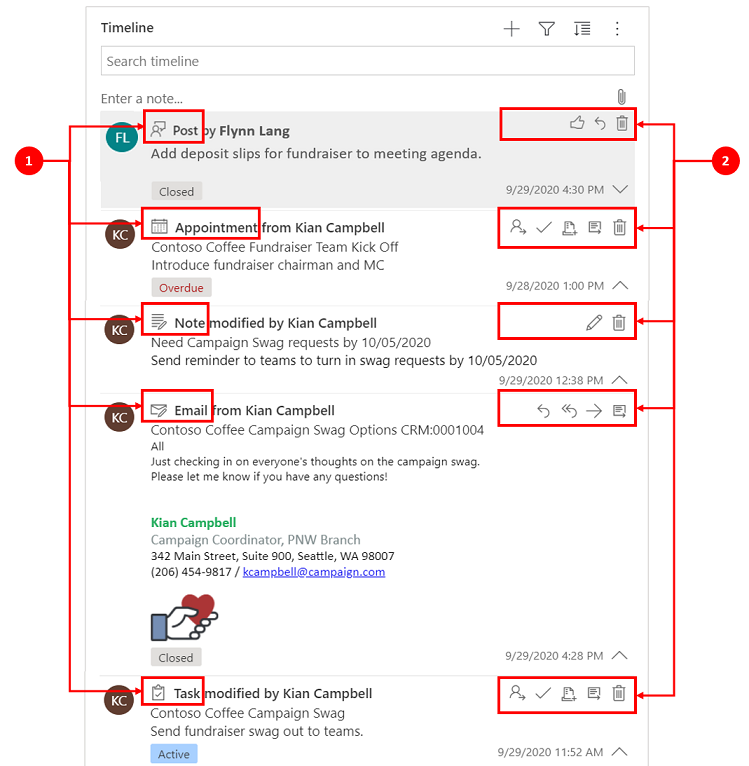
Legendă
- Numai acțiunile asociate cu acel rând sunt afișate în bara de comenzi din dreapta sus afișată pe rând.
- Fiecare rând afișează un set diferit de acțiuni asociate. Nu toate acțiunile funcționează pe toate rândurile.
Următorul tabel este o prezentare generală a pictogramelor barei de comenzi și a acțiunilor pe care le acceptă:
| Pictogramă | Nume | Descriere |
|---|---|---|

|
Atribuire | Vă permite să atribuiți o sarcină. |

|
Închideți activitatea | Vă permite să închideți rândul de activitate. |

|
Adăugați la coadă | Vă permite să adăugați o activitate la o coadă. |

|
Deschide rând | Vă permite să deschideți un rând. |

|
Ștergere | Vă permite să ștergeți rândul. |

|
Răspuns | Vă permite să răspundeți la un e-mail. Notă: Această comandă este disponibilă numai pentru e-mail. |

|
Răspunde tuturor | Vă permite să răspundeți tuturor pentru un e-mail. Notă: Această comandă este disponibilă numai pe E-mail. |

|
Redirecționați | Vă permite să redirecționați un e-mail. Notă: Această comandă este disponibilă numai pe E-mail. |

|
Îmi place această postare | Îți permite să dai like unei postări. Notă: Această comandă este disponibilă numai pe Postări. |
|
Editați această notă | Vă permite să editați o notiță. Notă: Această comandă este disponibilă numai în Notițe. |
Următorul tabel este o prezentare generală a barelor de comenzi implicite pentru activități, note și postări utilizate frecvent:
| Activitate | Pictograme bară de comandă | Note |
|---|---|---|
| E-mail (ciornă) | Deschideți rândul, ștergeți | |
| Răspunde, Răspunde tuturor, Redirecționează, Deschide rând | ||
| Rezervare | Atribuiți, închideți activitatea, adăugați la coadă, deschideți rândul, ștergeți | |
| Programare (închisă) | Atribuiți, adăugați la coadă, deschideți rândul, ștergeți | |
| Sarcină | Atribuiți, închideți activitatea, adăugați la coadă, deschideți rândul, ștergeți | |
| Sarcină (închisă) | Atribuiți, adăugați la coadă, deschideți rândul, ștergeți | |
| Apel telefonic | Atribuiți, adăugați la coadă, deschideți rândul, ștergeți | |
| Notă | Editare, ștergere | |
| Postare (utilizator) | Like, Răspunde, Șterge | Doar autorul postării are capacitatea de a o șterge. Autorul are întotdeauna capacitatea de a șterge indiferent de privilegiul utilizatorului. |
| Postare automată | Like, Răspunde, Șterge |
Lucrul cu note
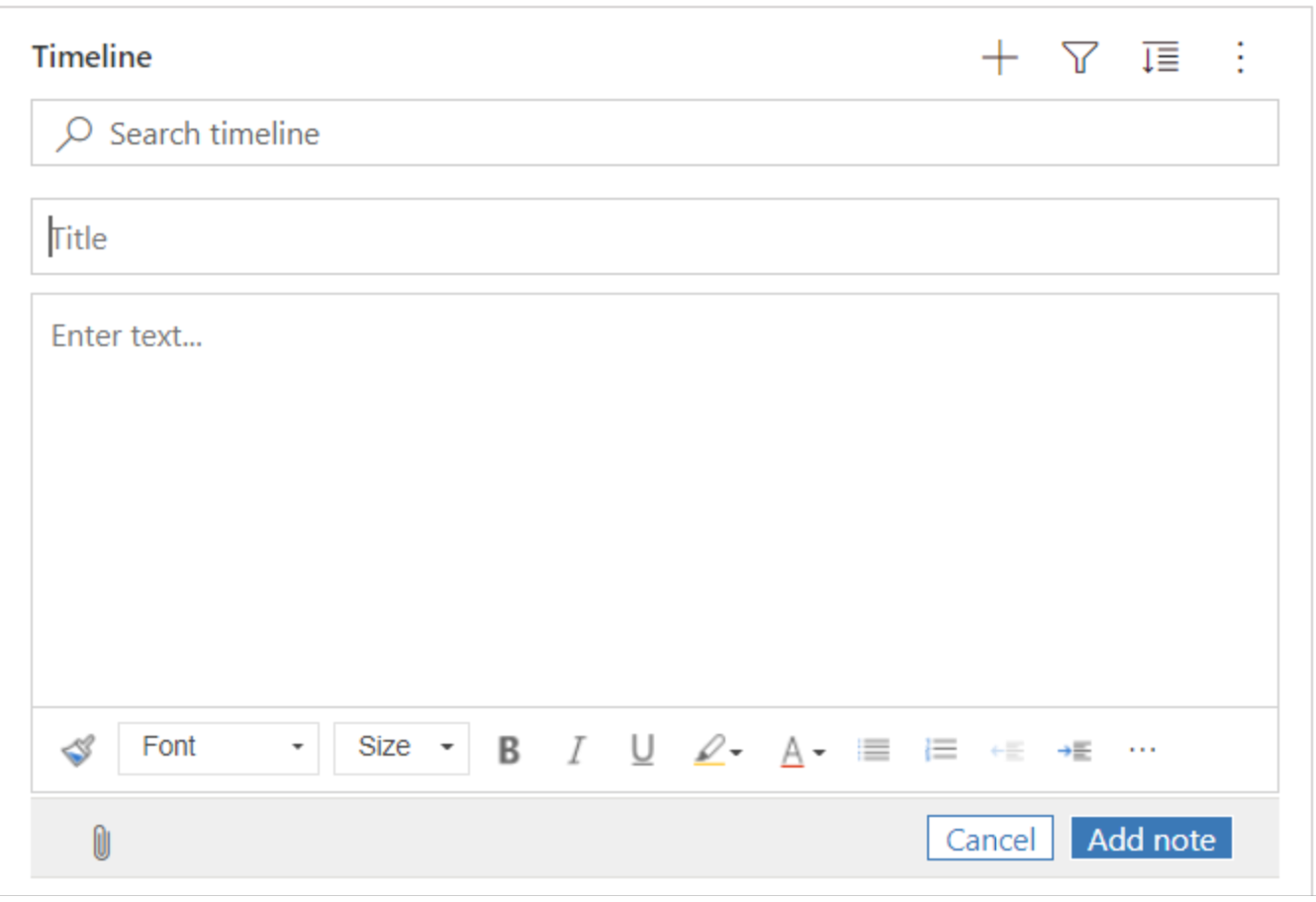
Caseta de mesaj Notă are un editor de text îmbogățit care vă permite să utilizați text îmbogățit și să creați conținut bine formatat.
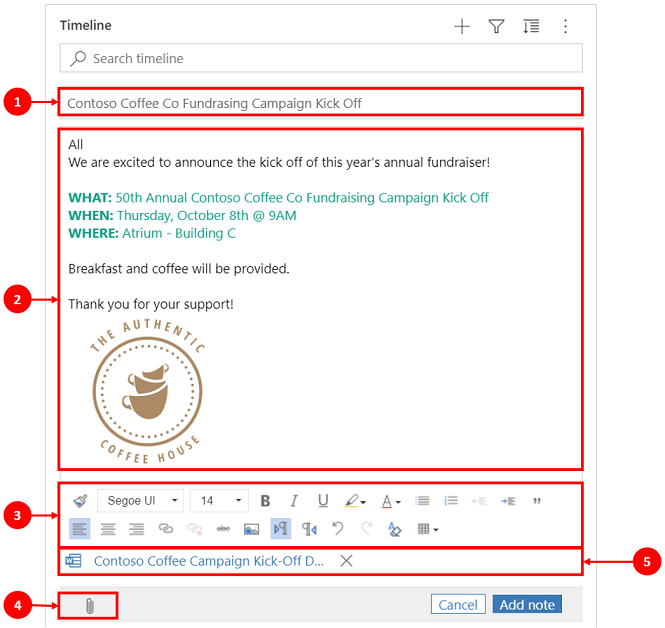
Legendă
- Notați câmpul de titlu pentru adăugarea de titluri și subiecte.
- Notele au un editor de text îmbogățit, astfel încât să vă puteți formata și structura mesajele.
- Instrumentul de editare a textului îmbogățit se extinde într-un meniu complet pentru acces rapid la funcțiile de formatare.
- Agrafa este utilizată pentru a atașa fișiere la notiță.
- Fișierele atașate sunt afișate în partea de jos a notei.
Notă
- Numai notele au capacitate de text îmbogățit și sunt disponibile numai în cronologie.
- Puteți formata doar corpul mesajului unei note; nu și titlul.
- Editorul de text îmbogățit este disponibil numai pentru Unified Interface.
- Dacă creați o notă de editor de text îmbogățit în Interfața unificată și apoi vizualizați nota în clientul web, aceasta se afișează în sintaxa HTML.
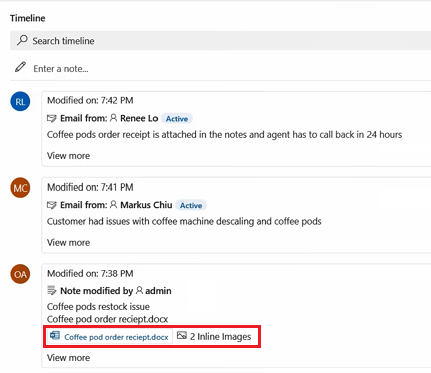
Vizualizați dacă o notă are atașări și fișiere în linie de timp
Dacă atașați un fișier la o notiță sau includeți o imagine în linie în notiță, cronologia arată că notița are un fișier atașat sau fișiere în linie. Dacă atașați un fișier sau includeți mai multe fișiere în linie, nota arată numărul de fișiere care utilizează primele două nume de fișiere și un număr pentru a reprezenta numărul rămas și tipul de fișier.
Adăugarea unei mențiuni sau a unei referințe la un membru al echipei într-o notă
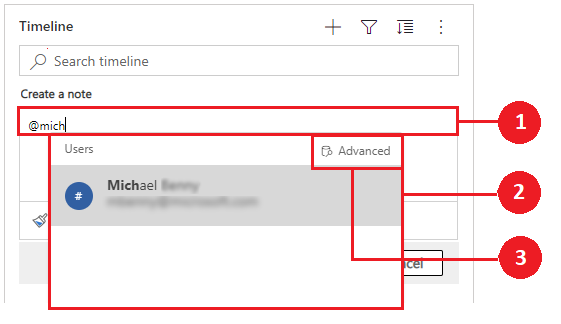
Legendă
- Tastarea semnului @ în câmpul Notă afișează un meniu derulant cu o listă de utilizatori care au fost utilizați recent.
- Dacă rândul utilizatorului nu este afișat, tastarea numelui după semnul @ reîmprospătează rândurile din meniul derulant utilizând motorul de căutare rapidă care funcționează în fundal.
- Comutați vizualizările utilizând Avansat pentru a afișa panoul Înregistrări de căutare . În panoul Înregistrări de căutare , puteți comuta între vizualizarea Înregistrări recente și Toate înregistrările pentru a căuta rânduri.
Când treceți cu mouse-ul peste imaginea de profil, puteți vizualiza fișa de profil detaliată a utilizatorului și starea prezenței online.
Notă
Puteți menționa doar un utilizator de sistem într-o notă. De exemplu, un membru al echipei din organizația dvs.
Adăugarea unei atașamente la o notiță în cronologie
Când este activată de administratorul de sistem, puteți adăuga o atașare, cum ar fi un fișier, la o notă din cronologie pentru a partaja cu utilizatorii. Orice atașare care poate fi vizualizată în linie de timp poate fi descărcată, indiferent dacă este sau nu disponibilă o previzualizare.
Notă
- Lista de atașamente permise este configurată de administratorul de sistem.
- Pe iOS și Android puteți selecta și atașa doar o imagine sau un videoclip.
Selectați  hârtie. pictogramă pentru a atașa un fișier la o notă.
Editați nota
Când atașați un fișier la notiță, se afișează ecranul Editare notă , iar atașamentele se afișează în partea de jos a ecranului Editare notă .
Important
Puteți adăuga un singur fișier atașat pe notă.
Salvați rapid notele
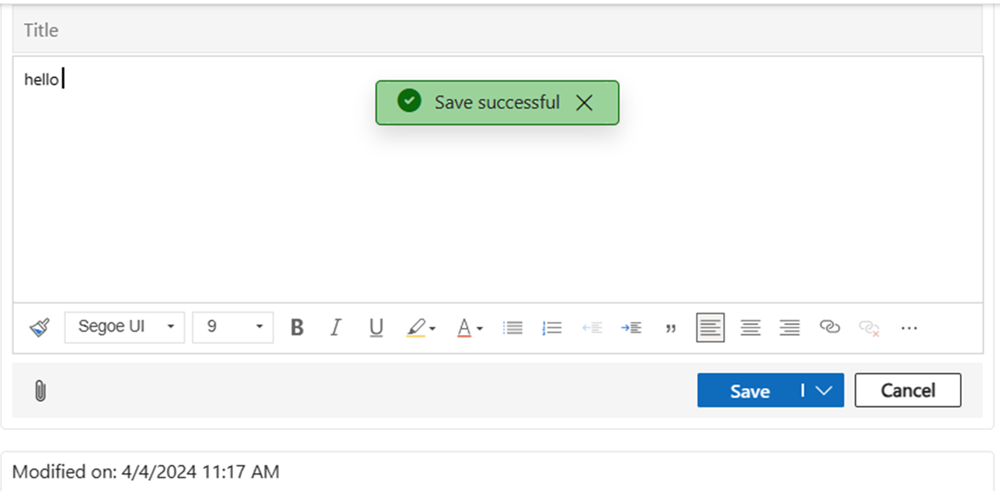
Caracteristica Salvare rapidă vă permite să salvați notele mai rapid selectând Ctrl+S pe tastatură în orice moment când tastați o notă. Când utilizați Salvare rapidă, nu trebuie să navigați la Salvare sau Salvare și închidere pe bara de comenzi.
Când utilizați Ctrl+S, în notă este afișat un mesaj de confirmare Salvare reușită pentru a vă anunța că nota a fost salvată în cronologie.
Lucrul cu postări
Când este activat de administratorul de sistem, puteți fie să adăugați o postare la un rând, fie să menționați un alt utilizator sau cronologie.
Adaugă o mențiune sau o referire la un membru al echipei într-o postare
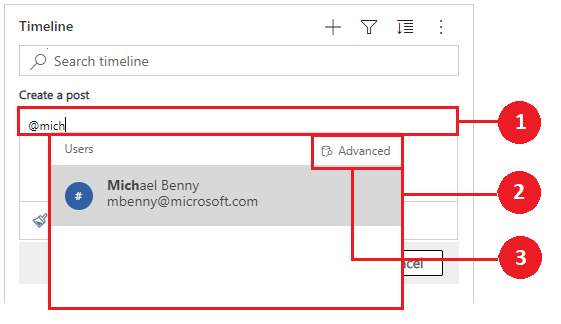
Legendă
- Tastarea semnului @ în câmpul Postare afișează un meniu derulant cu o listă de utilizatori care au fost utilizați recent.
- Dacă rândul utilizatorului nu este afișat, tastarea numelui după semnul @ reîmprospătează rândurile din meniul derulant utilizând motorul de căutare rapidă care funcționează în fundal.
- Comutați vizualizările utilizând Avansat pentru a afișa panoul Înregistrări de căutare . În panoul Înregistrări de căutare , puteți comuta între vizualizarea Înregistrări recente și Toate înregistrările pentru a căuta rânduri.
Când treceți cu mouse-ul peste imaginea de profil, puteți vizualiza fișa de profil detaliată a utilizatorului și starea prezenței online.
Notă
Puteți menționa doar un utilizator de sistem, adică un membru al echipei din cadrul organizației dvs., într-o postare.
Adăugați referințe într-o postare în rândurile cronologiei
Pentru a adăuga o referință, cum ar fi linkuri dintr-o postare, la un rând de cronologie, selectați  , selectați Postare, apoi parcurgeți acești pași:
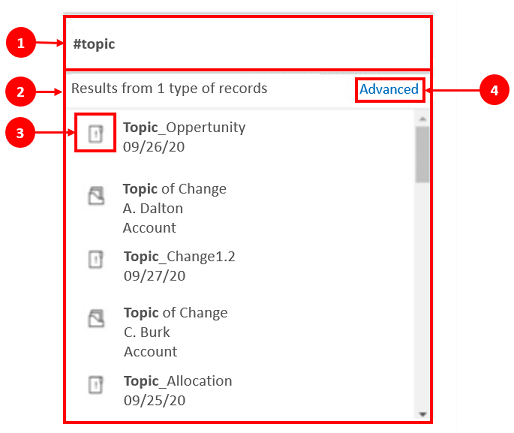
Legendă
- Linkurile pot fi adăugate la un rând tastând # care afișează un meniu derulant cu o listă de rânduri accesate recent. Tastați un cuvânt cheie după eticheta # și afișajul se reîmprospătează în meniul derulant prin intermediul motorului de căutare Găsire rapidă care funcționează în fundal.
- Rândurile afișate pot fi de orice tip de rând, cum ar fi conturi, persoane de contact sau clienți potențiali.
- Pictogramele de lângă numele rândurilor din meniul derulant indică tipurile de rânduri, care vă ajută să determinați ce rând să selectați.
- Avansat oferă mai multe opțiuni atunci când un rând nu poate fi localizat, permițând utilizatorului să comute la o altă vizualizare sau să creeze un rând nou.
Căutați rânduri în postări în cronologie
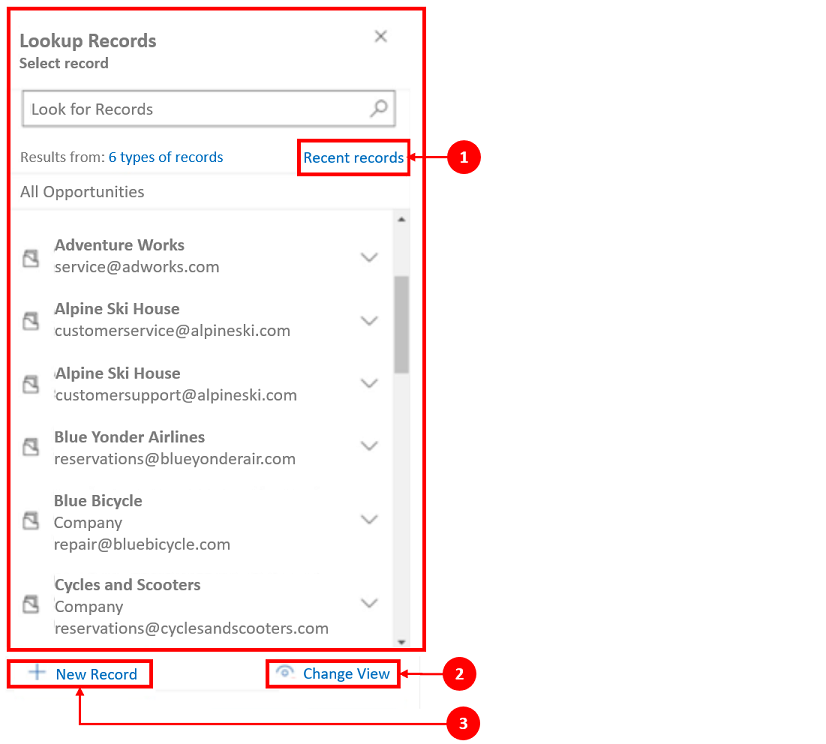
Legendă
- Panoul Căutare înregistrări oferă utilizatorilor opțiuni pentru a comuta între vizualizarea Înregistrări recente și Toate înregistrările pentru a găsi un rând.
- Schimbați vizualizarea pentru a vedea rândurile dintr-o altă vizualizare.
- Înregistrare nouă vă permite să creați un rând nou dacă nu găsiți rândul de care aveți nevoie.
Pentru mai multe informații despre notițe și funcționalitatea și configurarea postărilor, consultați: Configurarea controlului cronologiei
Utilizarea barei de instrumente a editorului de text îmbogățit
Bara de instrumente a editorului de text îmbogățit oferă caracteristici și funcționalități care vă permit să lucrați cu formatul de text îmbogățit în note.
Opțiuni de formatare
Următorul tabel descrie diferitele caracteristici de formatare și opțiuni de funcționalitate disponibile în editorul de text îmbogățit pe care le puteți utiliza în note.
Notă
Puteți accesa meniul contextual al browserului selectând Ctrl + clic dreapta. Această setare este utilă dacă trebuie să utilizați verificatorul ortografic încorporat al browserului. În caz contrar, puteți face clic dreapta pentru a furniza formatare contextuală pentru orice element pe care îl utilizați.
| Pictogramă | Nume | Comandă rapidă de la tastatură | Descriere |
|---|---|---|---|

|
Copiere formatare | Ctrl+Shift+C, Ctrl+Shift+V | Aplicați aspectul unei anumite secțiuni unei alte secțiuni. |

|
Font | Ctrl+Shift+F | Selectați un font la alegere. Fontul implicit este Segoe UI. Notă: Când selectați orice conținut formatat, se afișează numele fontului pentru acel conținut. Dacă selecția conține mai multe fonturi, este afișat numele fontului de sus al selecției. |

|
Dimensiune font | Ctrl+Shift+P | Modificați dimensiunea textului. Dimensiunea implicită este 9 pt. Notă: Când selectați orice conținut formatat, se afișează dimensiunea fontului pentru acel conținut. Dacă selecția conține mai multe dimensiuni de font, este afișat numele de sus al selecției. |

|
Aldin | Ctrl+B | Transformați textul în aldin. |

|
Cursiv | Ctrl+I | Transformați textul în italic. |

|
Subliniat | Ctrl+U | Subliniați-vă textul. |

|
Culoare evidențiere text | Faceți ca textul să iasă în evidență prin evidențierea cu o culoare strălucitoare. | |

|
Culoarea fontului | Modificați culoarea textului. | |

|
Gloanţe | Creați o listă cu marcatori. | |

|
Numerotare | Creați o listă numerotată. | |

|
Micșorare indent | Mutați paragraful mai aproape de margine. | |

|
Mărire indent | Mutați paragraful mai departe de margine. | |

|
Citat | Aplicați un format de citat la nivel de bloc în conținutul dvs. | |

|
Aliniere la stânga | Ctrl+L | Aliniați conținutul la marginea stânga. (Folosit în mod obișnuit pentru corpul textului pentru a-l face mai ușor de citit.) |

|
Aliniere la centru | Ctrl+E | Centrați conținutul pe pagină. (Folosit în mod obișnuit pentru o înfățișare formală.) |

|
Aliniere la dreapta | Ctrl+R | Aliniați conținutul la dreapta pe pagină. (Folosit în mod obișnuit pentru o înfățișare formală.) |

|
Link | Creați un link în document pentru acces rapid la pagini web și fișiere. Textul URL lipit sau tastat este convertit într-un link. De exemplu, "http://myexample.com" devine "http://myexample.com". În caseta de dialog Link , alegeți tipul de link pe care doriți să îl inserați. Fila Link Info vă permite să alegeți tipul de link și să setați protocolul și URL-ul linkului. Fila Țintă este disponibilă numai pentru tipul de link URL. Specifică locația în care se deschide linkul după ce îl selectați. |
|

|
Anulați legarea | Ștergeți un link din e-mail sau document. Când plasați cursorul pe un link, butonul Deconectare de pe bara de instrumente devine activ. Selectați butonul pentru a elimina linkul și a-l face text simplu. |
|

|
Exponent | Tastați litere mici chiar deasupra liniei de text. | |

|
Indice | Tastați litere mici chiar dedesubtul liniei de text. | |

|
Tăiere text cu o linie | Tăiați textul trasând o linie peste el. | |

|
Inserare imagine | Puteți insera o imagine copiind și lipindu-o direct în linie în editor, trăgând-o și plasând-o de pe desktop sau din folderul local direct în editor sau tastând o adresă URL. Sunt acceptate următoarele formate: .PNG, .JPG. sau .GIF. Pentru a insera o imagine în linie în articolul dvs.: 1. Trageți și plasați imaginea sau copiați-o și lipiți-o direct în articol. 2. Trageți orice colț al imaginii pentru a-l redimensiona. Pentru a insera o imagine utilizând o adresă URL sau navigând la imaginea locală: 1. Alegeți Inserare imagine. 2. În caseta de dialog Proprietate imagine , alegeți dintre următoarele opțiuni:
Notă: |
|

|
De la stânga la dreapta | Modificați textul de la stânga la dreapta pentru conținut precum un paragraf, antet, tabel sau listă. Utilizat în mod obișnuit pentru conținut lingvistic bidirecțional. Această setare este setarea implicită. | |

|
De la dreapta la stânga | Modificați textul de la dreapta la stânga pentru conținut precum un paragraf, antet, tabel sau listă. Utilizat în mod obișnuit pentru conținut lingvistic bidirecțional. Setarea implicită este de la stânga la dreapta. | |

|
Anulați tastarea | Anulați modificările pe care le-ați făcut conținutului. | |

|
Refaceți tastarea | Refaceți modificările pe care le-ați făcut conținutului. | |

|
Ștergeți toate formatările | Eliminați toată formatarea dintr-o selecție de text, lăsând doar textul normal, neformatat. | |

|
Adăugați un tabel | Adăugați un tabel la conținutul dvs. După adăugarea unui tabel, puteți efectua oricare dintre următoarele acțiuni:
|
|

|
Extindeți bara de instrumente | Apare când bara de instrumente este restrânsă. Selectați pentru a extinde bara de instrumente și pentru a face vizibile toate opțiunile. | |

|
Copiere în clipboard | Copiază întregul text dintr-o notă în clipboard, astfel încât să puteți lipi conținutul în altă locație. |
Editorul de text îmbogățit este activat în mod implicit. Administratorul de sistem poate activa sau dezactiva editorul pentru dvs.
Utilizați evidențierile cronologiei alimentate de AI generativă
Pentru a afla despre momentele de referință generate de AI, vezi Folosește momentele de referință generate de AI.
Vizualizarea transcrierii unei conversații
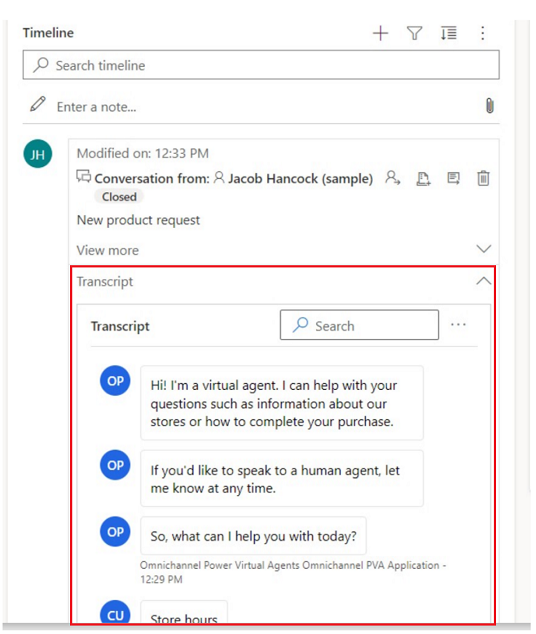
În cronologie, puteți vizualiza transcrierile conversațiilor finalizate pe care le-ați avut în canalele de conversație. Pentru a vizualiza aceste transcrieri, trebuie să aveți permisiunea prvReadmsdyn_transcript. Informații suplimentare: Roluri și permisiuni
Pentru a vizualiza transcrierea unei conversații, selectați linkul Vizualizare mai multe din rândul pentru care doriți să vizualizați transcrierea. Rândul se extinde și întreaga transcriere este afișată în linie.
Vizualizarea a ceea ce ați ratat în cronologie
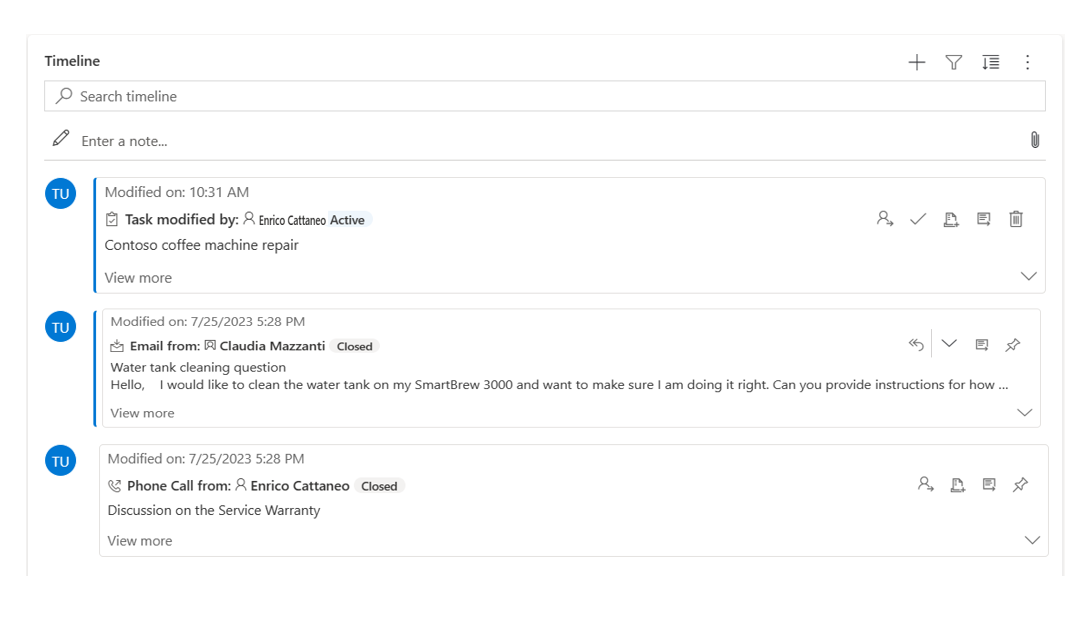
Când accesați cronologia după ce ați fost absent, activitățile pe care le-ați ratat se afișează în partea de sus a cronologiei, notate cu o linie verticală albastră lângă ele. Puteți deschide rapid activitățile sau puteți derula pe lângă ele.
Fixarea sau anularea fixării înregistrărilor în cronologie
Dacă administratorul a activat setarea PIN și aveți acces la scriere/ștergere, puteți accesa rapid înregistrările, cum ar fi activitățile, păstrându-le în partea de sus a cronologiei. Fixarea unei înregistrări elimină necesitatea de a derula fiecare înregistrare pentru a o găsi pe cea de care aveți nevoie.
Notă
Dacă aveți un rol de administrator de sistem sau de utilizator de bază, setările de fixare și anulare a fixării funcționează în mod implicit. Dacă nu aveți niciunul dintre aceste roluri, trebuie să aveți privilegii de creare/citire/scriere pentru a fi adăugat la tabelul msdyn_customcontrolextendedsettings pentru ca aceste setări să funcționeze.
În mod implicit, puteți fixa note. Activitățile pe care le puteți fixa depind de modul în care administratorul a configurat caracteristica. Informații suplimentare: Permiteți utilizatorilor să fixeze și să anuleze fixarea activităților în partea de sus a cronologiei.
Fixați o înregistrare selectând pictograma de fixare de lângă ea. Această setare o mută în partea de sus a cronologiei din secțiunea Fixat , unde poate fi accesată rapid. Secțiunea Fixate listează, de asemenea, numărul de înregistrări care sunt fixate. Puteți fixa maximum 15 înregistrări. Înregistrările care sunt fixate vor rămâne în partea de sus a cronologiei timp de un an, cu excepția cazului în care le anulați.
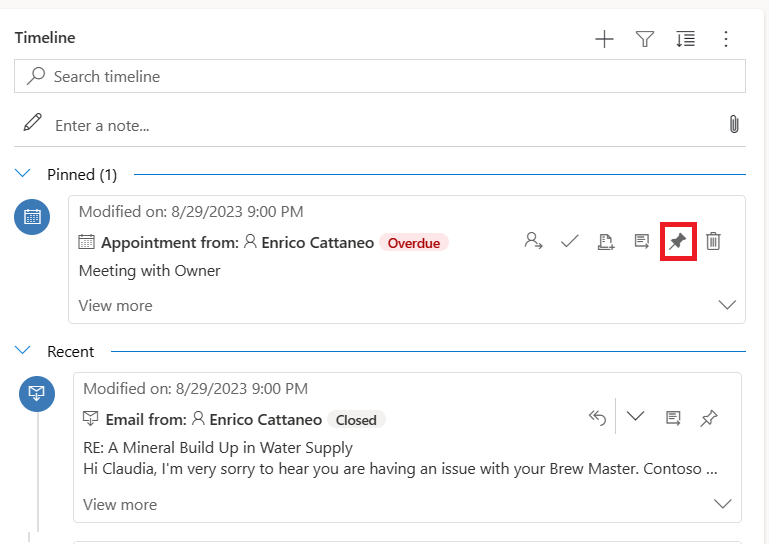
Pentru a anula fixarea unei înregistrări, selectați pictograma fixare de lângă ea. Defixarea acestuia îl mută din secțiunea Fixat și înapoi unde a apărut inițial în lista de înregistrări din cronologie.
Marcaje
Marcajele sunt o modalitate rapidă pentru utilizator de a seta și de a comuta între diferite seturi de filtre. Marcajele sunt activate în mod implicit. Dacă este necesar, le puteți dezactiva din secțiunea Avansat .
Notă
Funcția Marcaje înlocuiește butonul Amintiți-vă filtrele mele . Utilizați pașii din secțiunea următoare pentru a configura filtrele de utilizator.
Creați un semn de carte
Deschideți panoul de filtrare și selectați filtrele care vor fi asociate cu noul marcaj. Este posibil să nu aveți filtre selectate.
Selectați pictograma
 marcaj gol în bara de acțiuni a cronologiei.
Selectați Adăugare marcaj.
Introduceți un nume de marcaj. Opțional, setați-l ca semn de carte implicit.
Selectați Salvați.
Selectarea din nou a pictogramei marcajului va afișa acum un program derulant al marcajelor create. Puteți aplica un semn de carte selectându-l din această listă sau îl puteți edita folosind butonul Mai multe opțiuni din partea dreaptă a marcajului.
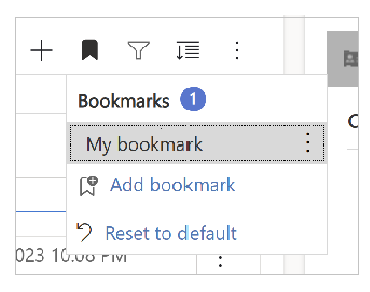
Dacă este selectat un marcaj, filtrele acestuia sunt aplicate cronologiei și este indicat printr-o pictogramă de marcaj umplută  din bara de acțiuni. Treceți cu mouse-ul peste pictogramă pentru a vedea numele marcajului sau selectați pictograma. Marcajul selectat are o culoare de fundal gri.
Notă
Puteți avea maximum 15 marcaje.
Editarea unui semn de carte
Orice marcaj poate fi redenumit, actualizat sau șters din meniul Mai multe opțiuni .
Notă
Selectarea Ștergere direct șterge marcajul.
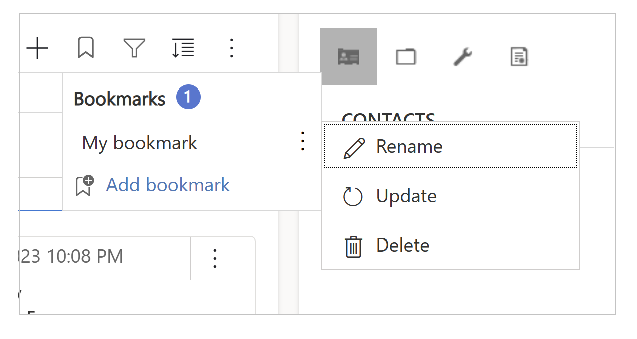
Actualizarea unui marcaj va schimba filtrele acestuia în filtrele selectate în prezent.
De asemenea, puteți seta acest marcaj ca implicit pentru formularul curent sau pentru toate formularele.
Setați un marcaj implicit
Când creați sau actualizați un marcaj, puteți bifa caseta de selectare Setare ca semn de carte implicit , cu opțiunea de a aplica această modificare pentru formularul curent sau global.
Un marcaj implicit are o pictogramă stea pictogramă  lângă numele său și este selectat automat când se încarcă cronologia, înlocuind orice filtre de administrare setate pentru cronologie.
Notă
Puteți seta un marcaj ca formular implicit pentru mai multe formulare; cu toate acestea, nu poate fi atât un formular implicit, cât și un implicit global. Un semn de carte implicit de formular va suprascrie unul global.
Resetați la vizualizarea implicită
Dacă este selectat un marcaj neimplicit sau dacă se aplică alte filtre, apare un buton de resetare la implicit în meniul derulant al marcajului. Aceasta aplică marcajul implicit la cronologie, dacă există, altfel ștergând toate filtrele.
Filtrele de marcaj nu pot fi aplicate
Dacă filtrele unui semn de carte nu pot fi aplicate (de exemplu, un semn de carte care filtrează notele în timp ce cronologia are notele dezactivate), atunci se afișează o pictogramă de semn de exclamare lângă numele acestuia.
Vedeți și
Configurarea controlului cronologiei
Întrebări frecvente pentru controlul cronologiei
Întrebări frecvente despre activități și peretele cronologiei