Notă
Accesul la această pagină necesită autorizare. Puteți încerca să vă conectați sau să modificați directoarele.
Accesul la această pagină necesită autorizare. Puteți încerca să modificați directoarele.
Cronologia îi ajută pe utilizatorii aplicației să revizuiască întregul istoric al activității. Controlul Timeline surprinde activități precum notițe, programări, emailuri, apeluri telefonice și sarcini. Urmărește interacțiunile pentru un tabel înrudit în timp. Utilizați cronologia pentru a ajunge rapid la ultimele detalii despre activitate.

Controlul cronologiei oferă o modalitate ușoară de a vizualiza informații legate de un tabel, cum ar fi conturile sau contactele. Această experiență oferă utilizatorilor o mai bună înțelegere a interacțiunilor clientului și îi ajută să ofere servicii mai personalizate într-un mod eficient și performant.
Creatorii de aplicații pot configura informațiile care apar pe timeline. Utilizatorii pot apoi accesa informații și pot crea înregistrări de activitate, cum ar fi emailuri și sarcini, direct din timeline.
Adăugați o cronologie
Un control al cronologiei este situat pe un formular dintr-un tabel. Orice control cronologic dintr-un formular poate fi configurat. De exemplu, un tabel de cont are trei formulare standard și fiecare dintre aceste formulare poate avea o cronologie care poate fi configurată.
Afișați un tabel particularizat într-o cronologie
Pentru a adăuga tabele personalizate ca activități într-un timeline, configurează următoarele setări când creezi tabelul:
- Setați tabelul Type as Activity.
- Verificați setarea Activați atașamentele dacă doriți ca utilizatorii aplicației să poată adăuga atașamente și note la înregistrarea de activitate personalizată.
Află mai multe în Creează un tabel personalizat.
Adăugați componenta cronologiei la un formular
- Conectează-te la Power Apps.
- Selectați Tabele în panoul de navigare din stânga, apoi deschideți tabelul dorit. Dacă articolul nu se află în panoul panoului lateral, selectați …Mai multe și apoi selectați elementul dorit.
- Selectați zona Formulare și apoi deschideți formularul în care doriți să adăugați sau să configurați o cronologie.
- În designerul de formulare, selectați Componente din navigarea din stânga, apoi derulați în jos la componenta Cronologie din partea stângă. Glisați și fixați într-o secțiune din formular.

- Efectuați modificările dorite în setările cronologiei. Află mai multe în Configurarea componentei timeline.
- Înainte de a putea vizualiza orice modificări de configurație în formularul tabelului, trebuie să salvați și să publicați actualizările pe componenta cronologiei. Selectați Salvați, apoi selectați Publicare pentru a face modificările din formular disponibile în formularul de tabel pentru mediu.
Rețineți următoarele când lucrați cu controlul cronologiei în proiectantul de formulare.
- Puteți adăuga mai multe cronologie la un formular.
- Pentru a elimina componenta cronologie dintr-un formular, selectați zona Cronologie și apoi apăsați tasta Ștergere.
- Deoarece componenta cronologică se bazează exclusiv pe datele asociate subiacente, Aproape acolo este afișat în secțiunea cronologie.
- Deoarece vă aflați într-o stare de creare și/sau editare a formularului, nu există date subiacente, astfel încât secțiunea cronologiei este goală în proiectantul de formulare.
Configurați componenta cronologiei
Componenta cronologiei este bogată în caracteristici și funcționalități care pot fi configurate și adaptate pentru a susține nevoile specifice ale afacerii. Cronologia este compusă din caracteristici și funcționalități pe care le configurați în componenta cronologie, care este apoi afișată în formularul de tabel.
Opțiuni de afișare
Această secțiune descrie setările disponibile în zona Opțiuni de afișare a setărilor de control ale cronologiei.
Numele componentei cronologiei
Coloana Nume sub fila Proprietăți din Opțiuni de afișare este numele unic al controlului cronologiei și este folosită doar de producătorul aplicației pentru referință.
Notă
- Coloana Nume are limitări. De exemplu, nu puteți utiliza spații între cuvinte. În schimb, trebuie să utilizați un caracter de subliniere (_)
- Nu puteți modifica eticheta de antet implicită care este afișată ca Cronologie pe formular în timpul rulării aplicației.
Înregistrări afișate pe pagină
Această secțiune vă permite să controlați numărul de înregistrări care apar înainte de afișarea Încărcați mai multe în partea de jos a secțiunii.
| Vizualizare configurare proiectant de formulare | Vizualizare afișare proiectant de formulare |
|---|---|

|

|
| Setarea implicită din coloana Înregistrări afișată pe pagina este setată la 10 înregistrări, dar o puteți modifica pentru a afișa până la 50 de înregistrări. | 1. Conform setării implicite prezentate în acest exemplu, formularul afișează maximum 10 înregistrări. 2. Odată ce înregistrările depășesc 10, în partea de jos a formularului apare opțiunea Încărcați mai multe . |
Tipuri de înregistrări de afișat
Există trei tipuri principale de înregistrări: activități, note și publicări. Toate tipurile de înregistrări sunt activate în mod implicit.
- Activități. Activitățile pot avea un număr mare de tipuri de înregistrări de subactivitate particularizabile pentru a susține nevoile afacerii. În funcție de ceea ce instalați, administratorul poate crea, adăuga și afișa multe tipuri de înregistrări de subactivitate personalizate în secțiunea Activitate a meniului drop-down din cronologia.
- Note. Notele vă permit să capturați detalii legate de înregistrarea din tabel. De exemplu, puteți utiliza note pentru a capta gânduri, a rezuma informații și a oferi feedback cu privire la un caz, apoi să actualizați ulterior detaliile cazului.
- Postări Există două tipuri de postări: automate și utilizator:
- Postările automate sunt postări generate de sistem care vă informează despre activitatea contului.
- Postările utilizatorului vă permit să lăsați un mesaj pentru alt utilizator într-o înregistrare.
Notă
Postările necesită o aplicație Dynamics 365, cum ar fi o aplicație pentru Dynamics 365 Customer Service.
Activați aceste tipuri de înregistrări pentru a fi afișate în cronologie
| Vizualizare configurare proiectant de formulare | Vizualizare afișare proiectant de formulare |
|---|---|

|

|
| Pentru a activa Tipurile de înregistrări afișate pentru Activități, Note și Postări pe un formular, bifați caseta de lângă tipul de înregistrare. | 1. Pentru a confirma că tipul de înregistrare este afișat în formular, selectați Creați o înregistrare cronologică în meniul de navigare din dreapta sus din cronologie și va apărea un meniu drop-down care afișează lista de tipuri de înregistrări activate. în meniul de navigare din dreapta sus din cronologie și va apărea un meniu drop-down care afișează lista de tipuri de înregistrări activate.2. Când Activitățile sunt activate, sistemul afișează Activitate tipuri de înregistrare pentru întâlniri, e-mail, apeluri telefonice și sarcini. 3. Când Notele sunt activate, sistemul afișează tipurile de înregistrare a notelor în formular. 4. Când Postări sunt activate, tipurile de înregistrare a postării sunt afișate în formular. |
Notă
Activitățile și notele sunt entități standard. Dacă au fost importate soluții suplimentare în mediu, pot fi afișate și alte tabele.
Activitatea, notele, pictogramele de postare și data / marcajul de timp sunt afișate pe cronologie
Cronologia arată o pictogramă simplă înainte de activitate, notă, publicare și tabel particularizat, ceea ce vă permite să identificați mai ușor tipul de înregistrare.
Datele și marcajele de timp apar întotdeauna pe fiecare înregistrare în partea din dreapta jos a versiunii preliminare și sunt întotdeauna vizibile.
Notă
Când un tabel personalizat are o pictogramă personalizată, activitățile legate de tabelul personalizat sunt afișate folosind pictograma tabel personalizat implicită, nu pictograma personalizată.
Avansat
Această secțiune descrie setările disponibile în zona Avansar a setărilor de control ale cronologiei. Setările Avansate se aplică tuturor tipurilor de înregistrări.
Când activezi și dezactivezi funcțiile avansate , nu poți vizualiza actualizările (chiar dacă pare că are loc activitate pe componenta timeline) până nu salvezi și publici actualizările de configurare și nu reîmprospătezi formularul tabelului.
Avansat acoperă setările comune care se întind pe o activitate, o notă sau o postare, care sunt cele trei tipuri de înregistrări principale care apar în secțiunea cronologică.
Tipul de înregistrare Introducere rapidă și ordonarea sortării implicite
Mai jos este o prezentare detaliată a opțiunilor de configurare avansate , începând cu selectarea tipului de înregistrare rapidă:
| Vizualizare configurare proiectant de formulare | Vizualizare afișare proiectant de formulare |
|---|---|

|

|
| 1. Selectează Avansat pentru a extinde această zonă în vizualizarea configurației. Tipul Înregistrare de intrare rapidă vă oferă acces rapid pentru a crea fie o Notă sau o Postare. Setarea implicită pentru această setare este setată la Note. 2. Setarea implicită Ordine de sortare controlează ordinea în care toate datele sunt sortate pe linia temporală. Setarea implicită pentru această setare este Descendent. |
1. Când selectați Note, se afișează sub bara de căutare din cronologia. De asemenea, sistemul afișează pictograma agrafă  care vă permite să atașați fișiere. Poți atașa fișiere doar la notițe. care vă permite să atașați fișiere. Poți atașa fișiere doar la notițe.2. Dacă selectezi Postări, apare și sub bara de căutare din cronologie. |
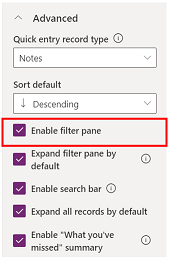
Activați panoul de filtrare
Filtrele oferă o opțiune rapidă de sortare și căutare rapidă a anumitor date.
| Vizualizare configurare proiectant de formulare | Vizualizare afișare proiectant de formulare |
|---|---|
|

|
| Setarea panou de filtrare vă permite să activați sau să dezactivați funcționalitatea de filtrare pe cronologie. În mod implicit, este activată. | Activați panoul de filtrare bifând caseta de lângă setare. Această setare permite afișarea pictogramei filtrului pe cronologia. Pentru a dezactiva panoul de filtru, debifați caseta de lângă setare, iar pictograma filtrului nu mai apare pe cronologie. |
Filtrează înregistrările pe cronologie
Filtrele sunt valoroase pentru sortarea datelor. Puteți filtra rapid activitățile, notele și postările cu mai multe opțiuni pentru a afișa ceea ce contează pentru dvs. Filtrul este disponibil pentru activități, note, publicări și tabele particularizate care sunt prezente în cronologie. Cronologia filtrează și afișează înregistrările și numărul care sunt prezente în cronologie.
Când selectați filtre pe baza unei stări de activitate, acele activități, note și postări sunt afișate în cronologia dvs. Puteți personaliza datele folosind filtrele de date și puteți alege să păstrați filtrele la locul lor sau să le ștergeți când ați terminat.
Când pictograma Filtru este transparentă
 pe formularul de tabel, înseamnă că nu a fost selectat niciun element, astfel încât panoul de filtru este gol.
Când pictograma Filtru este întunecată
 , înseamnă că filtrele sunt setate. Pentru a vedea ce filtre sunt setate, selectează Filtru . Panoul filtrelor afișează filtrele selectate.
Alegeți cum doriți să filtrați datele selectând caseta de lângă filtru.
Ștergeți filtrele selectând pictograma Ștergeți toate filtrele
 din panoul de filtre.
Următoarele opțiuni de categorie și subcategorie sunt disponibile în fișierul meniu:
| Categorie | Subcategorie |
|---|---|
| Tip de înregistrare | |
| Tip activitate | |
| Stare activitate | |
| Motivul stării de activitate | Vă permite să filtrați utilizând motive specifice de stare. Valorile reprezintă o listă unică a tuturor motivelor de stare din activitățile din cronologie. Motivele de stare se modifică în funcție de activitate. Dacă mai multe activități din timeline au același motiv de stare, apare o singură dată. Numărul de lângă acesta arată de câte ori apare rațiunea statusului pe linia temporală. |
| Dată scadentă activitate (activă) | |
| Publicări de la | |
| Data modificării |
Notă
În mod implicit, înregistrările de fax și scrisori sunt dezactivate pe cronologia.
1 Necesită o aplicație Dynamics 365
Extindeți panoul de filtrare
Setarea Extindeți panoul de filtru oferă acces rapid la opțiunile de sortare din cronologie. În mod implicit, este activată.
| Vizualizare configurare proiectant de formulare | Vizualizare afișare proiectant de formulare |
|---|---|

|

|
| Setarea Extinde filtrul afișează implicit un panou de filtru extins în partea de sus a formularului de fiecare dată când formularul se deschide sau se reîmprospătează. Este dezactivată în mod implicit. | Activați Extindeți panoul de filtru bifând caseta de lângă setare. Această setare permite ca panoul de filtrare să apară în partea de sus a formularului oricând formularul este deschis și reîmprospătat. Pentru a dezactiva Extindeți panoul de filtru, debifați caseta de lângă setare, iar panoul de filtru nu va apărea pe cronologie. |
Activați bara de căutare
Puteți căuta înregistrările în cronologie. Când căutați o expresie în cronologie, aceasta caută în titlul înregistrării sau în corp și în coloana de descriere a înregistrării, apoi afișează înregistrarea pentru dvs.
| Vizualizare configurare proiectant de formulare | Vizualizare afișare proiectant de formulare |
|---|---|

|

|
| Selectați Activați bara de căutare pentru a activa funcția Cronologie de căutare funcționalitatea barei. În mod implicit, este activată. | Activați setarea barei de căutare pentru a afișa o bara de căutare în partea de sus a cronologiei. Dezactivați bara de căutare debifând caseta de lângă setare și bara de căutare nu apare pe cronologie. |
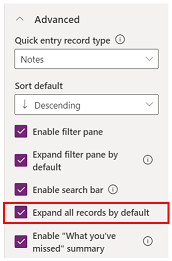
Extindeți toate înregistrările în cronologie
Extindeți toate înregistrările în mod implicit afișează toate activitățile într-o vizualizare extinsă în cronologie.
| Vizualizare configurare proiectant de formulare | Vizualizare afișare proiectant de formulare |
|---|---|
|

|
| Selectați Extindeți toate înregistrările pentru a seta vizualizarea implicită să afișeze toate înregistrările în formatul de vizualizare extins în formular de fiecare dată când se deschide cronologia. Extinderea tuturor înregistrărilor este dezactivată în mod prestabilit. | 1. Când este activată, pictograma Extindeți toate înregistrările este afișată în colțul din dreapta sus al navigației cronologice. 2. Înregistrările pot fi extinse sau restrânse utilizând pictograma Extindeți toate înregistrările . Când este extins, toate înregistrările se afișează în vizualizarea extinsă de fiecare dată când formularul se deschide. Când ștergeți Extindeți toate înregistrările, nu mai afișează activitățile într-o vizualizare extinsă. Când este dezactivată, pictograma Extindeți toate înregistrările nu se afișează în partea de navigare din dreapta sus a cronologiei. Înregistrările sunt întotdeauna afișate într-o vizualizare restrânsă. |
Editați panoul de filtrare
Puteți configura filtrele implicite care sunt aplicate atunci când un formular se încarcă sau este reîmprospătat utilizând panoul Editare filtru. Eliminați grupurile de filtre dezactivând setarea Dezactivată. Utilizatorii pot elimina filtrele implicite pentru a afișa toate înregistrările, cu excepția cazului în care Activare panoul de filtrare este dezactivat.

Configurați comenzile de e-mail pentru cronologie
Puteți configura opțiunile de e-mail pentru cronologie, astfel încât utilizatorii să poată răspunde, să răspundă tuturor și să redirecționeze mesajele. Puteți selecta ordinea în care sunt afișate opțiunile pentru utilizatori și să le excludeți dacă nu sunt necesare. Reply-all este setarea implicită de comandă.
Selectați formularul pentru care doriți să aplicați setările de e-mail, apoi în Proprietăți în File de conversație, selectați tipul de activitate E-mail . Este afișat panoul de proprietăți E-mail .
În Selectați și comandați comenzi, bifați casetele pentru comenzile de e-mail pe care doriți să le configurați pentru utilizatori. Puteți trage și plasa opțiunile pentru a alege ordinea în care doriți să fie afișată fiecare opțiune.

Selectați Terminat, apoi salvați și publicați modificările.
Extindeți înregistrările cu imagini în cronologie
Puteți trimite și primi înregistrări cu imagini, dar acestea nu se afișează atunci când înregistrarea este restrânsă. Pentru a vizualiza imaginile, trebuie să extindeți înregistrările.

Înregistrările atunci când s-au restrâns oferă un rezumat vizual. Pentru a extinde o înregistrare individuală, selectați oriunde în înregistrarea cronologiei pentru a extinde și a restrânge vizualizarea înregistrării. În colțul din dreapta jos al înregistrării există un buton de extindere:
- Când simbolul accent circumflex este orientat în jos (˅), înregistrarea este restrânsă.
- Când simbolul accent circumflex este orientat în sus (^), înregistrarea este extinsă.
Înregistrările cu imagini pot afișa următoarea notificare:
Acest e-mail a fost blocat din cauza unui conținut potențial dăunător. Vizualizați conținut complet de e-mail.Când selectați mesajul, avertismentul dispare și apare imaginea.
Activați rezumatul „Ce ați ratat”.
Rezumatul "Ce ai ratat " te ajută să fii la curent cu actualizările și modificările aduse înregistrărilor, afișând actualizările în partea de sus a timeline-ului când accesezi o înregistrare.
| Vizualizare configurare proiectant de formulare | Vizualizare afișare proiectant de formulare |
|---|---|

|

|
| Setarea What ai ratat afișează noi recorduri disponibile pentru revizuire. În mod implicit, este activată. Pentru a o dezactiva, debifați caseta de lângă setare. | Când este activată, când vizualizați o înregistrare a unui cont, cele mai noi activități apar în partea de sus a listei. |
Setări înregistrare
Această secțiune descrie setările disponibile în zona Setări înregistrare a setărilor de control ale cronologiei. Setarea Tipuri de înregistrări de afișat determină tipurile de înregistrări care sunt afectate de Setări de înregistrare descrise aici.
Setările de înregistrare vă permit să gestionați setările în cadrul tipurilor de înregistrare.
- Tipul de înregistrare Activități este legat de Activități în setările de înregistrare.
- Note tipul de înregistrare este legat de Note în setările de înregistrare.
- Postările tipul de înregistrare este legat de Postări în setările de înregistrare.
Pentru a activa sau dezactiva un tip de înregistrare, bifați sau debifați caseta de selectare. Apoi, acel tip de înregistrare fie se afișează, fie nu mai apare în secțiunea Setări de înregistrare .
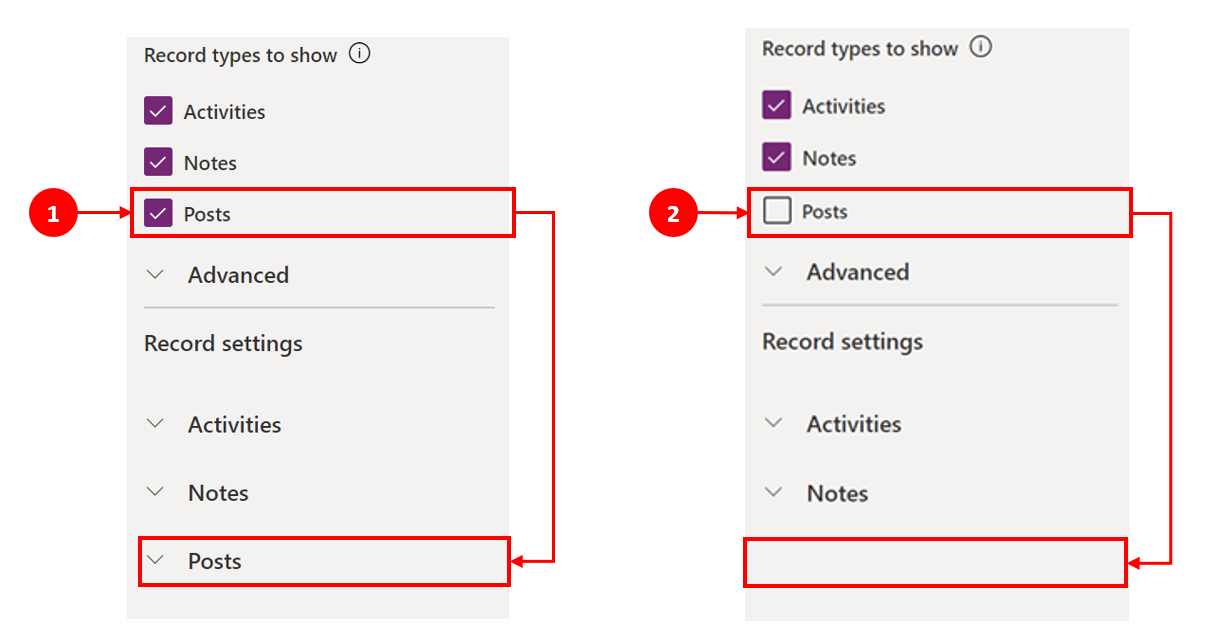
- Când Postările este bifat în secțiunea Tipuri de înregistrări pentru a arăta , apare în secțiunea Setări de înregistrări .
- Când Postările sunt șterse în secțiunea Tipuri de înregistrări pentru a arăta , nu mai apare în secțiunea Setări de înregistrări .
Configurați tipurile de înregistrări de activitate
Când extindeți Setări de înregistrare a activităților în secțiunea componentei cronologie, este afișată o listă care arată toate tipurile de activități care pot fi fie activate, fie dezactivate în formularul de tabel.
| Vizualizare configurare proiectant de formulare | Vizualizare afișare proiectant de formulare |
|---|---|

|

|
| 1. Extindeți și vizualizați Activități în secțiunea Setări de înregistrare folosind semnul de semnătură (^). 2. O listă de Tipuri de activitate este afișată în vizualizarea extinsă. 3. Puteți activa sau dezactiva o activitate selectând un tip de activitate. De exemplu, activați E-mail. Pentru a activa un Tip de activitate, bifați caseta de lângă Activați și selectați Terminat. Pentru a dezactiva un Tip de activitate, debifați caseta de lângă Activați, apoi selectați Terminat. Această acțiune dezactivează toate celelalte elemente din casetă și dezactivează afișarea tipului de activitate pe cronologie. Această acțiune dezactivează, de asemenea, crearea sau vizualizarea tipului de activitate în cronologie. |
1. Când este activat, un Tipul de activitate apare sub Creați o înregistrare cronologică. 2. Tipul de activitate este afișat ca o opțiune pe care utilizatorul o poate alege din meniul derulant. 3. De asemenea, înregistrarea Tipul de activitate este afișată în corpul cronologiei. |
Notă
O bifă apare lângă activate Tipuri de activitate. Alte setări pentru tipul de înregistrare rămân dezactivate până când le activezi pentru acel tip de înregistrare.
Afișați etichete de stare pentru tipurile de înregistrare de activitate
Etichetele de stare corespund filtrelor de stare afișate în cronologie pentru a putea verifica rapid dacă starea unei înregistrări de activitate este Activă, Întârziată sau Închisă, cum ar fi pe o sarcină, programare sau email. Producătorii activează sau dezactivează etichetele de stare pentru orice Tip de activitate din configurația implicită a formularului. Etichetele de stare sunt activate în mod implicit.
| Vizualizare configurare proiectant de formulare | Vizualizare afișare proiectant de formulare |
|---|---|

|

|
| Pentru a afișa etichetele de stare de e-mail, selectați Formular implicit (pictograma creion) >Afișați în Opțiune de afișare lista derulantă de sub STATUS. | Când sunt activate, etichetele de stare precum Activ, În întârziere sau Închis apar în cronologia de lângă înregistrarea activității respective. |
Activați capacitatea de a crea direct din cronologie
Producătorii de aplicații au capacitatea de a activa tipurile de activități, astfel încât să poată fi create direct pe cronologie. Abilitatea de a selecta și de a crea rapid o activitate, cum ar fi e-mail, sarcini și rezervări, ajută la eficientizarea productivității.
| Vizualizare configurare proiectant de formulare | Vizualizare afișare proiectant de formulare |
|---|---|

|

|
| Pentru a permite utilizatorilor să creeze tipuri de activități direct din cronologie, bifați caseta de lângă Creați direct din cronologie. |
Când este activat, tipul de activitate apare într-o casetă drop-down pe pictograma Creați o înregistrare cronologică din colțul din dreapta sus al cronologiei. |
Setați tipuri de formulare pentru a crea și deschide activități
Setați Creați activități utilizând și Deschideți activități folosind individual pentru un tip de activitate sau pentru toate tipurile de activitate, pentru a seta tipul de formular pe care utilizatorii îl folosesc în funcție de nevoile dvs. comerciale. Puteți seta aceste câmpuri după cum urmează:
- Selectați un tip de activitate în Activități și specificați valorile.
- Specificați valoarea pentru aceste câmpuri în panoul Activități .

Dacă setați următorul tip de formular pentru o anumită activitate, aplicația ia în considerare următoarele setări:
- Implicit: tastați formularul Creați activități utilizând sau Activități deschise folosind în Activități.
- Formular de creare rapidă, Formular principal sau Dialog de formular principal: setarea specifică activității, indiferent de tipul de formular setat în Creați activități utilizând sau în Deschideți activități utilizând, din Activități.
Când un utilizator creează sau deschide o activitate din timeline, acesta folosește tipul de formular selectat.
Activați acțiunile de comandă pentru tipurile de înregistrare de activitate (Previzualizare)
Notă
Aceste caracteristici fac parte dintr-o versiune cu acces anticipat. Puteți opta devreme pentru a activa funcțiile din mediul dvs., ceea ce vă permite să le testați și apoi să le adoptați în mediile dvs. Pentru informații despre cum să activați aceste funcții, consultați Înscrieți-vă la actualizări de acces anticipat.
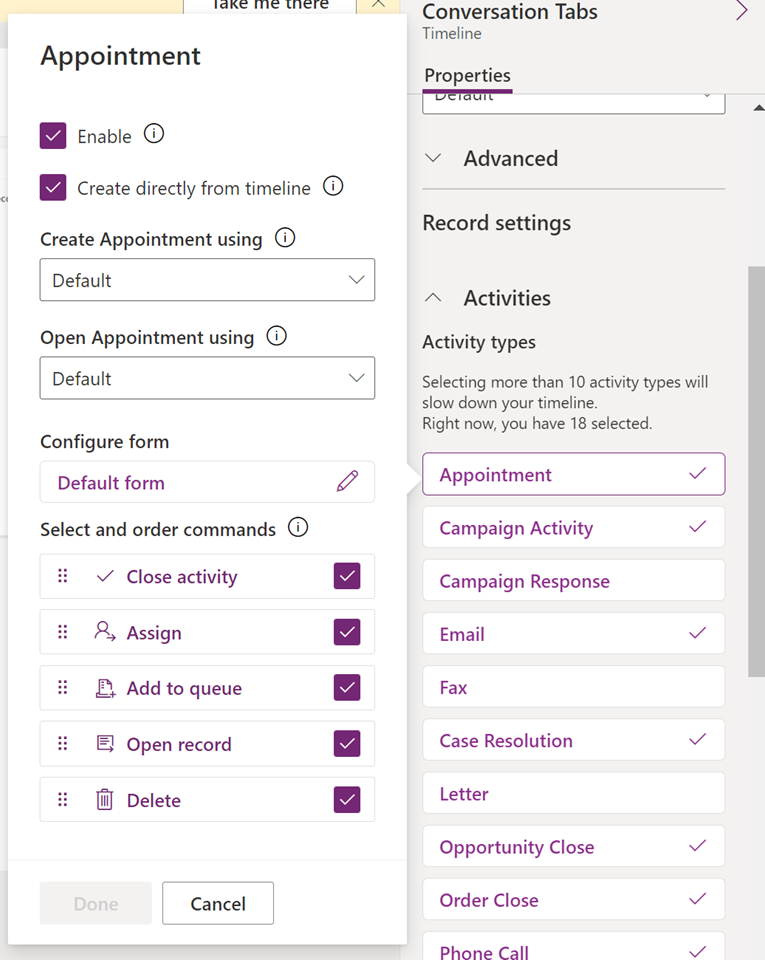
Acțiunile de comandă permit utilizatorilor să atribuie, să închidă, să ștergă, să deschidă o înregistrare sau să adauge o înregistrare la o coadă pentru activități din cronologia. Puteți activa sau dezactiva acțiunile de comandă pentru un anumit tip de activitate.
Pe baza tipului de activitate, puteți activa și alte acțiuni de comandă. De exemplu, pentru un e-mail puteți activa și acțiuni precum Răspunde, Răspunde tuturor și Redirecționează.
| Vizualizare configurare proiectant de formulare | Vizualizare afișare proiectant de formulare |
|---|---|
|

|
| Pentru a permite utilizatorilor să activeze acțiuni de comandă pentru o activitate direct din cronologia, bifați caseta de lângă acțiunea de comandă în Selectați și ordonați comenzi. Puteți activa doar cinci acțiuni de comandă pentru o activitate. |
|
| De asemenea, puteți muta poziția acțiunilor comenzii pentru a schimba ordinea în care sunt afișate pe cronologia. | Când este activată, acțiunea de comandă apare pe înregistrarea activității din cronologie. |
Afișați înregistrările aferente pe cronologia
Conturile, contactele, cazurile și oportunitățile legate de o activitate sunt afișate în înregistrarea cronologiei. Administratorul poate activa sau dezactiva înregistrările în Cu privire la înregistrări.
| Vizualizare configurare proiectant de formulare | Vizualizare afișare proiectant de formulare |
|---|---|

|

|
| 1. Extindeți și vizualizați activitățile din secțiunea Setări de înregistrare folosind semnul de simbol (^). 2. O listă de înregistrări este afișată în Cu privire la înregistrări. 3. Pentru a activa înregistrările, selectați caseta de lângă Activați și selectați Terminat. |
Când caseta de selectare este activată, utilizatorii pot vizualiza înregistrările legate de o activitate. Înregistrarea legată la activitate este afișată în cronologie. Conectarea înregistrării nu este manuală și are loc din cauza acumularii înregistrării. Află mai multe în Setează tipul de rollup al activității în timeline. |
Notă
Lângă înregistrarea activată apare o bifă. Dezactivarea tipului de tabel dezactivează numai înregistrarea legată pentru înregistrările cronologice acumulate pentru acel tabel.
Creați și utilizați formulare de carduri în cronologie
Înregistrările sunt afișate utilizând setarea implicită pentru fiecare tip de activitate. Pentru a afișa informații de înregistrare pentru o programare sau un email, editați formularul existent al cardului, selectați un alt formular de card în setările de înregistrare sau personalizați un formular nou de card.
| Vizualizare configurare proiectant de formulare | Vizualizare afișare proiectant de formulare |
|---|---|

|

|
| Poți schimba setările implicite ale cardului într-o altă formă de card, dacă există una. | Dacă creați un nou formular de card, trebuie să mergeți la tabelul părinte și să adăugați acolo noul tip de card înainte ca acesta să apară în lista cronologică pentru configurare. Dacă se afișează Implicit , nu utilizați formularul de card. Nu puteți utiliza Formularul cardului de e-mail într-o cronologie decât dacă îl selectați și îl publicați mai întâi. |
Notă
Nu toate tipurile de activități vă permit să creați tipuri de carduri, așa că selecția implicită este singura opțiune pentru acele înregistrări.
Particularizați un card din cronologie
Toate formularele de card sunt împărțite în următoarele patru secțiuni:

Legendă
- ColorStrip: această secțiune nu apare în înregistrarea cronologiei. ColorStrip se află în partea stângă a formularului de card.
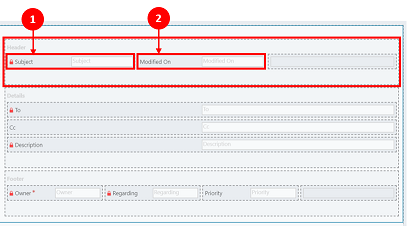
- Antet: Această secțiune este afișată în înregistrarea cronologiei; totuși, numai primele două coloane sunt afișate pe înregistrarea cronologiei. Pentru acest exemplu, sunt vizibile numai coloanele Subiect și Modificat pe .
- Detalii: Această secțiune este afișată în înregistrarea cronologiei; totuși, numai primele trei coloane sunt afișate pe înregistrarea cronologiei. Pentru acest exemplu, numai coloanele Către, CC și Descriere sunt vizibile în înregistrarea cronologiei.
- Subsol: această secțiune nu este afișată în înregistrarea cronologiei.
- Coloane din tabel: puteți selecta coloanele pe care doriți să le adăugați în formularul de card din opțiunile de coloane enumerate. Puteți să vă particularizați formularul de card glisând și fixând coloanele pe care doriți să le utilizați în secțiunile în care doriți să apară coloana respectivă în înregistrarea din cronologie.
Fiecare formular de card individual trebuie să fie particularizat pentru fiecare înregistrare de activitate, cum ar fi e-mail, sarcini, publicări și așa mai departe.
Secțiunea antet
Cardul Header afișează titlul/subiectul în formularul de e-mail cronologic. Puteți avea până la șase coloane în secțiunea Header , dar numai primele două coloane sunt afișate în înregistrarea cronologiei. Formularul ignoră coloanele goale în toate secțiunile.
| Vizualizare configurare proiectant de formulare | Vizualizare afișare proiectant de formulare |
|---|---|
|

|
|
Coloana 1 1. Indiferent de coloana pe care o alegeți pentru această secțiune, aceasta apare ca un antet aldine în partea de sus a înregistrării cronologice. Pentru acest exemplu, am selectat Subiect pentru această coloană. Coloana 2 2. Din nou, indiferent de coloana pe care o alegeți pentru această secțiune, această coloană apare întotdeauna în colțul din dreapta jos al înregistrării cronologiei. Pentru acest exemplu, pentru această coloană este selectat Modificat pe . |
Coloana 1 1. Coloana 1 din antetul cardului este întotdeauna afișată în această secțiune a înregistrării în cronologie. Coloana 2 2. Coloana 2 din antetul cardului este întotdeauna afișată în această secțiune a înregistrării în cronologie. |
Secțiunea de detalii
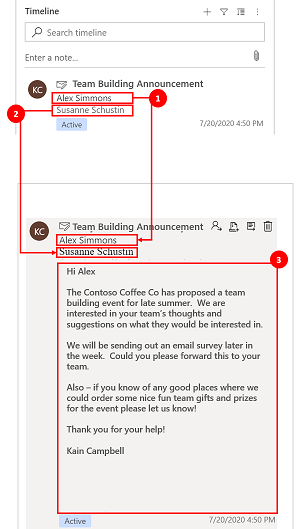
Secțiunea card Detalii se afișează în corpul înregistrării e-mailului cronologic. Puteți avea până la patru coloane în secțiunea Detalii , dar numai primele trei coloane sunt vizibile în înregistrarea cronologiei.
| Vizualizare configurare proiectant de formulare | Vizualizare afișare proiectant de formulare |
|---|---|

|
|
| Detaliile cardului apar întotdeauna sub antet, indiferent de coloana pe care o alegeți. Coloana 1 1. În detaliile cardului, Coloana 1 acționează ca un subtitlu în înregistrarea cronologiei. Pentru acest exemplu, Către este selectat pentru această coloană. Coloana 2 2. Această coloană afișează doar o linie de text într-o vizualizare rezumată în înregistrarea cronologiei. Când extindeți înregistrarea cronologiei, conținutul din această coloană este complet afișat și formatat. Pentru acest exemplu, CC este selectat pentru această coloană. Coloana 3 3. Această coloană urmează conținutul coloanei 2 și face parte din corpul principal al înregistrării cronologiei tale, care poate fi vizualizată doar atunci când extinzi înregistrarea. Pentru acest exemplu, Descriere este selectată pentru această coloană. |
Coloana 1 1. Această coloană se afișează întotdeauna în această secțiune și acționează ca un subantet în înregistrarea în cronologie. Coloana 2 2. Această coloană se afișează întotdeauna în această secțiune și afișează doar un rând de text în vizualizarea rezumativă, dar când este extinsă, conținutul este complet afișat. Coloana 3 3. Această coloană se afișează întotdeauna în această secțiune și este vizibilă numai atunci când înregistrarea este extinsă. |
Secțiunea de subsol
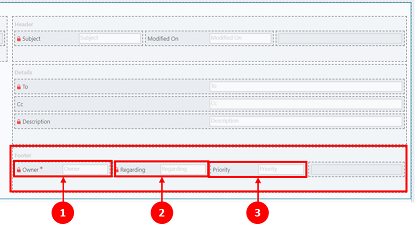
Această secțiune nu este vizibilă în înregistrarea în cronologie.
| Vizualizare configurare proiectant de formulare | Vizualizare afișare proiectant de formulare |
|---|---|
|
|
|
Coloana 1 1. Pentru acest exemplu, am selectat Proprietar pentru această coloană. Coloana 2 2. Pentru acest exemplu, am selectat Privind pentru această coloană. Coloana 3 3. Pentru acest exemplu, am selectat Prioritate pentru această coloană. |
Aceste coloane nu sunt vizibile în înregistrarea din cronologie |
Notă
Câmpul Modified On se actualizează la momentul modificării. Câmpul Modified By atribuie înregistrarea unui singur utilizator atunci când tabelul este reatribuit. Acest comportament apare din cauza relațiilor în cascadă. Află mai multe despre Configurează comportamentul în cascadă al relațiilor tabelelor.
Setați data de utilizat la sortarea activităților în cronologie
Modul în care utilizatorii văd datele este important și setarea unei vizualizări implicite a datelor variază în funcție de nevoile companiei dvs. Creatorii de aplicații pot alege cum sunt sortate datele și pot crea o setare implicită pentru Tipuri de activitate în Setări de înregistrare. Ultima actualizare este pentru toate activitățile. Este setarea implicită în ordine crescătoare.

Legendă
- Setarea Sortați activitatea după setarea Setări de înregistrare a activităților vă permite să controlați modul în care datele sunt sortate în cronologie.
- Coloana Sortare activități după afișează o listă atunci când este selectată. Puteți selecta din această listă cum doriți ca datele dvs. să fie sortate și afișate pe cronologie în formular.
Data sortării
Unele date pot exista doar pentru anumite tipuri de activități. De exemplu, Data trimiterii sau Data ultimei încercări de livrare se aplică numai pentru e-mail. Dacă sortați după astfel de date, atunci activitățile non-e-mail ajung grupate împreună fără nicio comandă. Nu puteți crea o coloană de dată personalizată, dar dacă aveți nevoie de mai multă flexibilitate, puteți utiliza Data de sortare, care este goală în mod implicit și necesită să o completați pentru fiecare înregistrare de activitate cu data pe care doriți să o utilizați pentru sortare. Unele dintre modalitățile prin care poți popula data sunt folosind Microsoft Power Automate, reguli de business sau JavaScript.
Când utilizați Sortare dată, țineți cont de următoarele detalii:
- Dacă setați o valoare în Data sortării, o puteți folosi pentru o sortare mai personalizată, dar trebuie să o completați pentru fiecare înregistrare de activitate sau nu funcționează. Data de sortare trebuie configurată pentru fiecare instanță de cronologie și trebuie configurată pentru toate cele trei forme principale din tabelul contului.
- Dacă coloana DateTime este în aceeași zi calendaristică, data nu se afișează dacă DateTime a fost mai devreme în ziua în comparație cu ora curentă.
- Data de sortare nu se bazează pe o perioadă de 24 de ore, ci mai degrabă compară valoarea coloanei DateTime cu data și ora curente (pe baza fusului orar preferat de utilizator). Dacă valoarea introdusă a apărut mai devreme în ziua respectivă, data nu este afișată.
Setați tipul de cumulare activități în cronologie
Tipul de cumul al activității poate fi configurat pentru cronologii pe formularele pentru tabelele de cont și de contact. Tipurile de pachete disponibile sunt Extins, Related și Niciuna. Rollup-ul activităților afectează doar conturile și contactele din aplicațiile Dynamics 365, cum ar fi aplicațiile Dynamics 365 Customer Service. Pentru a afișa numai activitățile care sunt direct legate de tabel în cronologie, selectați Niciuna.
Află mai multe în RollupType EnumType.

Performanță cronologie
Dacă selectați mai mult de 10 tipuri de activități, afișează un mesaj de avertizare care indică faptul că numărul de tipuri de activități selectate afectează performanța cronologiei. Limitează tipurile de activitate la 10 sau mai puține pentru a îmbunătăți performanța.

Note despre cronologie
| Vizualizare configurare proiectant de formulare | Vizualizare afișare proiectant de formulare |
|---|---|

|
|
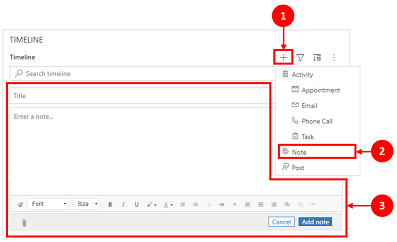
| Secțiunea Note se extinde când este activată și vă permite să: 1. Sortați notele după data de creare sau data modificării. Setarea implicită este Data modificată la . 2. Adăugați o cale relativă a resursei web în coloana Adresa URL de configurare a editorului de text îmbogățit pentru capacitatea de note personalizată. Află mai multe în Adaugă controlul editorului de text bogat într-o aplicație bazată pe modele. |
1. Când este activat, notele pot fi accesate prin pictograma Creați o înregistrare cronologică. 2. Apare o listă derulantă unde puteți accesa Note. 3. Utilizați Note pentru a crea o notă pe care să o adăugați la o înregistrare utilizând editarea textului îmbogățit. Puteți seta fontul și dimensiunea notelor din cronologia, fără a fi nevoie să le setați de mai multe ori. |
Configurați formularul pentru note
În zona Note , sub Configurare formular, selectați Formular implicit pentru a configura modul în care informațiile sunt afișate în note, cum ar fi utilizatorii relevanți și datele și dacă să includeți sau nu etichetele. Această setare vă permite să creșteți sau să reduceți numărul de înregistrări ale cronologiei afișate.

- Antet
- Opțiunea etichetei: ascundeți, afișați sau afișați pe cursorul etichetei, „Creat de” sau „Modificat de”.
- Etichetă: selectați eticheta casetei de selectare Utilizați eticheta implicită pentru a afișa eticheta „Notă modificată de”. Debifați caseta de selectare pentru a afișa eticheta „Modificat de”.
- Coloana de date: selectați pentru a afișa fie utilizatorul care a creat nota, fie utilizatorul care a modificat nota. Eticheta se modifică pentru a se potrivi cu coloana de date selectată.
- Opțiune de afișaj: Afișați întotdeauna, afișați la extindere sau ascundeți acest antet care conține utilizatorul care a creat sau a modificat nota.
- Corpul 1
- Opțiune etichetă: Arătați sau ascundeți eticheta notei.
- Opțiune de afișaj: Arătați întotdeauna, arătați la extindere sau ascundeți textul corpului.
- Corpul 2
- Opțiune etichetă: Arătați sau ascundeți eticheta notei.
- Opțiune de afișaj: Arătați întotdeauna, arătați la extindere sau ascundeți textul corpului.
- Subsol
- Opțiune de etichetă: arătați sau ascundeți eticheta, „Creat pe”, „Modificat pe” sau „Înlocuit pe”.
- Coloana de date: selectați pentru a afișa data creării, data modificării sau data depășiri.
- Opțiune de afișaj: Arătați întotdeauna, afișați la extindere sau ascundeți acest subsol care conține data createdon, modifiedon sau overrideon.
Setați tipul de cumulare note în cronologie
Notă
Aceasta este o caracteristică de acces timpuriu. Puteți opta devreme pentru a activa aceste funcții în mediul dvs., ceea ce vă permite să testați aceste funcții și apoi să le adoptați în mediile dvs.
Tipul de cumul al notelor poate fi configurat pentru cronologii pe formularele pentru note. Tipurile de pachete disponibile sunt Extins, Related și Niciuna. Pentru a afișa numai acele înregistrări care au legătură directă cu notele din cronologie, selectați Niciuna.
Află mai multe în RollupType EnumType.
Permiteți utilizatorilor să salveze rapid note pe cronologie
Puteți activa Salvare rapidă, care permite utilizatorilor să-și salveze notele utilizând Ctrl+S în timp ce tastează o notă pe cronologia. Salvarea rapidă ajută la îmbunătățirea eficienței utilizatorului, nefiind necesar ca utilizatorii să navigheze la Salvare sau Salvare și închide în bara de comandă. Când utilizatorii salvează o notă utilizând Ctrl+S, în notă de pe cronologie apare un Mesaj de confirmare Salvare reușită.
Pentru a activa Quick save, în Power Apps, mergi la setările timeline, apoi selectează căsuța de bifat Activează Quick save.
Publicări pe cronologie
Pentru a permite postările cu text rich pe timeline, contactați Microsoft Support.
Notă
Postările sunt disponibile doar cu anumite aplicații Dynamics 365, cum ar fi aplicațiile pentru Dynamics 365 Customer Service.
| Vizualizare configurare proiectant de formulare | Vizualizare afișare proiectant de formulare |
|---|---|

|

|
| Secțiunea Postări se extinde când este activată și vă permite să: - Selectați Activați postările utilizatorilor permițând utilizatorilor să lase un mesaj în înregistrare. Notă: Nu poți activa postările utilizatorilor în aplicația mobilă Dynamics 365 Field Service. - Sortați postările după data de creare sau data modificării. Setarea implicită este Data creată la . - Secțiunea Selectare și ordonare comenzi (Previzualizare) permite utilizatorilor să afișeze acțiunile de comandă care pot fi efectuate pe postările afișate pe cronologia. De asemenea, puteți muta poziția comenzilor pentru a schimba ordinea în care sunt afișate pe cronologie. |
1. Când este activat, postările pot fi accesate selectând Creați o înregistrare cronologică. 2. Se afișează un meniu derulant și puteți accesa Postări. 3. Folosiți Postări pentru a crea o postare pe care să o adăugați la o înregistrare. Când data Created On este folosită pentru a sorta postările pe cronologia, locația din cronologie rămâne constantă chiar și atunci când există răspunsuri la acea postare. Când data Modificat pe este folosită pentru a sorta postările pe cronologia, locația din cronologia se ajustează în partea de sus când există răspunsuri la acea postare. NOTĂ: cronologia nu se reîmprospătează automat când sunt adăugate răspunsuri la postare. |
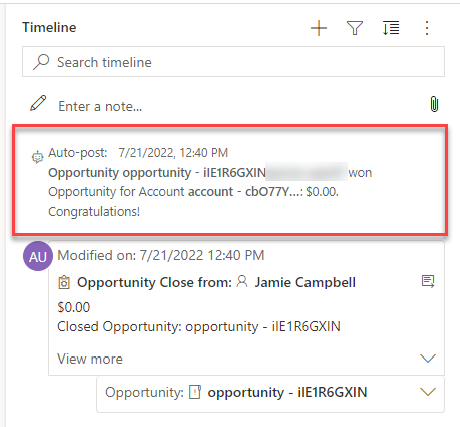
| Activare postări automate simple (previzualizare) permite afișarea postărilor automate fie în formatul de card existent, fie ca o simplă postare. Debifați caseta de selectare pentru a afișa postările în formatul de card existent. Cata de bifare este selectată implicit. |
|
| Când caseta de selectare Activare postări automate simple (Previzualizare) este activată, postările nu sunt afișate sub formă de card. Acțiunile de comandă nu pot fi efectuate pentru postările automate din cronologia. |
Configurați formularul pentru publicări
Puteți configura modul în care informațiile sunt afișate în postări, cum ar fi utilizatorii relevanți și datele, și dacă să includeți etichete. Această funcționalitate vă permite să creșteți sau să reduceți numărul de înregistrări cronologice care apar pe ecran.

Accesați configurația cronologiei în make.powerapps.com, derulați în jos la secțiunea Postări care conține coloana Configurare formular și editați coloana implicită:
- Antet
- Opțiunea etichetei: ascundeți, afișați sau afișați pe cursorul etichetei, „Creat de” sau „Modificat de”.
- Etichetă: bifați eticheta casetei de selectare Utilizați eticheta implicită pentru a afișa eticheta.
- Coloana de date: selectați pentru a afișa utilizatorul care a creat publicarea. Eticheta se modifică pentru a se potrivi cu coloana de date selectată.
- Opțiune de afișaj: Afișați întotdeauna, afișați la extindere sau ascundeți acest antet care conține utilizatorul care a creat publicarea.
- Corpul 2
- Opțiune etichetă: Arătați sau ascundeți eticheta publicării.
- Opțiune de afișaj: Arătați întotdeauna, arătați la extindere sau ascundeți textul corpului.
- Subsol
- Opțiune de etichetă: arătați sau ascundeți eticheta, „Creat pe”, „Modificat pe” sau „Înlocuit pe”.
- Coloana de date: selectați pentru a afișa data creării sau data modificării.
- Opțiune de afișaj: Arătați întotdeauna, afișați la extindere sau ascundeți acest subsol care conține date createdon sau modifiedon.
Configurați @mentions în note și postări pe cronologie
Pentru a activa @mentions în note și postări, urmați instrucțiunile furnizate în acest articol: Use @mention for collaborating with your team using notes
Important
Funcția @mentions nu funcționează cu mediile Power Platform create cu opțiunea Enable Dynamics 365 apps setată pe Nu. Află mai multe în Creează un mediu cu o bază de date.
Utilizatorii trebuie să aibă privilegiul Citire pentru entitatea msdyn_postconfig și privilegiul Partajare pentru entitatea pentru care folosesc @mentions (de exemplu, cont, contact, caz și așa mai departe).
Notificările din aplicație nu sunt suportate pentru @mentions postările din timeline. Notificările sunt declanșate doar pentru @mentions notele din interior. Dacă ai nevoie ca utilizatorii să primească notificări, folosește @mentions în note în loc de postări.
Configurează cronologiile dashboard-ului
Termenele pot fi configurate și puse pe un tablou de bord. Totuși, configurația disponibilă pentru timeline aplicată unui tablou de bord este limitată la funcționalitatea oferită de experiența de designer moștenit. Noua experiență de designer de formulare pe dashboard-uri nu este disponibilă.
Notă
Capabilitățile pe un timeline de bord sunt diferite față de cele dintr-un dashboard încorporat.
Liniile temporale ale tabloului de bord conțin înregistrări legate de utilizatorul curent. Aceasta înseamnă că fiecare utilizator revizuiește un set diferit de informații pentru aceeași cronologie a tabloului de bord. Notele nu sunt disponibile pe tabloul de bord.
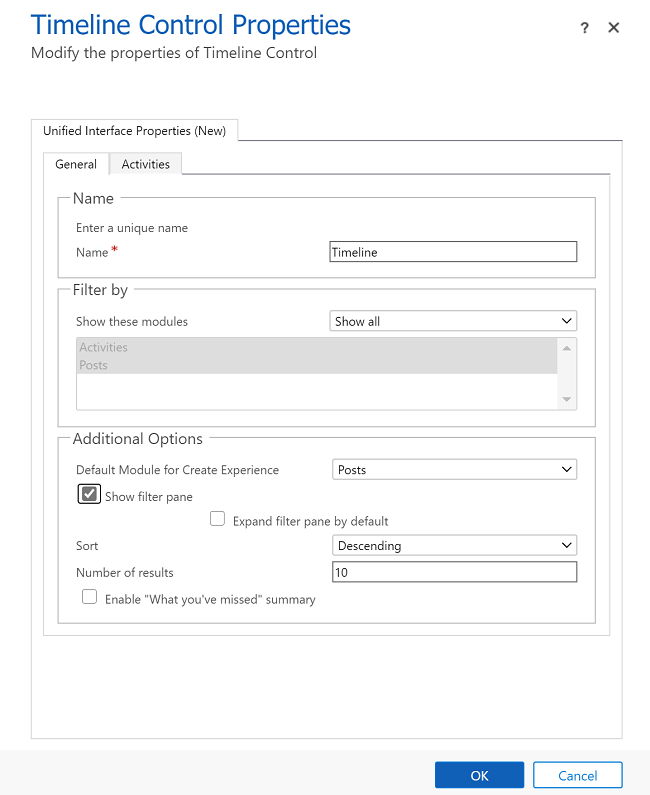
Imaginea următoare arată fila General, unde poți modifica proprietățile de control ale timeline-ului:
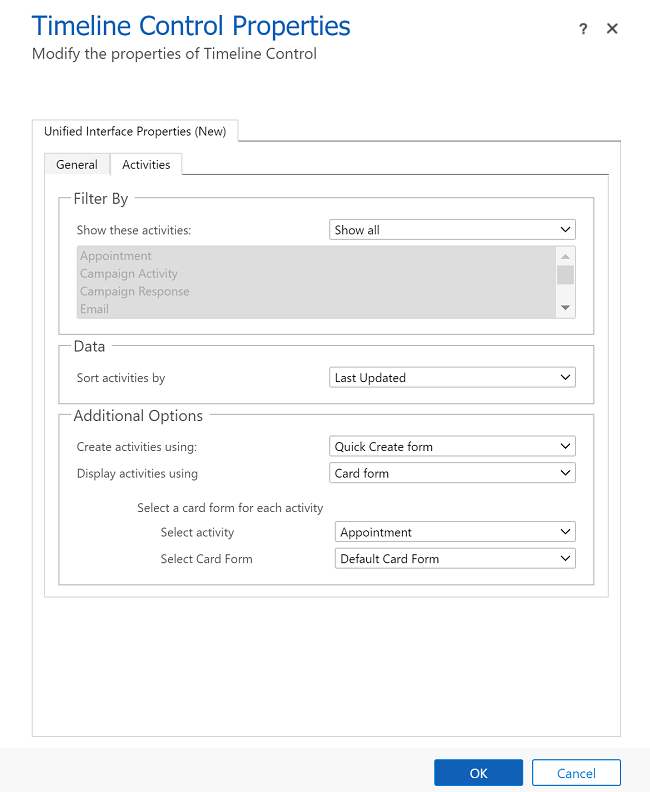
Imaginea următoare arată fila Activități, unde poți modifica proprietățile Controlului Timeline-ului:
 -->
-->
Configurați mesajele de postare automată pentru a se afișa pe cronologia
Notă
- Funcționalitatea autopost este disponibilă doar pentru medii configurate pentru Enable Dynamics 365 apps.
- Dynamics 365 include reguli de autopostare pentru unele tabele standard, cum ar fi cont, contact, lead și caz. Nu este posibil să creați reguli noi de postare automată. Totuși, poți folosi alte opțiuni precum Power Automate sau un plugin personalizat pentru a crea un record de postare în funcție de condițiile dorite.
Puteți configura ce mesaje de postare automată apar pe cronologie atunci când are loc un eveniment de sistem. Configurația de postare automată înlocuiește vechile reguli de configurare a fluxului de activitate și a regulilor de configurare a fluxului de activitate.
Pentru a configura mesajele de postare automată care ar trebui să fie afișate:
- În Customer Service Hub, accesați Service Management, iar sub Setări cronologie, selectați Reguli de postare automată.
- Selectați regulile de postare automată pe care doriți să le activați utilizând grila și butoanele Activați și Dezactivați din partea de sus.
Când are loc un eveniment de sistem corespunzător unei reguli active, pe cronologia se afișează un mesaj de postare automată.

Dacă folosești o aplicație Dynamics 365 diferită de Customer Service Hub sau spațiul de lucru Customer Service, trebuie să adaugi propria ta hartă a site-ului. Pentru a adăuga propria hartă site în aplicația dvs.:
- Deschide-ți aplicația în designul aplicației din Power Apps: make.powerapps.com
- În bara de comandă a designerului de aplicații, selectați Adăugați o pagină, selectați Vizualizare și formular bazate pe tabel, apoi selectați Următorul.
- În lista Tabel , selectați Postează configurația regulii, apoi selectați Adăugați.
Notă
Dacă nu ai tabelul de configurare Post Rule Table, mediul tău nu are instalată aplicația Dynamics 365 necesară.
- Selectați Salvare, apoi selectați Publicare.
Permiteți utilizatorilor să fixeze și să anuleze fixarea activităților în partea de sus a cronologiei
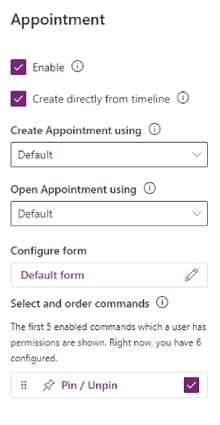
Puteți configura capacitatea utilizatorilor de a fixa sau de a anula fixarea activităților, cum ar fi notele, în partea de sus a cronologiei, astfel încât acestea să fie ușor accesibile. Activitățile de fixare îi ajută pe utilizatori să economisească timp, fără a le solicita să deruleze o întreagă cronologie pentru a găsi informațiile de care au nevoie.
În mod implicit, notele sunt activate pentru fixare. Când selectezi un tip de activitate, cum ar fi o sarcină, o programare și altele, opțiunea de fixare sau deblocare apare în lista comenzilor. Bifați caseta de selectare Fixare/Anulați fixarea pentru fiecare activitate pe care doriți ca utilizatorii să o poată fixa sau anula fixarea.
Activează experiența modernă de control Timeline
Experiența modernă de control Timeline oferă o interfață reîmprospătată și vizual consecventă pentru activități și postări în aplicațiile bazate pe model. Aceasta îmbunătățește lizibilitatea și se aliniază cu cele mai noi tipare de design Power Apps, păstrând în același timp funcționalitatea timeline-ului existentă.
Această funcție este dezactivată implicit și nu înlocuiește automat experiența clasică a timeline-ului.
Cerințe preliminare
Înainte să activezi experiența modernă de control a Timeline-ului, asigură-te că:
- Ai rolul de Administrator de Sistem sau Personalizator de Sistem .
- Mediul tău folosește aplicații bazate pe modele.
Activează experiența modernă de control Timeline
- În Power Apps, selectați Apps.
- Găsește aplicația ta bazată pe modele în listă.
- Selectează ... (Mai multe comenzi) lângă aplicație, apoi selectează Editează.
- În bara de comenzi a designerului aplicației, selectează Setări.
- În poamna de setări a aplicației , selectează Urmează.
- Setează comutatorul pe Da pentru a activa o experiență modernă de control a Timeline-ului.
- Selectați Salvare și publicare.
După ce activezi experiența modernă de control Timeline, experiența actualizată apare data viitoare când utilizatorii deschid sau reîmprospătează un formular care include un control Timeline.
Limitări
- Disponibil doar în aplicații bazate pe modele.
- Unele personalizări legacy s-ar putea să nu apară sau să nu se comporte exact la fel ca în experiența clasică a liniilor temporale.
Creați și adăugați activități personalizate în cronologie
Puteți crea tabele particularizate care se afișează pe o cronologie. Află mai multe în Afișează un tabel personalizat într-o cronologie.
Configurați tipurile de fișiere de atașare blocate
Administratorii Power Platform pot configura tipurile de fișiere care sunt blocate pentru a fi adăugate ca atașări de fișiere la înregistrări, inclusiv înregistrări într-o cronologie.
- Găsiți setarea Setați extensii de fișiere blocate pentru atașamente setarea sistemelor. Află mai multe în fila de dialog Deschide Setările sistemului, fila General.
- În caseta de text a atașărilor de fișiere blocate, tastați tipul de extensie de fișier pe care doriți să îl blocați pentru atașări (de exemplu, „.pdf”). Separați tipurile de fișiere cu un punct și virgulă.
- Selectați OK.
Setați limite dimensiunii de fișier pentru atașări
Administratorii Power platform pot restricționa dimensiunea fișierelor atașate pe care utilizatorii le pot încărca în editorul de text îmbogățit.
Notă
Dimensiunile fișierelor pentru atașamente pot fi, în general, orice dimensiune sub 90 MB, dar pentru performanțe optime ale sistemului, sunt recomandate dimensiuni mai mici ale fișierelor.
- Accesați Setări avansate, apoi în meniul Setări, selectați Sistem > Administrare.
- Pe pagina Administrare, selectați Setări de sistem.
- În caseta de dialog Setări de sistem , selectați fila E-mail , apoi derulați în jos pentru a găsi valoarea Setați limita de dimensiune a fișierului pentru atașamente .
- Introduceți limita de dimensiune dorită pentru atașamente, apoi selectați Salvați. 131.072 KB este valoarea maximă permisă.
Activați și configurați evidențierile cronologice
Activați widgetul de evidențiere a cronologiei pentru a ajuta utilizatorii să ajungă rapid la curent cu cele mai importante activități dintr-o înregistrare. Widget-ul folosește Copilot pentru a genera o listă de activități semnificative pe un registru, rezumată din note, emailuri, sarcini, întâlniri, apeluri telefonice și conversații.
Important
Această funcție este disponibilă doar pentru mediile Power Platform cu Dataverse care au activată setarea Enable Dynamics 365 apps.
Înainte să configurezi copilot în mediul tău, citește FAQ despre utilizarea responsabilă a AI în Power Apps.
Cerințe preliminare
Copilot trebuie activat în setările ale aplicației orientate pe model.
Activați evidențierile cronologice
Puteți activa evidențierea cronologiei la nivel de aplicație sau la nivel de formular, în funcție de dacă doriți să le activați pentru toate entitățile/tabelele dintr-o aplicație sau numai pentru un anumit formular.
Pentru a activa evidențierea cronologiei la nivelul aplicației, efectuați următorii pași:
- Mergi la Power Apps.
- Selectați Aplicații și apoi selectați aplicația pentru care doriți să activați funcția. De exemplu, aplicația Sales Hub.
- Selectați Setări din bara de comandă și selectați Următoare.
- Activați funcția Activați evidențierea cronologiei .
- Salvați și publicați modificările.
Activați evidențierile cronologice la nivel de formular
- Mergi la Power Apps.
- Selectați Tabele și selectați tabelul pe care se bazează formularul. De exemplu, selectați Conturi pentru a activa evidențierea cronologiei pentru formularul de cont.
- Selectați Formulare și apoi selectați formularul pentru care doriți să activați funcția.

- Selectați Activați Evidențierea cronologiei cu ajutorul AI generativ.
- Salvați și publicați modificările.
Probleme cunoscute
Postările duplicate sunt afișate atunci când sortați înregistrările de la mai vechi la mai noi
API-ul pe care cronologia îl folosește pentru a prelua postările nu acceptă sortarea după postările mai vechi în postările mai noi. Când sortați astfel, cronologia primește postările greșite pentru a fi afișate. Când sortați cronologia de la mai vechi la mai nou, utilizați în schimb note.
Notele pot avea doar un atașament adăugat din butonul de atașare
Această funcționalitate este intenționată, cu planuri de a permite în curând mai multe atașamente. Mai multe atașamente pot fi adăugate în linie prin tragerea și plasarea lor în notă.
Cronologia nu se încarcă cu eroare code:"0x8004430d","message":"Number of link entity: <number> exceed limit 15
Există o limită de 15 tabele diferite care pot fi asociate cu o cronologie. Fie dezactivați unele dintre activitățile asociate cronologiei, fie urmați una dintre soluțiile descrise în acest articol: Cronologia nu se redă și arată „Înregistrările nu au putut fi încărcate”
Când creați o notă într-o cronologie, șirul de caractere „$&” este convertit în „{3}amp;”
Această problemă este o problemă de configurare a controlului editorului de text bogat. Pentru a rezolva această problemă, adaugă "removePlugins": "stickystyles" la fișierul tău de configurare al editorului de text bogat. Află mai multe în proprietățile editorului de text bogat.
Imaginile în format WebP nu sunt afișate în timeline
Imaginile în format WebP nu se afișează în înregistrările de cronologie. Folosește un format de imagine suportat, cum ar fi JPEG sau PNG.
Înregistrările de cronologie care conțin formate de imagine nesuportate s-ar putea să nu afișeze imagini în linie.