Notă
Accesul la această pagină necesită autorizare. Puteți încerca să vă conectați sau să modificați directoarele.
Accesul la această pagină necesită autorizare. Puteți încerca să modificați directoarele.
Activați experiența îmbunătățită de selecție a șabloanelor de e-mail pentru aplicațiile din organizația dvs. Dacă este necesar, puteți dezactiva dialogul îmbunătățit de selecție a șablonului de e-mail pentru o anumită aplicație. Și apoi, utilizatorii aplicației văd pagina implicită a editorului de șabloane de e-mail.
Activați dialogul îmbunătățit de selecție a e-mailului
În Power Apps, selectați mediul care conține soluția.
Selectați Soluții, apoi selectați soluția în care doriți să activați experiența îmbunătățită de editare a șabloanelor.
Notă
Nu selectați soluția implicită pentru a configura șablonul.
Selectați Adăugațimai multe>setăriexistente>.
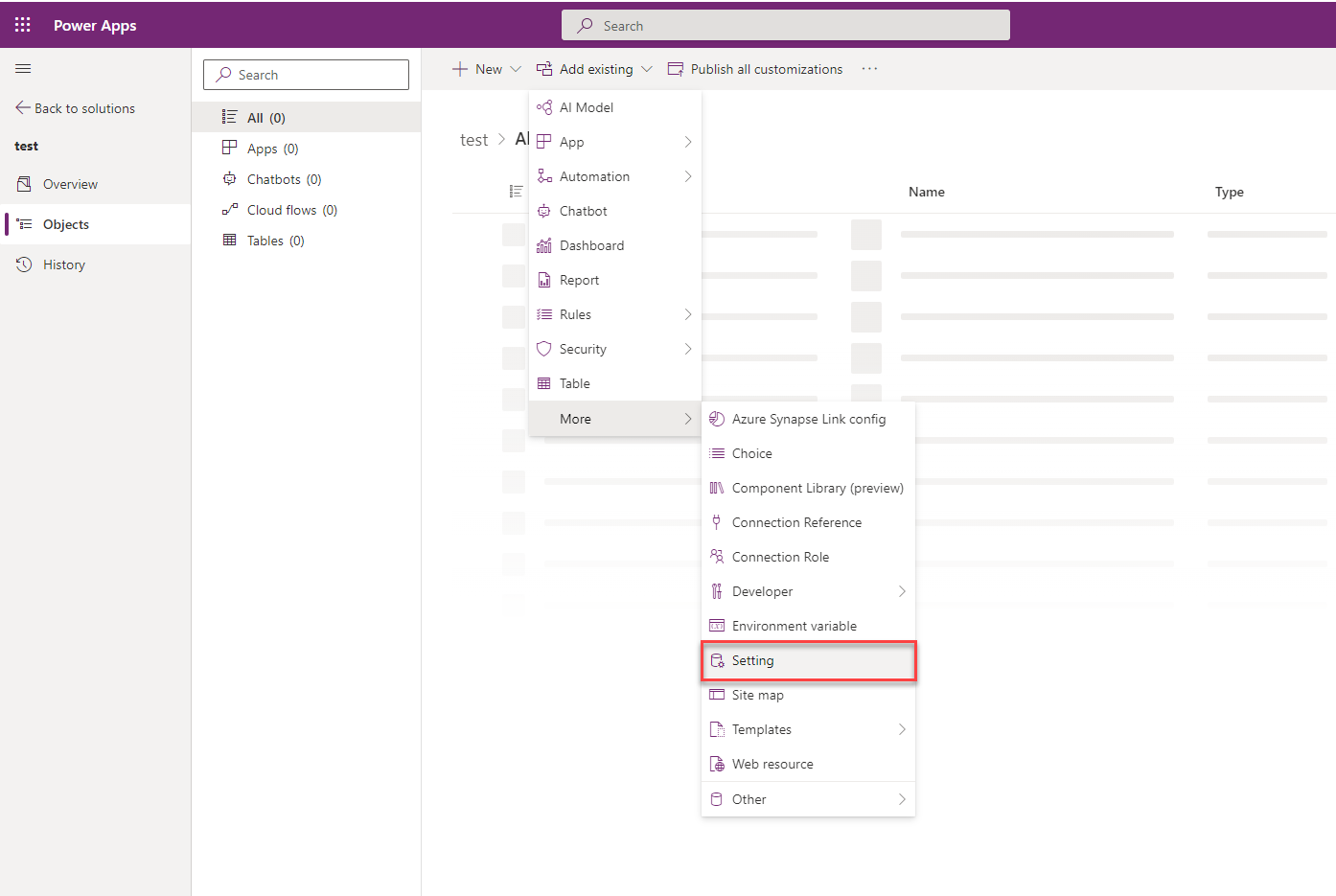
Pe panoul Adăugare definiție setare existentă , selectați opțiunea Activare dialog Inserare șablon nou , apoi selectați Următorul.
Selectați Adăugare pe definiția setării selectate. Activați dialogul Inserare șablon nou opțiunea este adăugată la soluția dvs. Selectați Editare.
Setați opțiunea Setarea valorii mediului la Da în panoul de dialog Editare activare Inserare șablon nou .
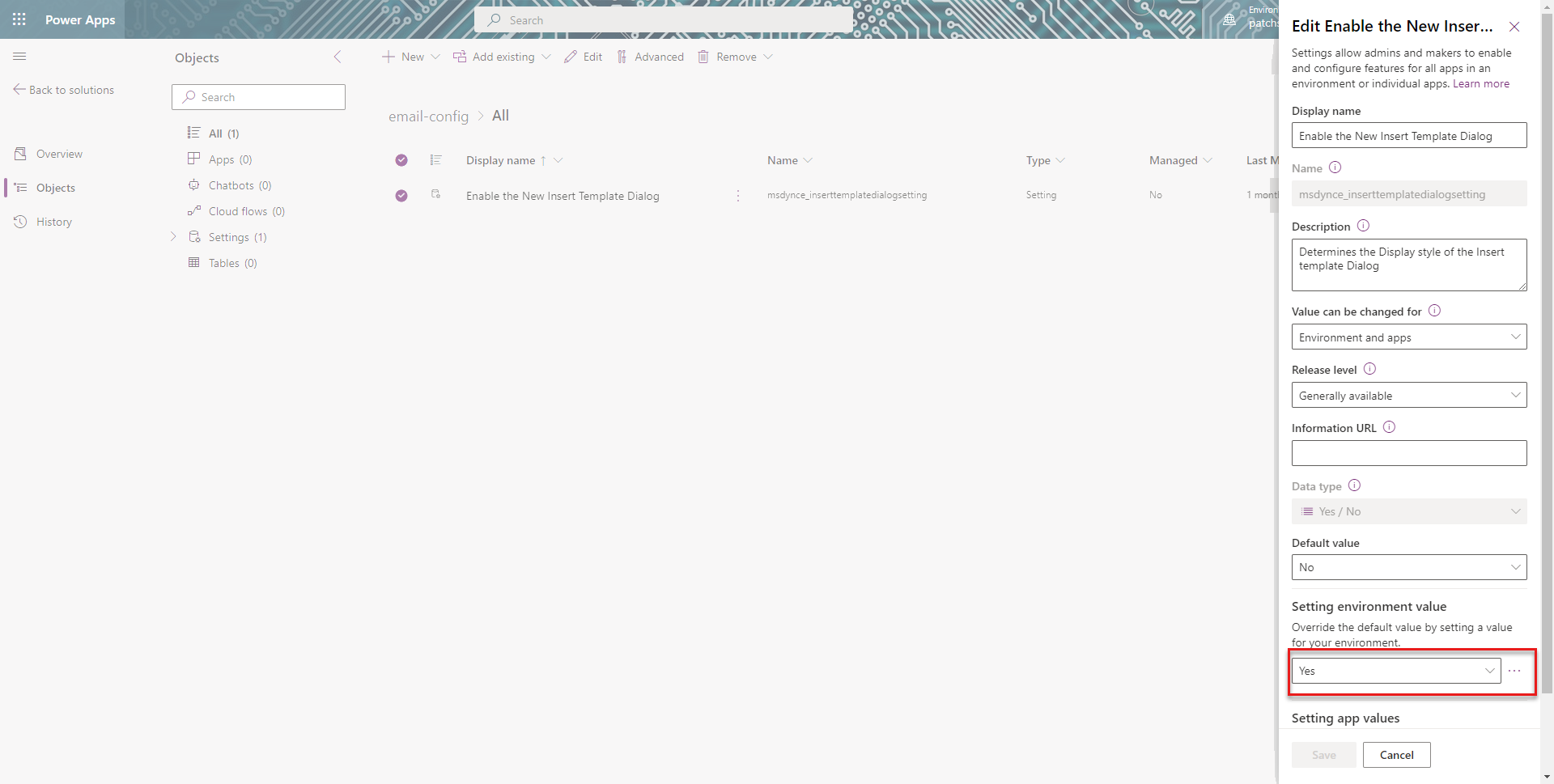
Selectați Publicare toate particularizările.
Dezactivați dialogul de selecție îmbunătățită a e-mailului pentru o aplicație
Pentru ca o aplicație să afișeze dialogul de selectare a șablonului de e-mail implicit, trebuie să dezactivați opțiunea de selecție a șablonului de e-mail îmbunătățit. Pentru a dezactiva opțiunea pentru o anumită aplicație, trebuie să adăugați aplicația la Soluția în care ați adăugat opțiunea de selecție a șablonului de e-mail. Efectuați următorii pași:
- Accesați instanța Power Apps .
- Selectați Soluții.
- Pe pagina Soluții , selectați Soluția în care ați adăugat opțiunea de selecție a șablonului de e-mail.
- Accesați panoul Adăugare aplicație existentă>> Aplicație >proiectată pe bază de modelAdăugați aplicații proiectate pe bază de model existente. Selectați aplicația pentru care doriți să dezactivați dialogul îmbunătățit de inserare a șablonului de e-mail. Aplicația este adăugată la soluție.
- Selectați opțiunea Activați dialogul Inserare șablon nou în soluție.
- Pe dialogul Editați activați noul șablon, în secțiunea Setarea valorii aplicației , este afișată aplicația selectată.
- Selectați Valoare aplicație nouă pentru aplicație și selectați Nu pentru aplicația specificată.
- Selectați Salvare și publicare toate particularizările.
Vezi și
Cum se creează un șablon de e-mail în aplicațiile proiectate pe bază de model
Personalizați un șablon de e-mail folosind editorul de șabloane