Notă
Accesul la această pagină necesită autorizare. Puteți încerca să vă conectați sau să modificați directoarele.
Accesul la această pagină necesită autorizare. Puteți încerca să modificați directoarele.
Salutările generice precum "Stimate client" reduc probabilitatea ca clienții să interacționeze cu e-mailurile dvs. Particularizați-vă, în schimb, modul de contactare cu un text dinamic în șabloanele de e-mail.
Textul dinamic înlocuiește o entitate substituentă cu valoarea entității atunci când trimiteți e-mailul. De exemplu, șablonul dvs. de e-mail ar putea conține „Dragă/Dragă Sal”, dar clientul dvs. vede „Dragă/Dragă Sal”. {!User:First Name;}
Inserați un text dinamic
Puteți insera text dinamic în șabloanele de e-mail existente sau în șabloanele pe care le creați.
Notă
Textul dinamic dintr-un hyperlink sau o etichetă ancoră nu este acceptat.
Selectați Șablon de e-mail pentru a edita un șablon existent sau a crea un șablon de e-mail nou.
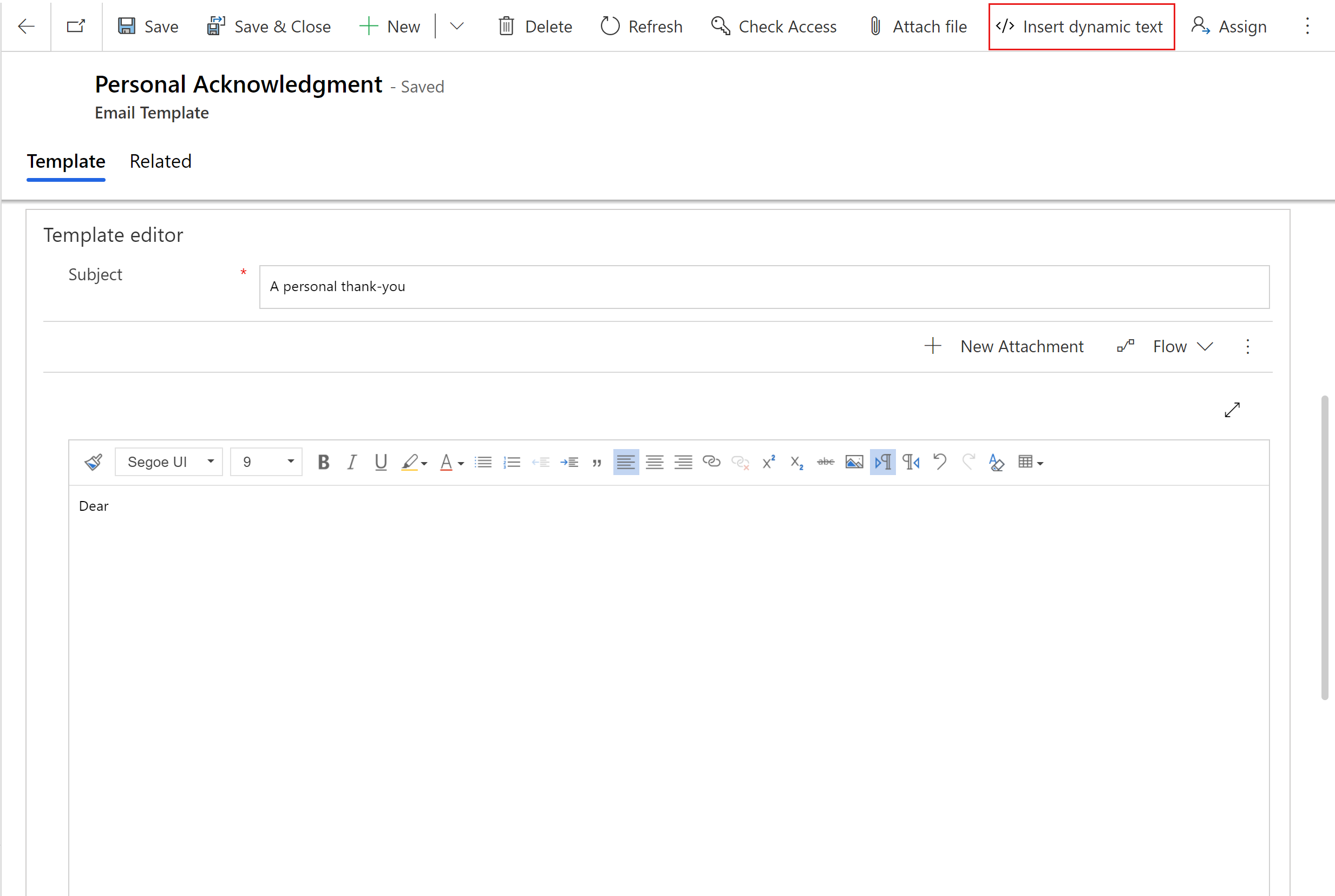
În editorul de șabloane, plasați cursorul acolo unde doriți să apară conținutul particularizat.
Selectați Inserare text dinamic.
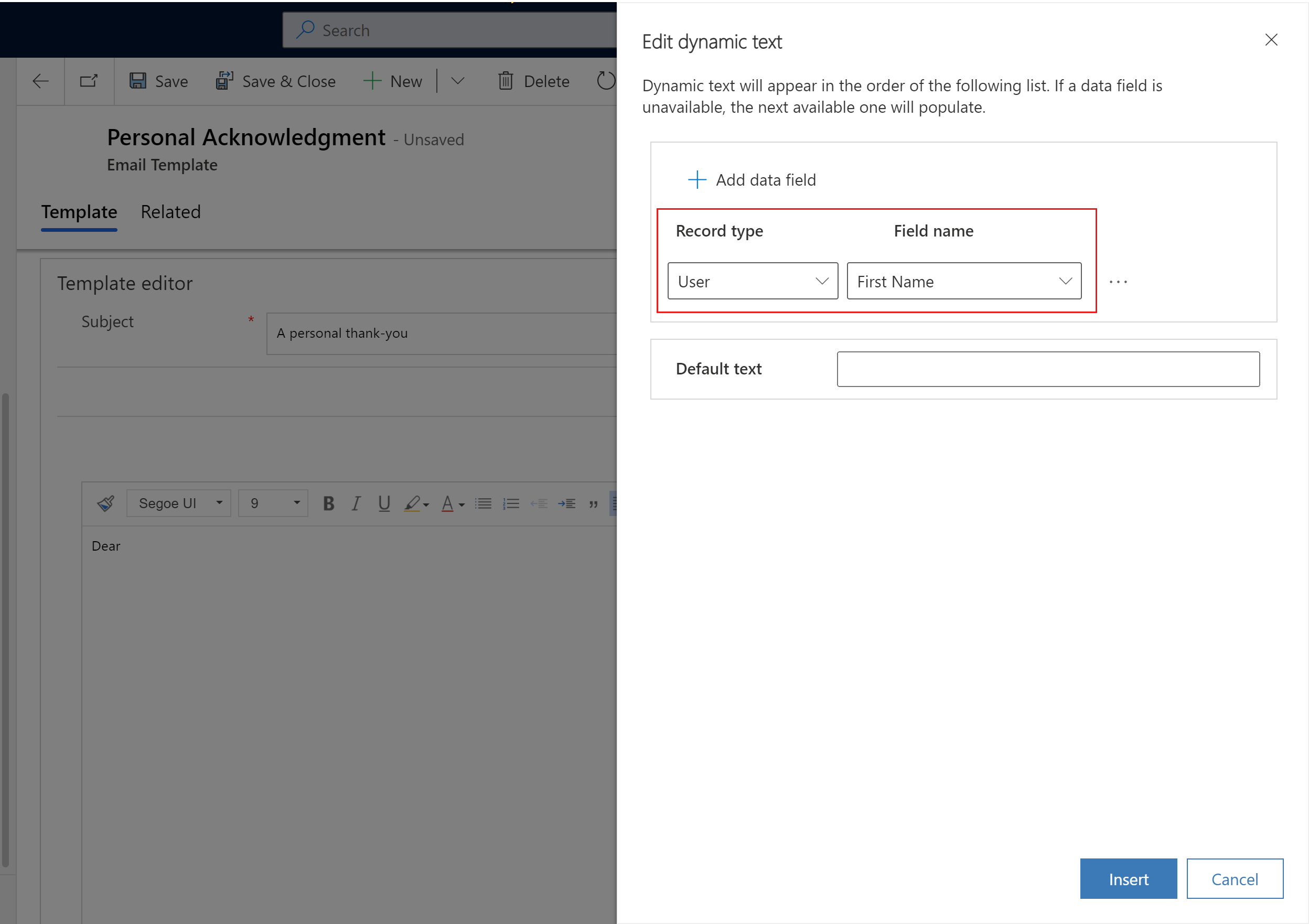
Selectați Tipul de înregistrare și Numele câmpului.
Categoria pe care ați specificat-o când ați creat șablonul de e-mail determină tipurile de înregistrări pe care le puteți alege. Tipul de înregistrare pe care îl alegeți determină câmpurile pe care le puteți selecta.
Inserați câmpuri particularizate
Puteți insera câmpuri din entități particularizate tastându-le direct în șablonul dvs. de e-mail.
Utilizați sintaxa de mai jos:
| Tip de câmp | Sintaxă |
|---|---|
|
{!EntityLogicalName:FieldLogicalName;} |
|
{!EntityLogicalName:FieldLogicalName/@name;} |
| Data | {!EntityLogicalName:FieldLogicalName/@date;} |
| Timp | {!EntityLogicalName:FieldLogicalName/@time;} |
De exemplu, să presupunem că doriți să inserați un câmp personalizat, ID client, legat de tipul de înregistrare Utilizator. Introduceți următorul caracter substituent în șablon: {{!User:CustomerId;}}.
Dacă doriți să inserați un câmp personalizat, ModifiedOn, legat de tipul de înregistrare Utilizator. Introduceți următorul caracter substituent în șablon: {{!User:ModifiedOn/@date;}}.
Consultați și
Cum se creează un șablon de e-mail în aplicații bazate pe model
Activați pagina editorului de șabloane de e-mail îmbunătățite