Notă
Accesul la această pagină necesită autorizare. Puteți încerca să vă conectați sau să modificați directoarele.
Accesul la această pagină necesită autorizare. Puteți încerca să modificați directoarele.
Important
Pentru a preveni accesul neautorizat, Windows necesită drepturi de administrator pentru a accesa folderele protejate. Pentru a accesa aceste resurse folosind acțiunile folderului, rulați Power Automate cu drepturi de administrator. Pentru mai multe informații despre rularea Power Automate ca administrator, accesați Run Power Automate cu drepturi ridicate.
Power Automate acțiunile folderului vă permit să manipulați și să organizați foldere.
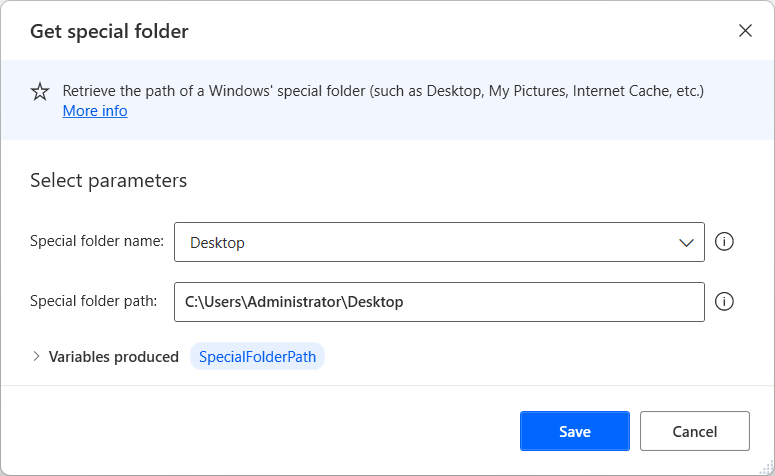
Acțiunea Obțineți folderul special preia căile pentru directoarele utilizate în mod obișnuit, care variază între utilizatori și mașini. Următorul exemplu preia directorul desktop și îl stochează într-o variabilă.
Acum puteți utiliza variabila %SpecialFolderPath% oricand este necesar, indiferent de utilizatorul care rulează fluxul sau de computerul pe care rulează.
Creați dosare noi cu acțiunea Creare folder .
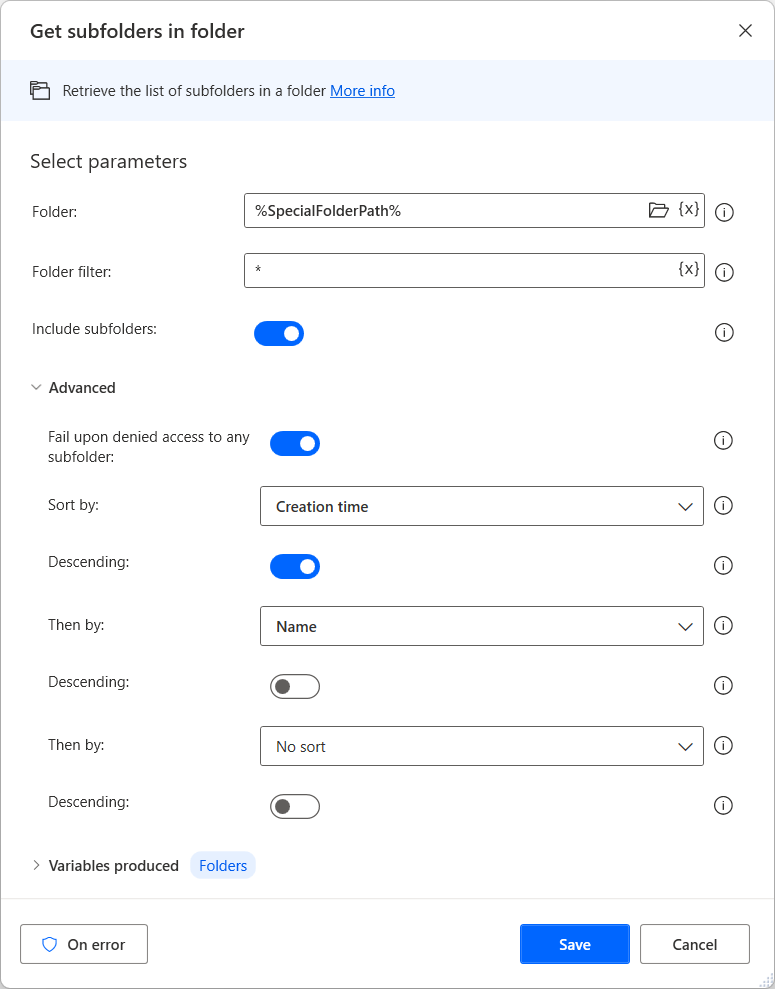
Pentru a obține o listă cu conținutul unui dosar, utilizați acțiunea Obține subdosare în folder . Această acțiune preia o listă de foldere situate în folderul specificat. Următorul exemplu preia toate subfolderele unui folder special specificat. În secțiunea Avansat , puteți vedea că acțiunea sortează rezultatele după momentul creării în ordine crescătoare și numele în ordine descrescătoare.
De asemenea, puteți copia, muta, redenumi și șterge sau goli dosare folosind acțiunile corespunzătoare.
Dacă folderul există
Marcați începutul unui bloc condiționat de acțiuni în funcție de dacă un folder există sau nu.
Parametri de intrare
| Argument | Opțional | Acceptă | Valoare implicită | Descriere |
|---|---|---|---|---|
| Dacă folderul | Nedisponibil | Există, nu există | Există | Alegeți starea folderului pentru verificare |
| Calea folderului | No | Pliant | Introduceți sau alegeți calea completă a folderului sau o variabilă care conține folderul pentru a-i verifica starea |
Variabile produse
Această acțiune nu produce nicio variabilă.
Excepții
Această acțiune nu include excepții.
Obținere fișiere din folder
Regăsiți lista de fișiere într-un folder.
Pentru a prelua toate fișierele dintr-un anumit dosar, utilizați acțiunea Obțineți fișiere în folder. Specificați calea folderului în proprietatea Folder și apoi utilizați caracterul * în proprietatea Filer filter (inclus de Mod implicit). În cazul în care doriți să includeți și toate fișierele incluse în subdosarul din dosarul specificat, activați comutatorul Include subfoldere . Căile de fișiere preluate sunt apoi stocate în rezultatul acțiunii.
Parametri de intrare
| Argument | Opțional | Acceptă | Valoare implicită | Descriere |
|---|---|---|---|---|
| Folder | No | Pliant | Introduceți sau alegeți calea completă a folderului sau o variabilă care conține folderul pentru a regăsi lista de fișiere din | |
| Filtru de fișiere | No | Valoare text | * | Alegeți un filtru pentru a limita fișierele preluate. Acest parametru permite wild cards, de exemplu, *.txt sau document?.doc. Pentru a permite mai multe filtre de fișiere, separați opțiunile cu punct și virgulă, de exemplu, .txt;.exe. |
| Includeți subfoldere | Nedisponibil | Valoare booleană | Fals | Specificați dacă să se examineze și subfolderele |
| Eroare de acces refuzat la orice subfolder | Nedisponibil | Valoare booleană | Adevărat | Specificați dacă să se genereze o eroare la încercarea de a obține fișierele dintr-un folder fără drepturi de acces sau să se ignore folderele respective |
| Sortare după | Nedisponibil | Fără sortare, Nume complet, Cale rădăcină, Director, Nume, Nume fără extensie, Extensie, Dimensiune, Ora creării, Ultima accesare, Ultima modificare, Este ascuns, Este sistem, Este doar pentru citire, Este arhivă, Există | Nicio sortare | Specificați dacă să se sorteze rezultatele și după ce criteriu |
| Descrescătoare | Nedisponibil | Valoare booleană | Fals | Specificați dacă să se sorteze elementele în ordine descrescătoare sau crescătoare |
| Apoi după | Nedisponibil | Fără sortare, Nume complet, Cale rădăcină, Director, Nume, Nume fără extensie, Extensie, Dimensiune, Ora creării, Ultima accesare, Ultima modificare, Este ascuns, Este sistem, Este doar pentru citire, Este arhivă, Există | Nicio sortare | Specificați dacă să se sorteze rezultatele după al doilea criteriu |
| Descrescătoare | Nedisponibil | Valoare booleană | Fals | Specificați dacă să se sorteze elementele în ordine descrescătoare sau crescătoare |
| Apoi după | Nedisponibil | Fără sortare, Nume complet, Cale rădăcină, Director, Nume, Nume fără extensie, Extensie, Dimensiune, Ora creării, Ultima accesare, Ultima modificare, Este ascuns, Este sistem, Este doar pentru citire, Este arhivă, Există | Nicio sortare | Specificați dacă să se sorteze rezultatele după al treilea criteriu |
| Descrescătoare | Nedisponibil | Valoare booleană | Fals | Specificați dacă să se sorteze elementele în ordine descrescătoare sau crescătoare |
Variabile produse
| Argument | Tipul | Descriere |
|---|---|---|
| Fișiere | Lista fișierelor | Fișierele regăsite ca listă de obiecte de fișier |
Excepții
| Excepție | Descriere |
|---|---|
| Folderul nu există | Indică faptul că folderul nu a fost găsit |
| Lista de fișiere nu poate fi regăsită | Indică o problemă la regăsirea listei de fișiere |
Obținere subfoldere din folder
Regăsiți lista de subfoldere într-un folder.
Parametri de intrare
| Argument | Opțional | Acceptă | Valoare implicită | Descriere |
|---|---|---|---|---|
| Folder | No | Pliant | Introduceți sau alegeți calea completă a folderului sau o variabilă care conține folderul pentru a regăsi lista de subfoldere din | |
| Filtru de foldere | No | Valoare text | * | Alegeți un filtru pentru a limita subdosarele preluate. Acest parametru permite wild cards, de exemplu, Doc* sau Document?. Pentru a permite mai multe filtre de foldere, separați opțiunile cu punct și virgulă, de exemplu, Doc*;*. |
| Includeți subfoldere | Nedisponibil | Valoare booleană | Fals | Specificați dacă să se examineze subfolderele și să se regăsească și subfolderele acestora (și așa mai departe) |
| Eroare de acces refuzat la orice subfolder | Nedisponibil | Valoare booleană | Adevărat | Specificați dacă să se genereze o eroare la încercarea de a obține subfolderele dintr-un folder fără drepturi de acces sau să se ignore folderele respective |
| Sortare după | Nedisponibil | Fără sortare, Nume complet, Cale rădăcină, Director, Nume, Nume fără extensie, Extensie, Dimensiune, Ora creării, Ultima accesare, Ultima modificare, Este ascuns, Este sistem, Este doar pentru citire, Este arhivă, Există | Nicio sortare | Specificați dacă să se sorteze rezultatele și după ce criteriu |
| Descrescătoare | Nedisponibil | Valoare booleană | Fals | Specificați dacă să se sorteze elementele în ordine descrescătoare sau crescătoare |
| Apoi după | Nedisponibil | Fără sortare, Nume complet, Cale rădăcină, Director, Nume, Nume fără extensie, Extensie, Dimensiune, Ora creării, Ultima accesare, Ultima modificare, Este ascuns, Este sistem, Este doar pentru citire, Este arhivă, Există | Nicio sortare | Specificați dacă să se sorteze rezultatele după al doilea criteriu |
| Descrescătoare | Nedisponibil | Valoare booleană | Fals | Specificați dacă să se sorteze elementele în ordine descrescătoare sau crescătoare |
| Apoi după | Nedisponibil | Fără sortare, Nume complet, Cale rădăcină, Director, Nume, Nume fără extensie, Extensie, Dimensiune, Ora creării, Ultima accesare, Ultima modificare, Este ascuns, Este sistem, Este doar pentru citire, Este arhivă, Există | Nicio sortare | Specificați dacă să se sorteze rezultatele după al treilea criteriu |
| Descrescătoare | Nedisponibil | Valoare booleană | Fals | Specificați dacă să se sorteze elementele în ordine descrescătoare sau crescătoare |
Variabile produse
| Argument | Tipul | Descriere |
|---|---|---|
| Foldere | Lista de dosare | Subfolderele regăsite ca listă de obiecte de folder |
Excepții
| Excepție | Descriere |
|---|---|
| Folderul nu există | Indică faptul că folderul nu a fost găsit |
| Lista de subfoldere nu poate fi regăsită | Indică o problemă la regăsirea listei de subfoldere |
Creați folderul
Creați un folder nou.
Parametri de intrare
| Argument | Opțional | Acceptă | Valoare implicită | Descriere |
|---|---|---|---|---|
| Creați folderul nou în | No | Pliant | Introduceți sau alegeți calea completă a folderului sau o variabilă care conține folderul pentru a crea un folder nou în | |
| Numele folderului nou | No | Valoare text | Introduceți textul sau o variabilă de text pentru a fi numele folderului nou |
Variabile produse
| Argument | Tipul | Descriere |
|---|---|---|
| Dosar nou | Pliant | Obiectul folder creat (care este o reprezentare și poate accesa folderul și toate informațiile acestuia) |
Excepții
| Excepție | Descriere |
|---|---|
| Folderul nu există | Indică faptul că folderul nu a fost găsit |
| Folderul nu poate fi creat | Indică o problemă la crearea folderului |
| Calea și numele folderului nou sunt goale | Indică faptul că nici calea folderului nou, nici numele folderului nu are valoare |
Ștergeți folderul
Ștergeți un folder existent și conținutul acestuia (fișiere și subfoldere).
Parametri de intrare
| Argument | Opțional | Acceptă | Valoare implicită | Descriere |
|---|---|---|---|---|
| Folder de șters | No | Pliant | Introduceți sau alegeți calea completă a folderului sau o variabilă care conține folderul, pentru a o șterge. Amintiți-vă că tot conținutul acelui folder și subfolderele sale sunt de asemenea șterse. |
Variabile produse
Această acțiune nu produce nicio variabilă.
Excepții
| Excepție | Descriere |
|---|---|
| Folderul nu există | Indică faptul că folderul nu a fost găsit |
| Folderul nu poate fi șters | Indică o problemă la ștergerea folderului |
Folder gol
Ștergeți tot conținutul unui folder (fișiere și subfoldere) fără a șterge folderul în sine.
Parametri de intrare
| Argument | Opțional | Acceptă | Valoare implicită | Descriere |
|---|---|---|---|---|
| Folder de golit | No | Dosar | Introduceți sau alegeți calea completă a folderului sau o variabilă care conține folderul pentru a-i șterge conținutul |
Variabile produse
Această acțiune nu produce nicio variabilă.
Excepții
| Excepție | Descriere |
|---|---|
| Folderul nu există | Indică faptul că folderul nu a fost găsit |
| Conținutul folderului nu poate fi șters | Indică o problemă la ștergerea conținutului folderului |
Copiere folder
Copiați un folder într-un folder de destinație.
Parametri de intrare
| Argument | Opțional | Acceptă | Valoare implicită | Descriere |
|---|---|---|---|---|
| Folder de copiat | No | Dosar | Introduceți sau alegeți calea completă a folderului sau o variabilă care conține folderul, de copiat. Dacă calea folderului se termină cu un \ numai conținutul folderului (fișiere + subfoldere) sunt copiate. În caz contrar, folderul în sine (împreună cu conținutul său) este copiat ca subfolder în folderul destinație. | |
| Folder de destinație | No | Dosar | Introduceți sau alegeți calea completă a folderului sau o variabilă care conține folderul pentru a fi folderul de destinație | |
| Dacă folderul există | Nedisponibil | Nu face nimic, suprascrie | Nicio acțiune | Specificați dacă suprascrieți fișierele sau nu le copiați deloc, dacă folderul de destinație există deja. Dacă folderul există, dar fișierele au nume diferite, fișierele vechi rămân în continuare în folder. |
Variabile produse
| Argument | Tipul | Descriere |
|---|---|---|
| CopiatFolder | Dosar | Obiectul folder copiat (care este o reprezentare și poate accesa folderul și toate informațiile acestuia) |
Excepții
| Excepție | Descriere |
|---|---|
| Folderul nu există | Indică faptul că folderul nu a fost găsit |
| Folderul de destinație nu există. | Indică faptul că folderul de destinație nu a fost găsit |
| Folderul nu poate fi copiat | Indică o problemă la copierea folderului |
Mutare folder
Mutați un folder existent într-un folder de destinație.
Parametri de intrare
| Argument | Opțional | Acceptă | Valoare implicită | Descriere |
|---|---|---|---|---|
| Folder de mutat | No | Dosar | Introduceți sau alegeți calea completă a folderului sau o variabilă care conține folderul pentru a muta | |
| Folder de destinație | No | Dosar | Introduceți sau alegeți calea completă a folderului sau o variabilă care conține folderul pentru a fi folderul de destinație |
Variabile produse
| Argument | Tipul | Descriere |
|---|---|---|
| MutatFolder | Dosar | Obiectul folder mutat (care este o reprezentare și poate accesa folderul și toate informațiile acestuia) |
Excepții
| Excepție | Descriere |
|---|---|
| Folderul nu există | Indică faptul că folderul nu a fost găsit |
| Folderul de destinație nu există. | Indică faptul că folderul de destinație nu a fost găsit |
| Folderul nu poate fi mutat | Indică o problemă la mutarea folderului |
Redenumire folder
Modificați numele unui folder.
Parametri de intrare
| Argument | Opțional | Acceptă | Valoare implicită | Descriere |
|---|---|---|---|---|
| Folder de redenumit | No | Dosar | Introduceți sau alegeți calea completă a folderului sau o variabilă care conține folderul pentru a-i modifica numele | |
| Numele folderului nou | No | Valoarea textului | Introduceți textul sau o variabilă de text pentru a fi numele folderului nou |
Variabile produse
| Argument | Tipul | Descriere |
|---|---|---|
| RedenumitFolder | Dosar | Obiectul folder redenumit (care este o reprezentare și poate accesa folderul și toate informațiile acestuia) |
Excepții
| Excepție | Descriere |
|---|---|
| Folderul nu există | Indică faptul că folderul nu a fost găsit |
| Folderul nu poate fi redenumit | Indică o problemă la redenumirea folderului |
Obținere folder special
Preluați calea unui folder special Windows (cum ar fi Desktop, My Pictures, Internet Cache etc.).
Parametri de intrare
| Argument | Opțional | Acceptă | Valoare implicită | Descriere |
|---|---|---|---|---|
| Numele folderului special | Nedisponibil | Programe, Personale, Favorite, Pornire, Recente, Trimitere la, Meniu Start, Muzică, Desktop, Șabloane, Date aplicație, Date aplicație locală, Memorie cache Internet, Cookie-uri, Istoric, Date uzuale despre aplicații, Sistem, Fișiere program, Imagini, Fișiere de programe comune | Desktop | Alegeți numele folderului special (cum ar fi Documentele mele sau Desktop). Această opțiune este independentă de cale, pentru a găsi folderul special pe orice computer, indiferent de specificul căii. |
Variabile produse
| Argument | Tipul | Descriere |
|---|---|---|
| SpecialFolderPath | Dosar | Obiectul folder special (care este o reprezentare și poate accesa folderul și toate informațiile acestuia) |
Excepții
Această acțiune nu include excepții.