Notă
Accesul la această pagină necesită autorizare. Puteți încerca să vă conectați sau să modificați directoarele.
Accesul la această pagină necesită autorizare. Puteți încerca să modificați directoarele.
Când creați variabile în fluxuri, Power Automate le convertește într-un anumit tip în funcție de conținutul lor.
Unele dintre aceste tipuri de date sunt utilizate pe scară largă în cadrul aplicației, cum ar fi numerele, în timp ce altele, cum ar fi instanțele browserului, necesită acțiuni explicite sau grupuri de acțiuni.
Tipuri de date simple
Tipurile de date simple reprezintă valori singulare, cum ar fi texte și numere. Puteți utiliza aceste tipuri de date independent sau le puteți utiliza pentru a crea structuri de date mai complexe, cum ar fi liste și tabele de date.
Valoare text
Acesta este orice tip de text, de la adrese de e-mail până la conținutul text al unui fișier .txt.
Proprietățile tipului de date Text
Pentru a crea o variabilă valoare text , utilizați acțiunea Setare variabilă și completați parametrul de intrare cu textul dorit, fără nicio notație.
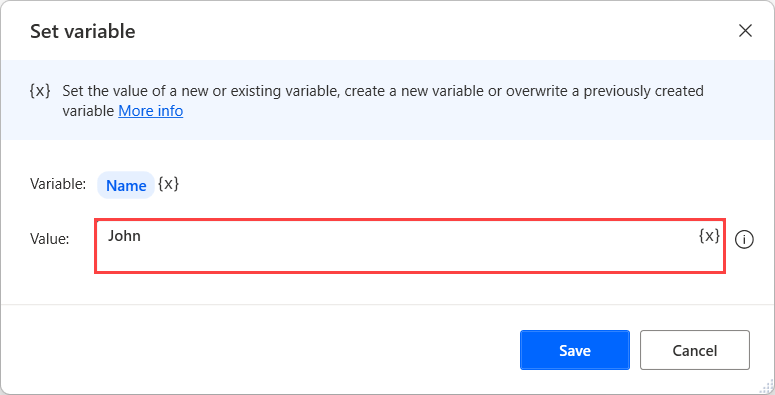
Valoare numerică
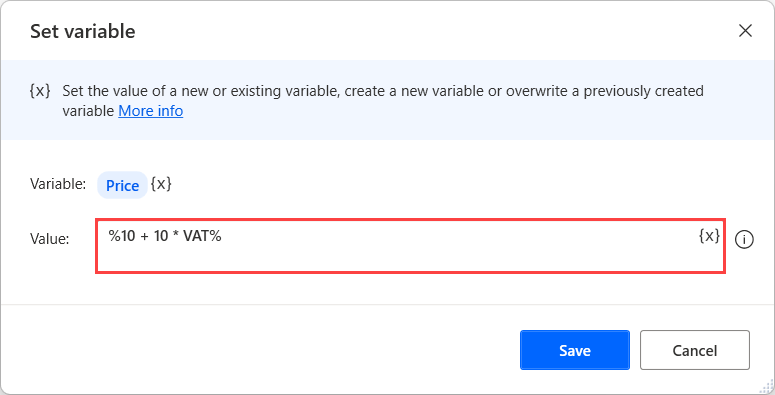
Numeric este tipul aplicat numerelor. Doar acest tip de date poate fi utilizat în operațiile matematice.
Pentru a crea o variabilă cu *valoare numerică*, utilizați acțiunea *Setare variabilă* și completați parametrul de intrare cu un număr, fără nicio notație.
Cu excepția valorilor numerice codificate hardcoded, puteți utiliza expresii matematice cu variabile între semne procentuale. Pentru mai multe informații despre expresiile matematice, accesați Utilizarea variabilelor și a notației %.
Valoare booleană
Valoarea poate fi fie Adevărat , fie Fals.
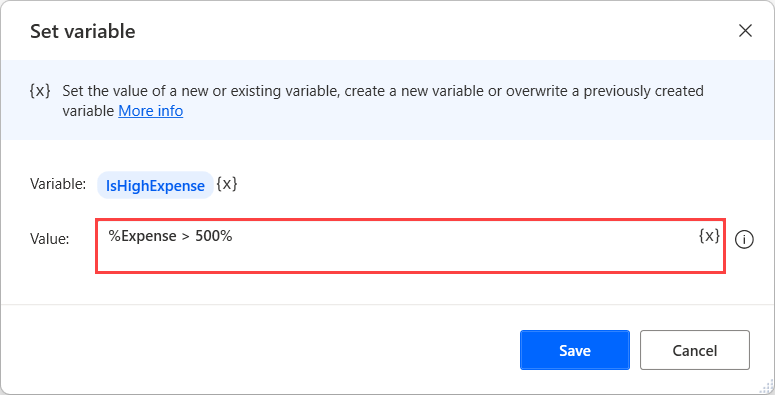
Pentru a crea o variabilă cu valoare booleană, utilizați acțiunea Setare variabilă și completați parametrul de intrare cu expresiile sau. %True%%False%
În plus, puteți crea expresii complexe folosind operatori logici, variabile și notația procentuală. Pentru mai multe informații despre expresiile logice, accesați Utilizarea variabilelor și a notației %.
Tipuri de date avansate
Tipurile de date avansate reprezintă structuri de date complexe. Acestea funcționează ca colecții de alte tipuri de date la care puteți accesa ca o singură entitate.
Listă
Listele sunt colecții de elemente. În funcție de tipurile elementelor individuale ale listei, pot exista liste de valori text, liste de valori numerice și așa mai departe. Tipul de date listă este echivalentul unui tablou unidimensional în termeni de programare.
Puteți crea o listă prin intermediul acțiunii Creează o listă nouă și puteți adăuga un element la acea listă prin intermediul acțiunii Adăugați element la listă .
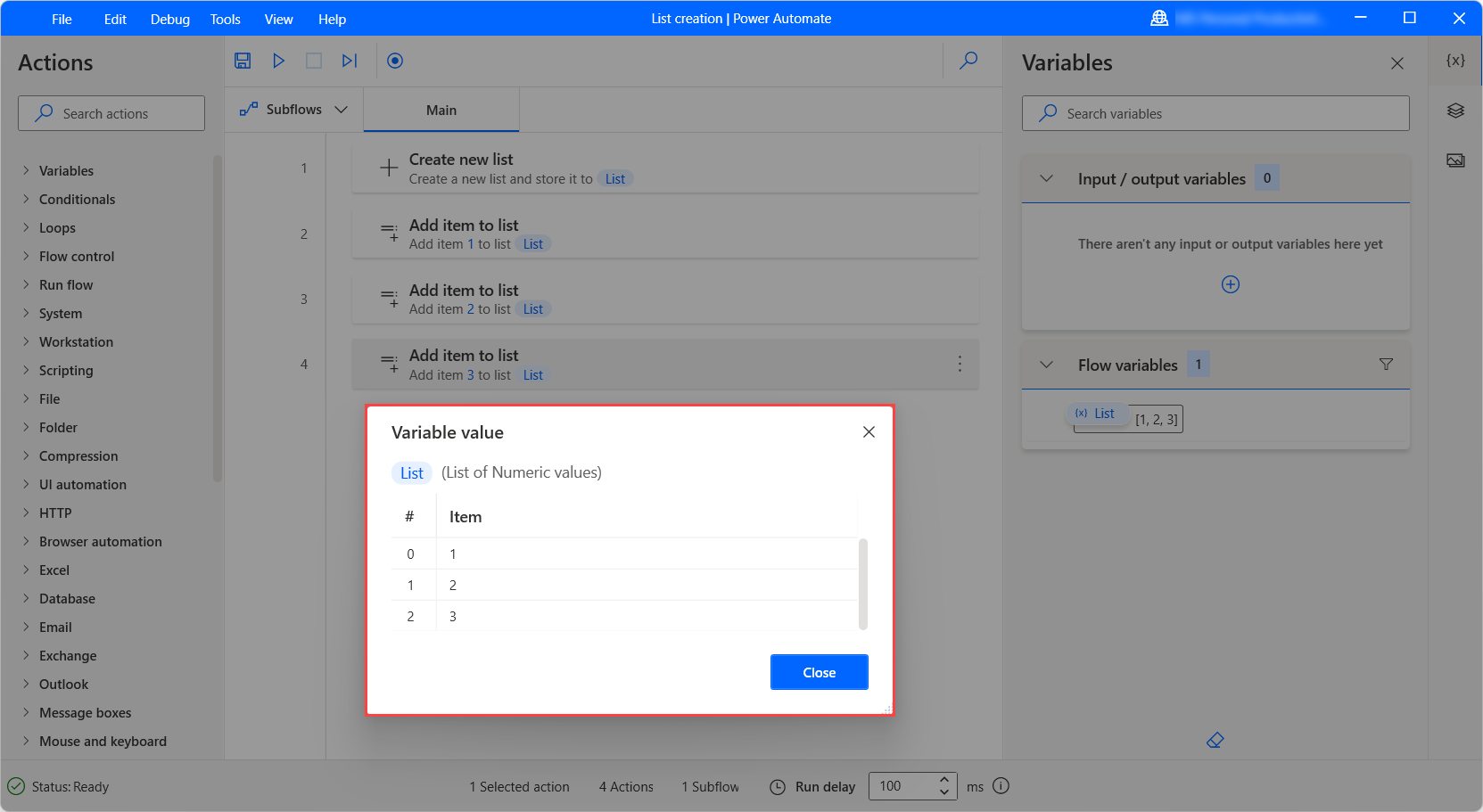
De asemenea, puteți crea o listă prin acțiuni care generează liste ca ieșire. De exemplu, acțiunea Citire text din fișier poate returna o listă de valori text, iar acțiunea Preluare fișiere din folder returnează o listă de fișiere.
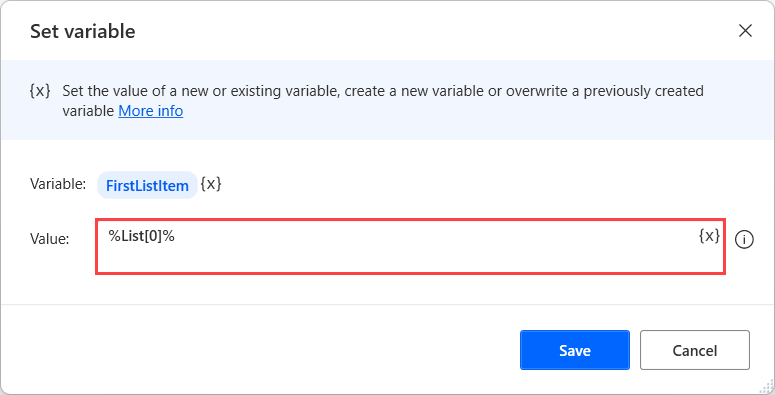
Pentru a recupera un anumit element dintr-o listă, utilizați următoarea notație: %VariableName[ItemNumber]%
În exemplul următor, fluxul stochează primul număr al listei afișate anterior într-o variabilă nouă. Rețineți că indicele trebuie să fie 0 pentru primul element al listei.
O practică obișnuită este utilizarea unei acțiuni Pentru fiecare acțiune pentru a itera prin elementele unei liste.
Dacă trebuie să accesați doar o anumită parte a unei liste, utilizați notația %VariableName[StartIndex:StopIndex]% . De exemplu, expresia %List[2:4]% preia al treilea și al patrulea element al listei. Elementul din poziția StopIndex reprezintă limita felierii și nu este recuperat.
Pentru a împărți o listă de la început până la un anumit element, nu setați o valoare StartIndex , de exemplu, %List[:4]%. Pentru a secționa o listă de la un anumit index până la sfârșit, nu setați o valoare StopIndex , de exemplu, %List[2:]%.
Listați proprietățile tipului de date
Tabel de date
Tabelele de date conțin date sub formă tabelară și sunt echivalentul tablourilor bidimensionale în termeni de programare.
Un tabel de date conține rânduri și coloane care descriu în mod unic poziția fiecărui element. Tabelele de date pot fi considerate liste care conțin rânduri de date ca elemente.
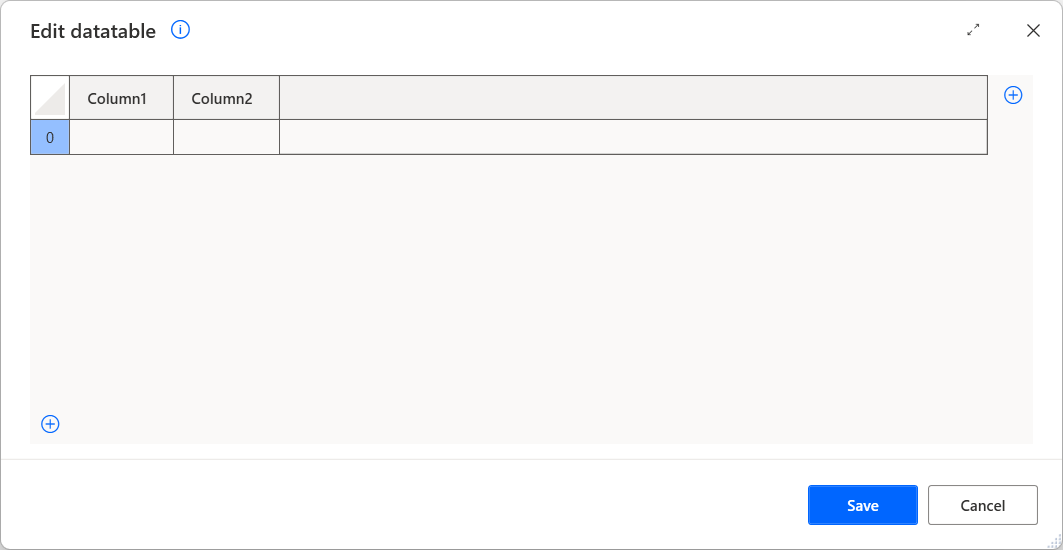
Power Automate oferă acțiunea Creează un tabel de date nou pentru a genera noi tabele de date. După implementarea acțiunii, puteți utiliza constructorul vizual pentru a popula valori și a redenumi anteturile coloanelor.
Pe lângă acțiunea Creează un nou tabel de date , alte trei acțiuni produc tabele de date pentru stocarea datelor extrase: acțiunile Citire din foaia de lucru Excel, Executare instrucțiune SQL și Extragere date din pagina web .
În plus, puteți crea un tabel de date folosind acțiunea Setează variabila și notația matrice de programare. Această notație constă din mai multe tablouri unidimensionale separate prin virgule și incluse între paranteze. Expresia finală trebuie să aibă următoarea formă: %{['Produs1', '10 USD'], ['Produs2', '20 USD']}%.
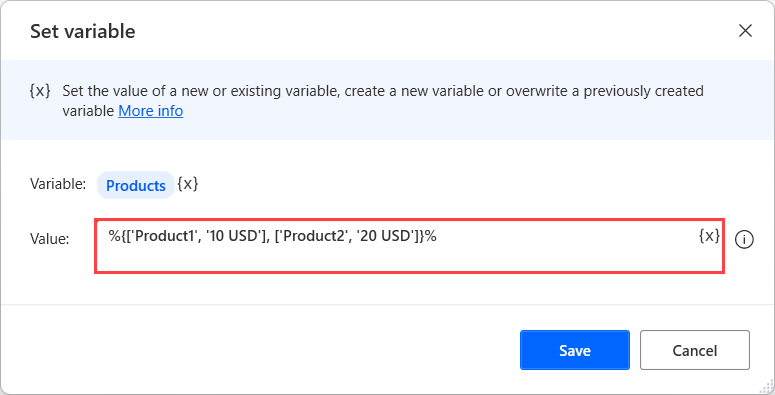
Dacă doriți să adăugați anteturi de coloană atunci când creați un nou tabel de date folosind notația matrice, utilizați expresia ^['ColumnName1', 'ColumnName2'] pentru primul rând.
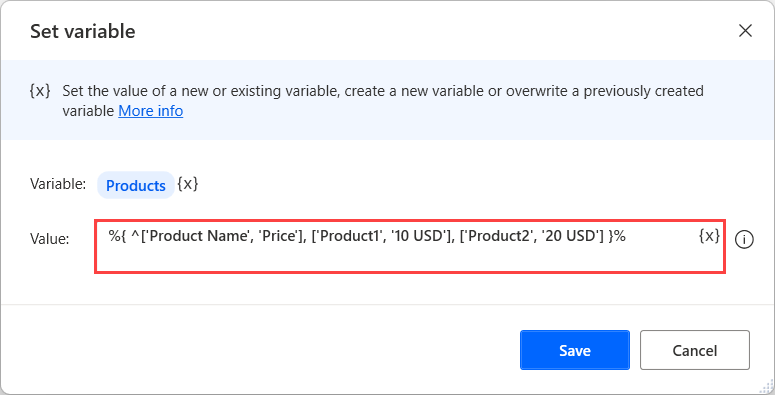
Pentru a adăuga un rând nou la un tabel existent, utilizați acțiunea Inserare rând în tabelul de date . Alternativ, creați o expresie care să conțină numele variabilei din tabelul de date, un caracter plus (+) și valorile pe care doriți să le adăugați între paranteze.
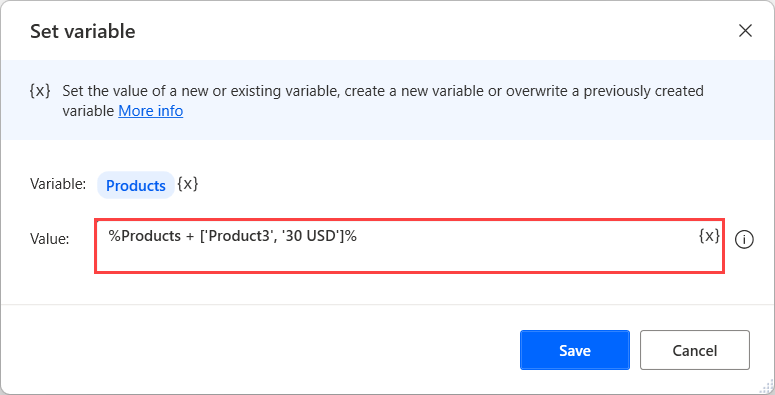
Pe lângă inserarea de rânduri în tabele de date, fluxurile desktop oferă diverse acțiuni care manipulează tabelele de date. Puteți găsi o listă completă cu aceste acțiuni în referința acțiunilor variabile.
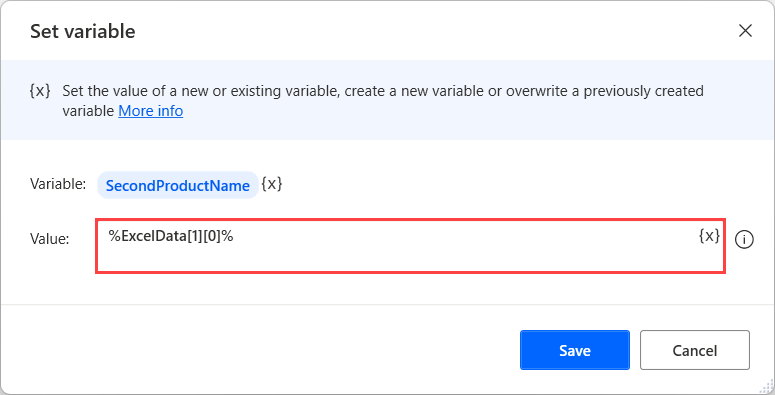
Pentru a prelua un anumit element dintr-un tabel de date, utilizați următoarea notație: %VariableName[RowNumber][ColumnNumber]%. Rețineți că valorile pentru RowNumber și ColumnNumber trebuie să fie 0 pentru primul element (rând sau coloană).
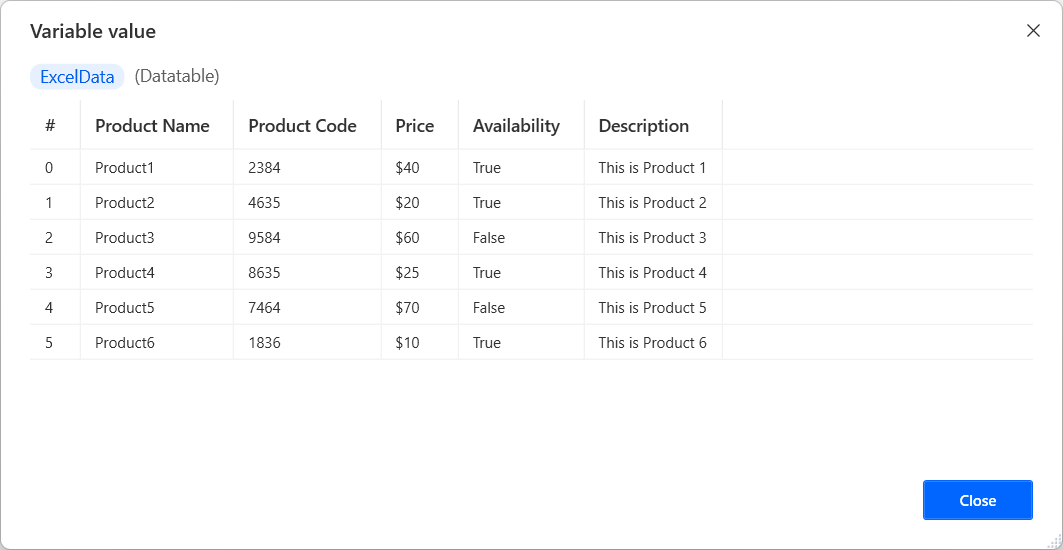
De exemplu, să presupunem că un flux preia conținutul unei foi de calcul Excel și îl stochează în variabila ExcelData . Pentru a accesa prima celulă de pe al doilea rând al tabelului recuperat, utilizați expresia afișată mai jos.
Notă
Variabila ExcelData conține un tabel de valori extrase dintr-o foaie de calcul Excel folosind acțiunea Citire din foaia de calcul Excel . Conține anumite valori ale unei anumite foi de calcul și nu ale întregului fișier Excel.
Dacă doriți să accesați o anumită coloană dintr-un databil care conține anteturi de coloană, utilizați notația %ExcelData[rowNumber]['ColumnName']% .
Dacă parcurgeți un tabel de date cu o acțiune For Each , variabila care conține datele iterației curente este considerată a fi un rând de date.
Similar listelor, se utilizează notația %VariableName[StartRow:StopRow]% pentru a accesa o anumită parte a unui tabel de date. Expresia preia doar rândurile definite de cei doi indecși, în timp ce poziția StopRow este limita felierii și nu este preiată.
Pentru a secționa un tabel de date de la primul rând la un anumit rând, nu utilizați o valoare StartRow , de exemplu, %Datatable[:4]%. În mod similar, pentru a secționa un tabel de date de la un anumit rând până la sfârșit, nu utilizați o valoare StopRow , de exemplu, %Datatable[2:]%.
Proprietățile tipului de date Datatable
Rând de date
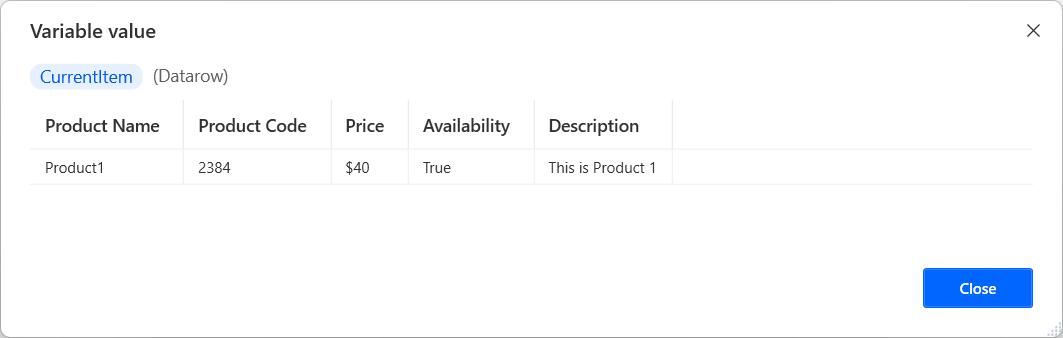
Un rând de date conține valorile unui singur rând al unui tabel de date. Când parcurgeți un tabel de date cu o acțiune For Each , variabila care conține datele iterației curente este un rând de date.
Pentru a recupera un anumit element dintr-un rând de date, utilizați următoarea notație: %VariableName[ItemNumber]%
Alternativ, puteți utiliza notația %VariableName['ColumnName']% . Numele fiecărei coloane este definit de tabelul de date din care ați recuperat rândul de date.
Proprietățile tipului de date Datarow
Obiect particularizat
Conține perechi de proprietăți și valori, care pot fi ușor convertite în format JSON.
Pentru a crea un nou obiect personalizat gol, utilizați acțiunea Setare variabilă și populați următoarea expresie %{{ }}%. Pentru a crea un nou Obiect personalizat și a-l inițializa cu proprietăți și valori, utilizați o expresie cu următoarea structură: %{ 'Property1': 'Value1', 'Property2': 'Value2', 'Property3': 'Value2' }%.
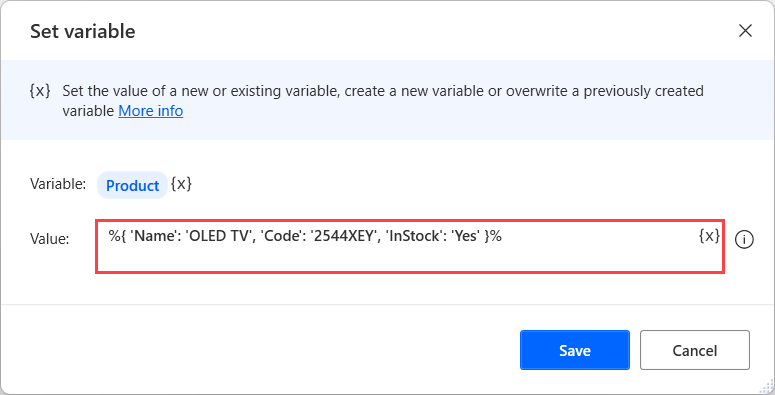
Important
Cuvintele cheie rezervate nu pot fi utilizate ca proprietăți personalizate ale obiectelor. Pentru lista completă de cuvinte cheie rezervate, accesați Cuvinte cheie rezervate în fluxurile pentru desktop.
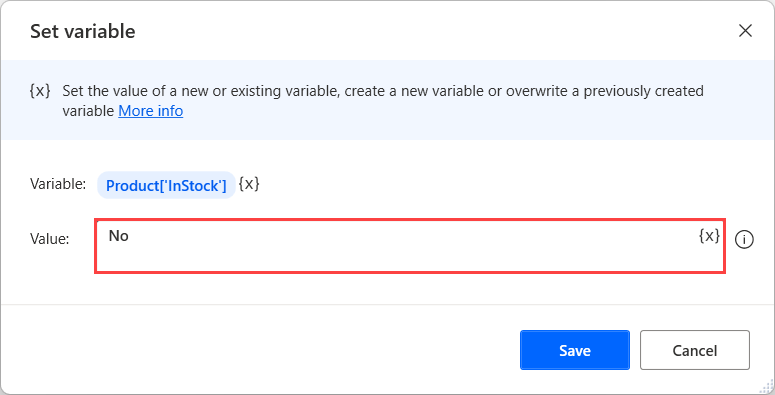
Pentru a actualiza valoarea unei proprietăți existente sau a adăuga una nouă, implementați o acțiune Setare variabilă , completați numele proprietății în câmpul Setare și introduceți valoarea acesteia în câmpul Către .
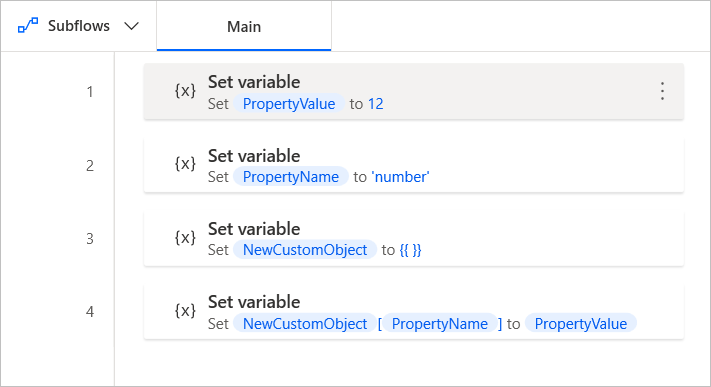
Pe lângă valorile literale, puteți utiliza variabile pentru a seta dinamic proprietățile și valorile obiectelor personalizate. De exemplu, următorul flux folosește două variabile pentru a adăuga o proprietate nouă unui nou obiect personalizat gol.
Obiect conector
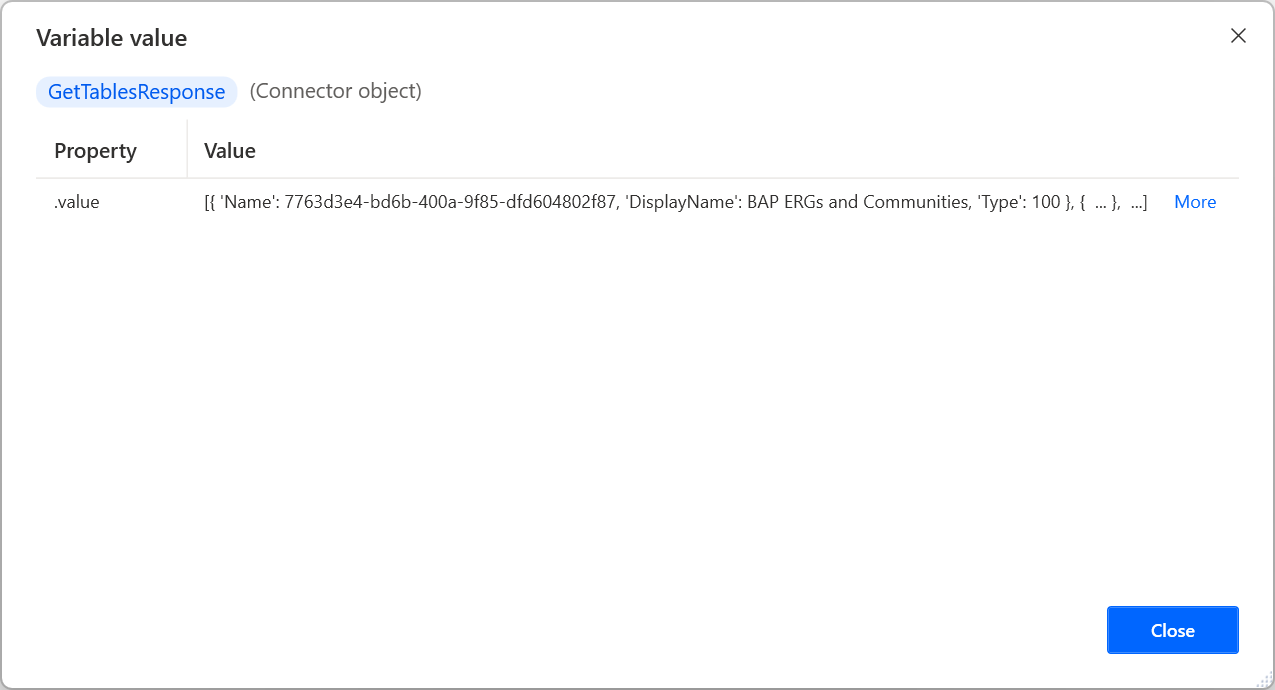
Obiectele conector stochează informații din conectorii cloud și funcționează similar cu obiectele personalizate. Proprietățile lor conțin de obicei liste cu alte obiecte conector. Accesarea valorilor funcționează ca în cazul obiectelor personalizate, deși accesarea valorilor imbricate ar putea necesita expresii mai complicate.
Listă de informații din tabelul PDF
O variabilă de acest tip de date poate fi produsă doar prin acțiunea Extrage tabele din PDF .
Fiecare element din listă descrie un tabel extras și oferă toate informațiile esențiale despre acesta. Pentru a accesa un anumit element de informații dintr-un tabel de date, utilizați notația %VariableName[ItemNumber]% .
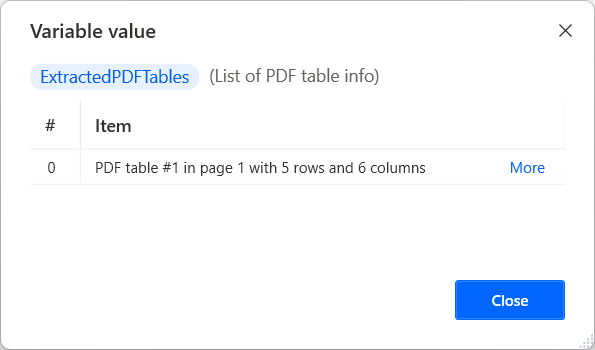
Fiecare element din listă oferă patru proprietăți care vă permit să obțineți un detaliu specific în mod independent. Proprietățile disponibile sunt următoarele:
- DataTable – Returnează tabelul extras.
- TableStartingPage – Returnează indexul paginii fișierului care conține începutul tabelului.
- TableEndingPage – Returnează indexul paginii fișierului care conține sfârșitul tabelului.
- TableOrderInPage – Returnează ordinea tabelului pe pagină.
Puteți găsi mai multe informații despre proprietățile acestui tip de date în Proprietățile tipului de date Variabile.
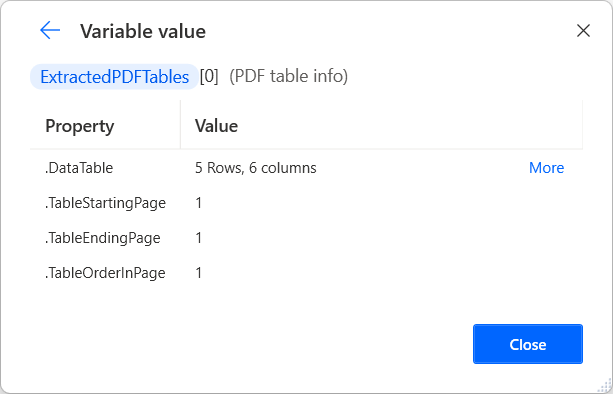
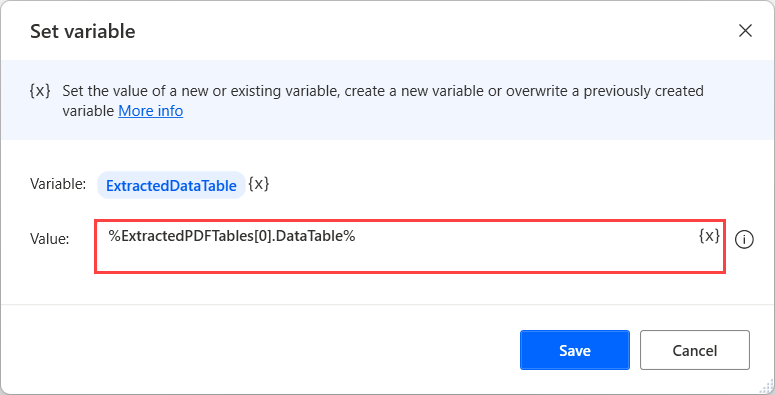
Pentru a accesa valoarea unei anumite proprietăți, utilizați notația %VariableName[ItemNumber].PropertyName% . De exemplu, următoarea expresie returnează valoarea din tabelul de date a primului element al variabilei ExtractedPDFTables .
Probleme și limitări cunoscute
- Problemă: Când o celulă dintr-un tabel de date sau dintr-un rând de date conține o intrare pe mai multe linii, vizualizatorul de variabile afișează doar prima linie a acesteia.
- Soluții de evitare: Niciuna.
Instanțe
Instanță de browser web – Conține o instanță de browser creată prin acțiunile Lansare nou Internet Explorer sau alte acțiuni de lansare a browserului.
Instanță de fereastră – Conține o instanță de fereastră creată prin acțiunea Obține fereastra .
Instanță Excel – Conține o instanță Excel creată prin acțiunea Lansare Excel .
Instanță Outlook – Conține o instanță Outlook creată prin acțiunea Lansare Outlook .
Conexiuni
Conexiune SQL – Conține o conexiune la o bază de date SQL stabilită prin acțiunea Deschidere conexiune SQL .
Conexiune Exchange – Conține o conexiune la un server Exchange stabilită prin acțiunea Conectare la serverul Exchange .
Conexiune FTP – Conține o conexiune FTP creată prin acțiunile Deschidere conexiune FTP și Deschidere conexiune FTP securizată .
Alții
Această secțiune prezintă toate tipurile de date disponibile care nu aparțin niciuneia dintre categoriile anterioare.
Valoare generală
- Valoare generală – Acest tip de date este utilizat în timpul proiectării atunci când Power Automate nu se poate defini tipul de date al unei variabile sau al unui parametru de intrare. Valorile generale sunt convertite în alte tipuri de date în timpul execuției, pe baza datelor lor.
Active Directory
- Intrare Active Directory – Conține o conexiune la un server Active Directory stabilită prin acțiunea Conectare la server .
- Informații despre grup – Conține numele, numele afișat, o descriere și membrii unui grup Active Directory specificat.
- Membru al grupului – Reprezintă un membru al unui grup Active Directory specificat.
- Informații utilizator – Conține informații despre un utilizator Active Directory specificat, cum ar fi prenumele și numele de familie, inițialele și un nume distinctiv, detalii despre locul de muncă (companie, departament și titlu), informații de contact (număr de telefon, interior și e-mail) și locație (țară/regiune, oraș, stat, adresă și cod poștal).
Proprietățile tipului de date Active Directory
Servicii web Amazon (AWS)
- Client EC2 – Conține o sesiune EC2 creată prin acțiunea Creează sesiune EC2 .
- Instanță EC2 – Reprezintă o instanță EC2 recuperată.
- Informații despre instanțe EC2 – Conține informații despre o instanță EC2.
- Schimbare de stare a instanței – Conține informații despre o instanță EC2 care a fost pornită sau oprită.
- Instantaneu EBS – Reprezintă un instantaneu EBS.
- Volum EBS – Reprezintă un volum EBS.
Proprietăți de tip de date AWS
Azure
- Client Azure – Conține o sesiune Azure creată prin acțiunea Creare sesiune .
- Grup de resurse Azure – Reprezintă un grup de resurse Azure recuperat.
- Disc gestionat Azure – Reprezintă un disc Azure recuperat.
- Instantaneu Azure – Reprezintă un instantaneu Azure.
- Mașină virtuală Azure – Reprezintă o mașină virtuală Azure recuperată.
- Informații despre mașinile virtuale Azure – Conține informații despre o mașină virtuală Azure.
- Abonament Azure – Reprezintă un abonament Azure recuperat.
Proprietățile tipului de date Azure
CMD
- Sesiune CMD – Conține o sesiune CMD creată prin acțiunea Deschidere sesiune CMD .
Proprietățile tipului de date CMD
Acreditări
- Acreditare – Conține o acreditare recuperată prin acțiunea Obțineți acreditarea (previzualizare) .
Proprietăți ale tipului de date de acreditare
Date și oră
Datetime – Conține informații despre dată și oră. Pentru a crea o variabilă de tip dată și oră prin acțiunea Setare variabilă , completați parametrul de intrare cu expresiile %d"yyyy-MM-zz HH:mm:ss.ff+zzz"%, unde:
Notaţie Descriere yyyy An MM Luna dd Ziua HH Oră mm Minute ss Secunde ff Milisecunde zzz Decalaj UTC De exemplu, %d „2022-03-25”% atribuie variabilei țintă data de 25 martie 2022.
Proprietăți ale tipurilor de date Date și oră
Poştă electronică
- Mesaj de e-mail – Reprezintă un mesaj de e-mail. Cel/Cea/Cei/Cele Preluare e-mailuri acțiunea populează aceste variabile.
Proprietăți ale tipului de date de e-mail
Exchange
- Mesaj de e-mail Exchange – Reprezintă un mesaj de e-mail preluat de pe un server Exchange. Cel/Cea/Cei/Cele Recuperarea mesajelor de e-mail Exchange acțiunea populează aceste variabile.
Proprietățile tipului de date Exchange
Fișiere și foldere
- Fişier – Reprezintă un fișier.
- Pliant – Reprezintă un folder.
- ObiectSistemFișiere – Reprezintă fie un folder, fie un fișier. Acest tip de date este utilizat în parametrii de intrare care acceptă foldere și fișiere.
Proprietăți de tip de date pentru fișiere și foldere
FTP
- Fișier FTP – Reprezintă un fișier FTP.
- Director FTP – Reprezintă un director FTP
Proprietățile tipului de date FTP
OCR
- Motor OCR – Conține un motor OCR creat prin intermediul Creați un motor OCR acţiune.
Outlook
- Mesaj de e-mail Outlook – Reprezintă un mesaj de e-mail Outlook. Cel/Cea/Cei/Cele Recuperarea mesajelor de e-mail din Outlook acțiunea populează aceste variabile.
Proprietățile tipului de date Outlook
Terminal
- Sesiune terminală – Conține o sesiune terminală creată prin intermediul Deschideți sesiunea terminalului acţiune.
Proprietăți ale tipului de date Terminal
XML
- Nod XML – Conține conținutul unui document XML. Cel/Cea/Cei/Cele Citirea XML-ului din fișier acțiunea populează aceste variabile.
Proprietăți ale tipului de date XML
Eroare
- Eroare – Conține informații despre ultima eroare apărută în fluxul desktopului. Cel/Cea/Cei/Cele Obține ultima eroare acțiunea creează acest tip de variabilă.