Notă
Accesul la această pagină necesită autorizare. Puteți încerca să vă conectați sau să modificați directoarele.
Accesul la această pagină necesită autorizare. Puteți încerca să modificați directoarele.
După ce selectați sursa de date pe care doriți să o utilizați, veți fi direcționat către Editor. Power Query Editorul de interogări este un instrument puternic pentru transformarea datelor. Pentru a afla mai multe, accesați Interfața cu utilizatorul Power Query .
Iată câteva motive pentru care ați putea dori să transformați datele:
Este posibil să nu fii interesat de toate numele activităților înregistrate și, prin urmare, vrei să filtrezi după nume specifice de activități importante pentru procesul pe care încerci să îl extragi.
Poate doriți să redenumiți unele dintre numele activităților pentru a fi mai descriptive și mai ușor de înțeles. Adesea, acest lucru nu este valabil în cazul numelor dintr-o bază de date.
S-ar putea să vă intereseze doar un anumit interval de date și nu întregul istoric al datelor.
Este posibil să doriți să combinați mai multe coloane de ID pornind de la ID-ul cazului. Acest lucru se face adesea atunci când ID-ul pe care doriți să îl utilizați pentru mineritul de procese nu există sau este o combinație de mai multe ID-uri în aplicație. De exemplu, atunci când un client depune tichete de asistență, tichetul de asistență poate fi atribuit mai multor agenți de servicii pentru clienți. Dacă doriți să analizați modul în care fiecare agent gestionează fiecare tichet, ar trebui să combinați ID-ul agentului și ID-ul tichetului în ID-ul cazului.
Numele activităților de filtrare
Selectați semnul circumflex de lângă coloana cu numele activității pentru a afișa meniul de sortare și filtrare.
Dacă apare un mesaj care spune Este posibil ca lista să fie incompletă, selectați Încărcați mai multe.
Selectați doar numele activităților pe care doriți să le analizați. Debifați orice nume pe care doriți să îl excludeți.
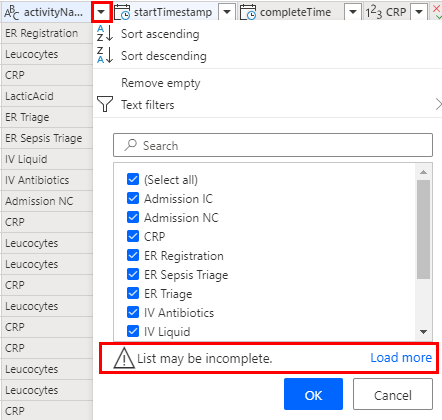
Alternativ, puteți utiliza meniul Filtru text pentru o filtrare mai avansată. Pentru mai multe informații despre filtrarea după valoare, accesați Filtrarea după valorile dintr-o coloană.
Redenumiți activitățile
- Asigurați-vă că este selectată coloana *Nume activitate*.
- Deasupra barei de instrumente, selectați fila *Transformare*.
- Pe bara de instrumente, selectați Înlocuiți valorile.
- Sub Valori de găsit, introduceți numele activității așa cum apare în sursa de date pe care doriți să o înlocuiți.
- Sub Înlocuiți cu, introduceți numele activității pe care doriți să o afișați în harta proceselor.
- Repetați acest proces pentru toate valorile pe care doriți să le înlocuiți.
Reduceți numărul total de înregistrări
O strategie pentru reducerea numărului total de înregistrări este utilizarea doar a celor mai recente înregistrări. Pentru a face acest lucru, trebuie mai întâi să sortați datele după timp.
Deschideți meniul de sortare și filtrare selectând semnul circumflex de lângă coloana startTimestamp .
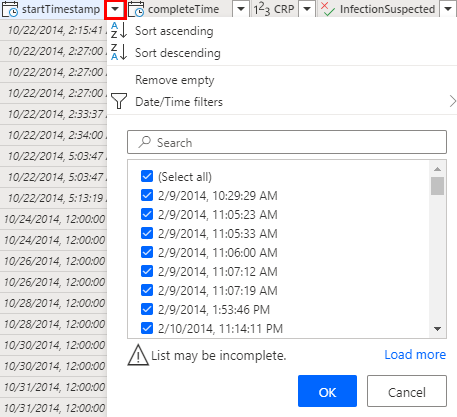
Pentru ca cele mai recente înregistrări să fie afișate primele, selectați Sortare descrescătoare.
Selectați OK, apoi selectați Păstrați rândurile pe bara de instrumente.
Introduceți 150000 sub Număr de rânduri.
Selectați OK pentru a filtra după primele 150.000 de rânduri.
Combinați mai multe ID-uri
Puteți folosi Ctrl + clic pentru a selecta mai multe coloane pe care doriți să le combinați.
- În bara de instrumente a filei Transformare, selectați Îmbinare coloane.
- (Opțional) Selectați un separator din lista derulantă. Alternativ, puteți selecta niciuna.
- Schimbați numele (sau notați numele implicit generat), astfel încât să îl puteți selecta la maparea la un ID de caz.
Mapați datele
Maparea indică capabilității de extragere a datelor de proces ce coloană este mapată la ce tip de atribut (de exemplu, ID-ul cazului, numele activității sau marcajul temporal).
- Pentru a naviga la ecranul de cartografiere, selectați Următorul.
- Folosește meniurile derulante de lângă coloanele respective pentru a selecta tipul de atribut. Pentru mai multe informații, urmați descrierea tipurilor de atribute.
- Când datele sunt ingerate din Azure Data Lake Gen2 utilizând un format de fișier CSV, puteți utiliza meniurile derulante din coloana Tip de date pentru a modifica tipurile de date pentru import. Pentru coloanele care au valori numerice, luați în considerare utilizarea lor analitică, stabilind dacă atributul este o valoare continuă (de exemplu, suma facturii setată la Number) sau o valoare categorială (de exemplu, codul materialului setat la Text).
- ID-ul cazului, Activitatea și marcajul temporal de început sunt atribute obligatorii pentru a continua analiza.
- Pentru a începe analiza procesului, selectați Salvare și analiză.