Notă
Accesul la această pagină necesită autorizare. Puteți încerca să vă conectați sau să modificați directoarele.
Accesul la această pagină necesită autorizare. Puteți încerca să modificați directoarele.
În acest tutorial, veți învăța cum să începeți să utilizați interfața CLI pentru a actualiza configurația unui site web exemplu. Microsoft Power Platform
Notă
- Acest tutorial se concentrează pe comenzile Microsoft Power Platform CLI obligatorii pentru utilizarea Power Pages. Pentru mai multe informații despre comenzile utilizate în Power Platform CLI, citiți Comenzi comune.
- Începând cu versiunea 1.27 a interfeței de comandă (CLI), comanda se schimbă în Power Platform .
pac paportalpac pagespaportalcontinuă să funcționeze, dar recomandăm utilizareapowerpagesde acum înainte.
Descărcare și instalare Visual Studio Code
Pentru a vă conecta la portaluri Power Apps și a utiliza comenzi Microsoft Power Platform CLI, utilizați Visual Studio Code și terminal integrat. Terminalul integrat facilitează conectarea la mediul Dataverse și descărcarea, modificarea și încărcarea configurației portalurilor. De asemenea, puteți utiliza Windows PowerShell.
Pasul 1. Autentificați
Înainte de a vă conecta, lista, descărca sau încărca orice modificări pentru un portal Power Apps, trebuie mai întâi să vă autentificați la mediul Dataverse. Pentru mai multe informații despre autentificare folosind Microsoft Power Platform CLI, accesați pac auth.
Pentru autentificare, deschideți Windows PowerShell și rulați comanda pac auth create folosind adresa URL a mediului Dataverse:
pac auth create -u [Dataverse URL]
Exemplu
pac auth create -u https://contoso-org.crm.dynamics.com
Urmați solicitările de autentificare pentru a vă conecta la mediu.

Pasul 2. Listarea siteurilor web disponibile
Utilizați comanda listă pac pages pentru a lista site-urile web disponibile Power Pages din mediul Dataverse la care v-ați conectat în pasul anterior.
pac pages list

Pasul 3. Descărcați conținutul site-ului web
Descărcați conținutul site-ului web din mediul Dataverse conectat utilizând comanda de descărcare pac a paginilor .
pac pages download --path [PATH] -id [WebSiteId-GUID] --modelVersion [DataModel]
Exemplu
pac pages download --path c:\pac-portals\downloads -id d44574f9-acc3-4ccc-8d8d-85cf5b7ad141 --modelVersion 2
Pentru parametrul id, utilizați WebSiteId returnat de la ieșirea pasului anterior.

Notă
- Folosiți modelVersion
1sau2pentru a indica dacă datele de pe site care vor fi încărcate vor utiliza modelul de date standard (1) sau îmbunătățit (2). - Comanda Rulare
pac pages list -vpentru a vizualiza modelul de date utilizat pentru site-ul dvs. Pentru mai multe detalii, consultați modelul de date îmbunătățit.
Pasul 4. Modificarea conținutului site-ului web
Schimbați configurația folosind Visual Studio Code și salvați modificările.
Notă
Asigurați-vă că actualizați numai tabelele acceptate pentru utilizare cu Power Platform CLI. Pentru mai multe informații, consultați Tabelele acceptate.
De exemplu, pagina implicită a portalului afișează un text ca acesta:
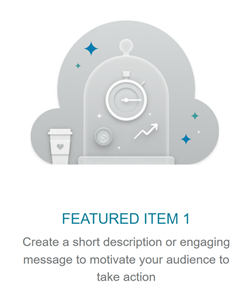
Acest text este vizibil de pe pagina web html:
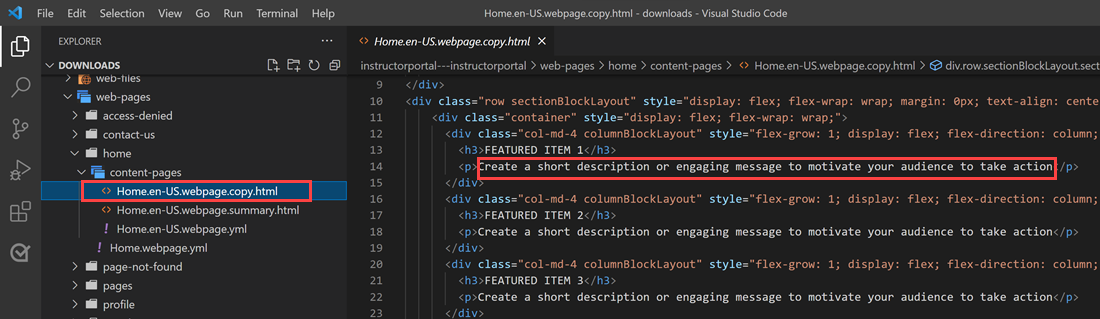
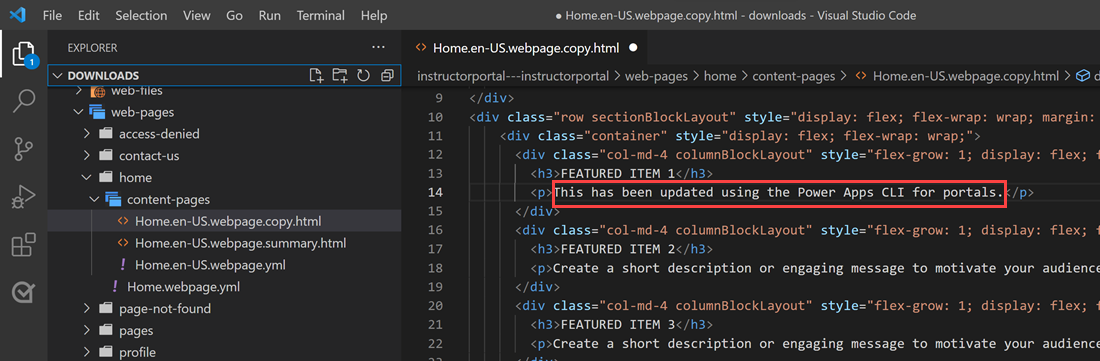
Puteți modifica acest text și salva modificările:
Sfat
Puteți schimba locația căii folderului din PowerShell/terminalul integrat în locația descărcată și introduceți „code .” pentru a deschide folrerul direct în Visual Studio Code.
Pasul 5. Încărcați modificările
Notă
- Dacă încărcați în mai multe medii, consultați încărcați modificările folosind profilul de implementare pentru a afla cum să încărcați modificări folosind profilul de implementare.
- Asigurați-vă că dimensiunea maximă a atașării mediului țintă este setată la aceeași dimensiune sau mai mare ca și mediul sursă.
- Dimensiunea maximă a fișierului este determinată de setarea Dimensiunea de fișier maximă din fila e-mail cu setările de sistem din caseta de dialog cu setările de sistem ale mediului.
După ce efectuați modificările necesare, încărcați-le utilizând comanda de încărcare a paginilor pac :
pac pages upload --path [Folder-location] --modelVersion [ModelVersion]
Exemplu
pac pages upload --path C:\pac-portals\downloads\custom-portal\ --modelVersion 2

Notă
Asigurați-vă că calea pentru conținutul portalurilor pe care le-ați introdus este corectă. În mod implicit, se creează un folder numit de portal (nume prietenos) cu conținut de portaluri descărcate. De exemplu, dacă numele prietenos al portalului este portal particularizat, calea pentru comanda de mai sus (--path) ar trebui să fie C:\pac-portals\downloads\custom-portal.
Încărcarea are loc doar pentru conținutul care este modificat. În acest exemplu, deoarece modificarea se face unei pagini web, conținutul este încărcat numai pentru tabelul adx_webpage.
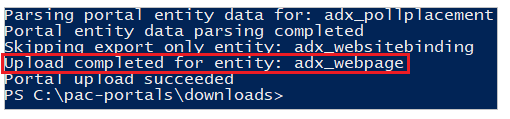
Încărcați modificările folosind profilul de implementare
Când lucrați cu mai multe medii diferite, puteți lua în considerare utilizarea profilurilor de implementare pentru a vă asigura că modificările sunt încărcate în mediul corect folosind profilul de implementare.
Creați un folder numit profiluri de implementare în interiorul folderului care conține conținutul portalului. De exemplu, dacă conținutul portalului descărcat se află în „portalul pentru începători”, folderul de profiluri de implementare ar trebui să fie în acest folder.
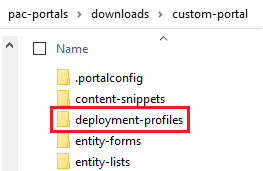
În dosarul Profiluri de implementare, creați un fișier YAML de implementare care conține modificările specifice mediului. De exemplu, mediul de dezvoltare poate fi numit „dev.deployment.yml”.
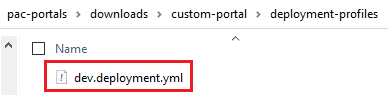
Editați fișierul YAML de implementare folosind Visual Studio Code cu următorul format:
<table-name>:
- <record-id>: <GUID>
  <column-name>: <Name>
  <column-value>: <Value>
De exemplu, următorul exemplu de cod YAML actualizează valoarea pentru „Browser Title Suffix” de la „Custom Portal” implicit la „Custom Portal (Dev)”.
adx_contentsnippet:
    - adx_contentsnippetid: 76227a41-a33c-4d63-b0f6-cd4ecd116bf8 # Replace with your content snippet ID
      adx_name: Browser Title Suffix # Setting name
      adx_value:   · Custom Portal (Dev) # Setting value
Pentru a încărca modificările într-un mediu diferit utilizând un fișier YAML al profilului de implementare, autentificare mai întâi către organizația țintă.
După autentificarea și conectarea la mediul corect, utilizați comanda de încărcare pac pagini pentru a încărca conținutul:
pac pages upload --path "C:\portals\starter-portal" --deploymentProfile dev --modelVersion 2Notă
În exemplul de mai sus, numele profilului de implementare folosit este „dev” după ce ați urmat pașii anteriori pentru a crea un profil de implementare. Schimbați numele din „dev” în oricare altul (cum ar fi QA pentru „qa.deployment.yml”, sau Test pentru „test.deployment.yml”) dacă ați folosit un alt nume de fișier pentru fișierul YAML de implementare.
Pasul 6. Confirmați modificările
Pentru a confirma modificările aduse paginii web:
Selectați Sincronizare în studioul de proiectare Power Pages.
Pentru a vedea modificarea, accesați pagina web.

Dacă ați utilizat exemplul de profil de implementare explicat anterior, fragmentul de cod YAML actualizează valoarea așa cum se arată în următoarea captură de ecran.
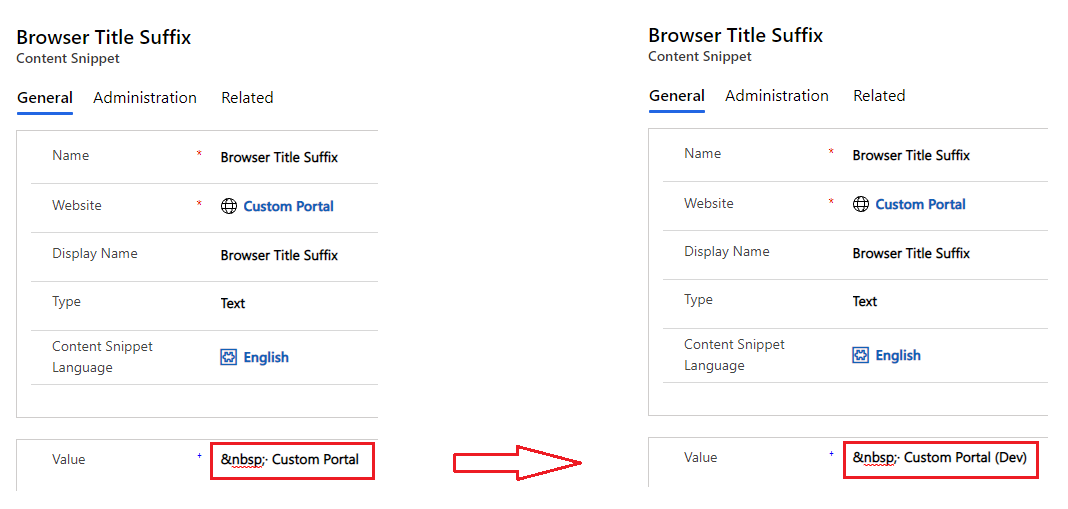
Sufixul titlului browserului actualizat prin modificarea de mai sus arată modificarea atunci când deschideți portalul într-un browser:

Aceasta conclude tutorialul. Puteți repeta pașii de mai sus și puteți schimba conținutul portalurilor cu alte tabele acceptate.
Pașii următori
Folosește extensia Visual Studio Code