Notă
Accesul la această pagină necesită autorizare. Puteți încerca să vă conectați sau să modificați directoarele.
Accesul la această pagină necesită autorizare. Puteți încerca să modificați directoarele.
Catalogul permite dezvoltatorilor și producătorilor să: Power Platform
- Folosește resurse de la crowdsourcing și găsește cu ușurință șabloane și componente în mediul lor.
- Găsiți și instalați cea mai recentă și autorizată versiune a unei componente.
- Începeți cu șabloane și componente care oferă valoare imediată.
Administrarea catalogului include următoarele sarcini:
- Configurați catalogul
- Aprobați și respingeți cererile de trimitere
- Verificați istoricul instalărilor
- Revizuirea articolelor din catalog
- Verificarea erorilor din cererile de trimitere
- Verificați erorile din solicitările de instalare
- Editați accesul utilizatorului
Important
Ai nevoie de un mediu gestionat pentru a trimite articolele în catalog. Puteți totuși instala elemente de catalog din orice mediu. Mai multe informații: Prezentare generală a mediilor gestionate
Controale acces
Catalogul are un set separat de controale de acces față de Power Platform. Aceasta înseamnă că producătorii dintr-un anumit mediu nu primesc automat permisiuni pentru a publica și achiziționa articole din catalog. Există patru roluri de securitate:
| Rol | Permite utilizatorului să: |
|---|---|
| Trimitetor de catalog | Trimiteți articole în catalog |
| Membru doar pentru citire în catalog | Descoperiți și instalați articole din catalog |
| Aprobator de catalog | Aprobați trimiterile către catalog. Persoanele care aprobă catalogul pot fi utilizatori din departamentul IT central sau din linia de business pe care organizația dorește să îi împuternicească să participe la procesul de aprobare. |
| Administrator de catalog | Poate administra catalogul. |
Orice mediu care are un catalog are aceste roluri care pot fi vizualizate din centrul de administrare și pot fi atribuite grupurilor sau persoanelor fizice, la fel ca orice alt rol de securitate. Power Platform
Utilizați rolurile de securitate din tabelul anterior pentru a oferi utilizatorilor exact nivelul de acces de care au nevoie. Nu este nevoie să atribuiți aceste roluri persoanelor care au rolurile de securitate Administrator de sistem și Persoană de personalizare a sistemului, deoarece aceste roluri oferă acces complet la catalog.
Configurați catalogul
Înainte de a putea administra catalogul, trebuie să îl instalați și să îl configurați. Majoritatea organizațiilor ar trebui să fie mulțumite cu un singur catalog în entitatea lor găzduită. Toate mediile dintr-o entitate găzduită pot instala elemente de catalog dintr-un singur catalog. Însă unele organizații ar putea dori să aibă cataloage diferite pentru regiuni, departamente sau alte grupări.
- Conectează-te la centrul de administrare Power Platform pentru chiriașul tău.
- În panoul de navigare, selectați Implementare.
- În panoul de implementare , selectează Cataloage.
- Selectează Catalog Nou în meniul de sus sau chiar în pagină pentru a deschide un asistent de configurare.
Pasul 1: Configurare
Introduceţi informaţiile următoare:
| Câmp | Descriere |
|---|---|
| Nume | Introduceți un nume pentru catalog |
| Limbă | Setați limba pentru utilizatorii catalogului |
| Descriere | Adăugați câteva detalii care să îi ajute pe alții să înțeleagă la ce este folosit acest catalog |
| Regiune | Pentru ce regiune este vorba despre acest catalog, care va filtra mediile disponibile |
| Mediu | Pentru ce mediu din entitatea găzduită doriți să fie instalat catalogul (asigurați-vă că au fost configurate anumite medii pe care le puteți selecta) |
| Stare | Debifați această casetă dacă doriți ca catalogul să fie inactiv după configurare |
Pasul 2: Selectați administratorii de catalog
Selectați până la 10 grupuri Microsoft Entra ID care pot administra catalogul. Asigură-te că ai creat câteva grupuri Microsoft Entra ID pentru utilizatorii tăi.
Pasul 3: Selectați persoanele care aprobă
În mod implicit, trimiterile de articole din catalog trebuie aprobate de un aprobator sau de un administrator. Bifați caseta dacă doriți ca entitatea dvs. găzduită să permită aprobarea automată a trimiterilor.
Selectați până la 10 grupuri Microsoft Entra ID care pot aproba articolele din catalog înainte ca acestea să fie trimise în catalog. Mai multe informații: Aprobarea și respingerea cererilor de trimitere
Pasul 4: Selectați cei care trimit
Selectați până la 10 grupuri Microsoft Entra ID care pot trimite articole din catalog în catalog.
Pasul 5: Selectați consumatorii
Selectați până la 10 grupuri Microsoft Entra ID care pot vizualiza și instala articole din catalog.
Pasul 6: Selectați categoriile
Selectați categoriile de afaceri pe care doriți să le permiteți producătorilor să le utilizeze atunci când trimit articole din catalog. Aceste categorii apar și în filtrele paginii de descoperire, pentru a ajuta creatorii să găsească articolele din catalog dorite. De asemenea, puteți adăuga propriile categorii de afaceri.
Pasul 7: Revizuirea și crearea catalogului
Acest ultim pas rezumă tot ce tocmai ai configurat. Dacă totul pare în regulă, selectați linkul *termeni și condiții* pentru a-i consulta și, dacă sunteți de acord, bifați caseta și selectați *creați catalog* pentru a finaliza configurarea.
Pașii următori
Puteți adăuga mai multe cataloage la entitatea găzduită în orice moment, parcurgând din nou acest expert și selectând un mediu diferit pentru a crea un catalog nou.
După finalizarea procesului, poți accesa Managerul de Cataloage Power Platform de pe aceeași pagină Cataloage din centrul de administrare Power Platform.
În plus, când este finalizat cu succes, Managerul de Catalog Power Platform apare în zona Apps din Power Apps (make.powerapps.com). Managerul de cataloage este locul unde vă desfășurați toate sarcinile administrative. Power Platform Secțiunile de mai jos sunt toate efectuate în cadrul Power Platform Managerului de cataloage.
Repetați acest proces dacă doriți să configurați un catalog în mai multe medii.
Aprobați și respingeți cererile de trimitere
Administratorii de mediu și utilizatorii cu rolul de Aprobator de catalog pot revizui noile trimiteri și pot aproba sau respinge solicitările. Dacă este activată aprobarea automată globală sau aprobarea automată la nivel de editor, atunci nu este necesară revizuirea și aprobarea manuală.
În secțiunea Aprobări din panoul de navigare, selectați Solicitări. Această listă are 16 vizualizări. Cele mai importante sunt:
| Vizualizare | Descriere |
|---|---|
| Cereri de aprobare active (implicit) | Folosește această vizualizare pentru a examina cererile de trimitere aflate în așteptarea aprobării |
| Toate cererile de aprobare | Folosește această vizualizare pentru a examina toate solicitările în toate stările |
| Prevalidare eșuată | Folosiți această vizualizare pentru a identifica solicitările în care un expeditor a trimis o solicitare, dar aceasta nu este disponibilă în vizualizarea Solicitări de aprobare active . Această vizualizare poate ajuta la depanarea unor astfel de scenarii. |
| Cerere de aprobare aprobată | Folosește această vizualizare pentru a revizui solicitările aprobate anterior |
Folosind vizualizarea Cereri de aprobare active , deschideți o cerere și selectați Rezolvare cerere din meniu.
- Selectați Respingeți solicitarea pentru a refuza solicitarea. Cererea este arhivată, iar editorul, elementul și resursa nu sunt create.
- Selectați Finalizați solicitarea pentru a aproba. După aprobare, editorul, elementul și resursele sunt create. Cererea este arhivată în starea *Inactivă*.
Verificați istoricul instalărilor
În secțiunea Istoricul implementărilor din panoul de navigare, selectați Istoricul instalărilor pentru a vizualiza o listă de instalări solicitate din catalog.
Această listă are două vizualizări:
- Istoric instalări active (implicit)
- Istoric instalări inactive
Revizuirea articolelor din catalog
În secțiunea Catalog din panoul de navigare, selectați Elemente din catalog pentru a vizualiza o listă de articole din catalog disponibile în catalog
Această listă are cinci vizualizări:
- Elemente active din catalog
- Articole din catalog - Vizualizare editor
- Aplicații inactive Un element inactiv poate fi reactivat, dar un element șters nu poate fi restabilit. Elementele dezactivate nu apar în răspunsul la comanda Discovery și List.
- În așteptarea aprobării
- Publicat (Implicit) Această vizualizare afișează cea mai recentă versiune a elementului.
Aceste vizualizări afișează următoarele coloane:
| Coloană | Descriere |
|---|---|
| Nume (Edituri) | Numele editorului |
| Nume | Nume afișat |
| ID articol din catalog | ID-ul furnizat de editor |
| Contact pentru inginerie | Contactul de inginerie |
| Motivul stării | Motivul stării articolului. Opțiuni: - Activ - Publicat - În așteptarea aprobării - Inactiv - Respins |
| Modificat la | Când a fost modificat ultima dată elementul |
| Modificat de | Cine a modificat ultima dată elementul |
De asemenea, puteți vizualiza aceste date folosind listă de catalog PAC comanda. Vizualizați articolele din catalog
Recenzii pentru editorii de cataloage
În Catalog secțiunea din panoul de navigare, selectați Editori de cataloage pentru a vizualiza o listă de editori asociați articolelor din catalog.
Această listă are două vizualizări:
- Editori activi
- Editori inactivi
Editorii de cataloage au următoarele coloane implicite:
| Nume afișat | Descriere |
|---|---|
| Nume | Numele editorului. |
| ID-ul editorului | ID-ul a fost furnizat de către expeditorul articolului. |
| Descriere | O descriere a editorului. |
| Motivul stării | Motivul statutului editorului. Alegeri: - Activ - Publicat - În așteptarea aprobării - Inactiv |
| Permiteți aprobarea automată | Prin activarea aprobării automate la nivel de editor, viitoarele trimiteri de la acest editor sunt aprobate automat. Administratorii pot utiliza această strategie în scenarii în care există o parte de încredere în cadrul organizației lor în care au încredere implicită și de la care nu necesită aprobări. De asemenea, aprobarea automată poate fi activată la nivel global pentru toți editorii de aici. |
Examinați pachetele și soluțiile articolelor din catalog
În Catalog secțiunea din panoul de navigare, selectați Pachete Active pentru a vizualiza o listă de artefacte subiacente asociate unui element de catalog care include detaliile pachetului și soluției.
Această listă are opt vizualizări:
- Pachete active Active
- Pachete inactive
- Pachete Active
- Pachete Active - Disponibile
- Pachete Active - Indisponibil
- Pachete Active - În așteptarea aprobării
- Pachete de active - Publicate (Implicit)
- Pachete de active în depunere
Următorul tabel descrie câmpurile selectate care pot fi incluse în formular:
Următoarele informații sunt disponibile despre Pachet:
| Câmp | Descriere |
|---|---|
| Nume unic | Nume unic al pachetului |
| Versiune | Versiune pachet |
| Motivul stării | Opțiuni de stare actuală: - În așteptarea aprobării - Publicat - Respins |
| ID pachet | Identificator pachet |
| Identificator de localizare (LCID) | Identificator pentru pachetul localizat |
| Nume localizat | Nume în limba localizată |
| Descriere | Descriere în limba localizată |
| Note | Secțiunea Cronologie conține note cu detalii pentru acțiunile asupra elementului |
| Revizia | Acest câmp este completat atunci când o solicitare de aprobare nouă conține o referință la o versiune existentă a pachetului, care a fost pusă la dispoziție anterior |
| Modificat la | Data ultimei modificări |
| Modificat de | Modificat de utilizator |
| Creat pe | Data creării |
Informații despre pachet și conținut
| Câmp | Descriere |
|---|---|
| Fișier pachet | Package Deployer fișier pachet format din conținutul articolelor din catalog |
| Fișierul manifest al pachetului | Fișierul manifest al pachetului (.json) |
| Soluții și componente conținute | Aceste informații sunt doar pentru referință și sunt în curs de revizuire. O actualizare planificată permite o vizualizare simplificată a acestor date |
Verificarea erorilor din cererile de trimitere
În Aprobări secțiunea din panoul de navigare, selectați Prevalidare eșuată pentru a vizualiza o listă de erori asociate unei trimiteri în Manager de catalog aplicație.
Selectați numele cererii pe care doriți să o investigați.
În Cronologie card, puteți găsi excepția în Note.
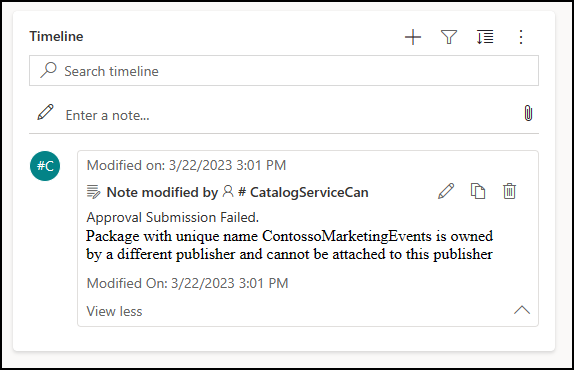
După remedierea trimiterii, declanșați din nou trimiterea din PAC CLI. Vedeți o nouă solicitare care poate fi aprobată.
Verificați erorile din solicitările de instalare
În Istoricul implementărilor secțiunea din panoul de navigare, selectați Istoricul instalărilor pentru a vizualiza o listă de erori asociate cu o instalare.
Selectați numele solicitării eșuate pentru a obține mai multe informații.
Editați accesul utilizatorului
După configurarea catalogului, este posibil să doriți să adăugați, să editați sau să eliminați accesul utilizatorilor. Acest lucru se poate face în Power Platform centru de administrare pentru orice mediu în care ați configurat catalogul. Vedeți un set nou de roluri în lista de roluri de securitate.
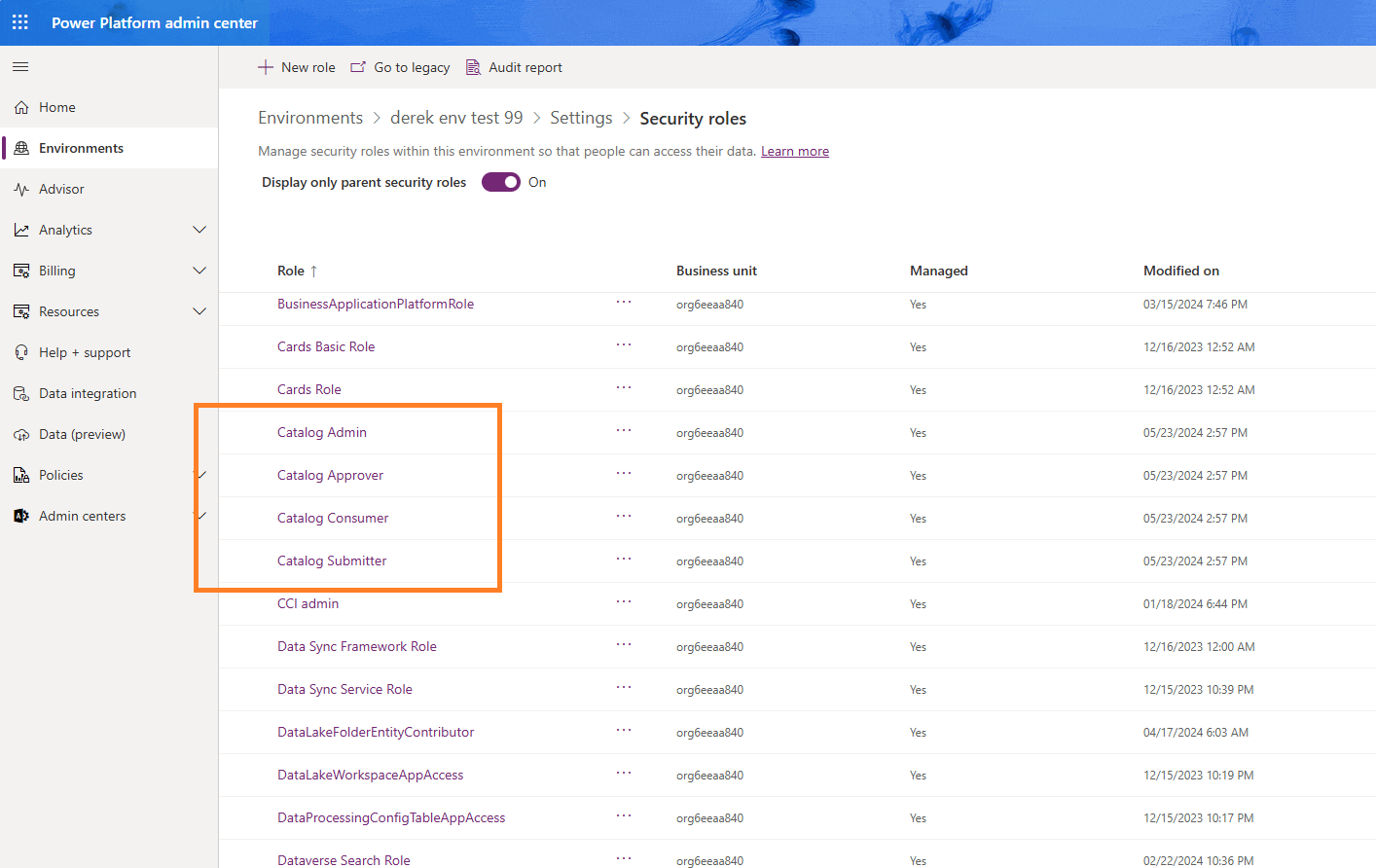
Mai multe informații: Atribuiți un rol de securitate unui utilizator şi Gestionarea rolurilor de securitate ale unei echipe