Notă
Accesul la această pagină necesită autorizare. Puteți încerca să vă conectați sau să modificați directoarele.
Accesul la această pagină necesită autorizare. Puteți încerca să modificați directoarele.
Folosirea echipelor Microsoft Dataverse este opțională. Cu toate acestea, echipele oferă o modalitate ușoară de a partaja obiecte de business și vă permit să colaborați cu alte persoane din unitățile de business. Deși o echipă face parte dintr-o unitate de business, poate include și utilizatori din alte unități de business. Puteți asocia un utilizator cu mai multe echipe. Acest subiect discută diferitele tipuri de echipe și diversele lor operațiuni.
Sfat
Urmăriți videoclipul: Administrați utilizatorii aplicației, rolurile de securitate, echipele și utilizatorii în Power Platform centrul de administrare.
Tipuri de echipe
Echipă de proprietari: O echipă de proprietari deține înregistrări și are roluri de securitate atribuite echipei. Privilegiile unui utilizator pot proveni din rolurile lor individuale de securitate, din echipele din care fac parte sau din cele pe care le moștenesc. O echipă are drepturi de acces complet asupra înregistrărilor pe care le deține. Membrii echipei sunt adăugați manual echipei proprietar.
Echipa de acces: O echipă de acces nu deține înregistrări și nu are roluri de securitate atribuite echipei. Membrii echipei au privilegiile definite de rolurile lor individuale de securitate și de rolurile celorlalte echipe din care sunt membri. Acești membri împărtășesc înregistrările cu o echipă de acces, iar echipei i se acordă drepturi de acces la înregistrări. Drepturile de acces includ Citire, Scriere și Anexare.
Microsoft Entra echipa de grup: Similar echipelor de proprietari, o echipă de grup Microsoft Entra poate deține înregistrări și poate avea roluri de securitate atribuite echipei. Security și Office sunt două tipuri de echipe de grup și corespund direct tipurilor de grupuri Microsoft Entra. Rolurile de securitate de grup pot fi atribuite doar pentru o anumită echipă sau pentru un membru al echipei cu privilegii de utilizator care includ moștenirea privilegiilor membrilor. Membrii echipei sunt derivați dinamic (adăugați și eliminați) atunci când accesează un mediu bazat pe apartenența lor la grupul Microsoft Entra. Mai multe informații: Gestionarea echipelor de grup
Notă
Poți atribui roluri de securitate direct echipelor proprietari și echipelor și utilizatorilor grupurilor Microsoft Entra. Selectorul de mediu recunoaște doar utilizatorii care fac parte din echipele grupului Microsoft Entra și utilizatorii cărora li s-au atribuit direct roluri de securitate.
Operațiuni în echipă
Accesați pagina echipei dvs
Conectați-vă la Centrul de administrare Power Platform.
În panoul de navigare, selectați Gestionare.
În panoul Gestionare , selectați Medii.
Selectați un mediu și apoi selectați Setări>Utilizatori + permisiuni>Echipe.
În mod implicit, se afișează o listă cu toate echipele din mediu.
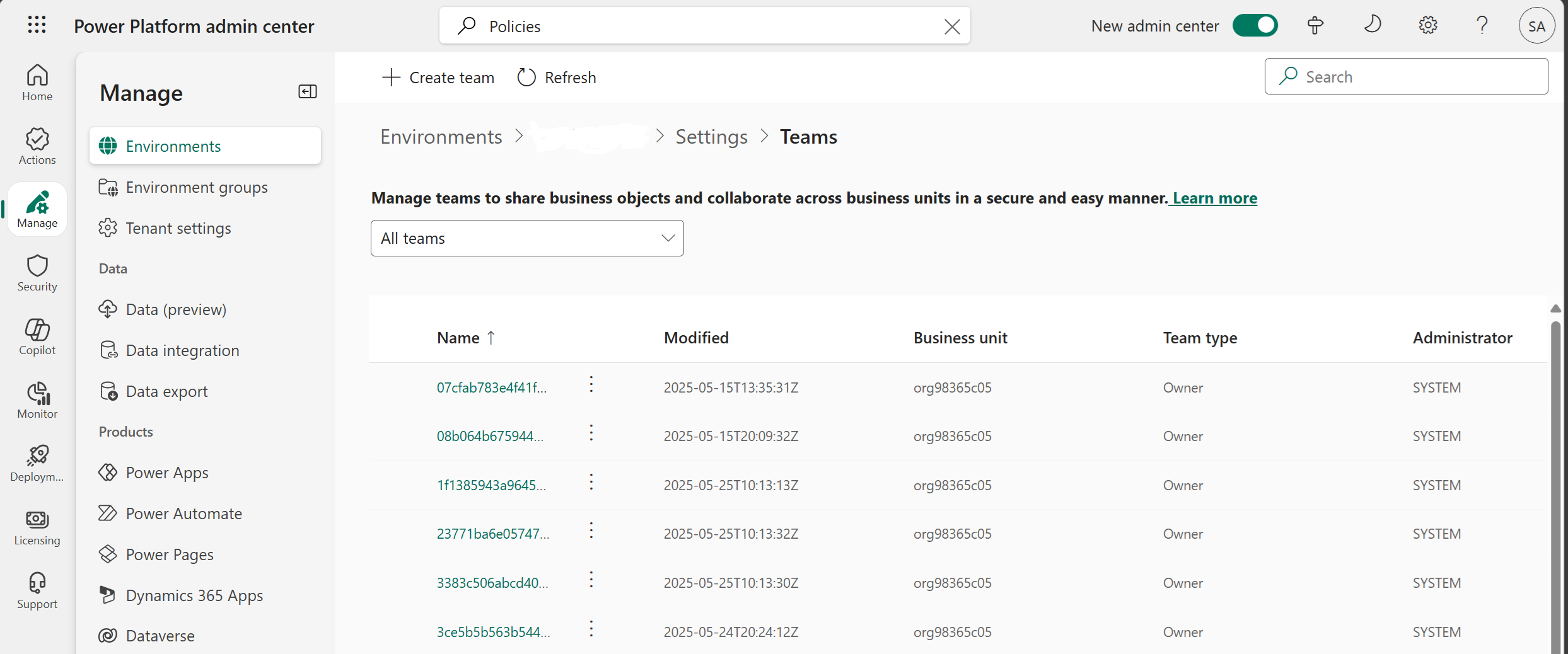
Dacă este necesar, puteți filtra lista de echipe selectând un tip de echipă din lista derulantă.
Creați o echipă nouă
Conectați-vă la Centrul de administrare Power Platform.
În panoul de navigare, selectați Gestionare.
În panoul Gestionare , selectați Medii.
Selectați un mediu și apoi selectați Setări>Utilizatori + permisiuni>Echipe.
Selectați +Creați echipa.
Specificați următoarele câmpuri:
- Numele echipei: Asigurați-vă că acest nume este unic în cadrul unei unități de afaceri.
- Descriere: Introduceți o descriere a echipei.
- Unitate de afaceri: Selectați unitatea de afaceri din lista derulantă.
- Administrator: Căutați utilizatori în organizație. Începeți să introduceți caractere.
Notă
Câmpul *Administrator* este doar pentru referință și nu necesită nicio procesare specială. Puteți utiliza acest câmp pentru a restricționa cine poate adăuga și elimina membri ai echipei prin înregistrarea unui plugin în API-ul AddMembersTeam pentru relația teammembership_association. ...... Aceste acțiuni pot fi aplicate atunci când utilizatorul este administratorul echipei. Pentru mai multe informații, consultați codul exemplu al comunității.
Tipul echipei: Selectați tipul echipei din lista derulantă.
Notă
O echipă poate fi de unul dintre următoarele tipuri: Owner, Access, Microsoft Entra Security Group sau Microsoft Entra Office group.
Dacă tipul echipei este Microsoft Entra Security Group sau Microsoft Entra Office group, trebuie să introduceți și aceste câmpuri:
- Name grup: Începe să introduci text pentru a selecta un nume de grup Microsoft Entra existent. Aceste grupuri sunt pre-create în Microsoft Entra ID.
- Tip de membru: Selectați tipul de membru din lista derulantă.
După ce creați echipa, puteți adăuga membri ai echipei și puteți selecta rolurile de securitate corespunzătoare. Acest pas este opțional, dar recomandat.
Notă
Un rol de securitate implicit este atribuit automat înregistrărilor de echipă care au fost create prin importul de date. Rolul de securitate Salesperson este atribuit într-un mediu Dynamics 365 Sales, iar rolul de securitate Basic User este atribuit în alte medii.
Editarea unei echipe
Conectați-vă la Centrul de administrare Power Platform.
În panoul de navigare, selectați Gestionare.
În panoul Gestionare , selectați Medii.
Selectați un mediu și apoi selectați Setări>Utilizatori + permisiuni>Echipe.
Selectați o echipă și selectați elipsa verticală corespunzătoare. Selectați Editare echipă.
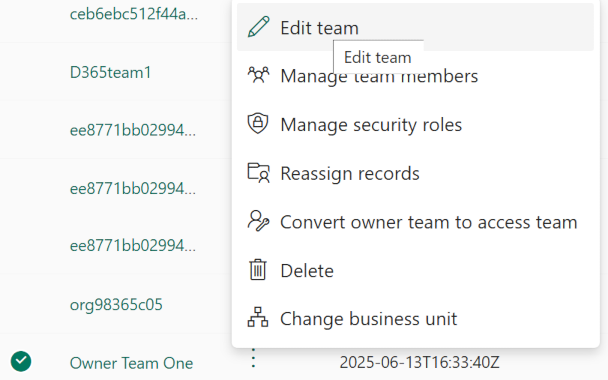
Puteți edita câmpurile Nume echipă, Descriere și Administrator . Pentru a edita Unitatea de afaceri, consultați Schimbarea unității de afaceri pentru o echipă.
Actualizați câmpurile după cum este necesar, apoi selectați Actualizați.
Gestionați membrii echipei
Puteți adăuga și șterge membri dintr-o echipă.
Notă
Gestionarea membrilor echipei este permisă numai pentru tipurile de echipă Proprietar și Acces. Pentru echipele de grup Microsoft Entra, gestionarea membrilor echipei trebuie să fie realizată de un administrator Microsoft Entra.
Conectați-vă la Centrul de administrare Power Platform.
În panoul de navigare, selectați Gestionare.
În panoul Gestionare , selectați Medii.
Selectați un mediu și apoi selectați Setări>Utilizatori + permisiuni>Echipe.
Selectați o echipă și selectați elipsa verticală corespunzătoare. Selectați Gestionarea membrilor echipei.
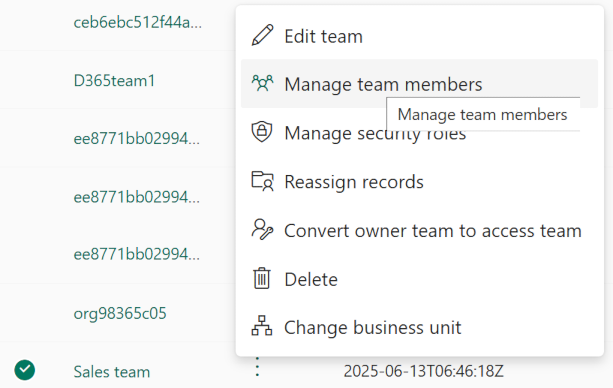
Alegeți una dintre următoarele variante:
- Pentru a adăuga noi membrii al echipei, selectați + Adăugați membri ai echipei și apoi specificați utilizatorii.
- Pentru a șterge un membru al echipei, selectați utilizatorul și apoi selectați Eliminați.
Notă
Cerință de privilegii: pentru a adăuga sau elimina un membru al echipei dintr-o echipă de proprietari, utilizatorul trebuie să aibă aceleași privilegii pe care le are echipa sau mai mari. De exemplu, dacă echipei i se atribuie un rol de securitate de Expert logistică sistem, utilizatorul va trebui să aibă un rol de securitate de Expert logistică sistem sau de Administrator de sistem.
Adăugarea de utilizatori cu starea dezactivată: în mod implicit, nu puteți adăuga utilizatori dezactivați în echipele dvs. de proprietari. Dacă trebuie să adaugi utilizatori cu dizabilități, poți activa setarea bazei de date a organizației AllowDisabledUsersAddedToOwnerTeams folosind instrumentul OrgDBOrgSettings pentru Microsoft Dynamics CRM.
Puteți folosi plug-in-uri pentru a gestiona apartenența la echipă, de exemplu pentru a adăuga și a elimina membri ai echipei în funcție de o anumită condiție comercială. Întrucât există o secvență de evenimente care trebuie rulată în acest proces de afaceri, procesul de apartenență la echipă poate fi rulat numai în plug-in-uri asincrone .
Gestionați rolurile de securitate ale unei echipe
Conectați-vă la Centrul de administrare Power Platform.
În panoul de navigare, selectați Gestionare.
În panoul Gestionare , selectați Medii.
Selectați un mediu și apoi selectați Setări>Utilizatori + permisiuni>Echipe.
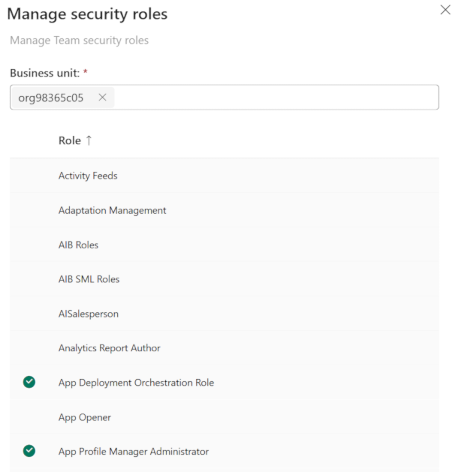
Selectați o echipă și selectați elipsa verticală corespunzătoare. Selectați Gestionare roluri de securitate.
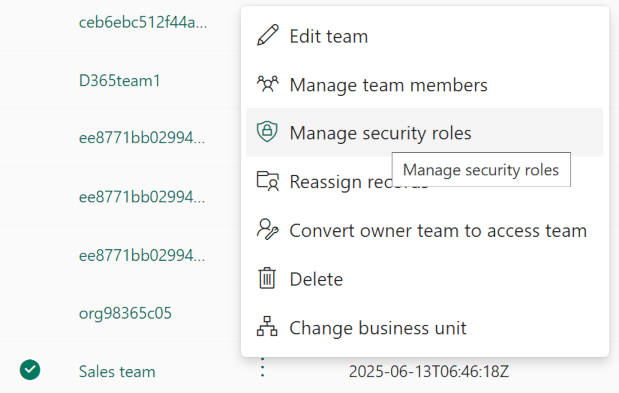
Selectați rolul sau rolurile dorite, apoi selectați Salvare de două ori pentru a confirma.
Ștergerea unei echipe
Conectați-vă la Centrul de administrare Power Platform.
În panoul de navigare, selectați Gestionare.
În panoul Gestionare , selectați Medii.
Selectați un mediu și apoi selectați Setări>Utilizatori + permisiuni>Echipe.
Selectați o echipă și selectați elipsa verticală corespunzătoare. Selectați Ștergeți.
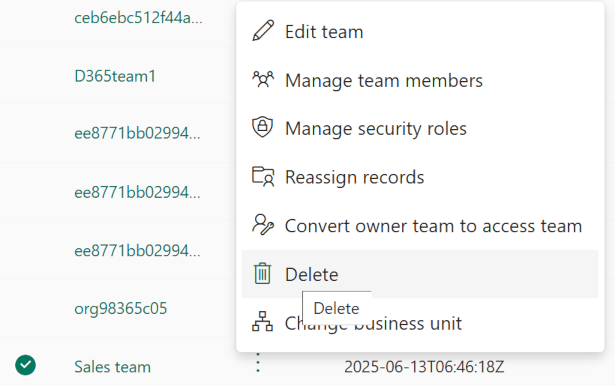
Selectați Ștergere de două ori pentru a confirma. Rețineți că această acțiune nu poate fi anulată.
Conversia echipelor de proprietari în echipe de acces
Puteți converti echipele de *proprietari* în echipe de *acces*.
Notă
Fiecare unitate de afaceri are propria echipă de proprietari. Aceste echipe de proprietari sunt gestionate de sistem și, dacă le convertiți în echipe de acces, nu vor mai putea deține înregistrări. După ce convertiți aceste echipe de proprietari de unități de business în echipe de acces, acestea nu mai pot fi transformate înapoi în echipe de proprietari. Nu poți converti echipele grupului Microsoft Entra sau echipele de acces într-o altă echipă de acces. Toate înregistrările deținute de echipa proprietar trebuie mai întâi reatribuite unui alt utilizator sau unei alte echipe înainte de a le putea converti într-o echipă de acces. Atribuirile de roluri de securitate ale echipei de proprietari sunt eliminate atunci când aceasta este convertită într-o echipă de acces.
Conectați-vă la Centrul de administrare Power Platform.
În panoul de navigare, selectați Gestionare.
În panoul Gestionare , selectați Medii.
Selectați un mediu și apoi selectați Setări>Utilizatori + permisiuni>Echipe.
Selectați o echipă și selectați elipsa verticală corespunzătoare. Selectați Convertiți echipa Proprietar în Echipă de Acces.
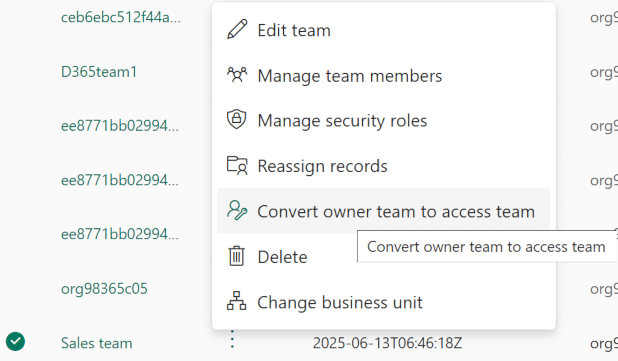
Selectați OK pentru a finaliza acțiunea.
Reatribuirea înregistrărilor echipei
Puteți reatribui înregistrările echipei proprietarului unui alt utilizator sau unei alte echipe.
Notă
Doar proprietarii și echipele grupului Microsoft Entra pot deține evidențe, deoarece pot fi repartizați cu un rol de securitate.
Conectați-vă la Centrul de administrare Power Platform.
În panoul de navigare, selectați Gestionare.
În panoul Gestionare , selectați Medii.
Selectați un mediu și apoi selectați Setări>Utilizatori + permisiuni>Echipe.
Selectați o echipă și selectați elipsa verticală corespunzătoare. Selectați Reatribuiți înregistrări.
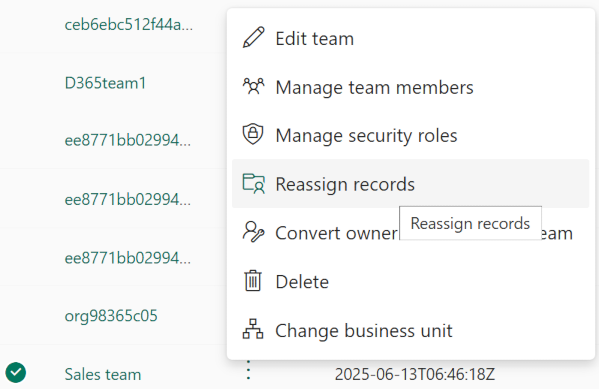
Selectați Reatribuire înregistrări din bara de comenzi.
Selectați Atribuie-mi mie pentru a reatribui toate înregistrările echipei dumneavoastră sau unei alte echipe proprietare.
Selectați Atribuiți unui alt utilizator sau unei alte echipe.
Selectați OK pentru a salva.
Schimbarea unității de business pentru o echipă
Consultați Schimbarea unității de afaceri pentru o echipă.
Conținut asociat
Schimbarea unității de business pentru o echipăCrearea unui șablon de echipă și adăugarea acestuia la un formular de entitateGestionarea echipelor de grupDespre șabloanele de echipăAdăugarea de echipe sau utilizatori la un profil de securitate pentru coloană pentru a controla accesulDespre șabloanele de echipăComportamentul relațiilor dintre entități