Notă
Accesul la această pagină necesită autorizare. Puteți încerca să vă conectați sau să modificați directoarele.
Accesul la această pagină necesită autorizare. Puteți încerca să modificați directoarele.
Funcția de audit Dataverse vă ajută să respectați politicile externe și interne de audit, conformitate, securitate și guvernanță, care sunt comune multor companii. Auditarea Dataverse modifică jurnalele pe care le faci înregistrărilor clienților într-un mediu cu o bază de date Dataverse. Auditarea Dataverse înregistrează, de asemenea, accesul utilizatorilor printr-o aplicație sau prin SDK-ul într-un mediu.
Auditarea Dataverse este acceptată pentru toate tabelele și coloanele particularizate. Dataverse stochează jurnalele de audit și consumă capacitate de stocare a logurilor. Puteți vizualiza jurnalele de audit în fila Istoric de Audit pentru o singură înregistrare și în vizualizarea Rezumatul Auditului pentru toate operațiunile auditate într-un singur mediu. De asemenea, poți recupera jurnalele de audit folosind API-ul web sau SDK-ul pentru Microsoft .NET. Jurnalele de audit se creează atunci când schimbi înregistrarea pe un tabel unde auditul este activat. Jurnalele de audit pentru actualizări sunt create atunci când o valoare nouă este diferită de valoarea veche a unei coloane.
Notă
Utilizarea terminologiei legate de entitate depinde de protocolul sau biblioteca de clase utilizată. Consultați Utilizarea terminologiei în funcție de protocol sau tehnologie.
Jurnalele de audit pot apărea cu o întârziere în fila Istoric de Audit a unei înregistrări și în vizualizarea Rezumatul Auditului . Această întârziere apare deoarece jurnalele de audit sunt stocate în stocarea de jurnale Dataverse și nu mai sunt în stocarea bazei de date.
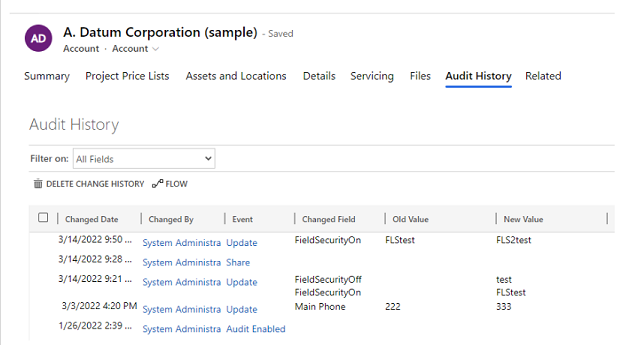
Istoricul auditului pentru o singură înregistrare
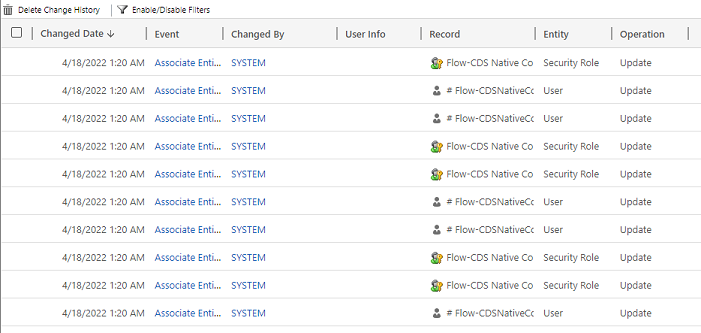
Vizualizare Rezumat audit (toate jurnalele de audit)
Jurnalele de audit ajută administratorii și alți utilizatori cu privilegiile necesare să răspundă la întrebări precum:
- Cine a creat sau actualizat o înregistrare și când?
- Ce câmpuri dintr-o înregistrare au fost actualizate?
- Care a fost valoarea de câmp anterioară înainte de actualizare?
- Cine a accesat sistemul și când?
- Cine a șters o înregistrare?
Puteți audita următoarele operațiuni:
- Auditați modificările la nivel de tabel, coloană și organizație. De exemplu, activați auditul pentru un mediu sau un tabel.
- Creați, actualizați și ștergeți operațiuni pentru înregistrări.
- Modificările la privilegiile de partajare ale unei înregistrări.
- Asocierea sau anularea asocierii N:N a înregistrărilor.
- Modificările la rolurile de securitate.
- Ștergerea jurnalelor de auditare.
- Pentru modificările aduse câmpurilor entității pe care le puteți localiza, cum ar fi numele entității produsului sau câmpurile de descriere, ID-ul localității (LCID) apare în înregistrarea auditului.
Auditarea nu este acceptată pentru modificările definițiilor tabelelor sau coloanelor sau în timpul autentificării. În plus, auditarea nu acceptă operațiuni de recuperare sau operațiuni de export. Pe lângă auditul Dataverse, poți activa Dataverse și înregistrarea activității aplicațiilor bazate pe modele pentru a înregistra operațiunile de recuperare a datelor și a exporta operațiuni.
Lista următoare enumeră tabelele nepersonalizabile pe care nu le poți audita. Această listă a fost obținută prin testarea unei CanModifyAuditSettings valori de coloană false în fiecare definiție a tabelului:
- ActivityPointer
- Adnotare
- BulkOperation
- Calendar
- CalendarRule
- ClientOportunitateRol
- Reducere
- DiscountType
- IncidentResolution
- KbArticle
- KbArticleComment
- KbArticleTemplate
- Notificare
- OpportunityClose
- OrderClose
- ProductPriceLevel
- QuoteClose
- RecurrenceRule
- Resource
- ResourceGroup
- ResourceGroupExpansion
- ResourceSpec
- SalesLiteratureItem
- SalesProcessInstance
- Service
- Subiect
- Şablon
- UoM
- UoMSchedule
- Flux de lucru
- WorkflowLog
Configurați auditarea pentru un mediu
Poți configura auditarea la trei niveluri: mediu, tabel și coloană. În primul rând, activează auditul la nivel de mediu. Pentru a înregistra modificările de date într-un tabel, activează auditarea pentru tabel și pentru coloană.
Pentru a activa auditarea accesului utilizatorilor (acces la jurnale) sau înregistrarea activităților (citire a jurnalelor), activează auditarea la nivel de mediu. Opțiunea de a activa jurnalismul activităților este vizibilă doar atunci când sunt îndeplinite cerințele minime de licențiere pentru MicrosoftOffice.
Notă
Jurnalul de acces sau de activitate al utilizatorilor este trimis către Purview numai pentru mediile de producție.
Trebuie să ai un rol de administrator de sistem sau de personalizator de sistem sau permisiuni echivalente pentru a activa sau dezactiva auditarea.
Poți configura auditarea manual prin centrul de administrare Power Platform și portalul Power Apps. De asemenea, poți configura auditarea programatic. Pentru mai multe informații, vezi Prezentare generală a auditului.
Activează auditul pentru un mediu
Pentru a respecta politicile externe și interne de audit, conformitate, securitate și guvernanță, comune multor companii, poți activa automat auditarea prin pagina Conformitate pentru entitățile comune din Dynamics 365 aplicații.
Ca administrator de sistem sau personalizator de sistem sau permisiuni echivalente, urmează următorii pași:
- Conectați-vă la Centrul de administrare Power Platform.
- Din meniul din stânga, selectează Conformitate de securitate>.
- Selectați dala Auditare .
- Selectați mediul în care doriți să activați auditarea.
- Selectați Configurați auditarea. În panoul Audit , selectează Activează auditul.
- Selectați dacă doriți ca auditul să acopere entități comune între Dynamics 365 aplicații.
- Revizuiește și actualizează păstrarea jurnalului de evenimente selectând meniul derulant.
- Selectați perioada care respectă politica dvs. de păstrare a datelor.
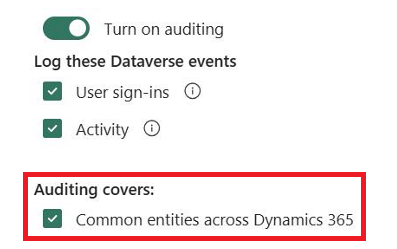
Când selectezi opțiunea Entități comune între Dynamics 365 aplicații, activezi auditarea pentru următoarele tabele:
| Categorie | Tabel |
|---|---|
| Entități comune | systemuser |
| Entități comune | rol |
| Entități comune | raport |
| Entități comune | Interogare de cumulare a obiectivelor |
| Entități comune | măsură |
| Entități comune | goal |
| Entități comune | Operațiune în vrac |
| Entități comune | listă |
| Entități comune | Literatură de vânzări |
| Entități comune | produs |
| Entități comune | client potențial |
| Entități comune | persoană de contact |
| Entități comune | cont |
| Entități comune | activitypointer |
| Sales | Oportunitate proces de vânzare |
| Sales | Proces de vânzări pentru oportunități de vânzări |
| Sales | factură |
| Sales | comandă de vânzare |
| Sales | ofertă |
| Sales | concurent |
| Sales | oportunitate |
| Marketing | campanie |
| Serviciu clienți | Procesul de traducere |
| Serviciu clienți | Proces expirat |
| Serviciu clienți | Proces nou |
| Serviciu clienți | Proces de telefon la caz |
| Serviciu clienți | servicii |
| Serviciu clienți | contract |
| Serviciu clienți | kparticulă |
| Serviciu clienți | knowledgearticle |
| Serviciu clienți | queueitem |
| Serviciu clienți | incident |
| Serviciu clienți | socialprofile |
| Securitate | soluția |
| Securitate | entitate |
| Securitate | echipă |
| Securitate | poziție |
| Securitate | organizație |
| Securitate | Profil de securitate pe teren |
| Securitate | Unitate de afaceri |
Notă
Când setezi perioada de retenție a auditului pe Forever, sistemul nu șterge jurnalele. Când setați perioada de retenție a auditului la orice altă valoare, sistemul șterge continuu jurnalele începând cu momentul în care o înregistrare de audit depășește timpul definit în politica de retenție.
De exemplu, să presupunem că politica de retenție este setată la 30 de zile. Sistemul începe să șteargă înregistrările de audit create acum 30 de zile și o secundă.
Fiecare jurnal de audit este marcat cu perioada de păstrare activă în prezent. Modificarea perioadei de păstrare aici nu modifică perioada de păstrare pentru înregistrările deja existente. Noua perioadă de păstrare se aplică tuturor documentelor noi create după schimbarea politicii de păstrare. De exemplu, să presupunem că perioada de păstrare a datelor este modificată de la 30 de zile la 90 de zile. Sistemul șterge înregistrările de audit create înainte de schimbarea în fundal după 30 de zile. Sistemul șterge înregistrările de audit create după schimbarea în fundal, după 90 de zile.
Următorul tabel descrie setările politicii de retenție disponibile atunci când activați auditarea pentru un mediu:
| Setare | Descriere |
|---|---|
| Setați politica de păstrare pentru aceste jurnale | Implicit: pentru totdeauna |
| Setați o politică de păstrare particularizată | Maxim: 24.855 zile. Vizibil dacă selectezi Personalizat în setarea anterioară. |
Important
Perioada de reținere a auditului nu este disponibilă pentru Dynamics 365 Customer Engagement (local).
Începe sau încetează auditarea pentru un mediu
Următorul tabel descrie setările disponibile pentru auditarea unui mediu:
| Setare | Descriere |
|---|---|
| Porniți auditarea | Începeți sau opriți auditarea. |
| Acces la jurnal | Înregistrați în jurnal fiecare accesare a sistemului, în general prin conectare. |
| Citiți jurnalele | Jurnalele sunt trimise către portal de conformitate Microsoft Purview. |
Ca administrator de sistem sau personalizator de sistem, sau cineva cu permisiuni echivalente, urmează următorii pași:
- Conectați-vă la Centrul de administrare Power Platform.
- Selectați Gestionare în panoul de navigare.
- În panoul Gestionare , selectați Medii, apoi selectați un mediu.
- Selectați Setări.
- Extinde Audit și jurnale , apoi selectează setările Audit.
- Stabilește o perioadă de retenție pentru cât timp sunt păstrate jurnalele de audit într-un mediu. La Păstrează acești bușteni pentru, alege perioada de timp pentru a păstra buștenii.
- Selectează Setări globale de audit pentru a deschide setările sistemului Microsoft Dynamics 365. De acolo, activează Începe auditarea și selectează entitățile pe care vrei să le auditezi. Selectați OK.
- Pe pagina de setări Audit, selectează Salvează.
Notă
Folosește opțiunea de audit a paginii de securitate pentru a seta politica de retenție. Această opțiune oferă flexibilitatea de a aplica politica de retenție pe jurnalele existente.
Aflați mai multe în secțiunea *Configurați setările organizației* .
Activarea auditării pentru o anumită aplicație într-o aplicație web
Ai nevoie de rolul de administrator de sistem sau de personalizator de sistem, sau permisiuni echivalente, pentru a îndeplini această sarcină.
Această funcție îți permite să activezi rapid auditarea pentru mai multe tabele (entități) simultan. Gruparea tabelelor corespunde unei aplicații Dynamics 365. De exemplu, tabelele de vânzări corespund aplicației Sales Hub.
În aplicația web, accesați Setări>Setări avansate.
Selectați Sistem>Administrare.
Selectați fila Auditare .
Selectează tabelele (entitățile) pe care vrei să le urmărești. Pentru a începe sau a opri auditarea unor tabele specifice, selectați sau bifați următoarele căsuțe:
- Entități comune. Urmărește entitățile comune, cum ar fi Cont, Persoană de contact, Obiectiv, Produs și Utilizator.
- Entități de vânzări. Urmărește entitățile referitoare la vânzări, precum Concurent, Oportunitate, Factură, Comandă și Ofertă.
- Entități de marketing. Urmărește activitatea tabelului Campaign.
- Entități de servicii pentru clienți. Urmărește activitatea tabelelor Caz, Contract, Coadă și Serviciu.
Selectați OK.
Configurează auditarea pentru una sau mai multe tabele și coloane în Power Apps
Ai nevoie de rolul de administrator de sistem sau de personalizator de sistem, sau permisiuni echivalente, pentru a îndeplini această sarcină.
Conectează-te la Power Apps folosind datele de administrator de sistem sau de personalizare a sistemului.
Selectați mediul pentru care doriți să actualizați configurați auditarea.
Notă
Gestionează configurația auditului ca parte a unei soluții. Această abordare face ușoară găsirea personalizărilor tale, aplicarea propriului prefix publicat al soluției și exportarea soluției tale pentru distribuție în alte medii. Pentru mai multe informații despre soluții, vezi Folosește o soluție pentru personalizare. Când folosești o soluție, adaugă toate tabelele pe care vrei să le configurezi pentru auditare în soluția ta, apoi efectuează pașii 3-8 înainte de a salva și publica soluția.
Selectați Dataverse>Tabele.
Selectați un tabel.
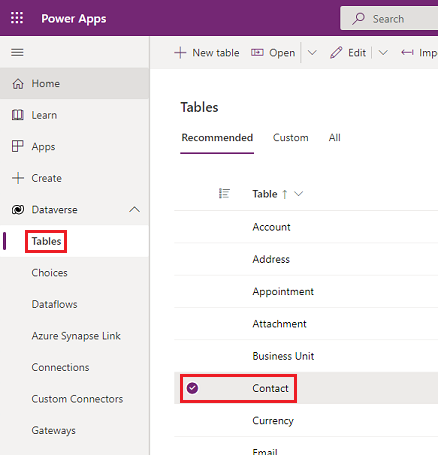
Pe bara de comenzi, selectați Editare.
În bara de comenzi, selectați Editați proprietățile tabelului.
Extindeți Opțiuni avansate.
Bifați caseta de selectare Audit modificări ale datelor sale .
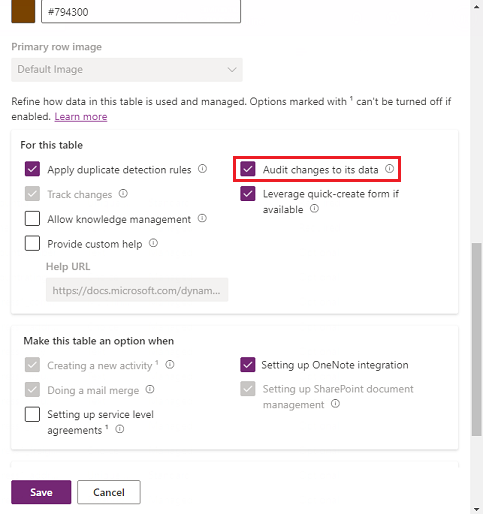
Selectați Salvați.
În bara de comenzi, selectați <- Înapoi.
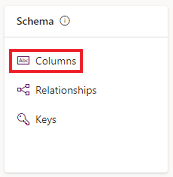
Sub Schemă, selectați Coloane.
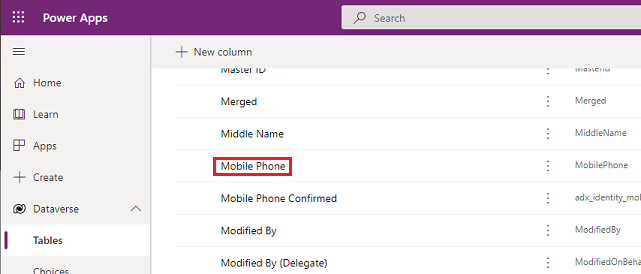
Selectați o coloană pe care doriți să o activați pentru auditare, apoi extindeți Opțiuni avansate.
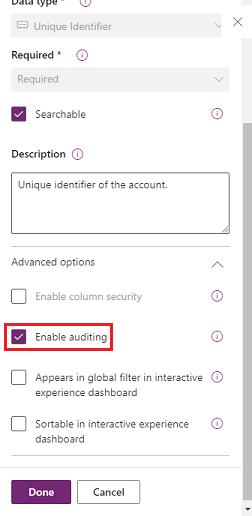
Bifați caseta de selectare Activați auditarea.
Selectați Salvați.
Repetă pașii 3–10 pentru toate tabelele și coloanele pe care vrei să le editezi.
Activarea sau dezactivarea auditării pentru tabele și coloane
Administratorii de sistem sau persoanele care fac particularizări pot modifica setările implicite de audit pentru tabele și pentru anumite coloane ale unui tabel.
Activarea sau dezactivarea auditării pentru un tabel
Conectează-te la Power Apps folosind datele de administrator de sistem sau de personalizare a sistemului.
Selectați mediul pentru care doriți să actualizați configurați auditarea.
Notă
Gestionează configurația auditului ca parte a unei soluții. Această abordare face ușoară găsirea personalizărilor tale, aplicarea propriului prefix publicat al soluției și exportarea soluției tale pentru distribuție în alte medii. Pentru mai multe informații, vezi Folosește o soluție pentru personalizare. Când folosești o soluție, adaugă toate tabelele pe care vrei să le configurezi pentru auditare în soluția ta, apoi efectuează pașii 3–8 înainte de a salva și publica soluția.
Selectați Dataverse>Tabele.
Selectați un tabel.
Pe bara de comenzi, selectați Editare.
În bara de comenzi, selectați Editați proprietățile tabelului.
Extindeți Opțiuni avansate.
Bifați caseta de selectare *Auditează modificările aduse datelor* pentru a activa auditarea tabelului.
-sau-
Debifați caseta de selectare *Verificare modificări date* pentru a dezactiva auditarea tabelului.
Selectați Salvați.
Dacă activezi Jurnalele de Citire în setările de audit ale mediului, trebuie să activezi auditarea Înregistrare unică. Înregistrează o înregistrare când este deschisă și auditează mai multe înregistrări. Înregistrează toate înregistrările afișate pe o pagină deschisă privind setările de audit pentru a vedea jurnalele de audit citite din acest tabel.
Publicați particularizarea. Pentru a publica pentru un singur tabel, alegeți tabelul, cum ar fi Cont, apoi selectați Publicare în bara de instrumente.
Activarea sau dezactivarea auditării pentru o anumită coloană dintr-un tabel
- Sub tabelul pentru care doriți să activați auditarea cu anumite coloane, selectați Coloane.
- Pentru a activa sau dezactiva auditarea pentru o singură coloană, deschide coloana, extinde opțiunile Avansate în secțiunea Generală , apoi selectează sau șterge opțiunea Activează auditarea .
- Selectați Salvați.
- Publicați particularizarea. Pentru a publica pentru un singur tabel, alegeți tabelul, cum ar fi Cont, apoi selectați Publicare în bara de instrumente.
Aflați mai multe în Dataverse ghidul pentru dezvoltatori: Configurați auditarea > Configurați tabelele și coloanele.
Notă
Când dezactivezi auditarea pentru o coloană, valorile înainte și după sunt trimise ca un "*" către Microsoft Purview. Află mai multe despre securitatea la nivel de coloană pentru a controla accesul.
Activarea sau dezactivarea auditului pentru eticheta originală a tipului de date Choice
În mod implicit, descrierea curentă a etichetei tipului de date Choice apare în jurnalele de audit. De exemplu, să presupunem că aveți o coloană de opțiuni pentru culoare și descrierea etichetei poate fi roșu, alb și albastru. Când un utilizator selectează roșu și actualizează înregistrarea, înregistrarea de audit arată că roșu a fost selectat. Dacă ulterior schimbi descrierea etichetei în roz în tipul de date ales, înregistrarea de audit afișează roz.
Dacă vrei să afișezi eticheta originală pe care utilizatorul a selectat-o în jurnalele de audit, setează această auditsettingetichetă, {"StoreLabelNameforPicklistAudits":true}, pe true. Învață cum să enable auditsetting.
Notă
Când setați StoreLabelNameforPicklistAudits pe true, noua experiență de utilizator a auditului la vizualizarea înregistrărilor de audit poate fi găsită în vizualizarea Rezumatul Auditului. Istoricul auditurilor din aplicațiile bazate pe modele continuă să afișeze comportamentul implicit. ...
Utilizați Istpricul de auditarel într-o aplicație bazată pe model
Istoricul auditului ajută utilizatorii să înțeleagă istoricul actualizărilor pentru o singură înregistrare. Răspunde la întrebări precum "Când a fost creată această înregistrare și de către cine?", "Cine a schimbat un anumit câmp și care a fost valoarea anterioară?" sau "Cine a împărțit înregistrarea cu un alt utilizator?"
Utilizatorii au nevoie de privilegiul Vizualizare istoricul auditului pentru a vedea istoricul auditului unei înregistrări.
Selectează o înregistrare într-o aplicație bazată pe model.
Selectați fila Asociat și selectați Istoric de auditare.
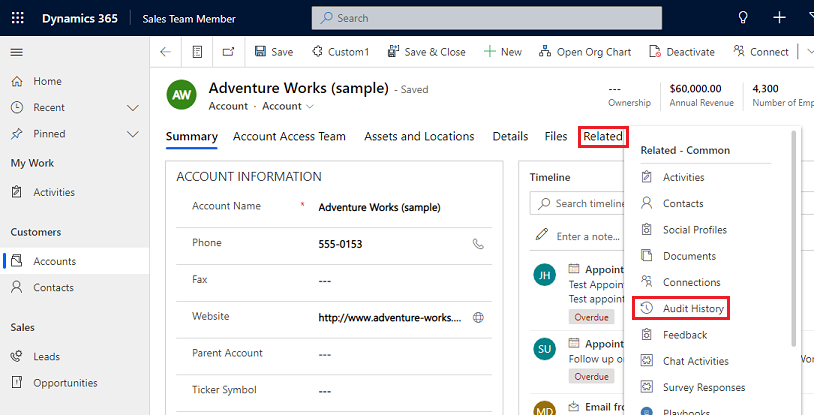
Alege un câmp în Filter on pentru a filtra rezultatele după un câmp în care vrei să vezi istoricul modificărilor.

Utilizați vizualizarea Rezumat audit
Vizualizarea Rezumatul Auditului este o listă cuprinzătoare a tuturor jurnalelor de audit dintr-un mediu. Prin filtrarea pe diverse coloane, utilizatorii vizualizării Rezumatul de Audit pot înțelege ce s-a întâmplat în mediu de-a lungul timpului. Ajută la răspunsuri la întrebări precum "Ce acțiuni a efectuat un utilizator și când?", "Cine a șters o anumită înregistrare?" sau "Cine a schimbat rolul unui utilizator?"
Utilizatorii au nevoie de privilegiul View Audit Summary pentru a vedea vizualizarea Audit Summary .
Două moduri duc la pagina de Rezumatul Auditului :
Din meniul Aplicații al mediului, selectați aplicația Power Platform Setări mediu .
Din aplicație, selectează pictograma Setări de pe banner, selectează Setări avansate, apoi selecteazăvizualizarea Rezumatul auditului>>.
Notă
Filtrul din coloana *Înregistrare* nu funcționează și va fi eliminat în viitor. Opțiunile de filtrare Egal cu și Nu este egal cu ale filtrului de coloană Entitate nu afișează nicio valoare în tabel. Pentru a filtra după entitate, folosiți opțiunea Contains și introduceți numele tabelului.
Ștergere jurnale de audit
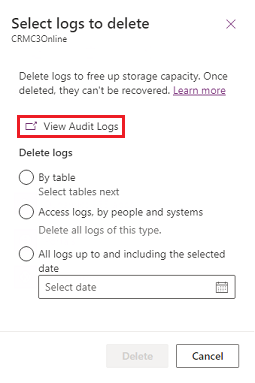
În cardul Audit, selectează Șterge jurnale.
Selectați Vizualizați jurnalele de auditare.
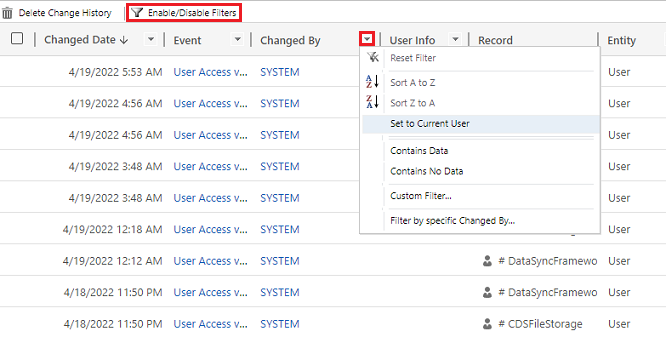
Folosiți opțiunea Activare/Dezactivare Filtre pentru a restrânge lista înregistrărilor de audit. Puteți aplica mai multe filtre simultan.
Notă
Poți sorta doar după coloana Data Schimbării .
Exportul jurnalelor de audit nu este suportat în prezent. Folosește API-ul web sau SDK-ul pentru .NET pentru a recupera datele de audit din mediul tău. Pentru mai multe informații, vezi Recuperează și șterge istoricul modificărilor auditate ale datelor.
Valorile mari ale atributelor, cum ar fi Email.description sau Annotation, sunt limitate la 5 KB sau aproximativ 5.000 de caractere. O valoare a atributului limitată este recunoscută prin trei puncte la finalul textului, cum ar fi "lorem ipsum, lorem ip... ".
Pentru mai multe informații, consultați ghidul pentru dezvoltatori Dataverse: Recuperați istoricul modificărilor auditate a datelor.
Ștergeți istoricul modificărilor unei înregistrări
Dataverse Auditarea acceptă ștergerea întregului istoric de auditare al unei singure înregistrări. Această funcție este utilă atunci când răspundeți la solicitarea unui client de a-și șterge datele.
Utilizatorii trebuie să aibă privilegiul Ștergeți istoricul modificărilor înregistrărilor de audit pentru a efectua această acțiune.
Poți șterge istoricul auditului unei înregistrări în Istoricul de audit al unei aplicații bazate pe model și în vizualizarea Rezumatul de Audit a mediului.
Ștergeți istoricul modificărilor pentru o înregistrare din fila Istoricul auditării unei înregistrări
Selectează o înregistrare într-o aplicație bazată pe model.
Selectați fila Asociat și apoi selectați Istoric de auditare.
În Filter activat, alege Toate câmpurile, apoi selectează Șterge istoricul modificărilor pentru a șterge toate jurnalele pentru înregistrarea selectată.
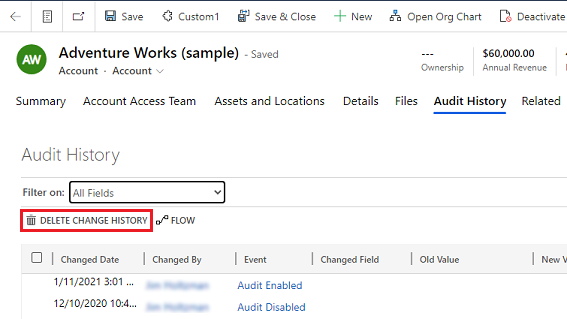
Pentru a confirma, selectați Ștergeți.
Ștergeți istoricul modificărilor pentru o înregistrare din vizualizarea rezumat de audit
În cardul Audit, selectați Ștergeți jurnalele.
Selectați Vizualizați jurnalele de auditare.
Selectează un rând în istoricul auditului, apoi selectează Șterge istoricul modificărilor pentru a șterge toate jurnalele pentru înregistrarea selectată.

Pentru a confirma, selectați Ștergeți.
Reduceți stocarea jurnalelor: Ștergeți jurnalele de audit - proces vechi
Când activați auditarea, aplicațiile creează jurnale de audit pentru a stoca modificările aduse înregistrărilor și accesului utilizatorilor. Dataverse Puteți șterge jurnalele de audit atunci când nu mai sunt necesare pentru a elibera spațiu în jurnal.
Avertisment
Când ștergi jurnalele de audit, nu poți vedea istoricul auditului pentru perioada acoperită de acel jurnal.
- În colțul din dreapta sus al unei aplicații, selectați Setări>Setări avansate>Setări>Auditare.
- Selectează Managementul jurnalelor de audit și apoi selectează Vizualizarea jurnalelor de audit.
- Selectează cel mai vechi jurnal de audit și apoi selectează Șterge jurnalele.
- Selectați OK pentru confirmare.
Notă
Puteți șterge doar cel mai vechi jurnal de auditare din sistem. Pentru a șterge mai mult de un jurnal de audit, repetă ștergerea celui mai vechi jurnal de audit disponibil până când ștergi suficiente jurnale.
Reduceți stocarea jurnalelor: Ștergeți jurnalele de audit - proces nou
Când activați auditarea, aplicațiile creează jurnale de audit pentru a stoca modificările aduse înregistrărilor și accesului utilizatorilor. Dataverse Puteți șterge jurnalele de audit atunci când nu mai sunt necesare pentru a elibera spațiu în jurnal.
Următorul tabel descrie opțiunile disponibile pentru ștergerea jurnalelor de audit.
| Ștergeți jurnale | Descriere | Nume proces sistem |
|---|---|---|
| După tabel | Selectați unul sau mai multe tabele pentru care doriți să ștergeți jurnalele de audit. Implicit, toate tabelele din mediu sunt afișate, indiferent dacă conțin sau nu date de audit. | Ștergeți jurnalele pentru [număr de] tabele. |
| Accesați jurnalele, după persoane și sisteme | Ștergeți toate jurnalele de acces. Această acțiune șterge toate jurnalele pentru toți utilizatorii și sistemele. | Ștergeți jurnalele de acces. |
| Toate jurnalele până la data selectată, inclusiv | Ștergeți toate jurnalele până la data selectată, inclusiv. | Ștergeți toate jurnalele de dinainte și inclusiv [timestamp]. |
Avertisment
Când ștergi jurnalele de audit, nu mai poți vizualiza istoricul auditului pentru tabele, accesul utilizatorilor sau perioada acoperită de acel jurnal de audit.
Pentru Interfața unificată, în colțul din dreapta sus, selectați Setări>Setări avansate>Setări.
- Conectați-vă la Power Platform centrul de administrare și apoi selectați un mediu.
- Selectați Gestionare în panoul de navigare.
- În panoul Gestionare , selectați Medii. Apoi selectați un mediu.
- Sub Auditare, selectați Ștergeți jurnalele de auditare.
- Alegeți cum să selectați jurnalele de șters.
- Selectează Șterge, apoi confirmă.
Notă
Jurnalele de audit sunt șterse într-un job de sistem asincron în fundal. Durata ștergerii depinde de numărul de înregistrări de audit care urmează să fie șterse. Rata actuală este de aproximativ 100 de milioane de înregistrări pe zi sau aproximativ 4 milioane de înregistrări pe oră.
Pentru a monitoriza starea lucrărilor de ștergere a auditului, consultați secțiunea următoare.
Joburi de monitorizare a sistemelor
Pentru informații despre cum să monitorizezi joburile de sistem, accesează Monitorizarea joburilor de sistem.
Monitorizați starea lucrărilor de ștergere a auditului
Pentru a monitoriza starea joburilor de ștergere a auditului, folosiți vizualizarea ștergerii în masă din centrul de administrare Power Platform.
- Conectați-vă la Centrul de administrare Power Platform.
- Selectați Gestionare în panoul de navigare.
- În panoul Gestionare , selectați Medii. Apoi selectați un mediu.
- Selectați Setări>Gestionarea datelor>Ștergere în bloc.
- Selectați numele lucrării de sistem pentru a deschide detalii despre lucrarea de ștergere.
Accesează datele de audit folosind Azure Synapse Link for Dataverse
Folosește Azure Synapse Link for Dataverse pentru a lega tabelul de audit și a crea rapoarte folosind Power BI pentru a răspunde nevoilor tale externe și interne de audit, conformitate și guvernanță. Pentru mai multe informații, accesați Access date de audit folosind Azure Synapse Link pentru Dataverse și Power BI.
Accesează datele de activitate Power Platform în Microsoft Purview
Accesați datele jurnalelor de activitate Power Platform în Microsoft Purview pentru a analiza și raporta activitățile utilizatorilor și sistemului din mediile dumneavoastră Power Platform. Această integrare vă permite să valorificați guvernanța datelor și capacitățile de conformitate ale Purview pentru a îndeplini cerințele de audit ale organizației dumneavoastră. Pentru mai multe informații, consultați Prezentare generală a jurnalizării și auditului activității Power Platform în Microsoft Purview.