Notă
Accesul la această pagină necesită autorizare. Puteți încerca să vă conectați sau să modificați directoarele.
Accesul la această pagină necesită autorizare. Puteți încerca să modificați directoarele.
Protejați-vă împotriva exfiltrării datelor controlând ce aplicații pot rula în mediul dvs. Dataverse Aceste măsuri de siguranță previn eliminarea neautorizată a informațiilor sensibile, ajutând afacerea dumneavoastră să mențină continuitatea și să respecte reglementările.
Configurați ce aplicații sunt permise sau blocate în mediul dvs. Acest lucru împiedică utilizatorii rău intenționați să utilizeze aplicații neaprobate pentru a exporta date sensibile.
Cum funcționează controlul accesului la aplicații?
Controlul accesului la aplicații se efectuează la nivelul Dataverse de autentificare. Aflați mai multe în secțiunea *Autentificare la* servicii . Power Platform Dataverse Autentificarea validează ID-ul aplicației client din token-ul utilizatorului în raport cu o listă de aplicații permise și blocate configurate pentru mediu. Autentificarea fie acordă, fie refuză accesul aplicației utilizatorului la mediu.
Utilizatorii se pot autentifica în patru moduri:
Contextul utilizatorului
Utilizatorul se conectează la sistem, cum ar fi Dynamics 365 Sales, cu datele sale de credențiale.
Contextul aplicației cu uzurparea identității utilizatorului
Utilizatorul se conectează la o aplicație Microsoft first-party. Aplicația efectuează un apel către Dataverse cu token-ul său de aplicație care reprezintă utilizatorul. Aflați mai multe în Dați-vă drept utilizatori folosind API-ul Web.
Aplicație proprie cu apel de la serviciu la serviciu (contextul aplicației)
O aplicație Microsoft first-party face un apel către Dataverse folosind tokenul său de aplicație. Aceste aplicații proprie sunt înregistrate și oferă servicii interne, cum ar fi sincronizarea e-mailurilor, care de obicei rulează în fundal fără nicio interacțiune din partea utilizatorului.
Aplicații terțe înregistrate în portalul tău Azure la înregistrarea aplicațiilor
Aplicația ta personalizată se autentifică folosind certificatul de înregistrare a aplicației Azure sau user-token-ul.
Exemple despre cum funcționează controlul accesului la aplicațiile client în contextul autentificării în contextul utilizatorului și al aplicației :
Contextul utilizatorului cu tokenul utilizatorului
- Pentru toate solicitările de tokenuri ale utilizatorilor, validăm dacă ID-ul aplicației utilizat face parte din listele permise sau blocate.
- Un token de utilizator poate fi obținut și pentru un client public pentru aplicații first-party și partener.
Notă
- Nu recomandăm permiterea unui client public decât dacă este nevoie temporar.
- Aplicația este permisă automat în toate mediile. 00000007-0000-0000-c000-000000000000 Dataverse Accesul utilizatorilor la mediu poate fi gestionat fie prin atribuirea licenței de utilizator corespunzătoare și/sau prin atribuirea unui rol de securitate utilizatorului. Dataverse Dataverse
Contextul aplicației cu *personificarea utilizatorului* ...
Identificarea folosind o aplicație proprie
- În scenarii precum Power Automate, unde un token de aplicație serviciu-la-serviciu este folosit cu impersonarea utilizatorului, verificăm dacă ID-ul aplicației este permis sau blocat.
- Pentru alte scenarii în care nu se utilizează uzurparea identității utilizatorului, în prezent nu se efectuează validări pentru token-urile serviciu-la-serviciu.
Controlul accesului la aplicațiile client nu se aplică următoarelor aplicații:
Aplicații proprii cu apeluri serviciu-serviciu (contextul aplicației)
Află mai multe în Serviciile Microsoft primare utilizate frecvent și aplicații portal.
Aplicații partenere cu apeluri între servicii
Pentru a bloca aceste aplicații, inactivați-le sau ștergeți-le din mediu în centrul de administrare. Power Platform Aflați mai multe în Gestionarea utilizatorilor aplicației în Power Platform centrul de administrare.
Cerințe preliminare
Completați următoarele condiții preliminare:
Verificați-vă rolul
Există două roluri de administrator de servicii conexe pe care le puteți atribui pentru a oferi un nivel ridicat de gestionare administrativă: Power Platform
- Admin Power Platform
- Dynamics 365 admin
Verifică dacă mediul tău este unul gestionat
Mediul tău trebuie să fie un mediu gestionat. Află mai multe în prezentarea mediului gestionat.
Activați auditarea în mediu
- Conectați-vă la Power Platform centrul de administrare ca administrator de sistem.
- În panoul de navigare, selectați Gestionare.
- În panoul Gestionare , selectați Medii. Apoi selectați mediul specific.
- Selectați Setări în bara de comenzi.
- Selectați Audit și jurnale>Setări audit.
- În secțiunea Auditare , selectați opțiunile Începere auditare, Acces la jurnal și Citire jurnal .
- Selectați Salvați.
Revizuiți lista de aplicații din mediu
Există un set de aplicații preînregistrate pentru a rula într-un mediu Dataverse . Această listă de aplicații poate diferi în funcție de mediu. Aceste aplicații sunt încărcate automat în mediul dvs.
Notă
Următoarele aplicații sunt preautorizate să ruleze într-un mediu Dataverse :
- Toate Microsoft aplicații preautorizate pentru achiziționarea tokenurilor On-Behalf-Of. Află mai multe în Serviciu de identitate Microsoft și OAuth2.0 On-Behalf-Of flow.
- Aplicații ale utilizatorilor de aplicații. Aflați mai multe în Utilizatori speciali de sistem și utilizatori de aplicații.
- Toate aplicațiile vechi care pot achiziționa dinamic token-uri On-Behalf-Of.
- Toate aplicațiile cu privilegiul *prvActOnBehalfOfAnotherUser* și cele care utilizează anteturi pentru a se da drept utilizatori. Aflați mai multe în Uzurparea identității unui alt utilizator.
Adăugați aplicații la listă
Pentru a adăuga o aplicație la listă, parcurgeți următorii pași.
Conectați-vă la Centrul de administrare Power Platform.
În panoul de navigare, selectați Gestionare.
În panoul Gestionare , selectați Medii.
În pagina Medii , selectați numele unui mediu.
Copiați URL-ul mediului cum ar fi
contoso.crm.dynamics.com.Deschideți o filă nouă în același browser (pentru a rămâne conectat) și adăugați următoarea adresă URL în bara de adrese. Înlocuiți
<EnvironmentURL>cu adresa URL a mediului dvs., apoi apăsați Enter.https:/<EnvironmentURL>/main.aspx?forceUCI=1&pagetype=entitylist&etn=application&viewid=76302387-6f41-48e5-8eaf-4e74c1971020&viewType=1039Formularul afișează lista aplicațiilor încărcate în mediul dumneavoastră.
Selectați + Nou.
Pe ecranul nou, introduceți un ApplicationId.
Introduceți un Nume.
Selectați Salvați.
Eliminați aplicațiile din listă
Pentru a elimina o aplicație din listă:
Selectați o aplicație.
Selectați Ștergeți.
Repetați această procedură pentru fiecare aplicație pe care doriți să o eliminați.
Notă
Dacă ați eliminat o aplicație de sistem care era preîncărcată în mediu, aplicația poate fi restaurată automat de sistem. Poate doriți să ștergeți doar aplicațiile pe care le-ați adăugat.
Permiteți sau blocați aplicațiile
Aplicații utilizate frecvent pe care ați putea dori să le permiteți
Iată câteva aplicații utilizate în mod obișnuit pe care le puteți permite în siguranță.
| ID aplicație | Nume aplicație |
|---|---|
| 07ce06e6-4ae9-4466-bca4-2984fa04d057 | Microsoft Dynamics Stocarea fișierelor |
| 1884bdbf-452a-4a11-9c76-afdbdb1b3768 | RelevanceSearch |
| 3570e63c-5acf-4f3f-9f15-a49faa5120d3 | Plan de gestionare a clienților PowerApps, Backend |
| 44a02aaa-7145-4925-9dcd-79e6e1b94eff | Integrare MicrosoftDynamics365OfficeApps |
| 4ade18ba-d41e-45d6-a563-97c67fc0be15 | Microsoft Dynamics Serviciul NRD |
| 546068c3-99b1-4890-8e93-c8aeadcfe56a | Common Data Service - Azure Data Lake Storage |
| 5bdbebb2-509f-458e-b56e-d0b934dfdafa | Instalator dinamic |
| 60216f25-dbae-452b-83ae-6224158ce95e | Aplicația Microsoft Dynamics CRM pentru Outlook |
| 61d02d70-ab6c-4569-be48-787ea2cda65d | Dynamics 365 Analytics |
| 6eb29b24-9d89-4f26-bf2f-9a84ed2499b8 | Common Data Service Serviciu Global Discovery |
| 730d33da-0894-409f-a907-c577151719c5 | Flow-RP |
| 7df0a125-d3be-4c96-aa54-591f83ff541c | Microsoft Flow Serviciu |
| 7f15f9d9-cad0-44f1-bbba-d36650e07765 | Azure Synapse Link for Dataverse |
| 84e37c07-7362-4d9f-b4b1-09be02be0195 | BARAJE PROD CL |
| 8d605dfc-1a04-4da6-9be2-8426724af3f3 | Power Platform Serviciu de autorizare PROD |
| 978b42f5-e03a-4695-b8df-454959d032c8 | BAP |
| 99ff962b-6252-4b98-8478-0c65a3ea1925 | Platformă de aplicații Insights |
| a94f9c62-97fe-4d19-b06d-472bed8d2bcf | Azure SQL Database și Data Warehouse |
| aeb01831-b358-4750-92ce-722e4f3ea7e8 | BizQA pentru CDS |
| b5faaec4-04c9-45e6-990a-093ed6d02c94 | Conectorul Dynamic 365 Sales Insights pentru Power Automate |
| b6fb6bd6-f0fb-4a60-beb1-4e50afd0eaa9 | PowerAppsDataPlaneBackend |
| be5f0473-6b57-40f8-b0a9-b3054b41b99e | IBuilder_StructuredML_Prod_CDS |
| c6a9976b-9beb-43b8-9aea-52a55ba8e39b | Flow-CDSNativeConnectorGermania |
| c92229fa-e4e7-47fc-81a8-01386459c021 | CDSUserManagement |
| e548fb5c-c385-41a6-a31d-6dbc2f0ca8a3 | Locuri de muncăServiceProd |
| ef32e2a3-262a-44e5-a270-4dfb7b6d0bb2 | Produs AiBuilder PAIO-CDS |
| 99335b6b-7d9d-4216-8dee-883b26e0ccf7 | Power Platform Fluxuri de date Common Data Service Client |
| 0c906d81-7073-46b5-a95c-3726fca3e3a3 | Power Platform Informații și recomandări Produs din planul de date |
Aplicații pe care ați putea dori să le blocați
Aceste aplicații sunt exportatori puternici de date. Blocarea lor previne posibila exfiltrare de informații sensibile.
| ID aplicație | Nume aplicație |
|---|---|
| a672d62c-fc7b-4e81-a576-e60dc46e951d | Microsoft Power Query pentru Excel (client desktop) |
| d3590ed6-52b3-4102-aeff-aad2292ab01c | Client Microsoft Access |
| 51f81489-12ee-4a9e-aaae-a2591f45987d | XrmToolBox |
| 2ad88395-b77d-4561-9441-d0e40824f9bc | PowerShell |
| 00000009-0000-0000-c000-000000000000 | Power BI |
Pași recomandați
- Activați modul de audit în mediul dvs. non-productiv.
- Examinați jurnalul de audit pentru aplicațiile care rulează în mediu pentru a obține lista aplicațiilor al căror control al accesului doriți să îl gestionați.
- Repetați pașii 1-2 în mediul de producție.
- Confirmați lista de aplicații pe care doriți să le permiteți să ruleze în mediu.
Moduri de control al accesului la aplicații
Există patru moduri diferite:
- Activați modul de audit
- Activează modul activat
- Activează modul roluri
- Dezactivați accesul la aplicație
Activați modul de audit
Vă recomandăm să activați modul de audit timp de cel puțin o săptămână pentru a obține lista aplicațiilor pe care utilizatorii le rulează într-un mediu.
Folosind această listă de jurnal de audit, puteți determina ce aplicații doriți să permiteți sau să blocați.
- Conectați-vă la Centrul de administrare Power Platform.
- În panoul de navigare, selectați Securitate.
- În panoul Securitate , selectați Identitate și acces.
- În pagina Gestionarea identității și a accesului , selectați Controlul accesului la aplicații
- Selectați mediul în care doriți să activați funcția de control al accesului la aplicație.
- Selectați butonul Configurați controlul accesului la aplicație .
- Selectați opțiunea AuditMode din lista derulantă Control acces .
- Selectați o aplicație, apoi selectați opțiunea Permite situată deasupra grilei. Dataverse
- Selectați Salvați.
- Lista de medii este afișată din nou. Repetați procedura pentru fiecare mediu în care doriți să activați auditarea. Închideți panoul când ați terminat de activat modul de audit pentru mediile dvs.
Notă
Modul de auditare poate dura până la o oră pentru a intra în vigoare, după ce actualizați setările de configurare.
În modul audit, trebuie să selectați cel puțin o aplicație pentru a permite accesul. Totuși, controlul accesului la aplicații nu este aplicat în modul de audit. Primești o listă de aplicații care accesează mediul, indiferent dacă au sau nu acces permis.
Setările de audit pentru un mediu trebuie să fie permise, inclusiv opțiunea *Acces la jurnal*.
Recuperați lista jurnalelor de audit
Conectați-vă la Power Platform Centrul de administrare ca administrator de sistem.
În panoul de navigare, selectați Gestionare.
În panoul Gestionare , selectați Medii. Apoi selectați un mediu în care ați activat auditarea.
Selectați Setări.
Selectați Auditare și jurnale>Vizualizare rezumat audit.
Selectați Activare/Dezactivare filtre pentru a consulta o listă de funcții din meniul derulant al titlurilor.
Selectați săgeata derulantă de lângă titlul *Eveniment*, apoi găsiți și selectați *ApplicationBasedAccessDenied* și *ApplicationBasedAccessAllowed*.
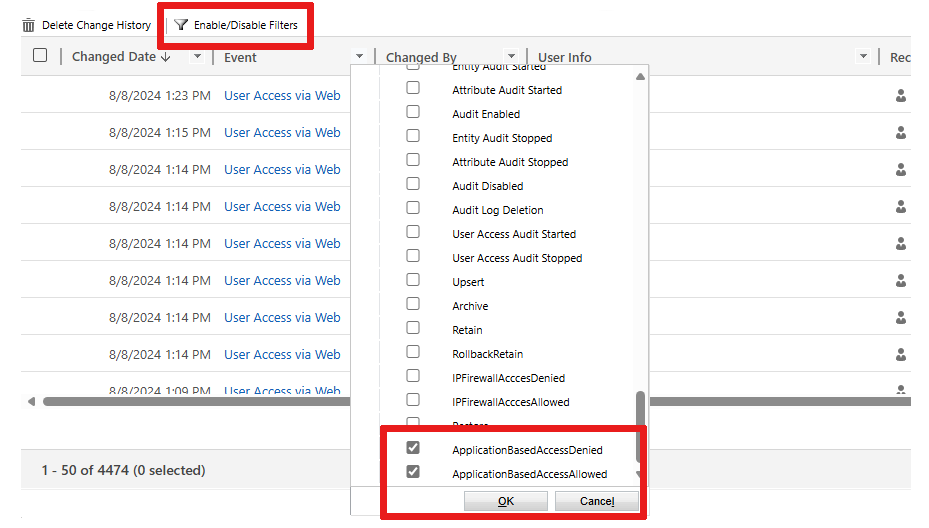
Selectați OK.
Apar auditurile filtrate.
Activează modul activat
Începeți să blocați aplicațiile blocate și permiteți doar aplicațiile aprobate. Puteți selecta aplicații pentru a le avea fie acces *Permis*, fie acces *Blocat*.
Conectați-vă la Centrul de administrare Power Platform.
În panoul de navigare, selectați Securitate.
În panoul Securitate , selectați Identitate și acces.
În pagina Gestionarea identității și a accesului , selectați Controlul accesului la aplicații.
Selectați mediul în care doriți să activați funcția de control al accesului la aplicație.
Selectați butonul Configurați controlul accesului la aplicație .
Selectați Activat din lista derulantă Control acces .
Selectați o aplicație, apoi selectați una dintre aceste opțiuni, situate deasupra grilei: Dataverse
- Permite să permită accesul la aplicație.
- Blocați pentru a refuza accesul la aplicație.
Selectați Salvați.
Lista de medii este afișată din nou. Repetați procedura pentru fiecare mediu în care doriți să începeți blocarea aplicațiilor blocate și să permiteți aplicațiile aprobate. Închide panoul când ai terminat.
Notă
Modul activat poate dura până la o oră pentru a intra în vigoare, după ce actualizați setările de configurare.
Activează modul roluri
Începeți să blocați aplicațiile blocate și permiteți doar aplicațiile aprobate. Pentru aplicațiile cărora li se permite accesul, puteți atribui roluri de securitate pentru a restricționa cine poate rula acele aplicații în mediu. Doar utilizatorii cărora li se atribuie un rol de securitate selectat pot rula aplicațiile.
- Conectați-vă la Centrul de administrare Power Platform.
- În panoul de navigare, selectați Securitate.
- În panoul Securitate , selectați Identitate și acces.
- În pagina Gestionarea identității și a accesului , selectați Controlul accesului la aplicații.
- Selectați mediul în care doriți să activați funcția de control al accesului la aplicație.
- Selectați butonul Configurați controlul accesului la aplicație .
- Selectați Activat pentru roluri din lista derulantă Control acces .
- După ce aplicația este selectată, selectați opțiunea *Gestionați rolurile de securitate* situată deasupra grilei.
- Selectați unul sau mai multe roluri de securitate dorite.
- Selectați Salvați.
- Apare o fereastră care vă cere să confirmați rolurile selectate. Selectați Salvați.
- Lista de aplicații este afișată din nou. Selectați Salvați.
- Lista de medii este afișată din nou. Repetați procedura pentru fiecare mediu în care doriți să atribuiți roluri de securitate. Închide panoul când ai terminat.
Notă
Modul activat pentru roluri poate dura până la o oră pentru a intra în vigoare, după ce actualizați setările de configurare.
Dezactivați funcția de control al accesului la aplicație
Dezactivați funcția de control al accesului la aplicații pentru a elimina restricțiile asupra aplicațiilor care rulează într-un mediu.
- Conectați-vă la Centrul de administrare Power Platform.
- În panoul de navigare, selectați Securitate.
- În panoul Securitate , selectați Identitate și acces.
- În pagina Gestionarea identității și a accesului , selectați Controlul accesului la aplicații.
- Selectați mediul în care doriți să activați funcția de control al accesului la aplicație.
- Selectați butonul Configurați controlul accesului la aplicație .
- Selectați Dezactivat din lista derulantă Control acces .
- Selectați Salvați.
- Lista de medii este afișată din nou. Repetați procedura pentru fiecare mediu în care doriți să dezactivați funcția. Închide panoul când ai terminat.
Notă
Dacă setați unele aplicații la Permise sau Blocate, nu este nevoie să eliminați setarea atunci când funcția de control al accesului la aplicații este dezactivată la Dezactivată. Nu există restricții privind aplicațiile în acest mediu.
Mesaj de eroare: Eroare utilizator respinsă aplicația
Utilizatorii primesc următorul mesaj de eroare dacă încearcă să ruleze o aplicație nepermisă:
Accesul la API este restricționat pentru acest ID de aplicație. Dataverse
Servicii first-party și aplicații de portal Microsoft utilizate frecvent
Următoarele aplicații sunt servicii Microsoft first-party. Această listă de aplicații poate fi diferită în funcție de tipurile de mediu pe care le aveți și de soluțiile instalate. Aceste aplicații sunt permise automat în toate mediile în care există. Pentru a împiedica utilizatorii să utilizeze aceste aplicații, puteți fie să eliminați licența de utilizator necesară, fie să eliminați atribuirea rolului de securitate. Dataverse De exemplu, pentru a folosi portalul Power Apps maker, creatorul tău trebuie să primească fie un rol de Creator de Mediu, Personalizator de Sistem sau Administrator de Sistem.
| ID aplicație | Nume aplicație |
|---|---|
| 00000007-0000-0000-c000-000000000000 | Dataverse |
| 75eb2b80-011a-4693-9a47-7971c853603c | make.powerpages.microsoft.com |
| 945d3a88-db20-40bd-a9e3-8f2383a17c88 | make.powerpages.microsoft.com |
| 929cb005-cba1-40c4-a962-ef441029cb6c | make.powerpages.microsoft.us |
| f9a5ac11-cab3-45f0-9d0f-83463ba2e34c | make.test.powerpages.microsoft.com |
| a6d2002e-7db6-4da0-94e8-73765fdbc7fb | Microsoft Flow Portal DoD |
| 9856e8dd-37b6-4749-a54b-8f6503ea93b7 | Microsoft Flow Portal GCC High |
| fac5b0fe-9b16-4ae3-b20b-324ec3f033d3 | make.apps.appsplatform.us |
| 5d21c8e8-6d68-4b62-a3a5-bc1900513fad | make.high.powerapps.us |
| feb2c8aa-4f70-4881-abec-521141627b04 | make.gov.powerapps.us |
| a8f7a65c-f5ba-4859-b2d6-df772c264e9d | make.powerapps.com |
| 719640cd-0337-4b0c-8e6a-431271371fab | make.test.powerapps.com |
| 60f38cf4-a0bf-4fdf-b0b5-14d3131bc031 | make.test.powerapps.com |
| c84a0f23-a0f8-4e8e-918b-57db620d110a | Clientul PowerPlatformAdminCenter |
| 065d9450-1e87-434e-ac2f-69af271549ed | Centrul de administrare PowerPlatform |
| 61ccfc51-60d1-470a-9dca-f78fcf640d23 | MicrosoftServiceCopilot-Prod |
| 8c1a9936-578e-4d13-9bd9-9afe53ef7de8 | Copilot financiar |
| a59cef1e-2e32-4703-8dab-810d9807efeb | ccibots |
| 96ff4394-9197-43aa-b393-6a41652e21f8 | ccibotsprod |
| 300e430c-5476-4a1d-b223-35194efd4e57 | Serviciu de rutare organizare Dataverse |
| aeb01831-b358-4750-92ce-722e4f3ea7e8 | Întrebare și răspuns Dataverse |
| 1884bdbf-452a-4a11-9c76-afdbdb1b3768 | Căutare Dataverse |
| 1a28d27c-cc86-4773-b5EF-10a70a3da179 | Îmbunătățiri ale căutării Dataverse |