Notă
Accesul la această pagină necesită autorizare. Puteți încerca să vă conectați sau să modificați directoarele.
Accesul la această pagină necesită autorizare. Puteți încerca să modificați directoarele.
Puteți crea roluri de securitate și apoi puteți atribui aceste roluri (noi sau existente) utilizatorilor, indiferent dacă le utilizează sau nu Dataverse.
Cerințe preliminare
Când creați un rol de securitate personalizat, rolul trebuie să aibă un set minim de privilegii pentru ca un utilizator să poată rula o aplicație. Află mai multe despre privilegiile minime necesare.
Crearea, editarea sau copierea unui rol de securitate
Puteți crea, edita sau copia cu ușurință un rol de securitate și îl puteți personaliza pentru a satisface nevoile dvs.
Conectați-vă la Centrul de administrare Power Platform.
În panoul de navigare, selectați Gestionare.
În panoul Gestionați , selectați Medii.
Pe pagina Medii , selectați un mediu.
Selectați Setări.
Extindeți Utilizatori + Permisiuni.
Selectați Roluri de securitate.
Completează sarcina corespunzătoare:
Creați un rol de securitate
Selectați Rol nou din bara de comenzi.
În câmpul Nume rol , introduceți un nume pentru noul rol.
În câmpul Unitate de afaceri , selectați unitatea de afaceri căreia îi aparține rolul.
Selectați dacă membrii echipei ar trebui să moștenească rolul.
Dacă această setare este activată și rolul este atribuit unei echipe, toți membrii echipei moștenesc toate privilegiile asociate rolului.
Selectați Salvați.
Definiți privilegiile și proprietățile rolului de securitate.
Editarea unui rol de securitate
Selectați fie numele rolului, fie rândul și apoi selectați Editare. Apoi definiți privilegiile și proprietățile rolului de securitate.
Unele roluri de securitate predefinite nu pot fi editate. Dacă încercați să editați aceste roluri, butoanele Salvare și Salvare + Închidere nu sunt disponibile.
Copierea unui rol de securitate
Selectați rolul de securitate, apoi selectați Copiere. Dați rolului un nume nou. Editați rolul de securitate după cum este necesar.
Se copiază doar privilegiile, nu și membrii și echipele atribuite.
Auditarea rolurilor de securitate
Auditați rolurile de securitate pentru a înțelege mai bine modificările aduse securității în mediul dumneavoastră. Power Platform
Creați sau configurați un rol de securitate particularizat
Dacă aplicația utilizează o entitate particularizată, privilegiile sale trebuie acordate în mod explicit într-un rol de securitate înainte ca aplicația să poată fi utilizată. Puteți adăuga aceste privilegii într-un rol de securitate existent sau puteți crea un rol de securitate particularizat.
Fiecare rol de securitate trebuie să includă un set minim de privilegii. Aflați mai multe despre rolurile și privilegiile de securitate.
Sfat
Mediul ar putea păstra înregistrări utilizate de mai multe aplicații. Este posibil să aveți nevoie de mai multe roluri de securitate care acordă privilegii diferite. De exemplu:
- Este posibil ca unii utilizatori (numiți-i editori) să aibă nevoie doar să citească, să actualizeze și să atașeze alte înregistrări, așadar rolul lor de securitate are privilegii de citire, scriere și adăugare.
- Alți utilizatori ar putea avea nevoie de toate privilegiile pe care le au editorii, plus posibilitatea de a crea, adăuga, șterge și partaja. Rolul de securitate pentru acești utilizatori are privilegii de creare, citire, scriere, adăugare, ștergere, atribuire, adăugare la și partajare.
Creați un rol de securitate personalizat cu privilegii minime pentru a rula o aplicație
- Conectați-vă la Centrul de administrare Power Platform.
- În panoul de navigare, selectează Manage..
- În panoul Gestionați , selectați Medii.
- Pe pagina Medii , selectați un mediu.
- Selectați Setări>Utilizatori + permisiuni>Roluri de securitate.
- Selectați rolul Deschizător de aplicații , apoi selectați Copiere.
- Introduceți numele rolului personalizat, apoi selectați Copiere.
- În lista de roluri de securitate, selectați noul rol, apoi selectați Mai multe acțiuni (…) >Editare.
- În editorul de roluri, selectați fila *Entități personalizate*.
- Găsiți tabelul personalizat în listă și selectați privilegiile Citire, Scriere și Adăugare .
- Selectați Salvați și închideți.
Creați un rol de securitate personalizat de la zero
- Conectați-vă la Centrul de administrare Power Platform.
- În panoul de navigare, selectați Gestionare.
- În panoul Gestionați , selectați Medii.
- Pe pagina Medii , selectați un mediu.
- Selectați Setări>Utilizatori + permisiuni>Roluri de securitate.
- Selectați Rol nou.
- Introduceți numele noului rol în fila Detalii .
- În celelalte file, găsiți entitatea dvs. și apoi selectați acțiunile și domeniul de aplicare pentru efectuarea acestora.
- Selectați o filă, și căutați entitatea dvs. De exemplu, selectați fila Entități particularizate pentru a seta permisiunile pentru o entitate particularizată.
- Selectați privilegiile Citire, Scriere, Adăugare.
- Selectați Salvați și închideți.
Atribuiți roluri de securitate utilizatorilor dintr-un mediu care nu are o bază de date Dataverse
Pentru mediile fără bază de date, un utilizator care are rolul de Administrator de mediu în mediu poate atribui roluri de securitate utilizatorilor individuali sau grupurilor din ID. Dataverse Microsoft Entra
Conectați-vă la Centrul de administrare Power Platform.
În panoul de navigare, selectați Gestionare.
În panoul Gestionați , selectați Medii.
Pe pagina Medii , selectați un mediu.
În dala Acces, selectați Vedeți tot pentru Administrator mediu sau Creator mediu pentru a adăuga sau elimina persoane pentru fiecare rol.
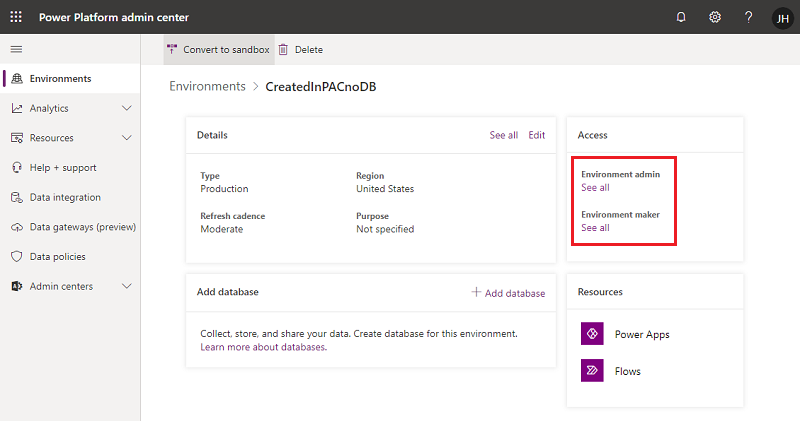
Selectați Adăugați persoane, apoi specificați numele sau adresa de e-mail a unuia sau mai multor utilizatori sau grupuri din Microsoft Entra ID.
Selectați Adăugare.
Atribuiți roluri de securitate utilizatorilor dintr-un mediu care are o bază de date Dataverse
Rolurile de securitate pot fi atribuite utilizatorilor individuali, echipelor de proprietari și Microsoft Entra echipelor de grup. Înainte de a atribui un rol unui utilizator, verificați dacă contul utilizatorului este adăugat și activat în mediu.
În general, un rol de securitate poate fi atribuit doar utilizatorilor ale căror conturi sunt activate în mediu. Pentru a atribui un rol de securitate unui cont de utilizator dezactivat în mediu, activați allowRoleAssignmentOnDisabledUsers în OrgDBOrgSettings.
Conectați-vă la Centrul de administrare Power Platform.
Selectați Gestionare în panoul de navigare.
În panoul Gestionați , selectați Medii.
Pe pagina Medii , selectați un mediu.
În dala Acces , selectați Vezi tot sub Roluri de securitate.
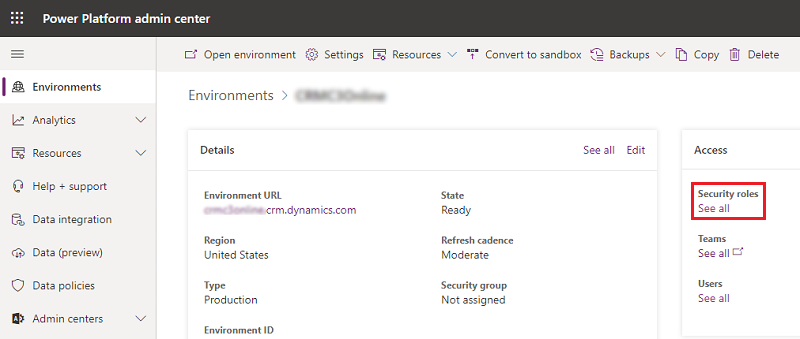
Asigurați-vă că unitatea de business corectă este selectată în listă, apoi selectați un rol din lista de roluri din mediu.
Selectați Adăugați persoane, apoi specificați numele sau adresa de e-mail a unuia sau mai multor utilizatori sau grupuri din Microsoft Entra ID.
Selectați Adăugare.