Notă
Accesul la această pagină necesită autorizare. Puteți încerca să vă conectați sau să modificați directoarele.
Accesul la această pagină necesită autorizare. Puteți încerca să modificați directoarele.
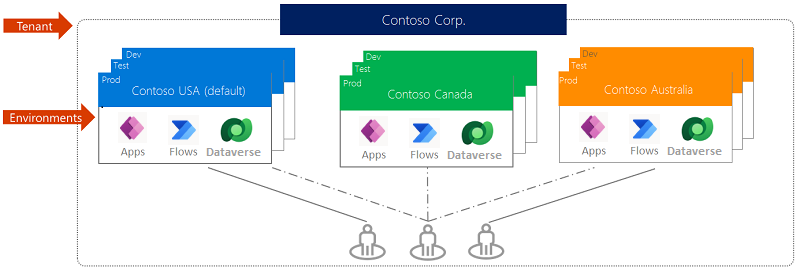
Un mediu Power Platform este un spațiu pentru a stoca, gestiona și partaja datele de business ale organizației dvs., aplicațiile, chatboturile și fluxurile. De asemenea, servește drept container pentru a separa aplicații care pot avea roluri diferite, cerințe de securitate sau segmente de public vizate. Modul în care alegeți să utilizați mediile depinde de organizația dvs. și de aplicațiile pe care încercați să le construiți. De exemplu:
- Puteți alege să vă construiți aplicațiile sau chat-urile într-un singur mediu.
- S-ar putea să creați medii separate care să grupeze versiunile de testare și de producție ale aplicațiilor sau chat-urilor dvs.
- Puteți crea medii separate care corespund unor echipe sau departamente specifice din firma dvs., fiecare conținând date și aplicații relevante pentru fiecare public.
- De asemenea, puteți crea medii separate pentru diferite sucursale globale ale firmei dvs.
Domeniul de aplicare al mediilor
Fiecare mediu este creat sub un tenant Microsoft Entra, iar resursele sale pot fi accesate doar de utilizatorii din acel tenant. Un mediu este, de asemenea, legat de o locație geografică, precum United States. Când creezi o aplicație într-un mediu, acea aplicație este direcționată doar către centrele de date din acea geografie macro-regională. Orice elemente pe care le creezi în acel mediu (inclusiv chatboți, conexiuni, gateway-uri, fluxuri folosind Microsoft Power Automate și altele) sunt de asemenea legate de locația mediului lor. Află mai multe despre regiunile macro.
Orice mediu poate avea zero sau o singură bază de date Microsoft Dataverse, care oferă stocare pentru aplicațiile și chatboții tăi. Dacă poți crea o bază de date pentru mediul tău depinde de licența pe care o cumperi pentru Power Apps și de permisiunile tale în acel mediu. Pentru mai multe informații, vezi Informații despre prețuri.
Când creați o aplicație într-un mediu, aplicația respectivă are permisiunea de a se conecta numai la sursele de date care sunt de asemenea implementate în același mediu, inclusiv conexiuni, gateway-uri, fluxuri și baze de date Dataverse. De exemplu, să analizăm un scenariu în care ați creat două medii numite Test și Dev și ați creat o bază de date Dataverse în fiecare dintre medii. Dacă creați o aplicație în mediul de testare, aceasta are permisiunea de a se conecta doar la baza de date Test; nu se poate conecta la baza de date „Dev”.
De asemenea, puteți muta resurse între medii. Pentru mai multe informații, vezi resursele Migrate.
Roluri de mediu
Mediile au două roluri încorporate care oferă acces la permisiunile dintr-un mediu:
- Rolul de administrator de mediu poate efectua toate acțiunile administrative într-un mediu, inclusiv următoarele:
- Adăugați sau eliminați rolul Administrator de mediu sau Creator de mediu pentru un utilizator sau un grup.
- Prevedeți o bază de date Dataverse pentru mediu.
- Vizualizați și gestionați toate resursele create în mediu.
- Setați politici de prevenire a pierderii datelor. Informații suplimentare: Gestionați politicile de prevenire a pierderii datelor
După crearea bazei de date în mediu, puteți utiliza rolul Administrator de sistem în locul rolului Administrator de mediu.
- Rolul Environment Maker poate crea resurse într-un mediu, inclusiv aplicații, conexiuni, conectori personalizați și fluxuri folosind Power Automate.
Producătorii de mediu pot și distribui aplicațiile pe care le construiesc într-un mediu către alți utilizatori din organizația dvs., prin partajarea aplicației cu utilizatorii individuali, grupuri de securitate sau toți utilizatorii din organizație. Mai multe informații: Distribuie o aplicație în Power Apps
Utilizatorilor sau grupurilor atribuiți acestor roluri de mediu nu li se oferă automat acces la baza de date a mediului (dacă există) și trebuie să li se acorde acces separat.
Utilizatorii sau grupurile de securitate pot fi atribuiți la oricare dintre aceste două roluri de către un administrator de mediu urmând pașii descriși în Configurați securitatea utilizatorului pentru resursele dintr-un mediu.
Mediile cu ciclu de eliberare timpurie
Puteți crea medii într-un subset de regiuni care primesc funcții devreme, adică înainte ca mediile de lansare standard să le primească.
Capacitatea de a valida scenariile înainte ca mediile critice pentru afacere să fie actualizate este o modalitate excelentă de a descoperi noi capabilități și de a detecta orice actualizări care ar putea avea impact asupra scenariilor dumneavoastră. Consultați Crearea și gestionarea mediilor în Power Platform centrul de administrare pentru a afla cum să creați medii cu lansare anticipată.
Tipuri de mediu
Există mai multe tipuri de medii. Tipul indică scopul mediului și determină caracteristicile acestuia. Următorul tabel rezumă tipurile actuale de medii pe care le-ar putea întâlni.
Important
Datele pentru Teams și mediile pentru dezvoltatori negestionați sunt perimate. Aflați mai multe în Perimarea Microsoft Dataverse pentru mediile Teams și perimarea mediilor pentru dezvoltatori negestionați și a planului pentru dezvoltatori Power Apps.
| Tip | Descriere | Securitate |
|---|---|---|
| Producție | Acest lucru este destinat a fi utilizat pentru munca permanentă într-o organizație. Poate fi creat și deținut de un administrator sau de oricine are o licență Power Apps, cu condiția să existe 1 GB disponibil pentru baza de date. Aceste medii sunt create și pentru fiecare bază de date existentă atunci când aceasta este actualizată la versiunea 9.0 sau o versiune ulterioară. Dataverse Mediile de producție sunt ceea ce ar trebui să utilizați pentru orice medii de care depindeți. | Control deplin. |
| Implicită | Acesta este un tip predefinit de mediu destinat experimentării, explorării și dezvoltării ușoare de aplicații. Mediul implicit nu oferă nicio garanție de backup și nu ar trebui utilizat pentru fluxurile de lucru de producție. Fiecare entitate găzduită are un mediu implicit care este creat automat. Caracteristicile sale sunt discutate în secțiunea, Mediul implicit. |
Control limitat. Toți utilizatorii licențiați1 au rolul de creator de mediu. |
| Sandbox | Acestea sunt medii neproductive, care oferă funcții precum copierea și resetarea. Mediile tip sandbox sunt utilizate pentru dezvoltare și testare, separat de producție. Furnizarea mediilor sandbox poate fi restricționată la administratori (deoarece crearea mediului de producție poate fi blocată), dar conversia de la producție la un mediu sandbox nu poate fi blocată. | Control deplin. Dacă este utilizat pentru testare, este necesar doar accesul utilizatorului. Dezvoltatorii au nevoie de acces de creator de mediu pentru a crea resurse. |
| Încercare | Mediile versiuni de încercare sunt destinate să sprijine nevoile de testare pe termen scurt și sunt curățate automat după o perioadă scurtă de timp. Acestea expiră după 30 de zile și sunt limitate la una pentru fiecare utilizator. Mediile de probă pot fi limitate la administratori. | Control deplin. |
| Dezvoltator | Utilizatorii care au licența Plan pentru dezvoltatori creează medii pentru dezvoltatori. Sunt medii speciale destinate numai utilizării de către proprietar. Administratorii pot restricționa persoanele care creează medii pentru dezvoltatori. Mai multe informații: Crearea mediului de control. Mediul pentru dezvoltatori este disponibil atâta timp cât folosești activ Power Apps Developer Plan. Mai multe informații: Power Apps Planul de dezvoltare Mediile pentru dezvoltatori negestionate sunt perimate. Noile medii pentru dezvoltatori negestionate nu pot fi create începând cu 15 noiembrie 2026, iar cele existente sunt suspendate începând cu 15 decembrie 2026. Tipul de mediu pentru dezvoltatori continuă să existe, dar numai ca mediu de dezvoltator gestionat și fiecare utilizator poate crea un singur mediu de dezvoltator gestionat. Mediile pentru dezvoltatori gestionați existenți nu sunt modificate. Aflați mai multe în Perimarea mediilor pentru dezvoltatori negestionați și Power Apps Plan pentru dezvoltatori. |
Control limitat. Nu puteți atribui grupuri de securitate mediilor pentru dezvoltatori. |
| Microsoft Dataverse pentru Teams | Mediile Dataverse for Teams sunt create automat pentru echipa selectată atunci când creați o aplicație în Teams folosind apicație pentru prima dată sau instalați o aplicație din catalogul de aplicații. Mai multe informații: Despre dataverse pentru mediul Teams. Datele pentru mediile Teams sunt perimate. Noile date pentru mediile Teams nu pot fi create începând cu 15 noiembrie 2026. Mediile care nu fac upgrade la Dataverse sunt suspendate pe 15 septembrie 2027 și sunt retrase pe 30 octombrie 2027. Aflați mai multe în Perimarea Microsoft Dataverse pentru mediile Teams. |
Control limitat. Administratorii au setări limitate disponibile pentru mediile Teams. Nu sunt disponibile personalizări pentru rolurile de securitate sau alocări. Membrii echipelor sunt mapați automat la tipul lor de membru Teams - proprietari, membri și invitați - cu un rol de securitate corespunzător atribuit de sistem. |
1Utilizatori licențiați pentru Power Apps, Power Automate, Microsoft 365 și Dynamics 365, licențe independente și licențe gratuite și de probă.
Mediu implicit
Un singur mediu implicit este creat automat de Power Apps pentru fiecare chiriaș și partajat de toți utilizatorii din acel tenant. Ori de câte ori un utilizator nou se înscrie la Power Apps, acesta este adăugat automat în rolul Maker al mediului implicit. Niciun utilizator nu este adăugat automat la rolul de Administrator de mediu al mediului implicit. Mediul implicit este creat în regiunea cea mai apropiată de regiunea implicită a tenantului Microsoft Entra și se numește astfel: "{Microsoft Entra tenant name} (implicit)".
Nu puteți șterge mediul implicit. Nu puteți face manual backup pentru mediul implicit; backup-urile sistemului se fac continuu.
Mediul implicit este limitat la 1 TB capacitate de stocare. Pentru a stoca mai multe date, puteți crea un mediu de producție. Mediul implicit are următoarea capacitate de stocare inclusă:
- Capacitatea bazei de date Dataverse 3 GB
- Capacitate fișier Dataverse 3 GB
- Capacitate jurnal Dataverse 1 GB
Verificarea capacității efectuată înainte de crearea de noi medii exclude capacitatea de stocare inclusă în mediul implicit atunci când se calculează dacă aveți suficientă capacitate pentru a crea un mediu nou.
Atribuiți administratori mediului implicit
Administratorii Power Platform Microsoft 365 nu mai primesc automat rolul de administrator de sistem Dataverse în mediul implicit. Pentru mai multe informații despre cum să obții acces la rolul de administrator de sistem, vezi Gestionează rolurile de administrator cu Microsoft Entra Privileged Identity Management. Niciun alt utilizator nu este adăugat automat în mediul implicit ca administrator. Pentru a evita posibilitatea unei blocări administrative a mediului implicit, vă recomandăm să atribuiți rolul de securitate de administrator de sistem câtorva utilizatori de încredere, fără a le atribui acestor utilizatori rolul de administrator. Power Platform Mai multe informații: Medii cu o Dataverse bază de date
Redenumiți mediul implicit
Mediul implicit este creat folosind convenția de denumire {Microsoft Entra tenant name} (implicit). Power Platform Administratorii ar trebui să ia în considerare redenumirea mediului implicit cu ceva mai descriptiv, cum ar fi Mediu de productivitate personală , care să precizeze clar intenția mediului.
Notă
După ce modificați numele mediului implicit, îl puteți identifica în continuare din centrul de administrare ca fiind singurul mediu cu tipul de mediu implicit. Power Platform
Mai multe informații: Editați proprietățile unui mediu
Cele mai bune practici pentru mediul implicit
Pentru mai multe informații cu privire la mediul implicit, accesați Gestionați mediul implicit și Securizarea mediului implicit.
Medii de încercare și de producție
Puteți crea medii pentru scopuri diferite. Un mediu de încercare este folosit pentru a încerca mediul și experiența de utilizare a unei baze de date cu Dataverse. Acesta expiră după o anumită perioadă.
Gestionarea mediilor în centrul de administrare Power Platform
Puteți vizualiza și gestiona mediile în Power Platform centrul de administrare.
- Conectați-vă la Centrul de administrare Power Platform.
- În panoul de navigare, selectați Gestionare.
- În panoul Gestionare , selectați Medii.
- Pe pagina Medii , selectați un mediu.
- Folosiți opțiunile Sortare sau Filtrare pentru a organiza lista de medii. Aceste opțiuni sunt utile atunci când gestionați un număr mare de medii.
Detalii despre mediu
Selectați un mediu pentru a vizualiza detaliile acestuia, inclusiv adresa URL, tipul, starea curentă și regiunea în care este găzduit.
În panoul Detalii:
- Selectați Vezi tot pentru a vedea detaliile mediului.
- Selectați Editare pentru a revizui și edita detaliile mediului.
Locația mediului
În funcție de tipul de mediu, locația mediului variază.
| Tip | Informații locație |
|---|---|
| Producție | Setat de utilizator la momentul creării. |
| Implicită | Setați la locația de domiciliu a chiriașului. |
| Sandbox | Setat de utilizator la momentul creării. |
| Încercare | Setat de utilizator la momentul creării. |
| Dezvoltator | Dacă creați mediul prin portalul de administrare, puteți specifica locația în timpul creării. Dacă creați mediul în timpul înscrierea, acesta este setat la locația de pornire a entității găzduite. Înregistrarea planului pentru dezvoltatori nu mai creează un mediu pentru dezvoltatori începând cu 15 noiembrie 2026. |
| Microsoft Dataverse pentru Teams | Setați la locația de domiciliu a chiriașului. Noile date pentru mediile Teams nu pot fi create începând cu 15 noiembrie 2026. |
Istoricul mediului
Istoricul mediului oferă administratorilor o cronologie a întregului ciclu de viață al mediului, din momentul creării până la ștergerea acestuia, cu toate acțiunile efectuate asupra mediului între timp, cum ar fi Editare, Copiere, Resetare etc. Acțiunile din formatul cronologiei sunt:
- Nume acțiune: de exemplu, creare
- Ora de început
- Ora de încheiere: dacă este cazul
- Inițiat de: utilizator
- Stare: de exemplu, reușit sau eșuat
Pentru a vedea istoricul mediului:
- Conectați-vă la Centrul de administrare Power Platform.
- În panoul de navigare, selectați Gestionare.
- În panoul Gestionare , selectați Medii.
- În pagina Medii , selectați un mediu.
- Selectați Istoric în bara de comenzi.
Notă
- Unele acțiuni, cum ar fi Editare, afișează editarea ca acțiune, dar nu și detaliile acțiunii.
- Odată ce un mediu este șters, istoricul mediului este, de asemenea, șters. Deci, s-ar putea să nu fie posibil să știți cine a șters un mediu după ce a fost șters complet.