Notă
Accesul la această pagină necesită autorizare. Puteți încerca să vă conectați sau să modificați directoarele.
Accesul la această pagină necesită autorizare. Puteți încerca să modificați directoarele.
[Acest articol este documentație de prelansare și poate suferi modificări.]
Utilizați Power Platform Admin (previzualizare) în Microsoft Copilot Cowork pentru a explora resursele Power Platform. Începeți prin a vă întreba ce medii aveți, apoi întrebați despre inventar, utilizare, guvernanță, capacitate sau licențiere.
Acest articol vă ajută să parcurgeți instalarea, conexiunea și prima întrebare:
- Microsoft 365 administratori: Revizuiți cerințele preliminare, apoi instalați pluginul pentru utilizatori.
- Utilizatorii cu insertul instalat deja: Revizuiți rolurile necesare pentru accesul la date, apoi conectați pluginul în Cowork.
Notă
Această caracteristică oferă detalii și instrucțiuni doar în citire și nu execută în mod independent acțiuni administrative.
Important
Funcțiile de previzualizare nu sunt destinate utilizării în producție și pot avea funcționalități restricționate. Aceste caracteristici sunt disponibile înainte de lansarea oficială, astfel încât clienții să poată obține acces din timp și să poată oferi feedback. Caracteristicile de previzualizare se supun termenilor suplimentari de utilizare separați
Cerințe preliminare
Pentru a implementa pluginul, aveți nevoie de acces la Centru de administrare Microsoft 365 ca administrator de entitate găzduită sau cu rolul de administrator Copilot. Pentru mai multe informații, consultați Gestionarea pluginurilor pentru Copilot Cowork.
Utilizatorii care conectează insertul au nevoie:
- Un cont activ de la locul de muncă sau de la școală din organizația care conține resursele Power Platform pe care doriți să le accesați.
- Acces la Microsoft Copilot Cowork și pluginul Power Platform Admin (preview).
- Permisiunea de a crea o conexiune Power Platform for Admins V2.
Roluri obligatorii pentru accesul la date
Puteți instala pluginul pentru orice utilizator, dar contul pe care îl utilizați pentru conectare trebuie să aibă cel puțin unul dintre următoarele roluri în organizație pentru a accesa datele Power Platform prin pluginul din Cowork:
- Administrator global
- Administrator de platformă Power
- administrator Dynamics 365
Instalarea insertului pentru un utilizator nu acordă aceste roluri sau acces la datele Power Platform. Aceste cerințe de acces la date sunt separate de permisiunile de Microsoft 365 necesare pentru a gestiona instalările insertului.
Confirmați că utilizatorii țintă au licențele necesare și accesul la Cowork. Instalarea insertului nu acordă acces la resursele Power Platform.
Important
Implementarea insertului Power Platform Admin (preview) nu oferă acces la Cowork în sine. Configurați separat accesul colegilor. Controalele curente privind accesul la cowork utilizează o politică de cheltuieli care include Cowork; modificarea intrării Agent cowork din registry nu acordă accesul respectiv. Consultați Gestionarea Copilot Cowork pentru organizația dvs.
Instalarea insertului pentru utilizatori
Ca administrator Microsoft 365, instalați pluginul în Centru de administrare Microsoft 365.
Conectați-vă la Centrul de administrare Microsoft 365.
În panoul de navigare din stânga, selectațiInstrumenteagenți>.
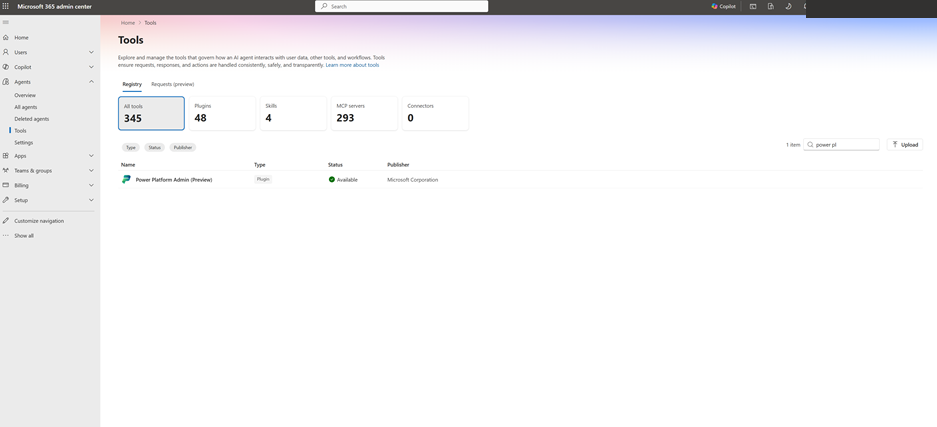
Pe pagina Instrumente , selectați fila Registry .
Căutați Administrator de platformă Power Platform (previzualizare) și selectați Administrator de platformă Power Platform (previzualizare), publicat de Microsoft.
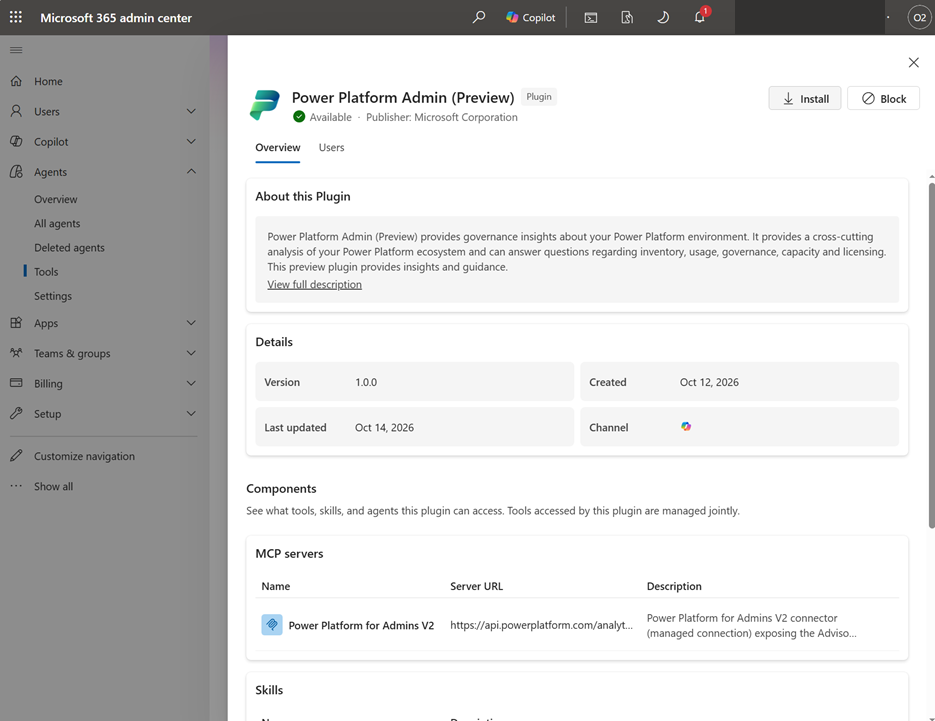
Revizuiți prezentarea generală a insertului și selectați Instalare.
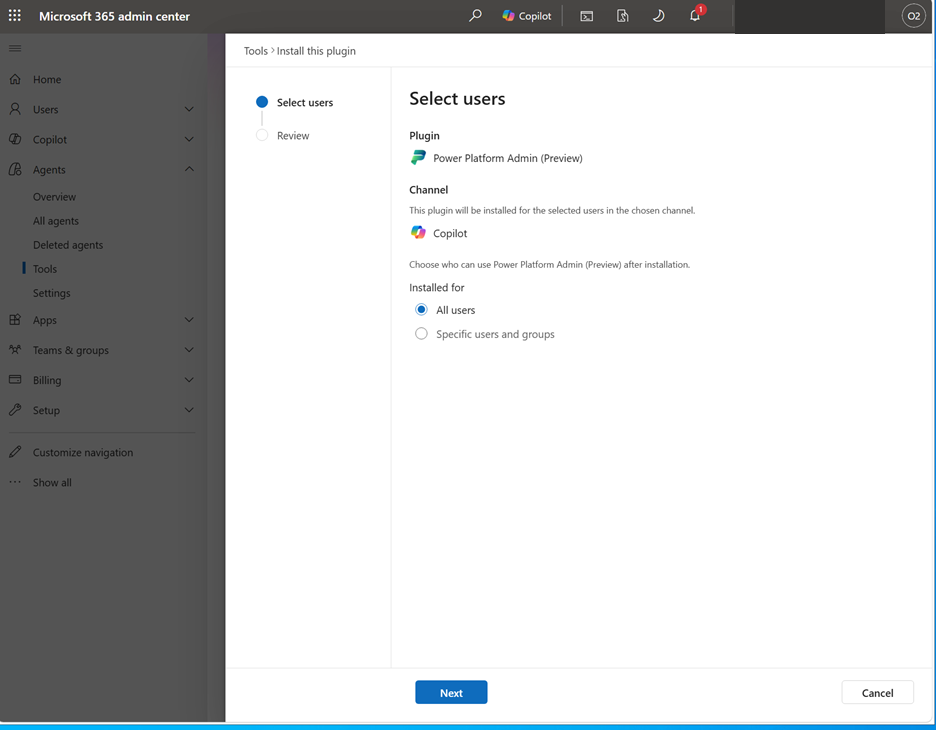
Pe pagina Selectați utilizatorii, confirmați că canalul este Copilot.
Sub Instalat pentru, selectați Toți utilizatorii sau Anumiți utilizatoriși grupuri. Dacă selectați anumiți utilizatori și grupuri, adăugați-i atunci când vi se solicită.
Selectați Următorul.
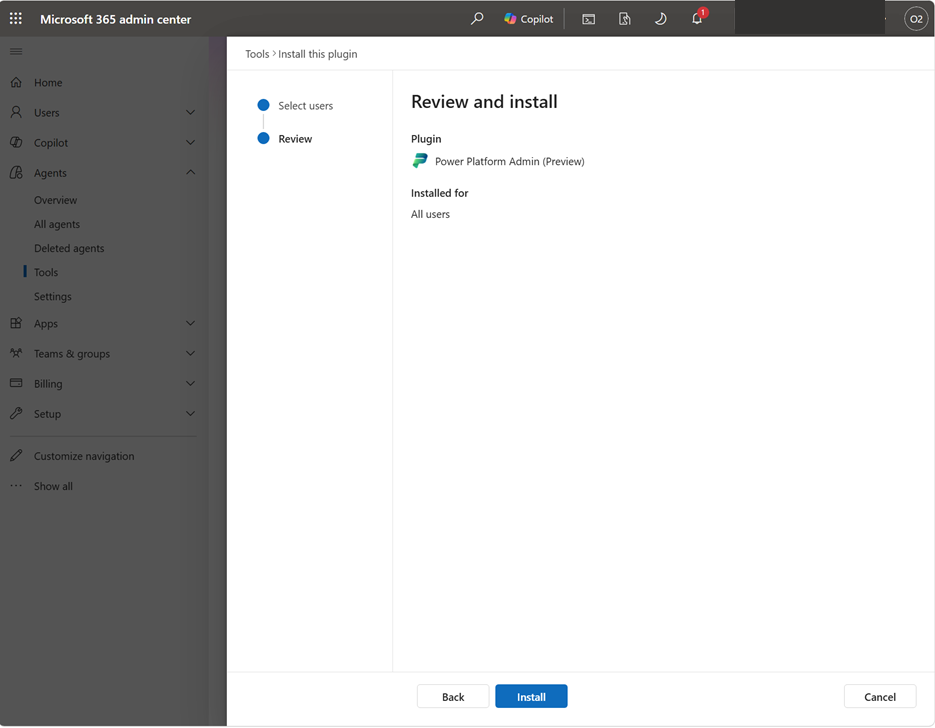
Pe pagina Revizuire și instalare , confirmați publicul selectat și selectați Instalare.
Conectați insertul în Cowork
În calitate de utilizator al audienței de instalare, conectați pluginul în Cowork.
Deschideți Copilot Cowork cu contul de la locul de muncă sau de la școală.
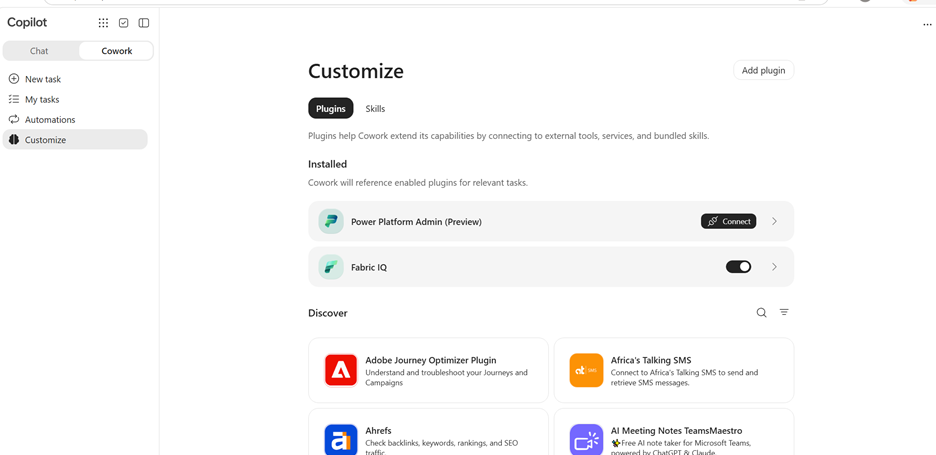
În navigarea colegilor, selectați Particularizare.
Sub Instalat, găsiți Power Platform Admin (previzualizare) și selectați Conectare.
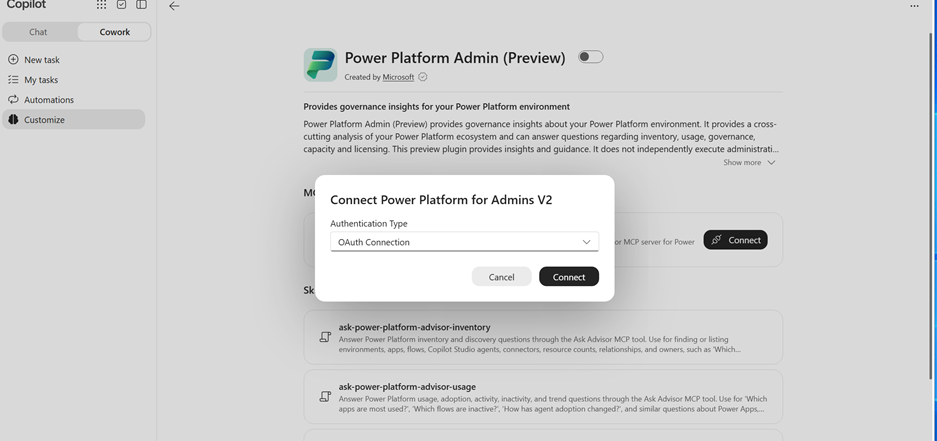
În caseta de dialog Conectare Platformă Power pentru administratori V2 , setați Tip de autentificare la Conexiune OAuth, apoi selectați Conectare.
Conectați-vă cu un cont care are unul dintre rolurile necesare pentru accesul la date. Confirmați că utilizați contul și organizația pe care intenționați să o accesați înainte de a finaliza consimțământul.
Reveniți la Cowork după terminarea conexiunii.
Important
Nu lipiți parole, tokenuri de acces sau secrete de client într-o conversație.
Adresați o întrebare și aprobați solicitarea
Încercați mai întâi o întrebare de inventar, apoi utilizați un nume de mediu din răspuns pentru a adresa o întrebare mai focalizată.
În Cowork, introduceți:
Ce medii avem și ce tipuri sunt acestea?
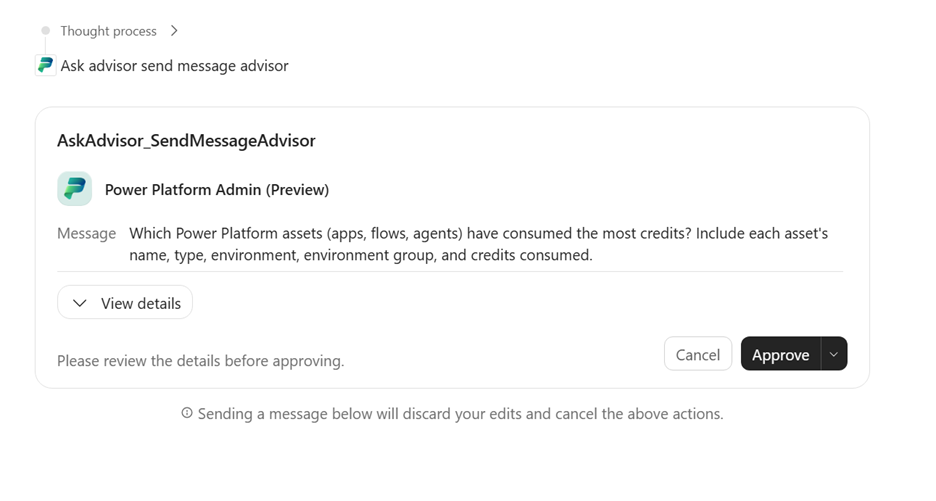
Atunci când Cowork afișează o fișă De aprobare a consultantului, selectați Vedeți detaliile pentru a revizui solicitarea, apoi selectați Aprobare pentru a continua.
Revizuiți răspunsul. Pentru a explora și mai mult un mediu, întrebați:
Ce aplicații aparțin mediului [nume mediu]?
Înlocuiți
[environment name]cu un nume din răspuns.
Puneți mai multe întrebări despre un mediu, o resursă sau o perioadă de raportare denumită. De exemplu:
| Subiect | Exemplu de întrebare |
|---|---|
| Inventory | Ce aplicații aparțin mediului Financiar? |
| Utilizare | Ce aplicații au avut cea mai mare utilizare luna trecută? |
| Guvernanță | Ce resurse au probleme de proprietate sau partajare? |
| Capacitate | Unde este consumată capacitatea Power Platform? |
| Licensing | Ce considerații de licențiere se aplică acestui scenariu? |
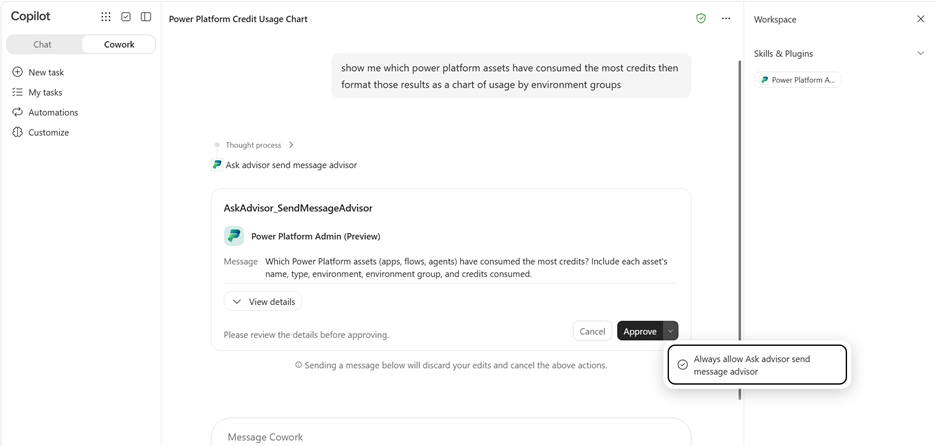
Pentru a permite viitoarelor solicitări de trimitere a unui consultant de mesaje fără o solicitare separată de aprobare:
- Deschideți meniul de lângă Aprobare.
- Selectați Se permite întotdeauna opțiunea Solicitați sfatul de trimitere a mesajelor.
Alegeți această opțiune doar dacă doriți ca Cowork să rețină această aprobare pentru solicitările viitoare.
Pentru instrucțiuni despre guvernanța agentică, consultați Guvernanța agentică cu Administratorul Power Platform în Cowork (previzualizare).
Troubleshooting
| Problemă | Ce se poate face |
|---|---|
| Nu puteți instala insertul | Solicitați administratorului Microsoft 365 să confirme că este inclus contul dvs. în audiența de instalare și că este selectat canalul Copilot. |
| Insertul este instalat, dar nu puteți accesa datele Power Platform | Confirmați că contul utilizat pentru conexiunea Power Platform for Admins V2 are rolul administrator global, administrator de platformă Power Platform sau Dynamics 365 rolul de administrator în organizația dorită. Instalarea insertului nu acordă acces la date. |
| Insertul nu apare sub Instalat în Particularizare cowork | Solicitați administratorului Microsoft 365 să confirme că contul dvs. a fost inclus în audiența de instalare. |
| Insertul este instalat, dar Cowork nu este disponibil | Solicitați administratorului să verifice separat accesul colegilor. Instalarea insertului nu acordă acces la Cowork. |
| Colegii vă solicită să vă conectați | Finalizați conexiunea Power Platform for Admins V2 OAuth, apoi adresați întrebarea din nou. |
| Conexiunea este gata, dar Ask Advisor nu este disponibilă | Raportați problema prin asistență. Includeți numele insertului și eroarea, dar nu există acreditări. |
| Contul sau organizația nu este corectă | Opriți-vă înainte de a solicita informații despre entitatea găzduită. Utilizați setările de conexiune pentru a selecta sau a stabili conexiunea intenționată. Dacă controalele sunt neclare, solicitați ajutorul administratorului sau asistenței. |
| O solicitare durează mai mult decât era de așteptat | Permiteți terminarea solicitării active. Dacă Colegii nu pot confirma răspunsul, includeți ID-ul conversației returnate în solicitarea de asistență, dacă este furnizat unul. |
Dezactivarea insertului sau deconectarea contului
Pentru a dezactiva insertul pentru conversații, deschideți Particularizare, selectați Administrare platformă Power Platform (previzualizare) și dezactivați comutatorul. Utilizatorii nu pot dezinstala un plugin instalat de administrator. Contactați administratorul Microsoft 365 pentru ca pluginul să fie eliminat din cont.
Pentru a vă deconecta contul, deschideți setările de conexiune pentru Power Platform pentru Administratori V2 și eliminați conexiunea. Dacă nu găsiți un control de deconectare sau eliminare, contactați administratorul sau asistența pentru instrucțiuni.
Obțineți ajutor și asistență
Pentru accesul la cont sau disponibilitatea insertului, contactați mai întâi administratorul organizației.
Pentru asistență pentru Power Platform, utilizați Microsoft Support în centrul de administrare Power Platform. Ghidul de asistență explică rolurile și planurile de asistență necesare. Puteți accesa resursele de auto-ajutor fără un plan de asistență. Aveți nevoie de un plan de asistență activ pentru a crea o solicitare de asistență.
Atunci când raportați o problemă de plugin, includeți:
- Numele insertului, Power Platform Admin (previzualizare).
- Experiența Copilot în care a apărut problema, cum ar fi Cowork.
- Ora problemei și pașii urmați.
- Orice mesaj de eroare sau ID conversație.
Nu includeți parole, tokenuri de acces sau secrete.