Notă
Accesul la această pagină necesită autorizare. Puteți încerca să vă conectați sau să modificați directoarele.
Accesul la această pagină necesită autorizare. Puteți încerca să modificați directoarele.
Administratorii pot utiliza experiența de asistență din centrul de administrare Power Platform pentru a obține soluții de auto-ajutor pentru o problemă. Dacă self-help nu rezolvă problema, continuă aceeași experiență suport pentru a interacționa cu reprezentanții Microsoft suport folosind planul tău de suport. Dacă trebuie să asociezi un plan cu contul tău, introdu ID-ul de acces și parola înainte de a crea o cerere de suport. Pentru mai multe informații, vezi Adaugă un plan de sprijin.
Cerințe preliminare
Roluri de securitate
Pentru a accesa pagina de cereri de suport din centrul de administrare Power Platform, trebuie să aveți unul dintre următoarele roluri de securitate.
- Administrator de facturare
- Administrator companie
- Administrator de conformitate
- Administrator organizație CRM
- Administrator serviciu CRM
- Administrator de mediu (sau administrator de sistem în Dataverse)
- Administrator Exchange
- Administrator Helpdesk
- Utilizator LCS
- Administrator de roluri Microsoft Entra
- Administrator delegat partener
- Power Apps Administrarea Mediului
- Power Apps Administrare completă
- Fabric Admin
- Power Platform Administrator
- Administrator securitate
- Administrator de serviciu
- Administrator SharePoint
- Administrator Teams
Planuri de asistență
Poți accesa resurse de auto-ajutor în experiența de Suport fără un plan de sprijin. Cu toate acestea, pentru a crea o solicitare de asistență, trebuie să aveți un plan de asistență activ. Aflați mai multe despre și cum să achiziționați planuri de asistență.
- Suport pentru abonament
- Suport direct profesional
- Asistență unificată
Notă
În următoarele cazuri, este posibil să nu puteți crea o solicitare de asistență:
- Există o problemă cu contractul dvs. de asistență unificată sau Premier. Contactează managerul tău de incidente sau managerul de cont pentru succesul clienților (CSAM).
- Abonamentul tău la suport a expirat. Reînnoiește abonamentul.
- Microsoft nu a găsit planul tău de suport.
- Dacă aveți un plan de suport unificat sau premier, contactați managerul de incidente sau managerul de cont de succes al clienților (CSAM).
- Dacă aveți un plan de asistență non-Unified/Premier, verificați dacă planul este activ. Pentru informații de suport, consultați forumurile comunității.
Solicitați asistență
Există două experiențe în funcție de chiriaș și de scenariu. Majoritatea utilizatorilor văd noul agent de asistență, care spune Agent de asistență în partea de sus a panoului, dar unii utilizatori văd experiența de backup Obțineți asistență dacă agentul de asistență nu este disponibil.
Folosește agentul de suport
Agentul de asistență este un agent virtual susținut de inteligența artificială care vă ghidează printr-un flux de lucru pentru a rezolva problema sau a crea o solicitare de serviciu, dacă este necesar. Este un serviciu în expansiune și evoluție, cu îmbunătățiri făcute și testate tot timpul. Cu toate acestea, nu este pur o experiență virtuală. Urmând acești pași, puteți să găsiți soluții de auto-ajutor, să creați o solicitare de serviciu și să implicați reprezentanții Microsoft.
Deschide agentul de suport.
- Conectați-vă la Centrul de administrare Power Platform.
- În panoul de navigare, selectați Asistență.
- În panoul de Suport , selectează Cereri de Suport.
- Pe pagina Solicitări de asistență , selectați Obțineți asistență. Este afișat panoul Agent de asistență . Folosind experiența de chat, parcurge următorii pași.
Descrieți problema.
Descrie clar întreaga problemă agentului. Oferă cât mai multe detalii pentru a ajuta agentul să înțeleagă și să categorizeze. Agentul folosește toate informațiile pentru a găsi soluții și a adăuga la descriere pentru orice cerere de suport.
Indicați ce produs utilizați. Dacă produsul estimat este incorect, selectați Nu, apoi specificați numele produsului.
Important
- Selectarea Dynamics 365 Customer Service pentru serviciul pentru clienți cu un alt produs dezrădăcinează și întârzie o solicitare.
- Pentru probleme de administrare sau dacă ai întâmpinat o problemă în centrul de administrare Power Platform, selectează Power Platform Administration ca produs.
Răspunde la întrebările de clarificare ale agentului.
Agentul folosește AI pentru a interpreta descrierea problemei și poate pune întrebări de clarificare. Fă tot posibilul să răspunzi la întrebări. Toate informațiile pe care le furnizați sunt incluse în orice descriere a cererii de suport.
Sfat
- Dacă nu ai detaliile cerute, răspunde cu "Nu le am" sau "Nu știu" pentru a continua.
- Ocazional, agentul îți cere să alegi o cerere de suport potrivită Categorie și Subcategorie pentru a ajuta la direcționarea unei cereri de suport către reprezentanții Microsoft potriviți și pentru a evidenția problema echipei responsabile de produs.
Revizuiți soluțiile.
Agentul analizează problemele cunoscute și generează răspunsuri din documentație și conținut comunitar folosind un rezumat al descrierii tale. Revizuiește conținutul soluției și urmează indicațiile pentru a progresa prin soluții.
Important
Conținutul generat de AI ar putea fi incorect.
Dacă conținutul soluției nu rezolvă sau rezolvă problema și aveți un plan de asistență activ, puteți alege să Creați o solicitare de asistență sau, dacă nu aveți un plan de asistență activ, puteți alege Adăugați un nou contract de asistență.
Solicită sprijin.
Alege dacă cererea ta este consultativă sau tehnică. Unele planuri de asistență nu au asistență consultativă.
Alege un plan de sprijin. Dacă nu aveți un plan de asistență activ pentru produsul selectat, puteți selecta Adăugați un nou plan de asistență pentru a lansa panoul Planuri de asistență într-o filă separată. Aflați mai multe în Adăugarea unui plan de asistență.
Stabilește severitatea potrivită pentru cererea ta.
Avertisment
- Depunerea unei cereri Severity A înseamnă că poți interacționa cu Microsoft până când problema este rezolvată. Dacă nu poți face asta, depune cazul la o severitate mai mică pentru a evita retrogradarea.
- Selectarea Severității A pentru o problemă cu prioritate scăzută duce la retrogradarea automată la o severitate adecvată.
- Selectarea Tehnică pentru a trimite o cerere de Consiliere duce la închiderea cererii tale.
Revizuiește titlul și descrierea generate pentru cererea ta și modifică-le după necesitate. Setează data la care a apărut problema. Dacă nu ești sigur, lasă-l la curent.
Furnizați orice detalii solicitate, cum ar fi mediul afectat. Microsoft folosește aceste informații pentru a ajuta la rezolvarea problemei tale.
Sfat
Dacă mediul afectat nu este listat, selectați Mediul meu nu este listat și furnizați URL-ul mediului.
Setează-ți preferințele de contact și consimțământul diagnostic avansat. Află mai multe despre diagnosticul avansat.
Important
Microsoft nu poate accesa sau rula diagnostice pentru datele din chiriașul sau mediul tău fără consimțământ. Dacă nu oferi consimțământul când este necesar, un reprezentant de suport Microsoft te va contacta pentru a actualiza consimțământul înainte de a continua.
Dacă este disponibilă, apare o căsuță de bifat pentru chat live în preferințele de contact. Dacă îl lăsați bifat, un reprezentant Microsoft se alătură chatului după crearea solicitării de asistență.
Selectează Creează cerere de suport pentru a-ți trimite cererea către Microsoft suport. Vei primi un mesaj de confirmare când cererea este creată.
Dacă ți se oferă un sondaj de satisfacție a clienților, răspunde cu perspectiva ta pentru a îmbunătăți experiența. Inginerii îți analizează feedback-ul.
Folosește experiența de suport pentru backup
Dacă agentul de suport nu este disponibil sau nu este performant, experiența de suport de backup este disponibilă automat sau prin selectarea butonului Switch to web form din partea de sus a panoului. Prin această experiență, poți descrie problema ta, poți revizui orice soluții de auto-ajutor și poți crea o cerere de suport, dacă este nevoie.
Suport pentru backup deschis.
Conectați-vă la Centrul de administrare Power Platform.
În panoul de navigare, selectați Asistență. În panoul de Suport , selectează Cereri de Suport.
Pe pagina Solicitări de asistență , selectați Obțineți asistență. De obicei, agentul de suport se încarcă. Experiența suportului de rezervă se vede în aceste situații.
Scenariu Comportamentul suportului de backup Agentul de suport nu este disponibil Experiența suportului de backup se încarcă automat până când cauza rădăcină este abordată. Agentul de suport se blochează Ți se cere să selectezi butonul Switch to webform în partea de sus a panoului. Se declanșează o perioadă de reîncărcare de 8 ore, unde experiența suportului de rezervă se încarcă implicit când selectezi Obține suport pentru a permite rezolvarea problemei. Agentul de suport nu este performant În cazul unui timeout critic, butonul Switch to webform apare în partea de sus a panoului. Poți alege să o selectezi sau să aștepți răspunsul agentului de suport. Scenariu specific Un scenariu de afaceri specific, limitări tehnice sau motive de conformitate politică împiedică utilizarea unor sau a tuturor caracteristicilor agențice.
Dacă alegi sau trebuie să treci la experiența de backup, lasă feedback când ți se cere, astfel încât Microsoft să poată diagnostica și rezolva problemele.
Descrieți problema.
Selectează produsul unde ai întâmpinat problema.
Important
- Selectarea Dynamics 365 Customer Service pentru serviciul clienți cu o altă cerereprodusredirecționează greșit și întârzie o cerere.
- Pentru probleme administrative sau dacă ai întâmpinat o problemă în centrul de administrare Power Platform, selectează acest produs.
Selectați categoria și subcategoria care se potrivesc cel mai bine pentru a ajuta la direcționarea solicitării către reprezentantul de suport corespunzător.
Oferă un titlu rezumat, apoi descrie complet și clar problema în câmpul de descriere. Oferă cât mai multe detalii pentru a ajuta Microsoft să înțeleagă problema. Toate informațiile sunt folosite pentru a găsi soluții și devin Titlul și Descrierea oricărei cereri de suport.
Setează data la care a apărut problema pentru a ajuta Microsoft să rezolve problema. Dacă nu ești sigur sau nu este relevant, lasă-l setat la data și ora curente.
Selectează Următorul pentru a analiza soluțiile disponibile pentru problemă.
Revizuiți soluțiile.
Textele Product, Title și Description sunt folosite pentru a căuta probleme cunoscute, documentație Microsoft și conținut comunitar, rezultând un răspuns generativ.
Revizuiește răspunsurile oferite pentru a vedea dacă abordează sau rezolvă problema. Dacă răspunsurile nu rezolvă problema, selectează Următorul pentru a-ți crea cererea de suport.
Solicită sprijin.
Furnizați orice detalii solicitate, cum ar fi mediul afectat. Aceste informații sunt esențiale pentru a ajuta Microsoft să depaneze problema dumneavoastră.
Sfat
Dacă mediul afectat nu este listat, selectați Mediul meu nu este listat și furnizați URL-ul mediului.
Alege dacă cererea ta este consultativă sau tehnică. Unele planuri de sprijin nu au suport consultativ.
Alege un plan de sprijin. Dacă nu aveți un plan de asistență activ pentru produsul selectat, puteți selecta Adăugați un nou plan de asistență pentru a deschide panoul Planuri de asistență . Aflați mai multe în Adăugați un plan de asistență.
Stabilește severitatea potrivită pentru cererea ta.
Avertisment
- Depunerea unei cereri Severity A înseamnă că poți interacționa cu Microsoft până când problema este rezolvată. Dacă nu poți face asta, depune cazul la o severitate mai mică pentru a evita retrogradarea.
- Selectarea Severității A pentru o problemă cu prioritate scăzută duce la retrogradarea automată la o severitate adecvată.
- Selectarea Tehnică pentru a trimite o cerere de Consiliere duce la închiderea cererii tale.
Setează-ți preferințele de contact și consimțământul diagnostic avansat. Pentru a afla mai multe, consultați diagnosticarea avansată.
Important
Microsoft nu poate accesa sau rula diagnostice pentru datele din chiriașul sau mediul tău fără consimțământ. Dacă este necesar consimțământul, dar nu este oferit, un reprezentant de suport Microsoft vă contactează pentru a actualiza consimțământul înainte de a continua.
Selectează Creează cerere de suport pentru a fi trimisă. Vezi confirmarea când reușești. Poți gestiona cererea pe pagina de cereri de Suport.
Dacă ți se oferă un sondaj de satisfacție a clienților, răspunde cu perspectiva ta pentru a îmbunătăți experiența. Inginerii revizuiesc feedback-ul.
Adăugați un plan de asistență
Pentru a adăuga un plan de suport sau pentru a verifica planurile de suport asociate în prezent cu un produs, selectați butonul Planurilor de Suport afișat pe oricare dintre paginile de Suport .
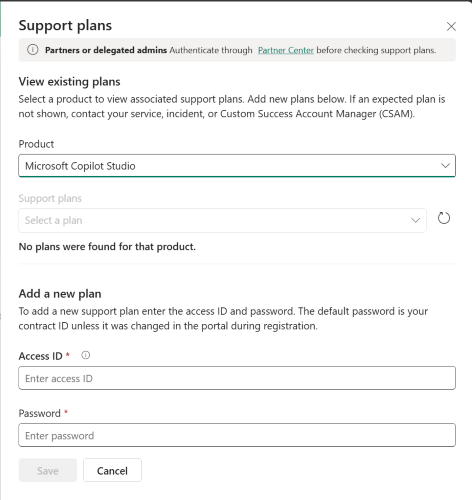
Urmează aceste instrucțiuni pentru a adăuga noi planuri de suport.
Vizualizați planurile existente: Alege produsul pentru a verifica planurile asociate. Meniul planurilor de Suport listează planurile rezultate odată încărcate.
Adaugă un plan nou: Introdu ID-ul de acces și parola și selectează Salvează pentru a asocia planul. Pentru a confirma că planul este gata de utilizare, selectați produsul cu care este asociat planul și verificați valoarea în meniul Planurilor de Suport . Poate dura până la o oră pentru a apărea. Selectează butonul de reîmprospătare pentru a verifica din nou. Odată ce un plan apare în acest meniu, acesta este gata de folosit.
Notă
- Dacă nu știi accesul sau ID-ul contractului, contactează administratorul serviciilor, managerul de incident sau customer success (CSAM).
- Parola ID-ului/ contractului este implicită la ID-ul contractului Unified sau Premier. Dacă ai schimbat parola când te-ai înregistrat online în portalul Unified/Premier, folosește parola actualizată în locul ID-ului contractului.
Folosește agentul de suport pentru a adăuga un plan
Dacă nu aveți un plan de asistență activ pentru produsul selectat, puteți adăuga un plan de asistență în timp ce utilizați agentul de asistență.
- După ce se afișează soluțiile de auto-ajutor, selectați sau tastați Adăugați un nou contract de asistență.
- Introdu ID-ul de acces și parola când ți se cere și selectează Trimite.
- Agentul de asistență confirmă dacă linkul a reușit.
Notă
Poate dura până la o oră pentru a adăuga noul contract de asistență. După aceea, poți depune o cerere de suport.
Tipuri de conținut de auto-ajutorare
În faza de soluții a fluxurilor de lucru de suport, poți vedea mai multe tipuri distincte de conținut. Acest conținut ajută la identificarea cauzelor problemei și la găsirea unor soluții. Dacă o anumită resursă nu se aplică, poți alege să mergi mai departe.
Funcționalitatea serviciilor
Avertizările privind starea serviciilor vă notifică despre întreruperi active și recent rezolvate care afectează produsele și entitatea găzduită. Atunci când extindeți fișa Stare servicii , vedeți un titlu și o previzualizare a fiecărei avertizări, împreună cu un link la pagina de detalii. Pagina de detalii conține cele mai recente actualizări de la Microsoft. Puteți notifica Microsoft că căutați asistență pentru aceste probleme, selectând caseta relevantă și alegând Remitere. De asemenea, puteți vizualiza avertizările active și rezolvate recent pe pagina Asistență/Stare servicii a centrului de administrare Power Platform și în centrul de administrare Microsoft (unde vă puteți abona pentru actualizări de e-mail). Pentru mai multe informații, vezi Vezi sănătatea serviciului.

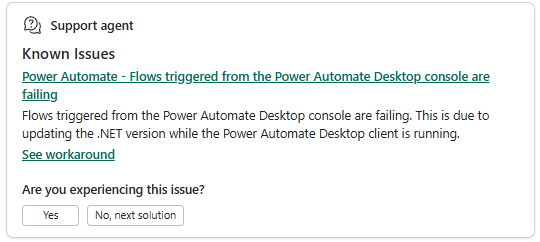
Probleme cunoscute
Problemele cunoscute reprezintă bug-uri sau probleme de produs pe care echipele de inginerie de produs le identifică și le împărtășesc. Detaliile problemei și orice soluții alternative sunt oferite. Dacă noua ta problemă pare legată de o problemă deja cunoscută, fluxul de lucru de suport afișează detalii. Puteți revizui detaliile selectând linkul. De asemenea, poți căuta probleme cunoscute active și rezolvate pe pagina Support Known Issues din centrul de administrare Power Platform. Pentru mai multe informații, vezi Vizualizarea problemelor cunoscute.
Răspunsuri generative
Răspunsurile generative sunt create în timp real pe baza descrierii problemei tale din documentația publică Microsoft, conținut intern de depanare și Power Platform și Dynamics 365 forumuri și bloguri ale comunității. O fișă de răspuns generativ constă într-o referință la problema așa cum este înțeleasă, conținutul soluției sau pașii de rezolvare, linkuri de citare clicabile și un prompt de navigare pentru a marca dacă răspunsul a rezolvat problema ta sau dacă dorești să creezi o cerere de suport. Dacă folosești Agentul de Suport, răspunsurile generate arată și întrebări suplimentare sugerate. Poți alege dintre aceste întrebări sau să-ți pui propriile întrebări. Agentul păstrează contextul atunci când răspunde la întrebări suplimentare.
Important
Conținutul generat de AI ar putea fi incorect.

Raportați o întrerupere
În funcție de chiriașul tău, s-ar putea să poți accesa funcția de raportare directă privind întreruperea . Dacă este activat, butonul de raportare a întreruperii este vizibil pe oricare dintre paginile de suport, lângă butonul Obține suport . Dacă funcția de raportare a întreruperilor nu este activată, poți folosi fluxurile de lucru ale agentului de suport sau a experienței pentru a crea o cerere de suport cu prioritate ridicată, dacă ai un plan de suport activ.
Pentru a folosi funcția de raportare a întreruperii pentru a ridica o cerere de suport cu prioritate ridicată, completați următorii pași:
- Conectați-vă la Centrul de administrare Power Platform.
- În panoul de navigare, selectează Suport, apoi în panoul de Suport , selectează Cereri de Suport.
- Pe pagina Solicitări de asistență , selectați Raportați întreruperea. Se afișează panoul Raportare întrerupere . Trimiteți informații despre întrerupere.
Aplicații bazate pe modele și medii de asistență
Pentru unele solicitări de asistență, vi se solicită un mediu de asistență. În prezent, nu poți crea medii de suport pentru opțiunile de produs Power Apps sau Power Automate în câmpul Ce produs foloseai când a apărut problema?. Pentru a crea o cerere de suport care să includă un mediu de suport pentru problemele Power Platform, selectați produsul Microsoft Dataverse pentru acel câmp.