Notă
Accesul la această pagină necesită autorizare. Puteți încerca să vă conectați sau să modificați directoarele.
Accesul la această pagină necesită autorizare. Puteți încerca să modificați directoarele.
Power Platform Administratorii pot crea una sau mai multe conducte, pot asocia oricâte medii, apoi pot partaja accesul cu persoanele care administrează sau rulează conductele.
Cerințe preliminare pentru gazda de conducte personalizate
- Se recomandă patru medii, dar puteți utiliza doar trei medii pentru a crea o conductă. Power Platform
- Toate mediile utilizate în conducte trebuie să aibă o bază de date. Microsoft Dataverse
- Trebuie să aveți un rol de administrator sau administrator de sistem pentru a instala aplicația Pipeline. Power Platform Dataverse
- Toate mediile țintă utilizate într-o conductă trebuie activate ca Medii gestionate.
Sfat
Administratorii entității găzduite pot activa conversia automată a mediilor de conducte în medii gestionate. Acest lucru asigură că mediile de conducte îndeplinesc automat standardele de conformitate Microsoft. Pentru a gestiona această setare, selectați Implementări, apoi Setări și activați setarea. Este gestionat separat pentru fiecare gazdă de conducte.
Creați sau alegeți medii pentru conducte
Înainte de a începe, trebuie să identificați mediile care participă la conducte. Asigurați-vă că activați toate mediile țintă ca Medii gestionate . Mediile gestionate nu sunt necesare pentru mediile gazdă sau de dezvoltare ale conductelor.
Mediul gazdă. Acest mediu cu scop special acționează ca plan de **stocare** și **gestionare** pentru toată configurația, securitatea și istoricul execuțiilor canalului.
- Vă recomandăm să păstrați această setare ca un mediu de producție dedicat separat de mediile de dezvoltare și țintă.
- Dacă doriți, puteți configura mai multe gazde diferite în cadrul unei entități găzduite, de exemplu pentru gestionarea separată a canalelor pentru diferite organizații de afaceri sau locații geografice. O singură gazdă pentru întreaga entitate chiriașă este, de asemenea, acceptabilă, atâta timp cât toate mediile se află în aceeași locație geografică.
Important
Ștergerea mediului gazdă șterge toate conductele și datele de rulare. Fiți precauți și înțelegeți impactul pierderii datelor și configurației, precum și accesul producătorilor la canalele găzduite în mediu.
Mediu de dezvoltare. Acest mediu este locul în care dezvoltați soluții. O pipeline poate fi rulată din orice mediu de dezvoltare conectat la aceasta.
Mediul țintă. Mediul de destinație în care se implementează o conductă. De exemplu, testarea integrării, testarea acceptării utilizatorilor (UAT), producție și așa mai departe.
Sfat
Folosiți nume de medii care indică scopul lor. De exemplu, Gazdă Contoso, Dezvoltare Contoso, Asigurare calitate Contoso și așa mai departe.
Creați o nouă gazdă personalizată
Administratorii Power Platform și Dynamics 365 pot crea rapid o gazdă particularizată.
- Conectați-vă la centrul de administrare Power Platform
- Accesați Implementări>Gazdă personalizată nouă și creați un mediu gazdă nou. Vă recomandăm să creați un mediu de producție în aceeași regiune cu mediile de dezvoltare, asigurare a calității și de producție.
Important
Mediile țintă gestionate de această gazdă se convertesc automat în medii gestionate. Acest lucru asigură că mediile utilizate în conducte îndeplinesc standardele de conformitate Microsoft. Pentru a gestiona această setare, selectați Implementări, apoi Setări, apoi selectați o gazdă.
Instalați aplicația Pipeline în mediul gazdă
Utilizați această opțiune dacă doriți să utilizați un mediu existent ca gazdă de conducte sau dacă nu sunteți administrator Power Platform sau Dynamics 365. Cu toate acestea, trebuie să aveți rolul de securitate de administrator de sistem pentru mediu.
- Conectați-vă la centrul de administrare Power Platform, accesați Medii selectați un mediu existent cu o bază de date Dataverse.
- Instalați aplicația Power Platform Pipelines în mediul gazdă selectând mediul gazdă, apoi selectând Resurse>Aplicații Dynamics 365.
- Selectați Instalare aplicație și derulați în jos în panoul din dreapta până când găsiți Power Platform Conducte.
- Selectați Următorul, dacă sunteți de acord, acceptați termenii și condițiile, apoi selectați Instalare.
Important
Trebuie doar să instalați aplicația de implementare în mediul gazdă. Nu este nevoie să îl instalați în alte medii, cum ar fi mediile de dezvoltare, QA sau producție, care vor fi asociate cu pipeline-urile dvs.
Odată instalată, aplicația de configurare a conductelor de implementare apare în lista de aplicații instalate.
Configurați o conductă de implementare
Copiați ID-urile de mediu ale tuturor mediilor gestionate de dezvoltare și țintă care sunt legate de conducte. ... Vei avea nevoie de aceste documente de identitate mai târziu. Mai multe informații: Găsiți mediul și ID-ul organizației dvs.
După ce instalarea pachetului Deployment Pipeline este finalizată, accesați Power Apps, apoi selectați mediul gazdă dedicat (unde ați instalat aplicația).
Redați aplicația Configurarea canalului de implementare .
Selectați Medii în panoul din stânga, apoi selectați Nou pentru a crea înregistrările de mediu în Dataverse:
- Nume: Introduceți numele pentru înregistrarea mediului. Este o idee bună să includeți același nume ca și mediul real, cum ar fi Contoso Dev.
- Tip de mediu: Selectați fie Mediu de dezvoltare , fie Mediu țintă. Selectați Mediu de dezvoltare pentru toate mediile sursă în care vor fi dezvoltate soluții negestionate. Selectați Mediul țintă pentru mediile de asigurare a calității și de producție unde sunt implementate artefactele soluției gestionate.
- ID mediu: Asigurați-vă că selectați ID-ul corect. Puteți găsi ID-ul mediului curent în make.powerapps.com. Selectați pictograma Setări din bara de comenzi, apoi selectați Resurse pentru dezvoltatori. Mai multe informații: Găsiți mediul și ID-ul organizației dvs.
Selectați Salvați.
Reîmprospătați formularul, apoi verificați dacă Starea validării este egală cu Succes.
Repetați pașii 4-6 până când toate mediile care participă la canal au înregistrări de mediu create.
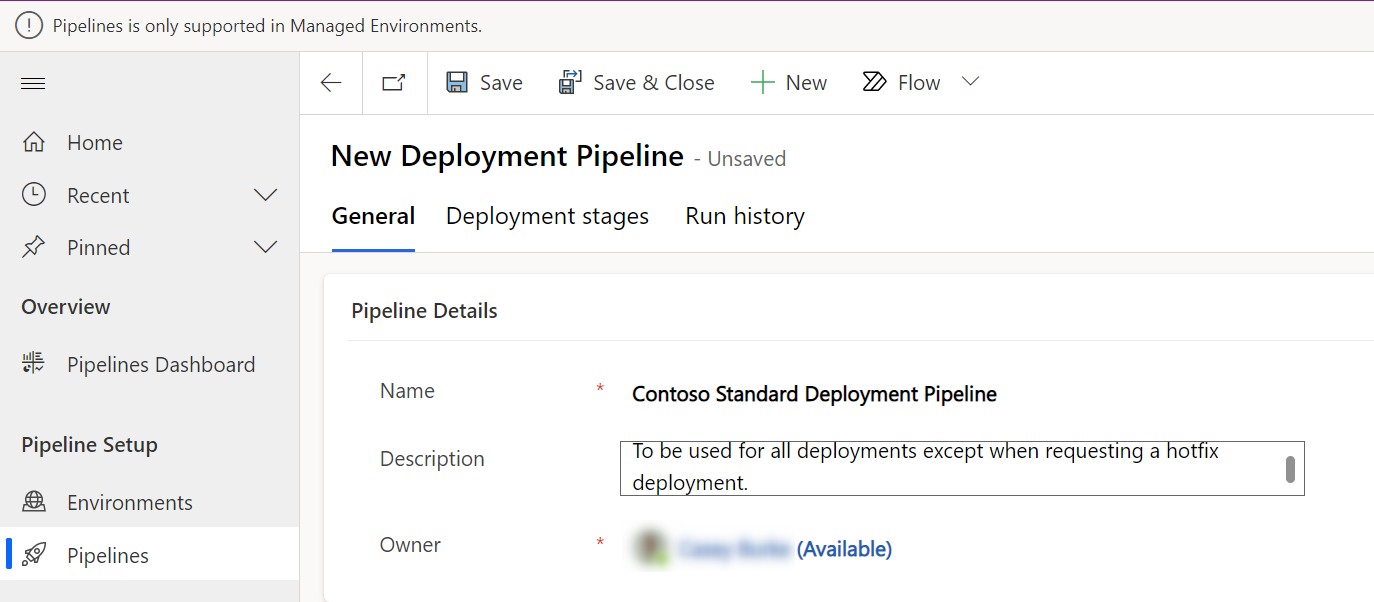
Selectați Conducte în panoul de navigare din stânga, apoi selectați Nou pentru a crea o nouă conductă de implementare:
- Nume: Introduceți un nume pentru canal, cum ar fi Contoso Standard Deployment Pipeline sau Contoso Hotfix Pipeline.
-
Descriere: Opțional, introduceți o descriere semnificativă pentru canal.
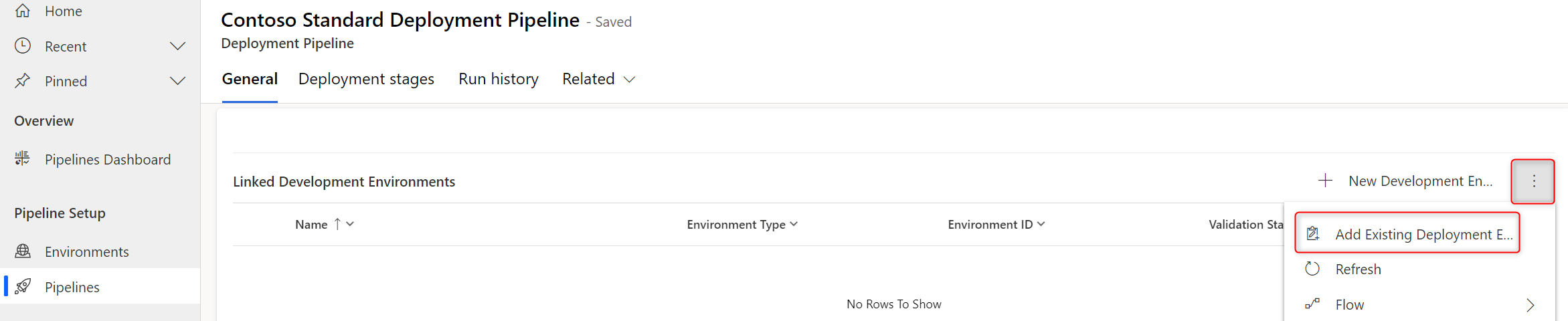
În grila Medii de dezvoltare conectate , selectați Adăugați un mediu de dezvoltare existent, apoi asociați unul sau mai multe medii de dezvoltare. O conductă trebuie să aibă cel puțin un mediu de dezvoltare și o etapă înainte de a putea rula.
În grila Etape de implementare , selectați Etapă de implementare nouă pentru a afișa panoul de creare rapidă.
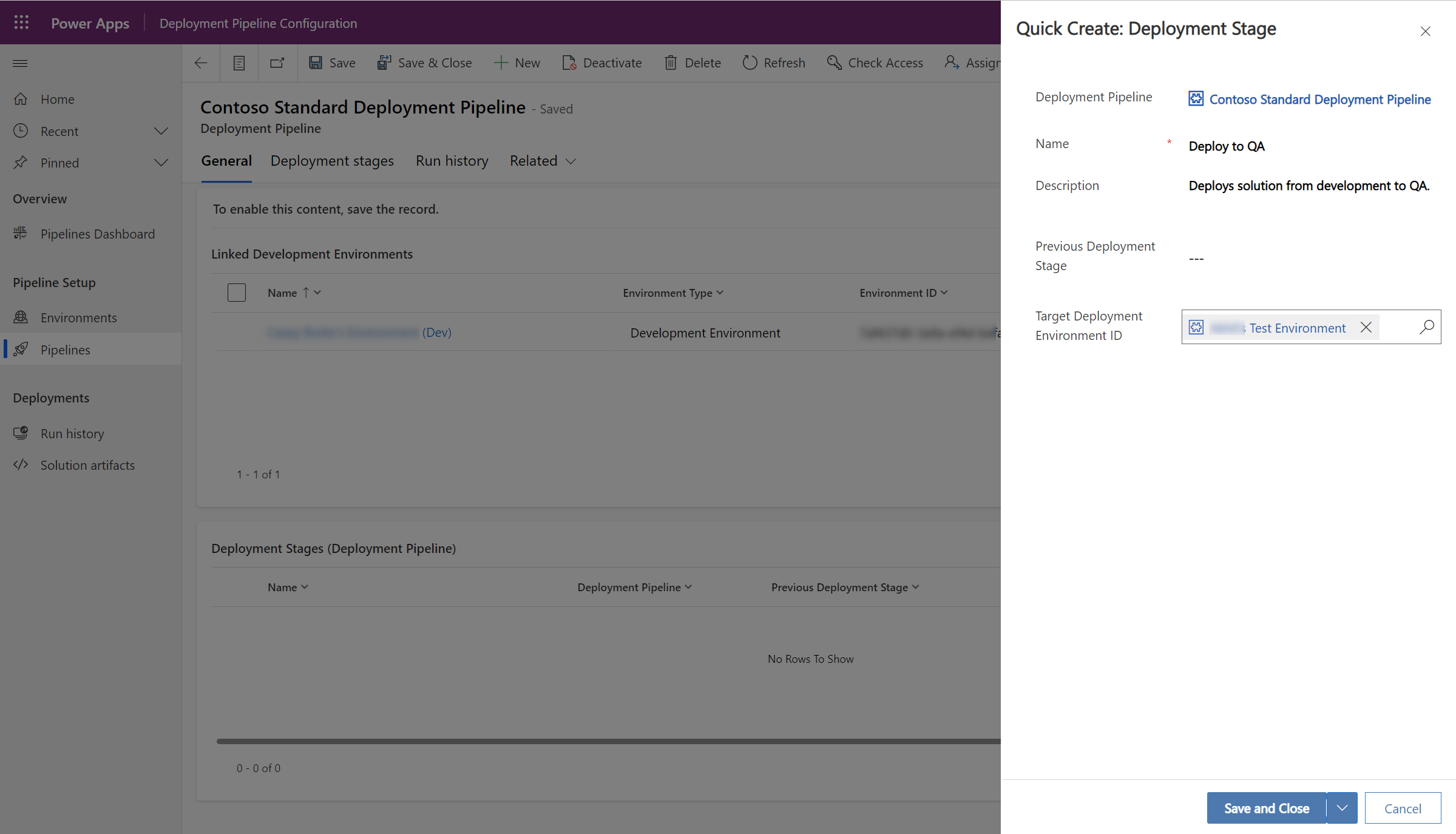
Introduceți detaliile pentru fiecare etapă, apoi selectați Salvare și închidere:
- Nume: Numele scenei.
- Descriere (opțional): Descriere opțională pentru etapă.
- Etapa de implementare anterioară (opțional): Specifică o etapă de implementare în care trebuie implementată înainte de implementarea în etapa curentă. De exemplu, atunci când creați o etapă de producție, puteți adăuga etapa de testare ca Etapa de implementare anterioară. Pentru prima etapă sau pentru conductele care conțin o singură etapă, această etapă trebuie lăsată necompletată.
- Mediul de implementare țintă: Acesta este mediul țintă în care se implementează această etapă.
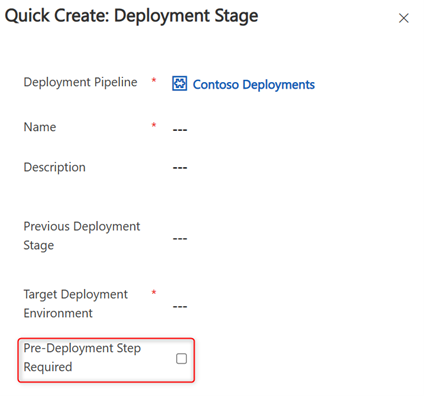
- Pas necesar înainte de implementare (opțional): Cererile de implementare sunt în așteptare până la aprobarea prin logica de business personalizată. Necesită configurare suplimentară. Mai multe informații: Extindeți conductele în Power Platform
Repetați cei doi pași anteriori pentru fiecare etapă pe care doriți să o adăugați la flux. Trebuie să ai cel puțin o etapă. Puteți adăuga până la șapte etape.
Acordați acces pentru editarea sau rularea conductelor
Securitatea conductei este gestionată în mediul gazdă prin atribuirea de roluri de securitate. În plus, utilizatorii trebuie să aibă acces în prezent la toate mediile asociate cu o conductă pentru a crea sau a rula conducta.
Când instalați aplicația *pipelines*, se adaugă două roluri de securitate: Power Platform
- Utilizator al canalului de implementare: Are privilegii pentru a rula canale care au fost partajate cu acesta.
- Administrator al canalului de implementare: Are control deplin asupra întregii configurații a canalului, fără a fi nevoie de apartenența la rolul de securitate de administrator de sistem.
Partajați canalele de producție cu producătorii
Rolul de securitate *Deployment Pipeline User* acordă acces pentru a rula una sau mai multe conducte. Nu acordă acces pentru a crea, edita sau șterge conducte. Utilizatorii cu rolul de securitate Deployment Pipeline User nu pot vizualiza mediul gazdă în selectorul de mediu din Power Apps sau Power Automate și nici nu trebuie să fie conștienți de acest lucru.
Pentru a partaja conducte:
- Atribuiți creatorilor rolul de securitate *Deployment Pipeline User* în mediul gazdă. Acest rol de securitate este instalat odată cu aplicația *pipelines*. Power Platform Mai multe informații: Atribuirea unui rol de securitate unui utilizator
- În aplicația de configurare a canalului de implementare, partajați înregistrarea canalului cu creatorii (sau Microsoft Entra grupurile). Privilegiul de citire este suficient pentru a vizualiza și rula o conductă din mediul de dezvoltare. Mai multe informații: Partajarea rândurilor cu un utilizator sau o echipă
- De asemenea, creatorii trebuie să aibă privilegii de a exporta soluții din mediile de dezvoltare sursă, precum și privilegii de a importa soluții în mediile de testare și producție țintă pentru care se implementează pipeline-ul. În mod implicit, rolurile de personalizator de sistem și de creator de mediu au aceste privilegii.
Partajați cu administratorii canalului
Rolul de securitate Administrator canal de implementare acordă privilegii complete tuturor canalurilor (și tabelelor care stochează informații despre canal) din mediul gazdă. Rolul acordă, de asemenea, acces pentru a rula toate conductele asociate cu gazda curentă. Rolul de securitate Administrator canal de implementare nu acordă privilegii pentru a efectua alte activități în mediul gazdă.
Important
Administratorii de conducte trebuie să aibă, de asemenea, acces la toate mediile de dezvoltare, testare și producție asociate cu conductele pe care le creează sau le execută.
Atribuiți rolul de securitate *Deployment Pipeline Administrator* utilizatorilor sau *groupurilor* din mediul gazdă. Microsoft Entra Acest rol de securitate este instalat odată cu aplicația *Pipelines*. Power Platform Mai multe informații: Atribuirea unui rol de securitate unui utilizator
Atribuirea rolurilor în conducte prin intermediul echipelor de securitate în aplicația Deployment Pipeline Configuration
În calitate de Administrator Deployment Pipeline, puteți atribui cu ușurință roluri predefinite pentru Pipelines în aplicația Configurare Deployment Pipeline :
- Redați aplicația Configurare canal de implementare .
- Selectați Echipe de securitate sub Setări în panoul de navigare din stânga.
Există trei echipe:
- Administratori ai canalului de implementare. Acești utilizatori au acces complet la toate canalele de implementare și pot rula aplicația Deployment Pipeline Configuration.
- Creatori de canale de implementare. Acești utilizatori pot crea și consuma conducte personale care sunt gestionate în gazda personalizată. Dacă un creator trebuie să utilizeze o conductă partajată, recomandăm ca utilizatorului să i se atribuie rolul de Utilizatori ai conductei de implementare pentru a obține acces la artefacte partajate și la rulările etapelor partajate.
- Utilizatori ai canalului de implementare. Acești utilizatori pot declanșa o conductă partajată cu ei. Implicit, utilizatorii Pipeline de Implementare au acces de citire la toate etapele de desfășurare (istoricul execuțiilor) și artefactele. Accesul poate fi restricționat suplimentar prin configurarea unităților de afaceri. Mai multe informații: unități de afaceri și crearea sau editarea unităților de afaceri
Utilizarea unei conducte cu alte medii de dezvoltare care nu sunt deja asociate
Dacă un utilizator are acces de scriere la un anumit pipeline, acesta poate asocia alte medii de dezvoltare cu acel pipeline în experiența Pipelines.
Alegeți conducta creată din meniul derulant. Când selectați Următorul în primul pas al procesului de configurare a implementării, mediul curent este legat de canal (și de gazdă, dacă nu este deja conectat) ca mediu de dezvoltare.
Acest lucru este util dacă aveți același proces de dezvoltare pentru un mediu de dezvoltare suplimentar. De exemplu, mediile UAT și de producție sunt aceleași pentru un alt mediu sursă. Puteți reutiliza canalul pe care l-ați creat deja sau la care vi s-a acordat acces de scriere.
Gestionați și monitorizați centralizat implementările
Aplicația de configurare a canalului și mediul gazdă oferă multe alte beneficii, cum ar fi:
- Vizualizați centralizat toată activitatea de implementare. Vizualizările filtrate sunt accesibile și în experiența producătorului pentru o anumită pipeline și soluție.
- Auditați locul în care este implementată o anumită versiune a soluției, precum și cine a inițiat solicitarea.
- Vizualizați jurnalele de erori, rezultatele validării și setările de implementare. Variabilele de mediu și conexiunile sunt furnizate în timpul implementării.
- Păstrați copii de rezervă ale tuturor artefactelor soluției în funcție de versiune.
- Programați sarcini de ștergere în bloc pentru a elimina datele nedorite și a conserva capacitatea bazei de date. Mai multe informații: Eliminați o cantitate mare de date specifice, direcționate, prin ștergere în bloc
- Folosește un tablou de bord pentru a vizualiza indicatorii de implementare. De asemenea, puteți crea propriile rapoarte folosind datele stocate în gazdă.
Accesarea aplicației Deployment Pipeline Configuration din Power Apps
Din pagina *Conducte* din orice soluție, comanda *Gestionare conducte* din bara de comenzi navighează la aplicația de configurare a gazdei conductelor asociată cu mediul curent:
- Dacă mediul curent este asociat cu o gazdă de conducte personalizate, butonul face legătura către aplicația Deployment Pipeline Configuration din mediul gazdă dedicat.
- Dacă mediul curent este asociat cu gazda Platform, butonul face legătura către o aplicație de configurare Deployment Pipeline încorporată în Power Apps.
Aplicația Deployment Pipeline Configuration poate fi accesată de oricine cu rolul de Administrator Deployment Pipeline dacă utilizează o gazdă personalizată și de orice administrator de chiriaș pentru aplicația asociată cu gazda platformei.
Disociarea manuală a mediilor de la o gazdă și asocierea lor cu o altă gazdă
- Din Power Apps (make.powerapps.com), începeți într-un mediu pe care doriți să îl disociați și selectați Soluții.
- Alegeți orice soluție la care aveți acces și selectați-o.
- Navigați la Conducte pagină din panoul de navigare din stânga, apoi selectați Gestionați conductele pe bara de comenzi. Dacă începeți cu o gazdă personalizată, puteți accesa direct mediul gazdă dedicat și rula aplicația *Deployment Pipeline Configuration* de acolo.
- Acum, că vă aflați în aplicația *Deployment Pipeline Configuration*, accesați *Environments* din panoul de navigare din stânga.
- În tabelul *Medii de implementare adăugate* afișat în mod implicit, selectați înregistrările de mediu pentru mediile pe care doriți să le disociați de această gazdă.
- Selectați Ștergere în bara de comenzi și confirmați ștergerea.
- Pentru a asocia mediile șterse cu noua gazdă, repetați pașii 1-4, dar în contextul gazdei dorite cu care să asociați mediile.
- În tabelul Medii de implementare adăugate afișat în mod implicit, selectați Nou în bara de comenzi.
- Creați înregistrarea mediului atribuind un nume, un tip, un ID de mediu și o descriere opțională.
Acum puteți lega mediile la conducte din noua gazdă.
Utilizarea Force Link pentru a asocia un mediu cu o nouă gazdă
După crearea unei înregistrări de mediu în aplicația Deployment Pipeline Configuration, este posibil să întâmpinați un mesaj de eroare care indică „acest mediu este deja asociat cu o altă gazdă de pipeline”. Pentru a prelua asocierea, ceea ce va duce la deconectarea mediului din gazda anterioară și la o conectare reușită la noua gazdă, selectați Forțare conectare în bara de comenzi.
Important
- Creatorii pierd accesul la orice conducte din gazda anterioară care erau accesibile în acel mediu atunci când efectuați această acțiune într-un mediu de dezvoltare (sursă).
- Această acțiune poate fi anulată prin efectuarea unei Force Link în gazda anterioară.
- Înregistrarea mediului din gazda anterioară va avea o stare de validare învechită până la actualizare, așadar va afișa ca Reușită cu excepția cazului în care este actualizată.