Notă
Accesul la această pagină necesită autorizare. Puteți încerca să vă conectați sau să modificați directoarele.
Accesul la această pagină necesită autorizare. Puteți încerca să modificați directoarele.
După ce te conectezi la Git, modificările tale sunt înregistrate Microsoft Dataverse. Puteți vizualiza o listă de modificări negestionate pe pagina de *Control sursă* din cadrul soluției *negestionate* . Obiectele care fac parte din stratul gestionat nu sunt incluse în commit.
Vizualizați modificările din zona de soluții
După ce efectuați o modificare sau adăugați un obiect într-o soluție negestionată, accesați zona Soluții din Power Apps.
Deschideți soluția la care ați făcut modificări și selectați Control sursă în panoul de navigare din stânga.
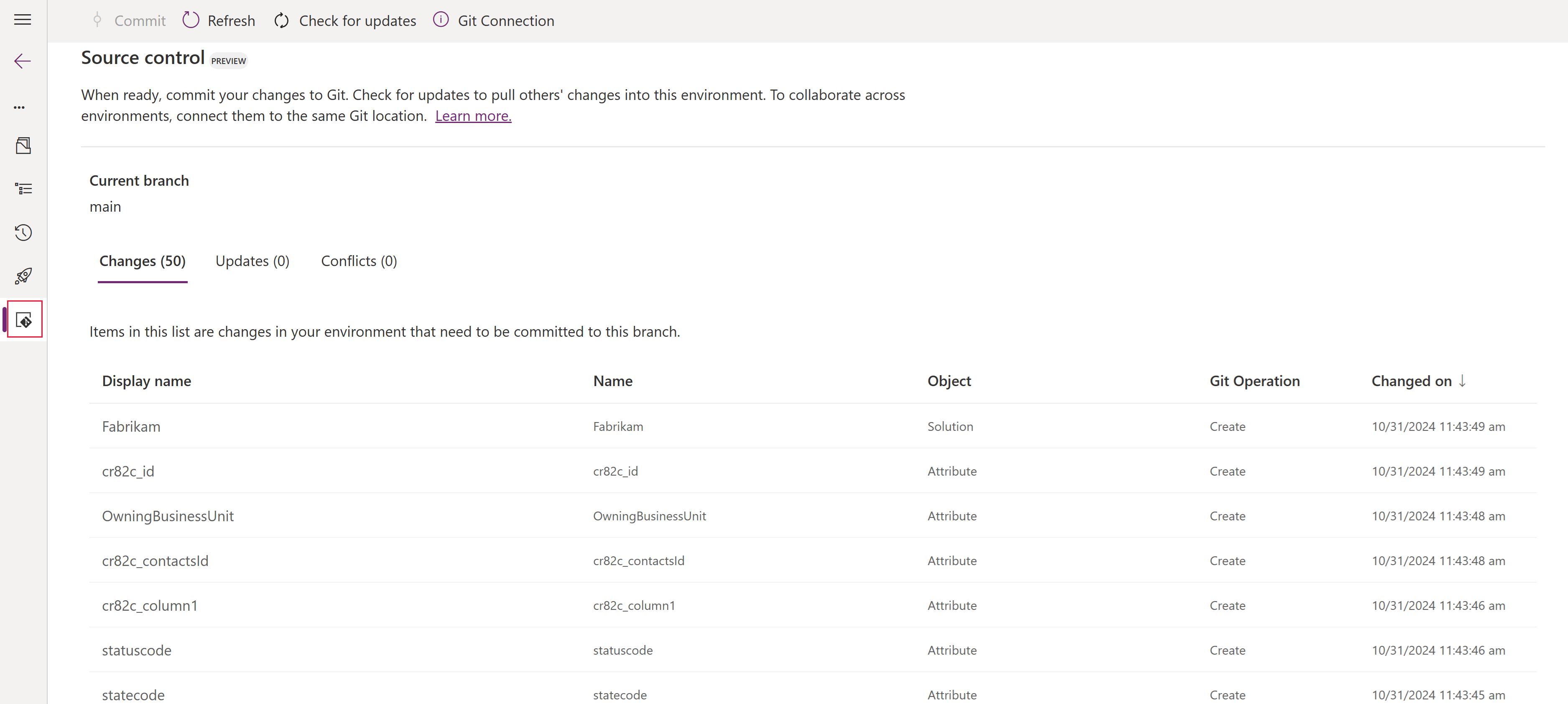
Ecranul de control al sursei oferă o listă de *modificări* disponibile pentru validare din mediul dvs. către controlul sursei. Selectați Actualizare pentru a actualiza lista dacă ați făcut modificări într-o altă filă de browser. Selectarea Verificare actualizări interoghează depozitul de cod sursă și identifică dacă există Actualizări în Git disponibile pentru a fi preluate în mediul dvs. Când sunt detectate, trebuie să rezolvați Conflictele detectate între obiectele din mediul dvs. și Git.
Rezolvarea conflictelor
Sistemul detectează dacă există modificări conflictuale la depozitul sursă. Aceste probleme sunt enumerate în fila *conflicte*. Ar trebui să rezolvați toate conflictele înainte de a extrage sau a valida o versiune. Selectați fiecare conflict listat, apoi alegeți să păstrați modificările existente dacă doriți să păstrați modificările originare din mediul dvs. sau să acceptați modificările primite dacă doriți să acceptați modificările care au fost făcute în depozitul de cod sursă.
Dacă alegeți să păstrați modificările existente, obiectele respective sunt mutate în fila Modificări și sunt disponibile pentru validare în depozitul de cod sursă. Dacă alegeți să acceptați modificările primite, obiectele respective sunt mutate în fila *Actualizări* și pot fi importate în mediul dvs. Efectuarea selecției în fila *Conflicte* nu execută nicio acțiune imediată asupra controlului sursei, dar rezolvă conflictul astfel încât următoarea acțiune de extragere sau validare să execute modificările selectate fără alte conflicte.
Extrageți modificările disponibile din depozitul de control al sursei
Pentru a importa actualizările disponibile din depozitul de control al sursei în mediul dvs., accesați fila Actualizări și selectați Verificare actualizări. Apoi, examinați actualizările disponibile, apoi selectați Trageți în bara de comenzi. Vă recomandăm să validați experiențele aplicației care ar fi putut fi afectate de modificările primite.
Dacă un obiect a fost șters în Git, vi se solicită fie să eliminați obiectul din soluție (obiectul rămâne în mediu), fie să ștergeți obiectul din mediu. Acest lucru este necesar înainte ca actualizările să fie extrase din Git.
Validarea modificărilor în depozitul de control al sursei
Pentru a salva modificările în controlul sursei, accesați fila Modificări și examinați modificările. Selectați Commit din meniul superior, introduceți un comentariu despre commit-ul dvs., apoi selectați din nou Commit .
După ce comiteți modificările, puteți să mergeți direct la furnizorul dvs. Git pentru a vizualiza comiterea sau să selectați numărul de comitere de pe elementul din bara de informații care vă anunță despre comiterea reușită.
Notă
Este o practică recomandată să rezolvați mai întâi conflictele, apoi să preluați orice modificări din codul sursă în mediul dvs., să validați dacă aplicația este încă funcțională și funcționează conform destinației, iar apoi să confirmați modificările în controlul sursei. Această practică asigură că modificările codului sursă sunt de cea mai bună calitate.