Notă
Accesul la această pagină necesită autorizare. Puteți încerca să vă conectați sau să modificați directoarele.
Accesul la această pagină necesită autorizare. Puteți încerca să modificați directoarele.
În acest tutorial, veți crea o aplicație simplă bazată pe model pentru a fi implementată folosind Acțiuni GitHub pentru Microsoft Power Platform în următorul tutorial.
- Creați o aplicație proiectată pe bază de model
În următorul tutorial, veți afla cum să:
- Exportați și implementați aplicația utilizând automatizarea gestionării ciclului de viață al aplicației (ALM)
Construiți o aplicație proiectată pe bază de model
Urmați pașii de mai jos pentru a crea o aplicație bazată pe modele.
În browserul dvs., navigați la https://make.powerapps.com și conectați-vă cu acreditările dvs. Faceți clic pe meniul derulant al selectorului de mediu din antet și selectați mediul de dezvoltare.
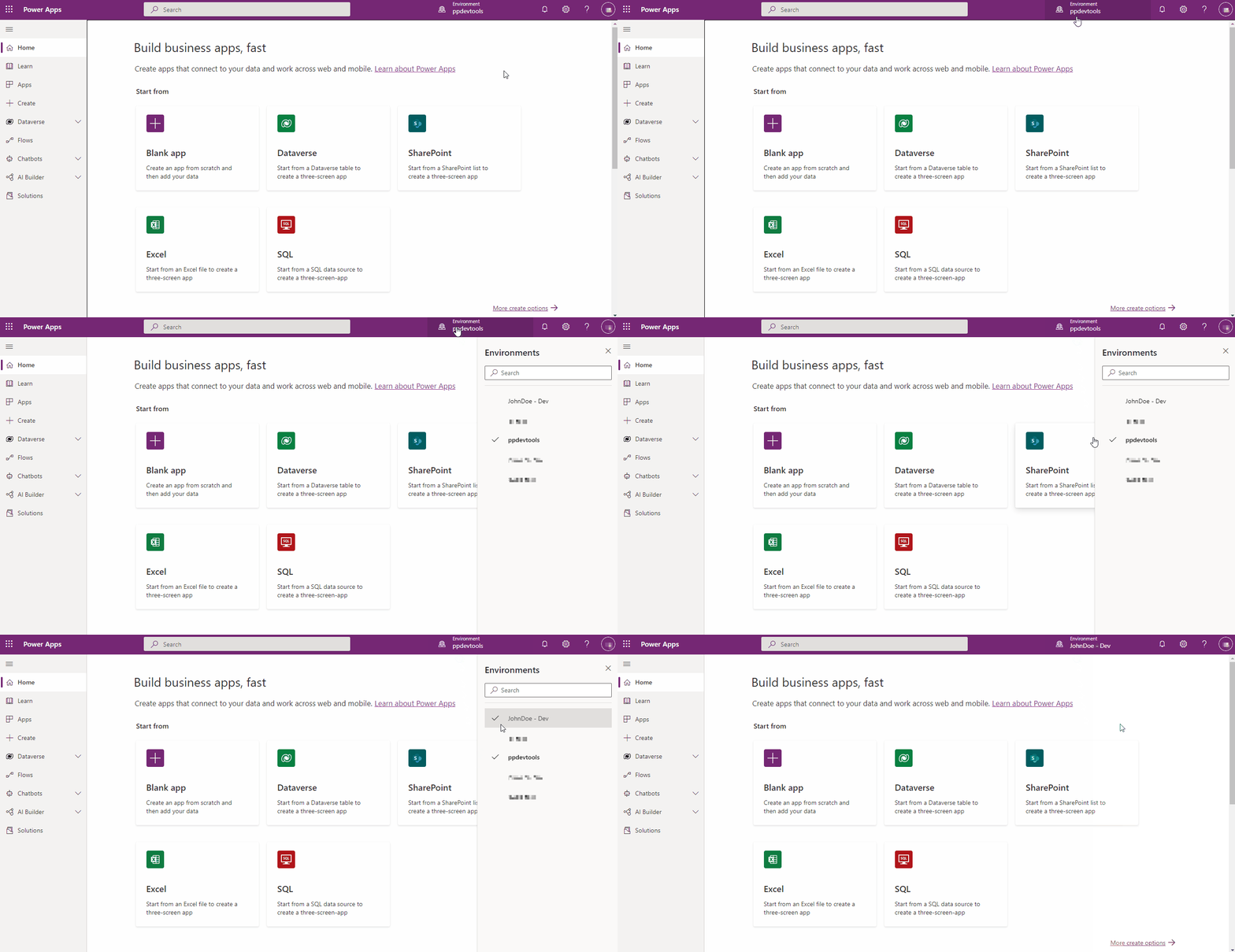
Faceți clic pe zona Soluții secțiunea de navigare din stânga, apoi faceți clic pe butonul Soluție nouă pentru a crea o nouă soluție.
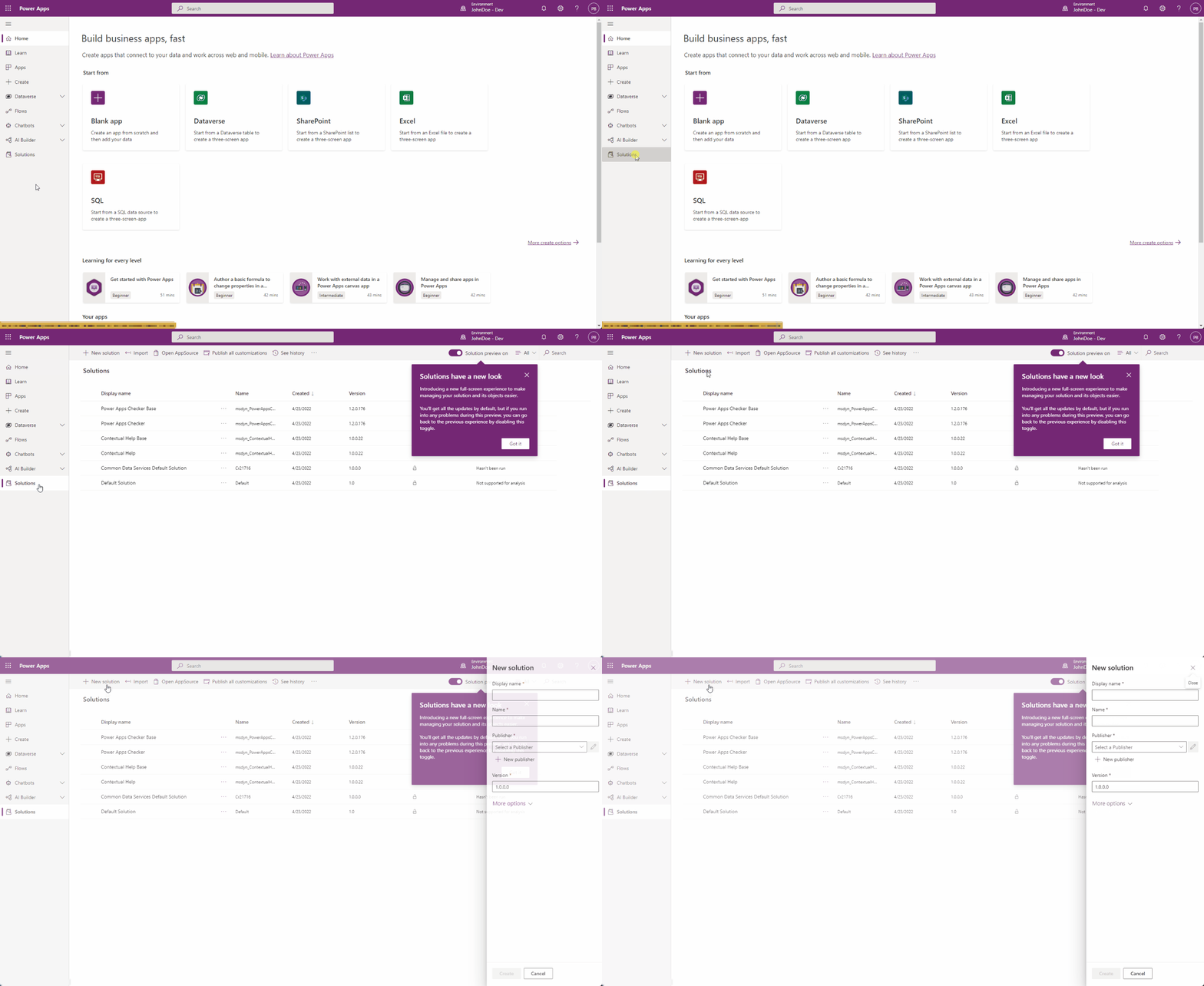
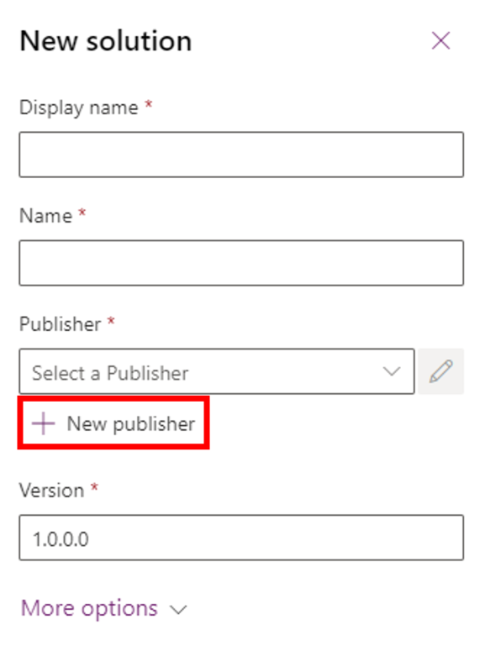
În panoul lateral care apare, introduceți un nume pentru aplicație , apoi faceți clic pe opțiunea Adăugați editor.
Notă
Editor de soluții specifică cine a dezvoltat aplicația, deci ar trebui să creați întotdeauna un nume editor de soluții care să fie semnificativ. În plus, editorul de soluții include un prefix, care vă ajută să distingeți componentele sistemului sau componentele introduse de alții și este, de asemenea, un mecanism care vă ajută să evitați coliziunile de denumire. Aceasta permite instalarea soluțiilor de la diferiți editori într-un mediu cu conflicte minime.
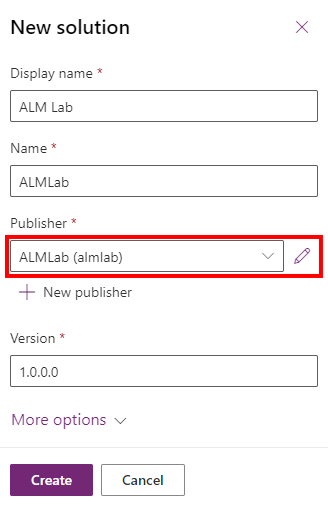
În scopul acestui tutorial, introduceți „ALMLab” pentru numele afișat, numele și prefixul, apoi alegeți Salvați și închideți.

În noul panou de soluții, selectați editorul pe care tocmai l-ați creat și clicCreați pentru a crea o nouă soluție neadministrată în mediu.
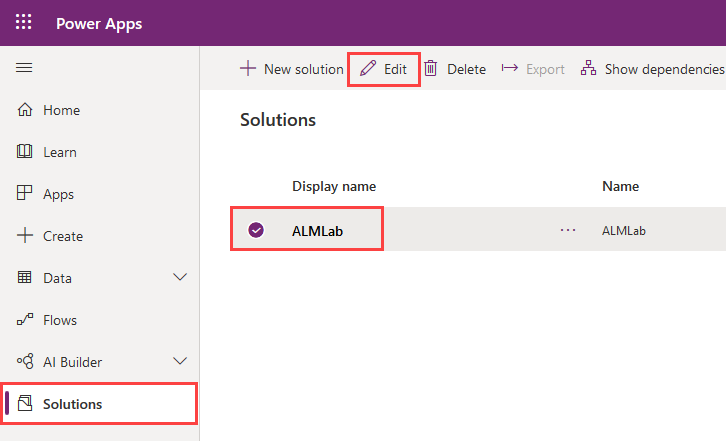
În lista de soluţii, selectaţi soluţia pe care tocmai ați creat-o şi apoi faceți clic pe butonul Editare.
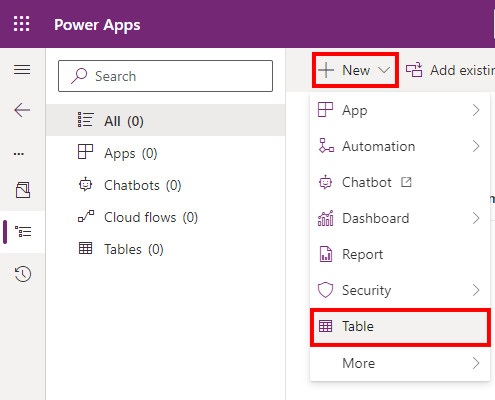
Noua dvs. soluție va fi goală și trebuie să adăugați componente la ea. În acest laborator vom crea un tabel personalizat. Faceți clic pe meniul vertical + Nou din meniul de navigare de sus și selectați Tabel
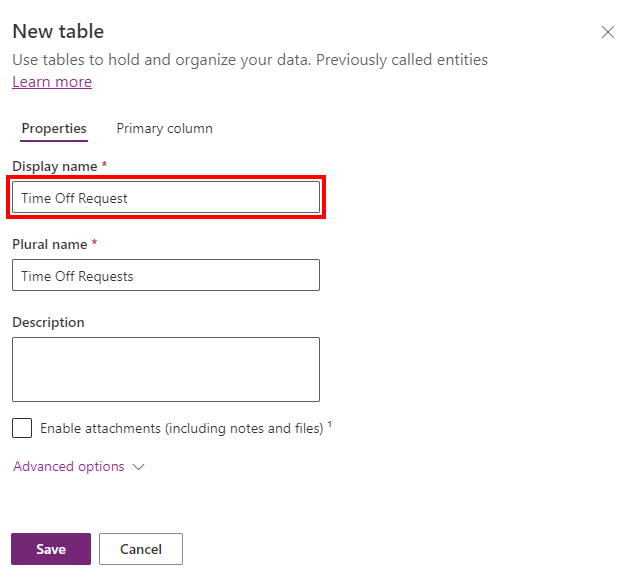
Introduceți un nume afișat, numele plural va fi generat pentru dvs. Faceți clic pe Salvați pentru a crea tabelul.
Odată ce tabelul dvs. este creat, selectați din nou numele soluției pentru a reveni la vizualizarea soluției pentru a adăuga o altă componentă.
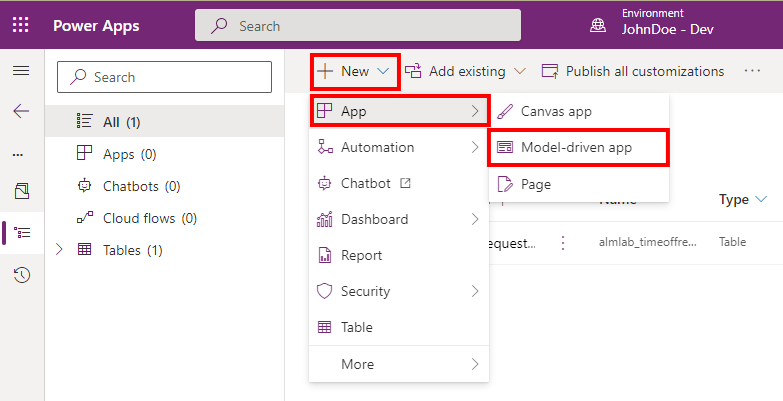
Faceți clic pe meniul derulant + Nou, apoi Aplicație și la final apăsați Aplicație proiectată pe bază de model. Dacă primiți o fereastră pop-up care vă cere să selectați experiența de creare, alegeți Designer de aplicații modern
Introduceți un nume de aplicație, apoi faceți clic pe butonul Creați

În designerul aplicației, faceți clic pe + Adăugați o pagină, alegeți Vizualizare și formular bazat pe tabel, apoi faceți clic pe Următorul. Pe următorul ecran căutați după nume tabelul pe care l-ați creat anterior. Bifați selecția și faceți clic pe Adăugați
- Asigurați-vă că Afișare în navigare este bifat
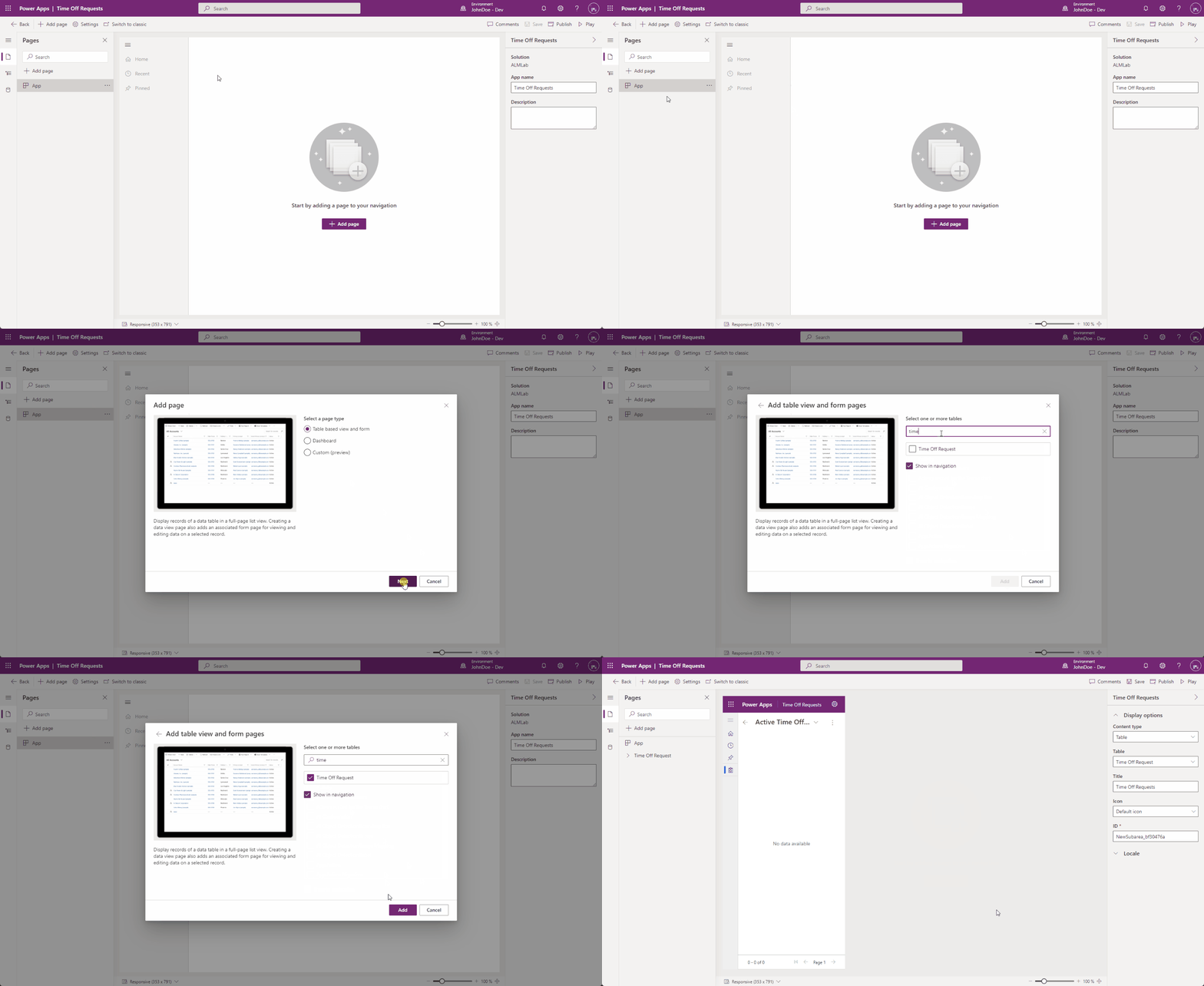
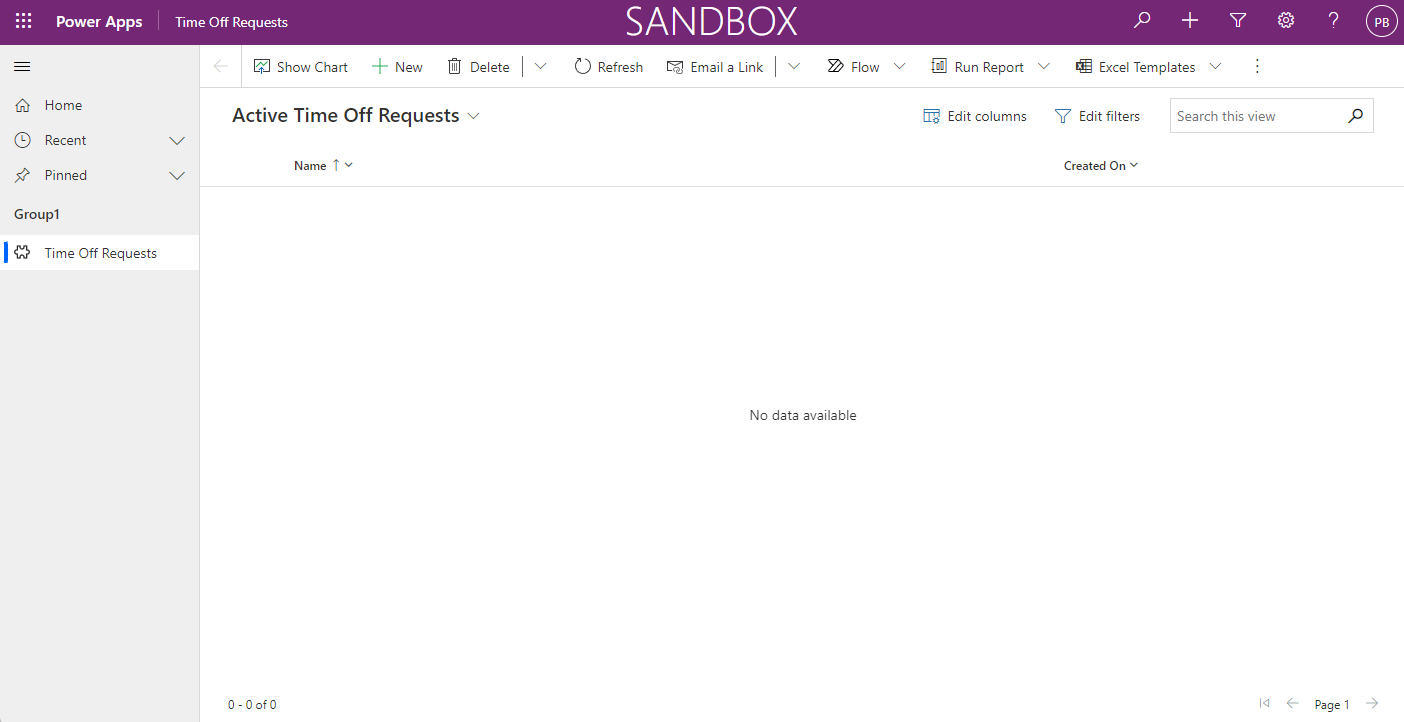
Faceți clic pe Publicați, după ce acțiunea de publicare este finalizată, faceți clic pe Redați.
Acest lucru vă va duce la aplicație, astfel încât să puteți vedea cum arată. Puteți utiliza aplicația și închideți fila atunci când sunteți mulțumit.