Notă
Accesul la această pagină necesită autorizare. Puteți încerca să vă conectați sau să modificați directoarele.
Accesul la această pagină necesită autorizare. Puteți încerca să modificați directoarele.
În acest tutorial, veți afla cum să:
- Creați un depozit noy GitHub
- Creați două fluxuri de lucru GitHub folosind Acțiuni GitHub pentru Microsoft Power Platform
Fluxurile de lucru vă pot exporta automat aplicația (ca soluție neadministrată) dintr-un mediu de dezvoltare, pot genera un artefact de construire (soluție gestionată) și pot implementa aplicația în mediul dvs. de producție. Acest tutorial utilizează fișierul Soluție ALMLab pe care le-ați construit și mediile pe care le-ați configurat în tutoriale anterioare.
Tutoriale conexe: Începeți, și Construiți o aplicație bazată pe modele.
Crearea unui cont GitHub
Mergeți la https://github.com și faceți clic pe Inscriere sau Începeți încercarea gratuită (sau conectați-vă dacă aveți un cont existent).
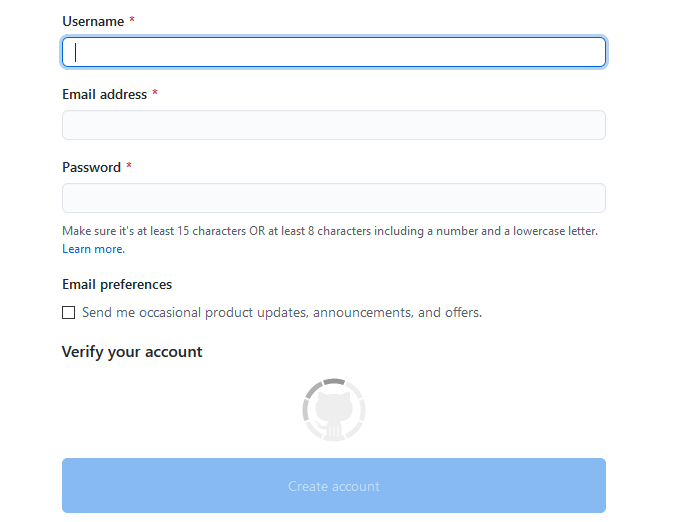
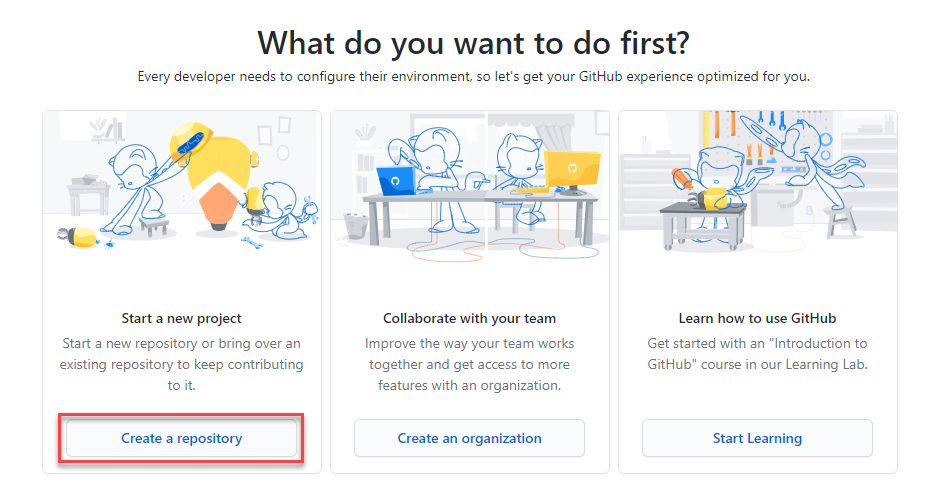
După ce v-ați creat contul, creați un depozit selectând Creați un depozit sau Nou.
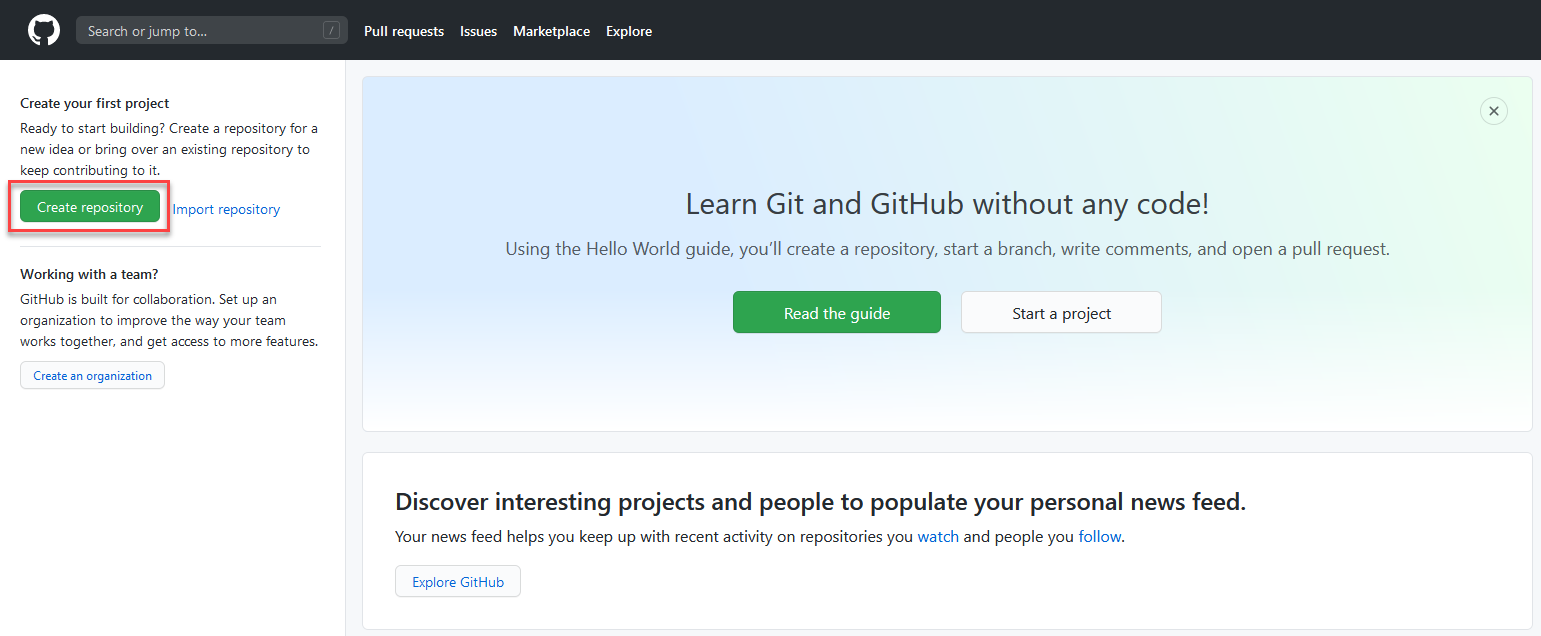
Este posibil să vedeți următorul ecran de aterizare alternativ:
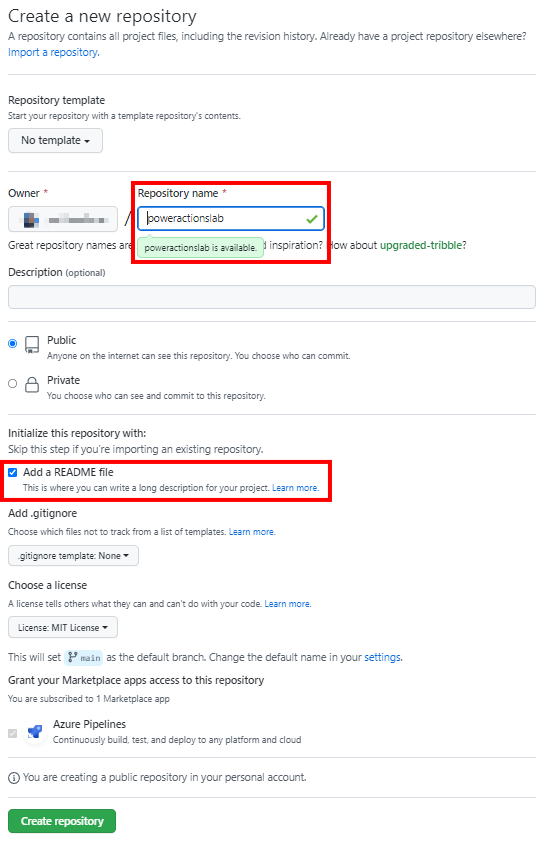
Creați-vă noul depozit și numiți-l „poweractionslab”. Asigurați-vă că selectați Adăugați un fișier README pentru a iniția depo și a alegeți Creați un depozit.
Crearea unui nou secret pentru autentificarea principală a serviciului
Navigați la depozitul dvs. și faceți clic pe Setări, apoi extindeți Secrete, apoi faceți clic pe Acțiuni.
Pe pagina Secrete , denumiți secretul „PowerPlatformSPN”. Utilizați secretul clientului din înregistrarea aplicației creată în Microsoft Entra și introduceți-l în câmpul Valoare și apoi selectați Adăugați secret. Secretul clientului va fi menționat în fișierele YML utilizate pentru a defini fluxurile de lucru GitHub mai târziu în acest laborator.
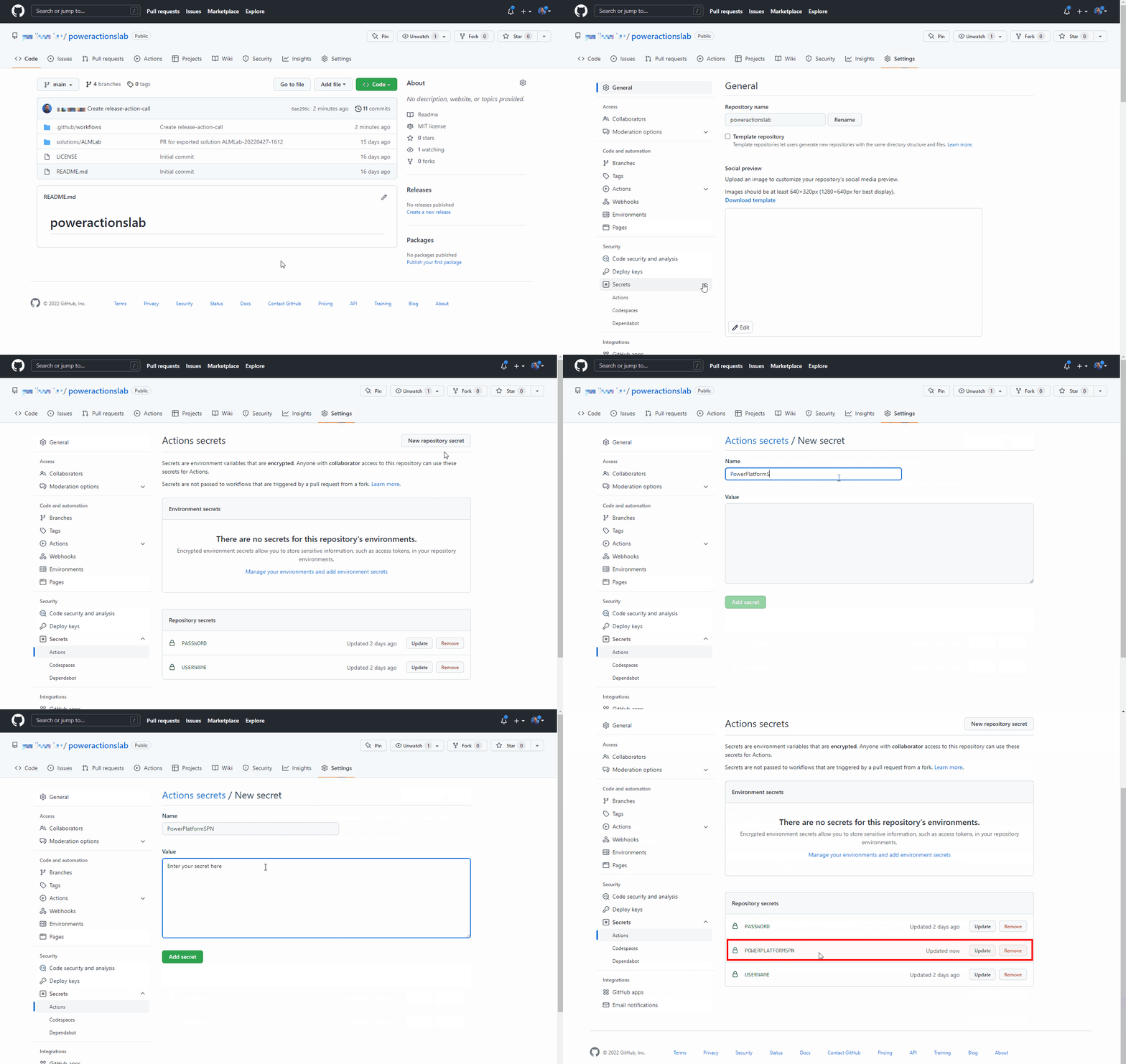
Secretul clientului este acum stocat în siguranță ca secret GitHub.
Creați un flux de lucru pentru a exporta și despacheta fișierul soluției într-o ramură nouă
Faceți clic pe Acțiuni și faceți clic pe configurați singur un flux de lucru sau faceți clic pe Configurare în Flux de lucru simplu caseta de sub secțiunea sugerată pentru acest depozit .

Aceasta va începe un nou fișier YAML cu un flux de lucru de bază pentru a vă ajuta să începeți cu acțiuni GitHub.
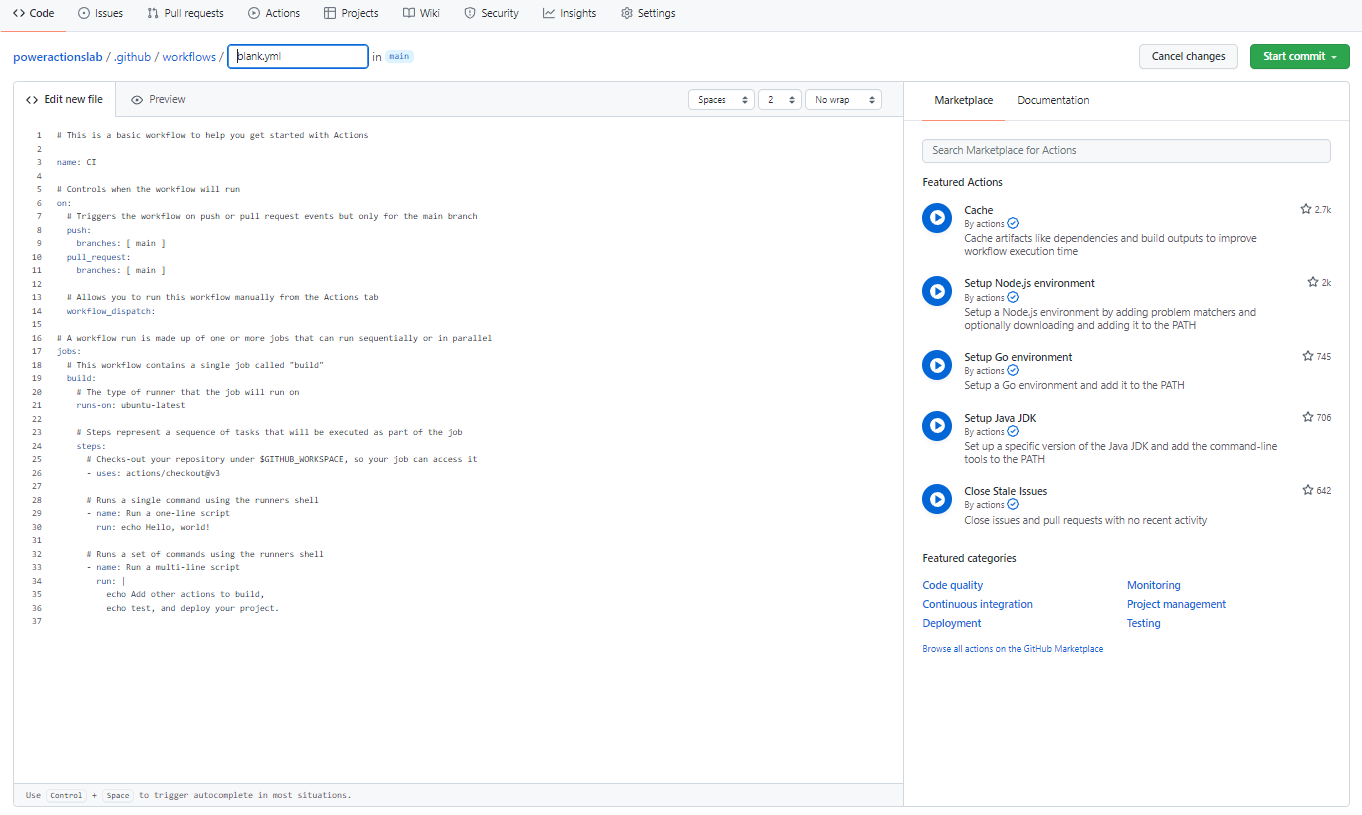
Ștergeți conținutul pre-creat, inserați conținutul din fișierul export-and-branch-solution-with-spn-auth.yml și apoi redenumiți fișierul în „ soluţie-export-şi-ramificaţie'.yml.
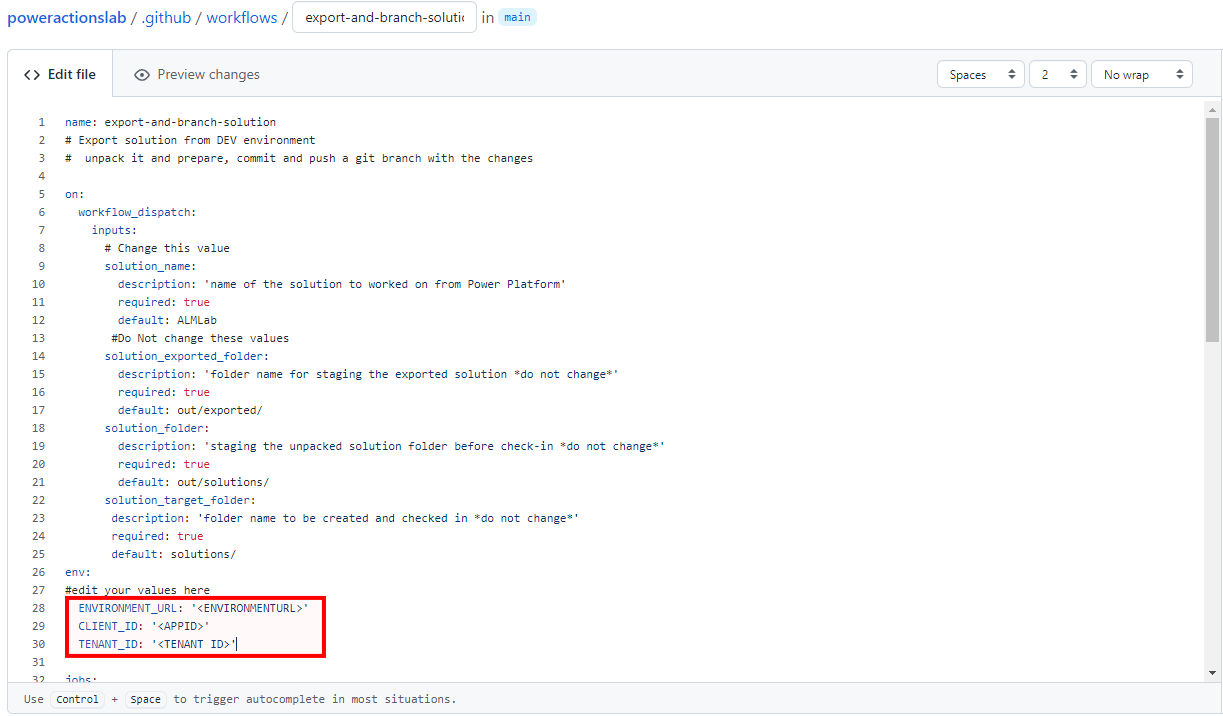
Actualizați
<ENVIRONMENTURL>cu adresa URL pentru mediul de dezvoltare de unde doriți să exportați soluția (de exemplu:https://poweractionsdev.crm.dynamics.com).Actualizați
<APPID>și<TENANT ID>cu valorile dvs.Dacă utilizați acreditări, inserați fișierul export-and-branch-solution.yml în loc de export-and-branch-solution- with-spn-auth.yml conținutul fișierului. Actualizați
<USERNAME>cu numele de utilizator pe care îl utilizați pentru a vă conecta la mediu.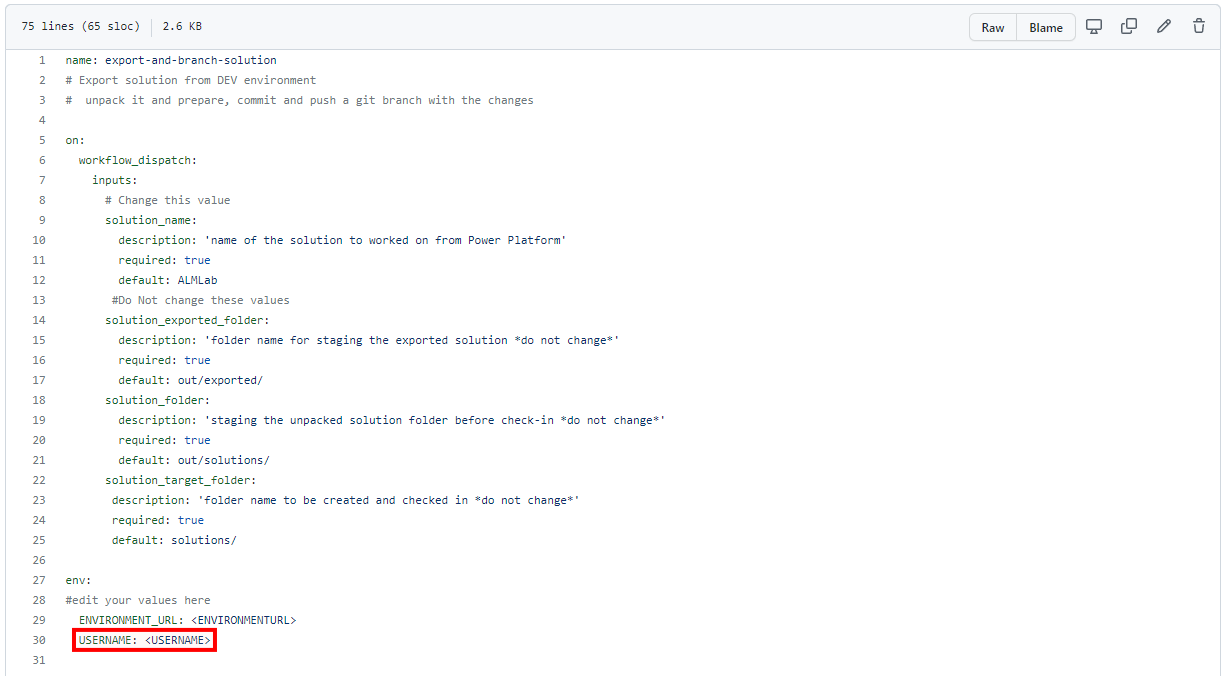
Sfat
Dacă nu sunteți familiarizat cu GitHub Actions și doriți să aflați mai multe, consultați documentația oficială la https://docs.github.com/en/actions.
Acum sunteți gata să vă faceți modificările. Selectați Începeți realizarea, tip Creați yml de export în câmpul de titlu, apoi adăugați o descriere (opțional). Apoi, faceți clic pe Realizați fișier nou.
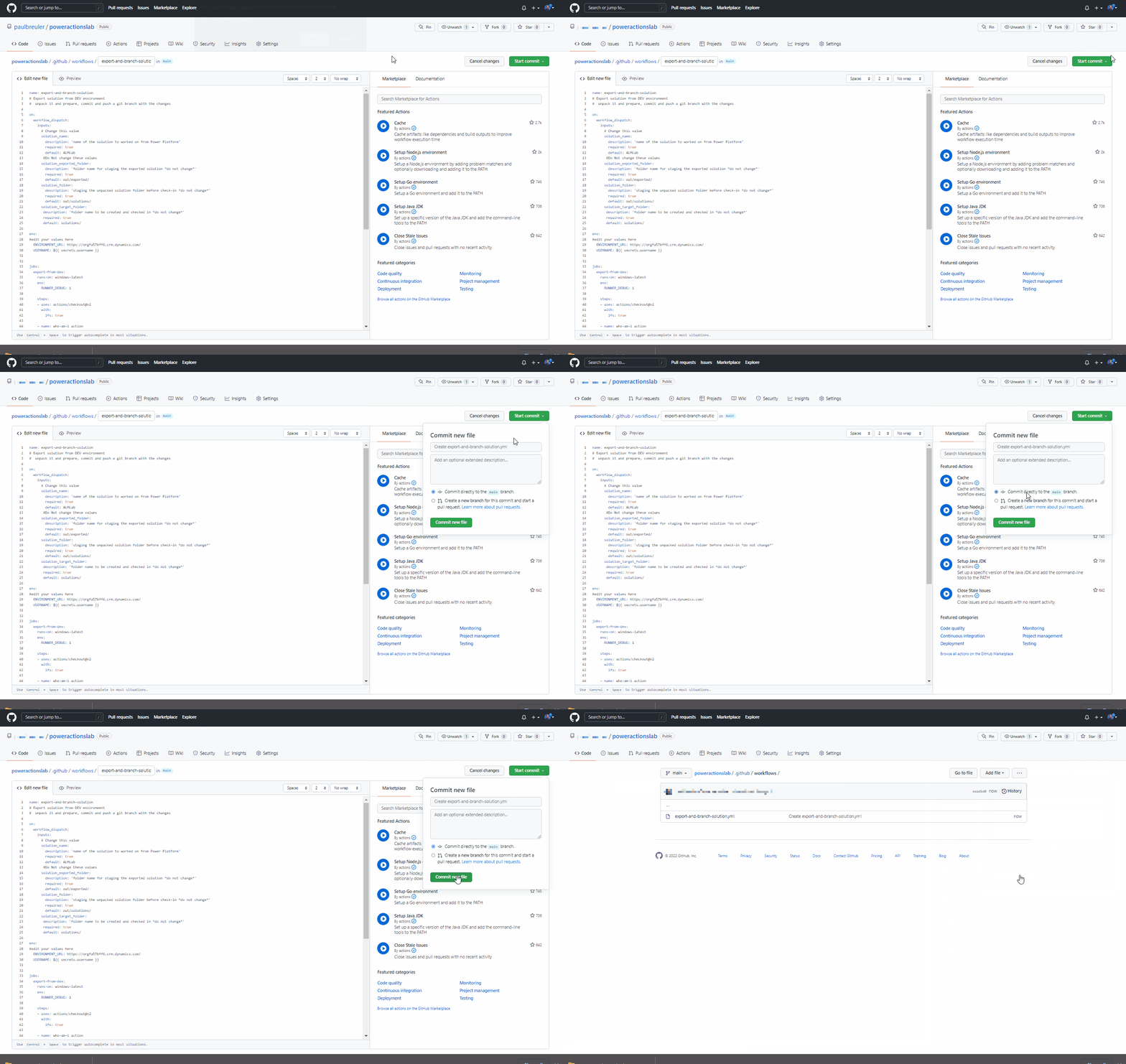
Felicitări, tocmai ați creat primul dvs. flux de lucru GitHub folosind următoarele acțiuni:
- Cine sunt eu: vă asigură că vă puteți conecta cu succes la mediul din care exportați.
- Exportați soluția: exportă fișierul soluției din mediul dvs. de dezvoltare.
- Dezambalați soluția: fișierul soluție care este exportat de pe server este un fișier comprimat (zip) cu fișiere de configurare consolidate. Aceste fișiere inițiale nu sunt potrivite pentru gestionarea codului sursă, deoarece nu sunt structurate astfel încât să fie fezabil ca sistemele de gestionare a codului sursă să facă diferențierea corectă a fișierelor și să capteze modificările pe care doriți să le angajați în controlul sursei. Trebuie să „despachetați” fișierele de soluție pentru a le face potrivite pentru stocarea și procesarea controlului sursei.
- Soluție de ramură: creează o nouă ramură pentru a stoca soluția exportată.
Testați fluxul de lucru pentru export și despachetați
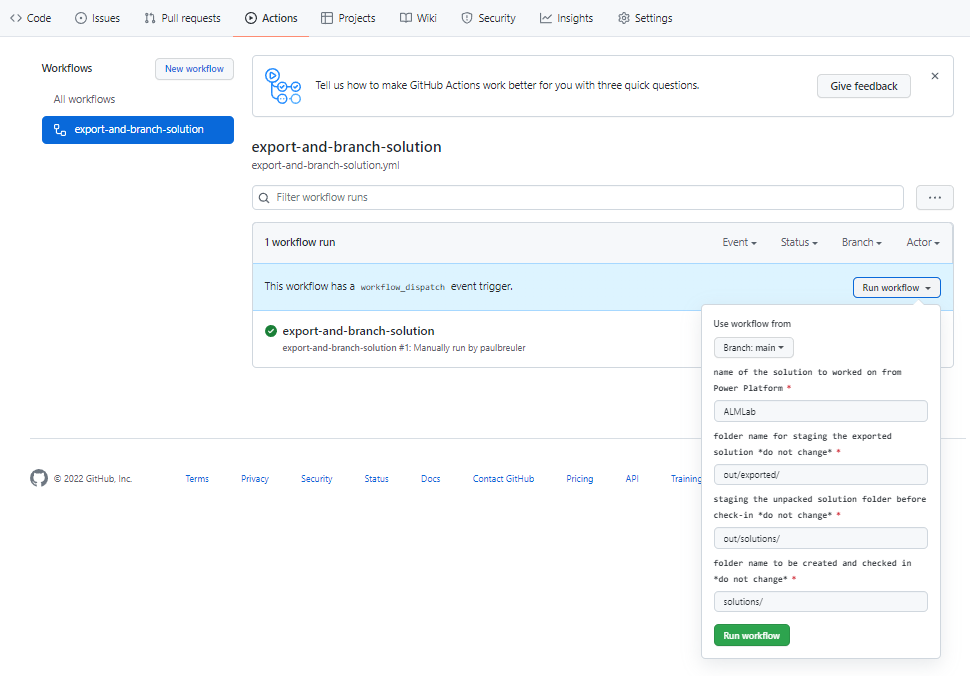
Apoi, testați dacă rulează fluxul de lucru. Navigați către Acțiuni, Rulați fluxul de lucru, și alegeți Rulați fluxul de lucru. Dacă aveți un alt nume de soluție decât „ALMLab”, atunci schimbați valoarea aici, dar lăsați celelalte valori așa cum sunt.
După 5-10 secunde, fluxul de lucru va începe și puteți selecta fluxul de lucru care rulează pentru a monitoriza progresul.
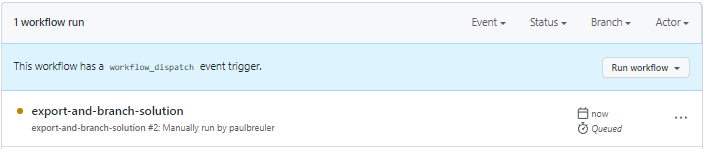
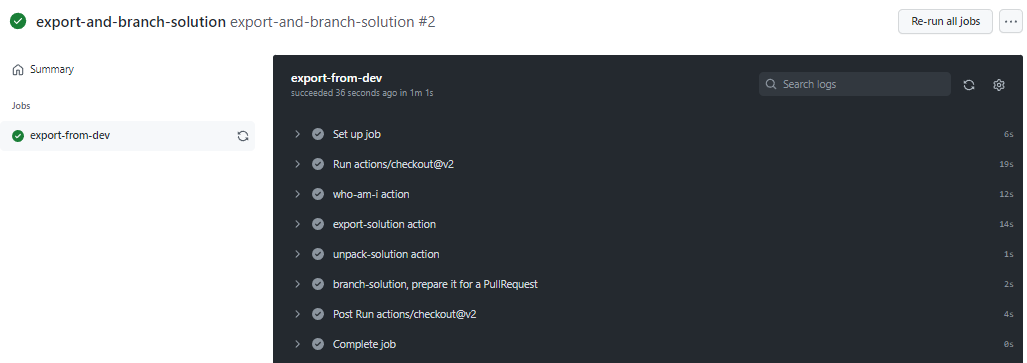
După finalizarea fluxului de lucru, validați faptul că a fost creată o nouă ramură cu soluția despachetată în folderul soluții/ALMLab. Navigați la fila Cod și extindeți ramurile menul derulant.
Selectați ramura care a fost creată de acțiune.
Validați că folderul soluții/ALMLab a fost creat în noua ramură și apoi creați o cerere de extragere pentru a îmbina modificările în ramura principală. Dați clic pe Contribuiți și în meniul derulant dați clic pe Deschideți cererea de extragere.
În formularul Deschideți o cerere de extragere, adăugați un titlu și o descriere, apoi apăsați Creați o cerere de extragere.
Ecranul se va actualiza arătând cererea de extragere recent creată. Pe măsură ce cererea de extragere este creată, va fi furnizată o confirmare care arată că filiala noastră nu are niciun conflict cu filiala principală. Această confirmare înseamnă că modificările pot fi îmbinate automat în ramura principală. Faceți clic pe Solicitare de extragere de îmbinare și apoi faceți clic pe Confirmați îmbinarea. Opțional, faceți clic pe ștergeți ramura pentru a curăța ramura acum dispară.
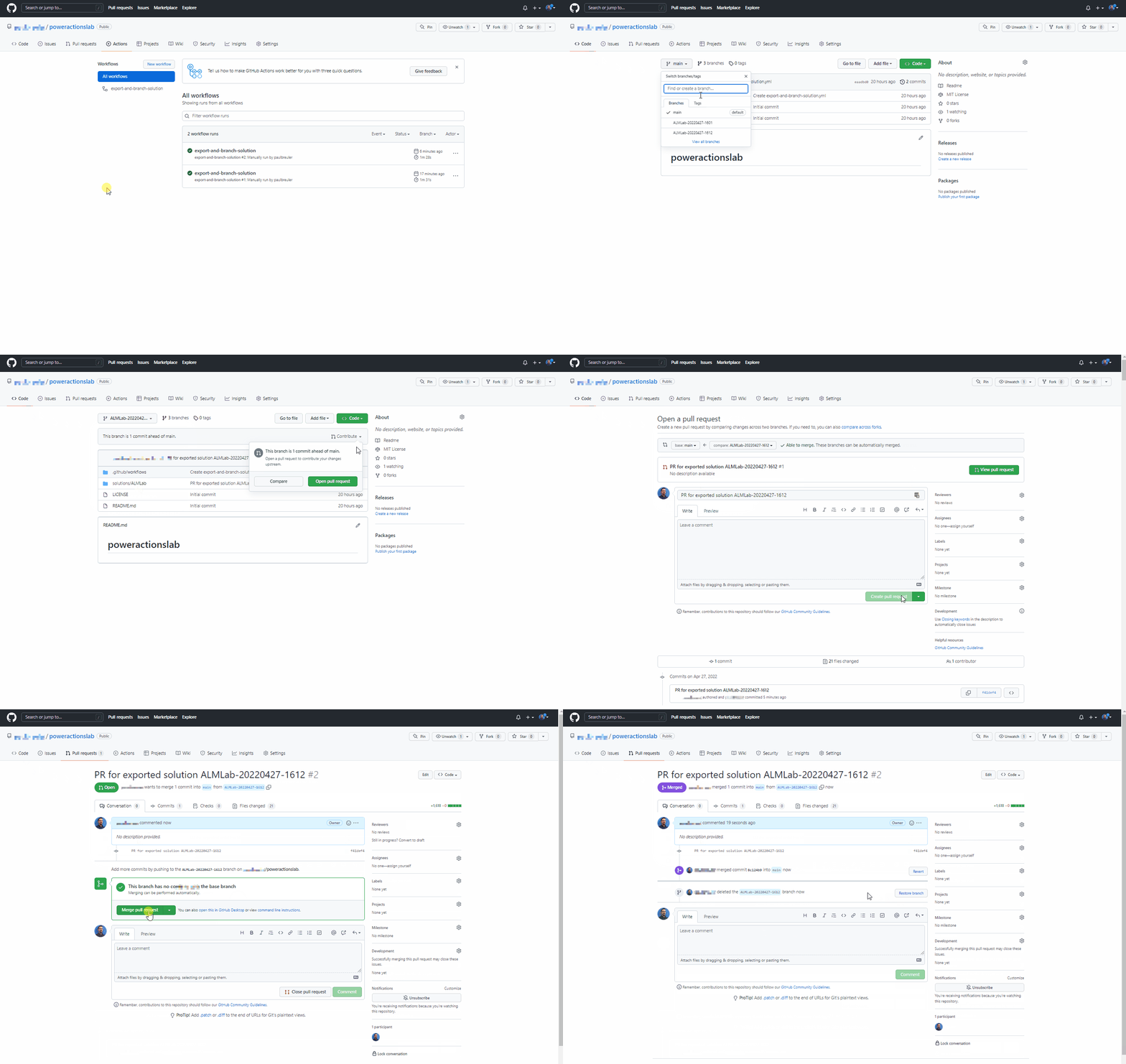
Navigați înapoi la ramura implicită (principală) și validați că soluția este acum disponibilă și acolo.
Creați un flux de lucru refolosibil pentru a genera un artefact de construcție și importați în producție
În această secțiune, vom crea un flux de lucru suplimentar care:
- Creează un soluție gestionată și o publică ca un artefact GitHub
- Importă artefactul de construcție în mediul de producție
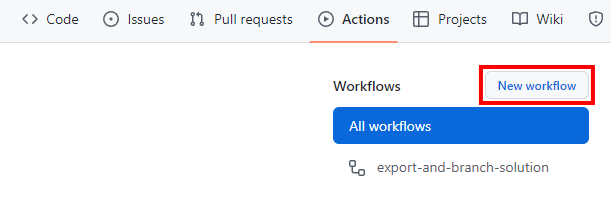
Navigați spre Acțiuni și selectați Flux de lucru nou.
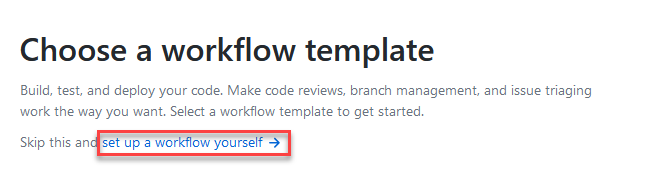
Alegeți configurați singur un flux de lucru.
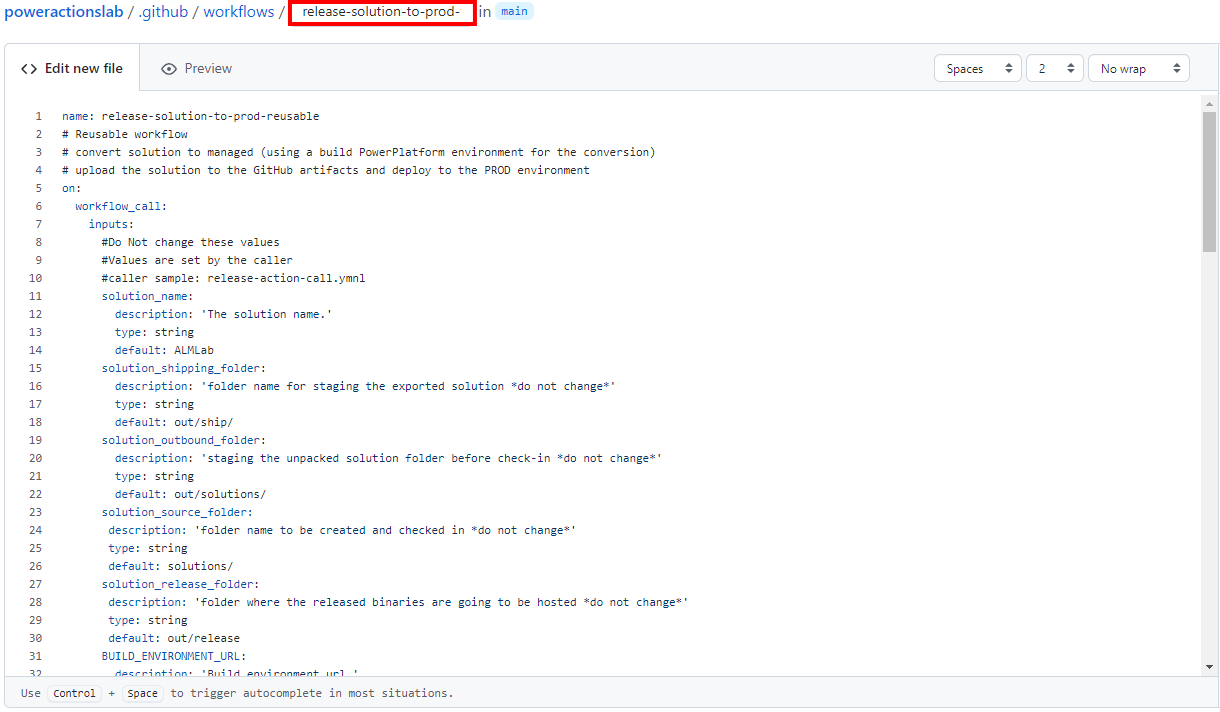
Redenumiți titlul fluxului de lucru în „release-solution-to-prod-with-inputs” și copiați conținutul din release-solution-to-prod-with-inputs.yml fișier și inserați-l în ecranul Editați fișierul nou .
Realizați modificările. Alegeți Începeți să realizați și apoi adăugați un titlu și o descriere (opțional). Apoi, selectați Realizați fișier nou.
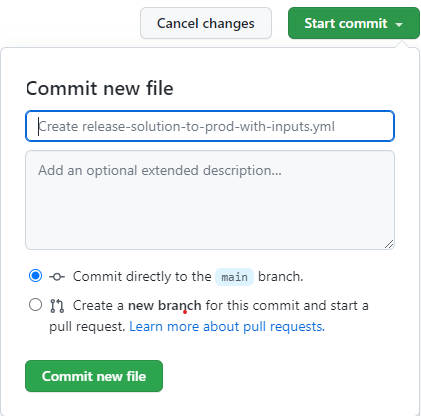
Apelați fluxul de lucru reutilizabil la evenimentul de lansare
În această secțiune, vom apela fluxul de lucru reutilizabil la evenimentul de lansare.
Navigați spre Acțiuni și selectați Flux de lucru nou.
Alegeți configurați singur un flux de lucru.
Redenumiți titlul fluxului de lucru în „release-action-call” și copiați conținutul din fișierul release-action-call.yml și inserați-l în Ecranul de editare a fișierului nou .
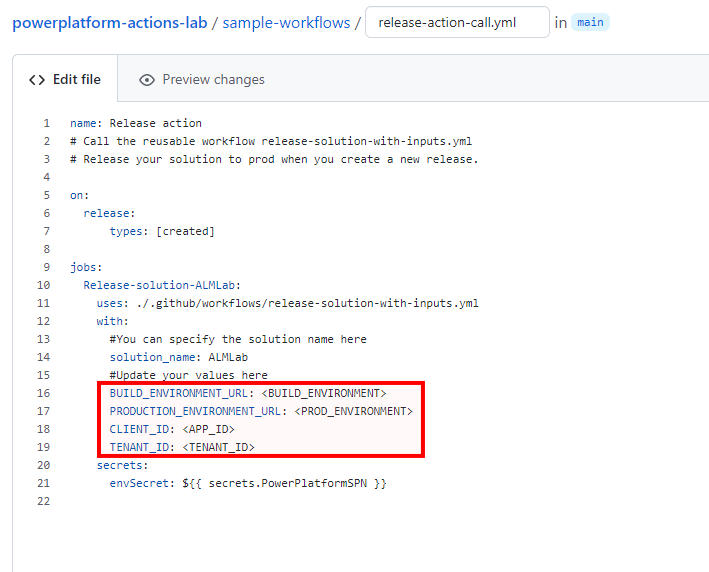
Actualizați următoarele variabile în noul fișier de flux de lucru:
- Actualizați
<BUILD_ENVIRONMENT>cu adresa URL a mediului de construcție pe care îl utilizați pentru a genera soluție gestionată. De exemplu:https://poweractionsbuild.crm.dynamics.com. - Actualizați
<PROD_ENVIRONMENT>cu adresa URL pentru mediul de producție pe care îl implementați. De exemplu: https://poweractionsprod.crm.dynamics.com. - Actualizați
<APP_ID>cu ID-ul aplicației (client) care poate fi găsit în bladeul de înregistrare a aplicațiilor din Microsoft Azure Portal făcând clic în înregistrarea creată anterior în acest tutorial. - Actualizați
<TENANT_ID>cu ID-ul Director (entitate găzduită) care poate fi găsit în bladeul de înregistrare a aplicațiilor din Microsoft Azure Portal făcând clic în înregistrarea creată anterior în acest tutorial.
- Actualizați
Realizați modificările. Alegeți Începeți să realizați și apoi adăugați un titlu (opțional) și o descriere (opțional). Apoi, selectați Realizați fișier nou.
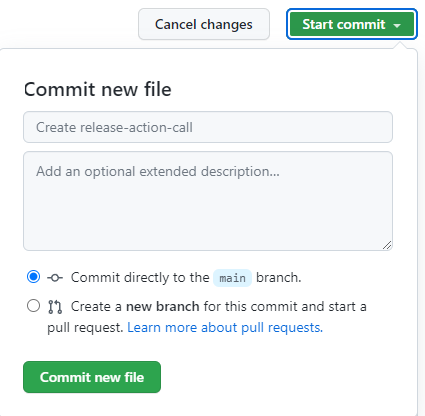
Testați fluxul de lucru de lansare la producție
Acum sunteți gata să testați ultimul flux de lucru. Acest flux de lucru este declanșat atunci când o nouă versiune este implementată în producție.
Navigați la Versiuni.
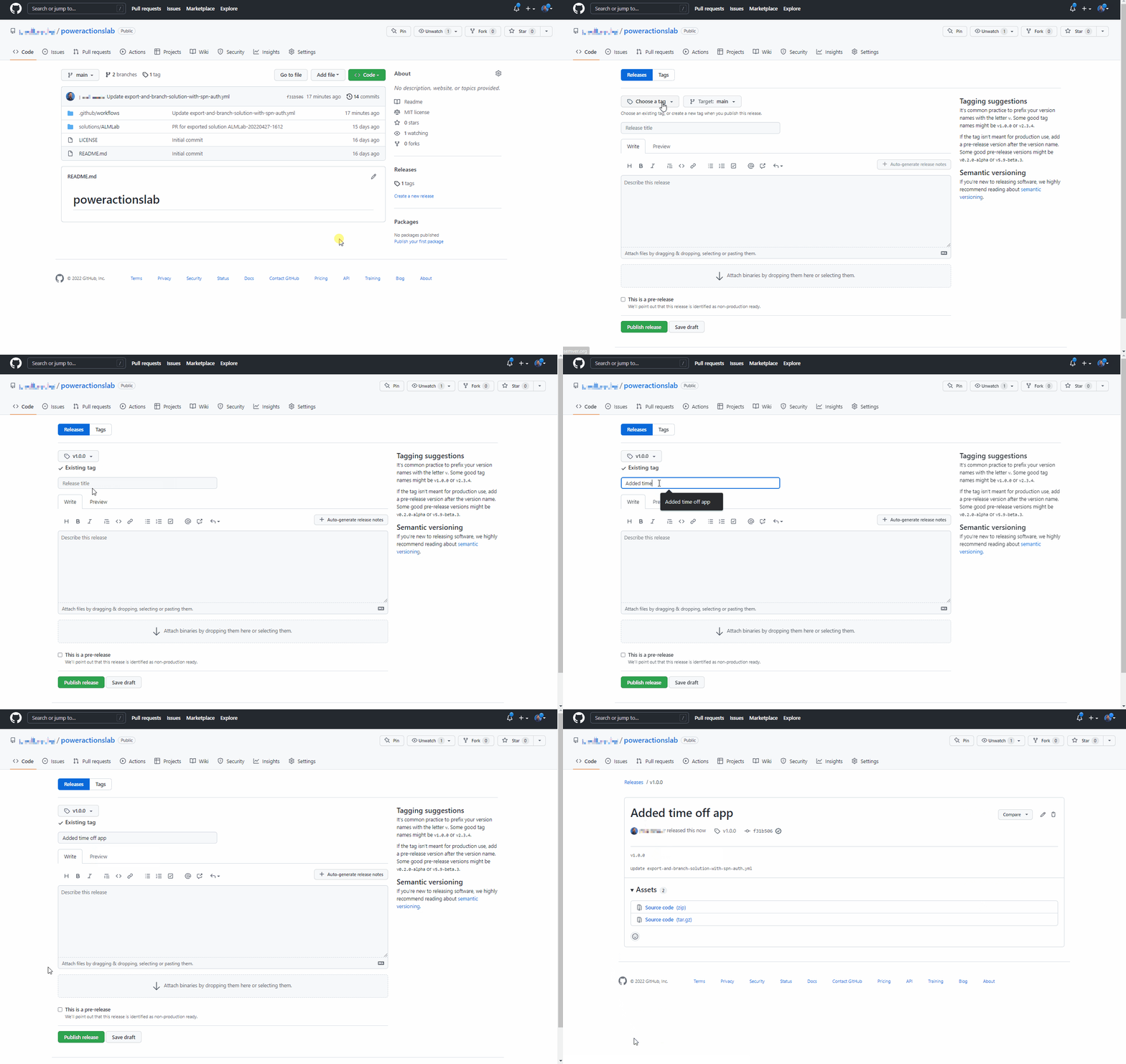
Selectați Proiectează o nouă versiune.
Adăugați o etichetă de lansare, un titlu și alegeți Publicați versiunea.
Selectați Acțiuni pentru a vizualiza fluxul de lucru care rulează.
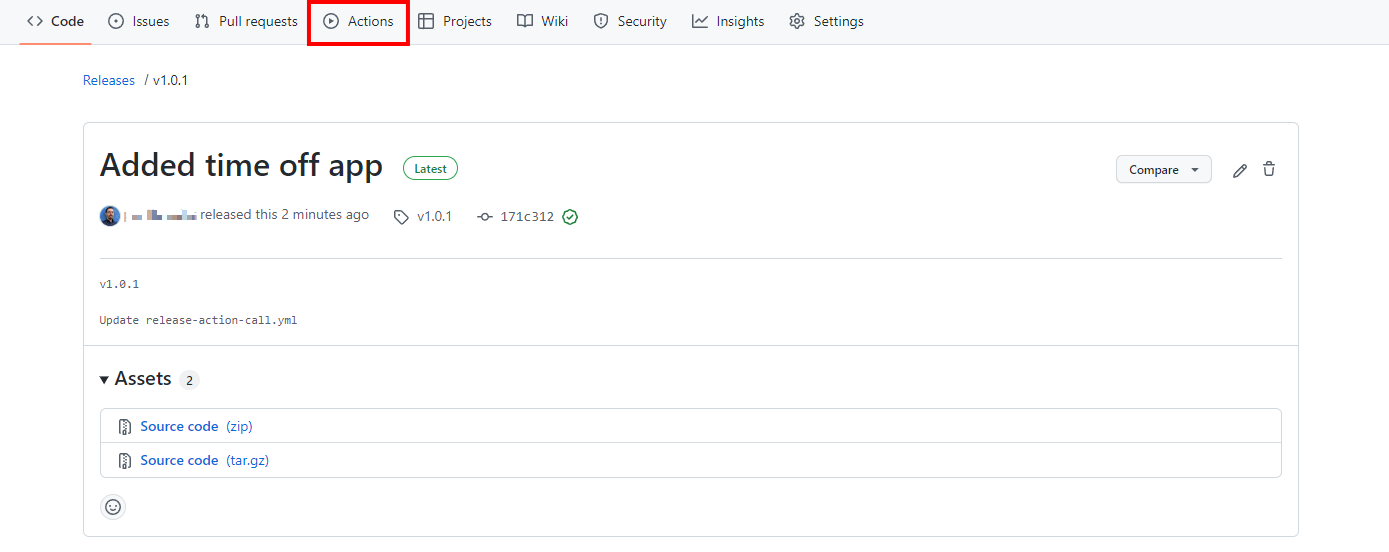
Alegeți fluxul de lucru care rulează pentru a vizualiza acțiunile pe măsură ce rulează.

Așteptați finalizarea fiecărei acțiuni.
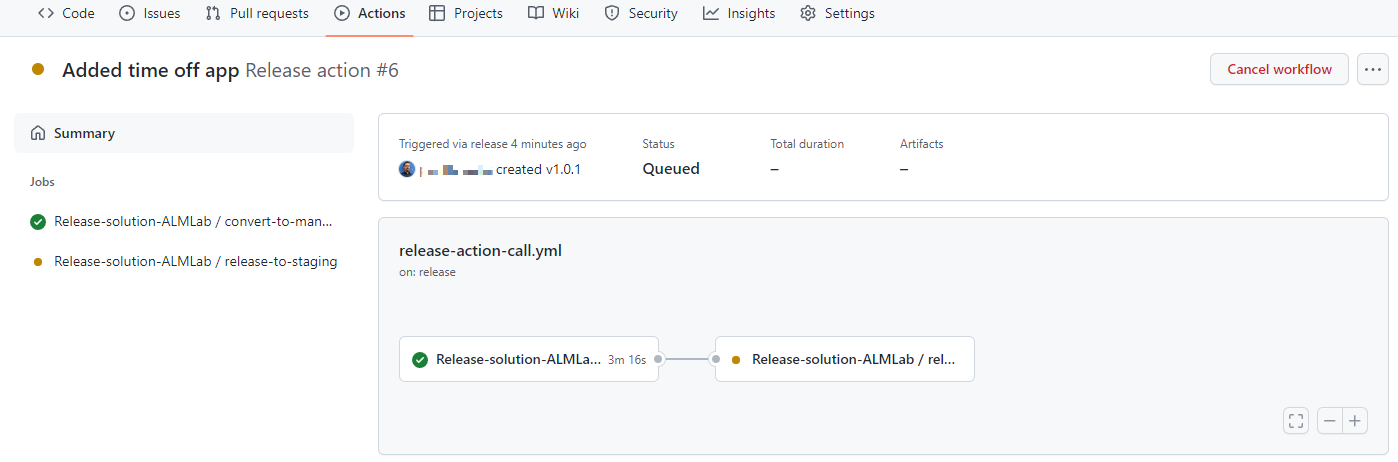
După finalizarea fluxului de lucru, conectați-vă la mediul de producție și validați că soluția a fost implementată ca soluție gestionată.
Implementați actualizarea și examinați modificările înainte de lansarea producției
Acum vom testa procesul de la un capăt la altul și vom vedea cum putem vizualiza și valida modificările unei aplicații înainte de a fi implementate în producție.
Navigați la soluția ALMLab din mediul dvs. de dezvoltare și alegeți Editați sau faceți clic pe numele afișat al soluțiilor.
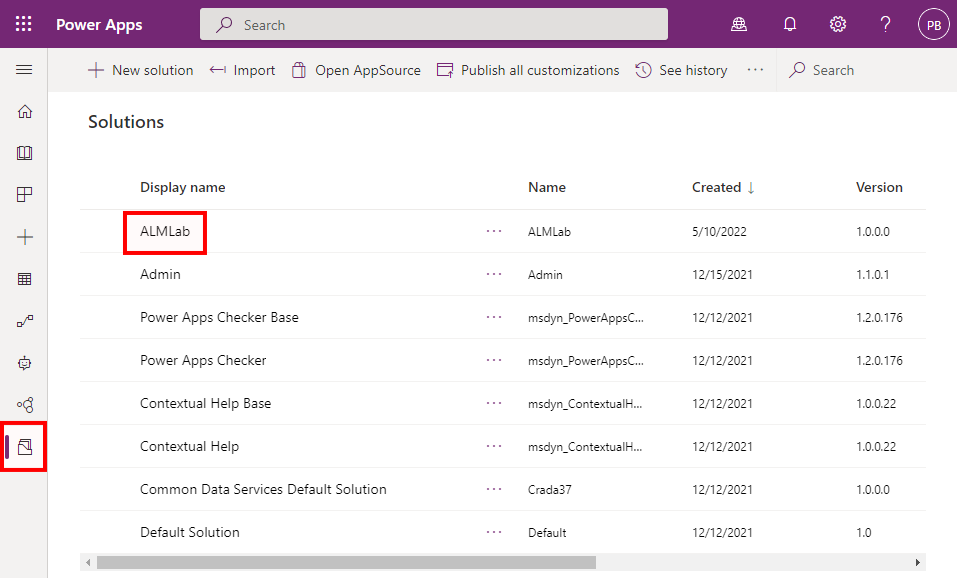
Selectați și vizualizați tabelul Cerere de pauză.
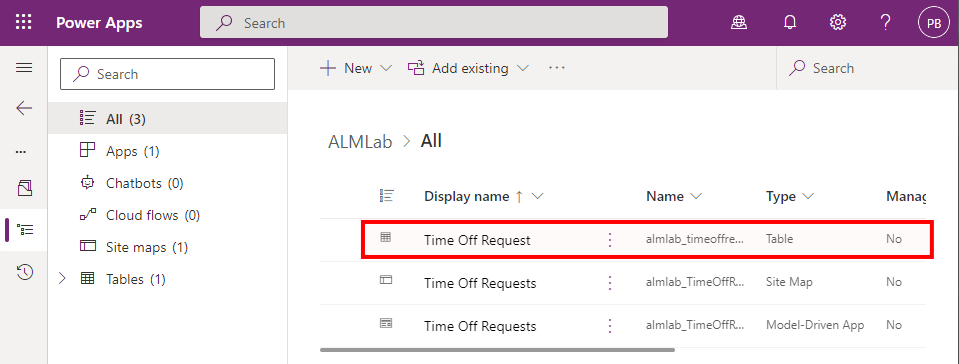
Faceți clic pe + Adăugați coloană și creați noua coloană așa cum se arată în figura de mai jos.
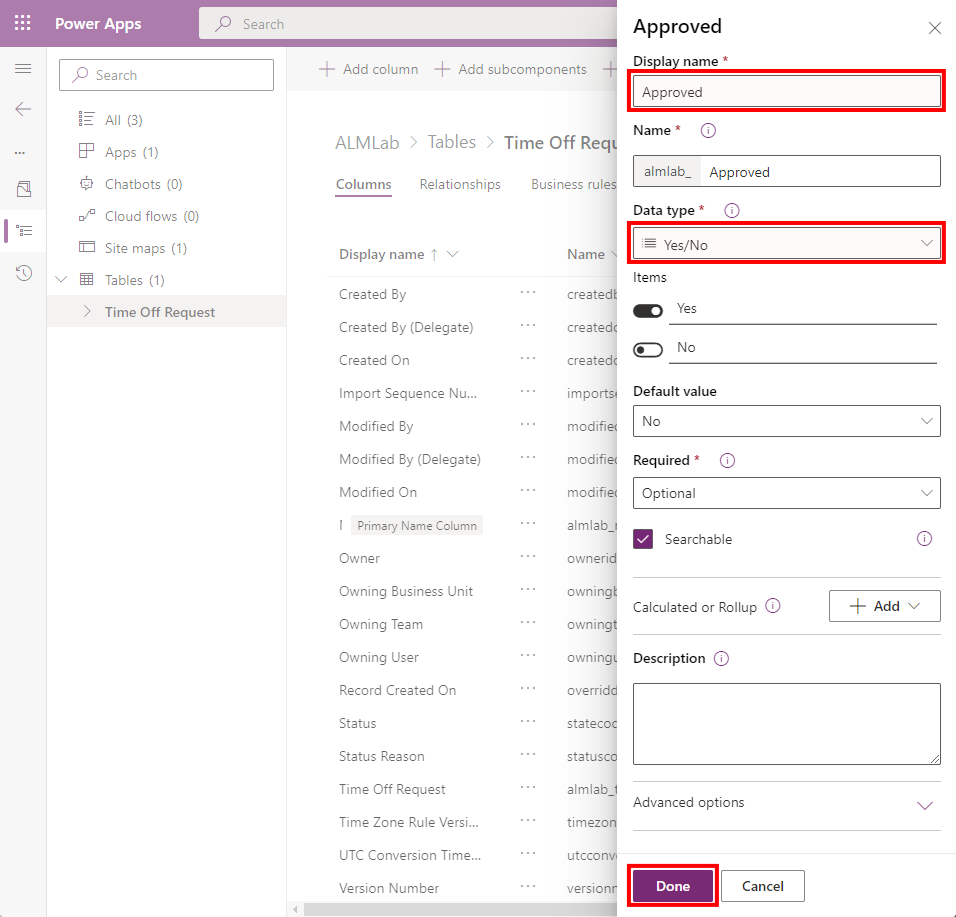
Valorile câmpurilor actualizate:**
- Nume afișat: Aprobat
- Tip de date: Da/Nu
Faceți clic pe Terminat.
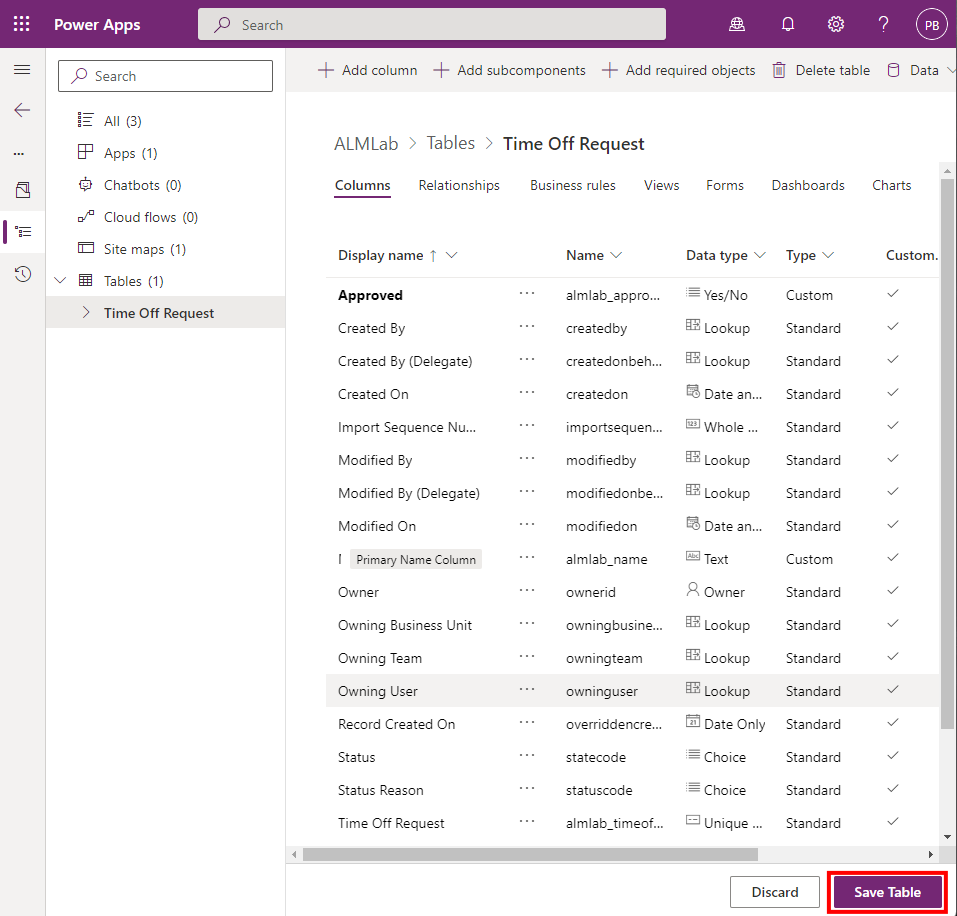
Faceți clic pe Salvați tabelul
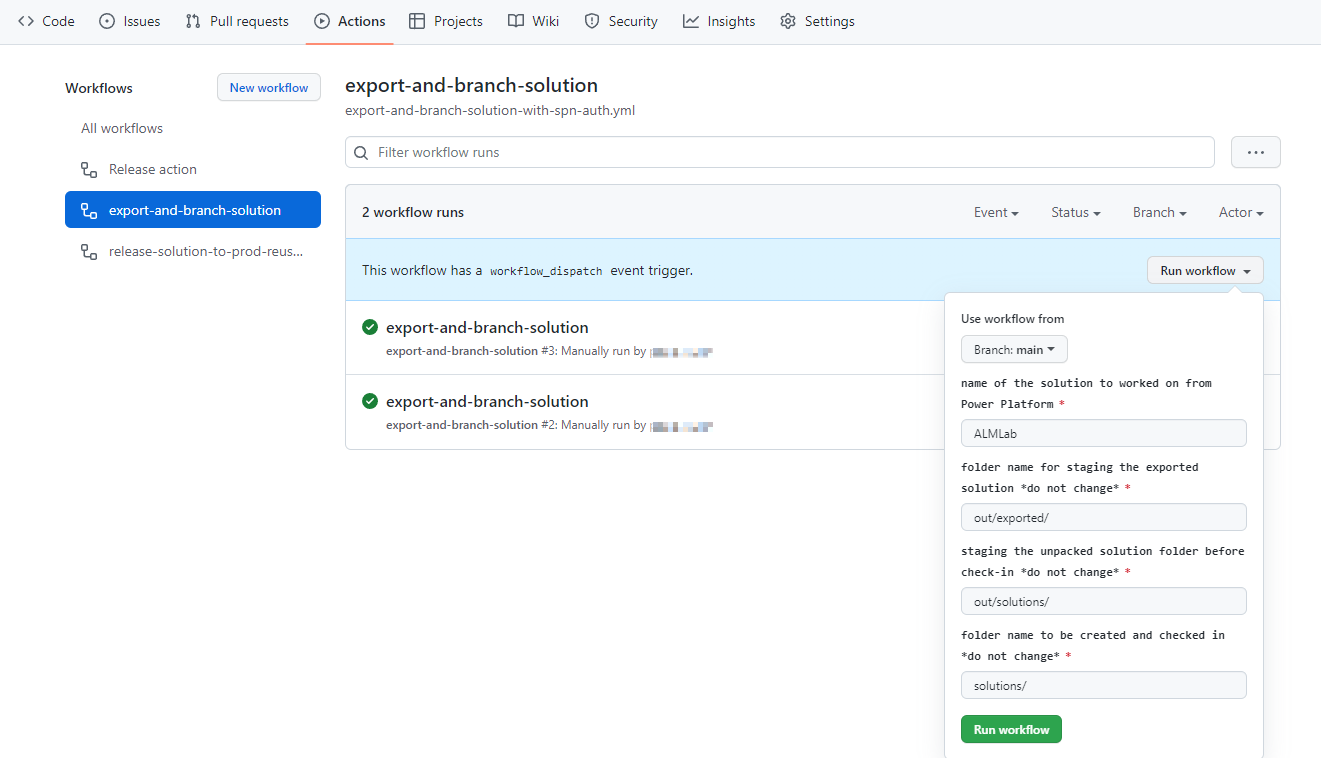
Navigați înapoi la depozitele GitHub la fila Acțiuni, alege Rulați fluxul de lucru, și selectați butonul Rulați fluxul de lucru.
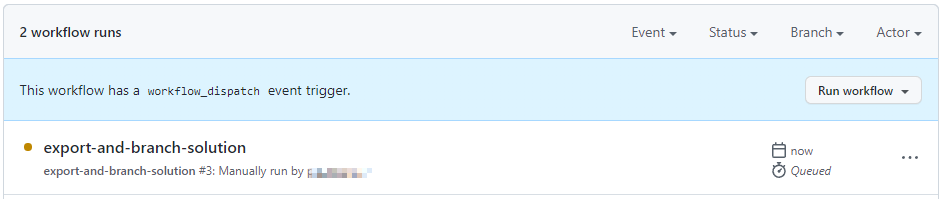
După 5-10 secunde, fluxul de lucru va începe și puteți face clic pe fluxul de lucru care rulează pentru a-i monitoriza progresul.
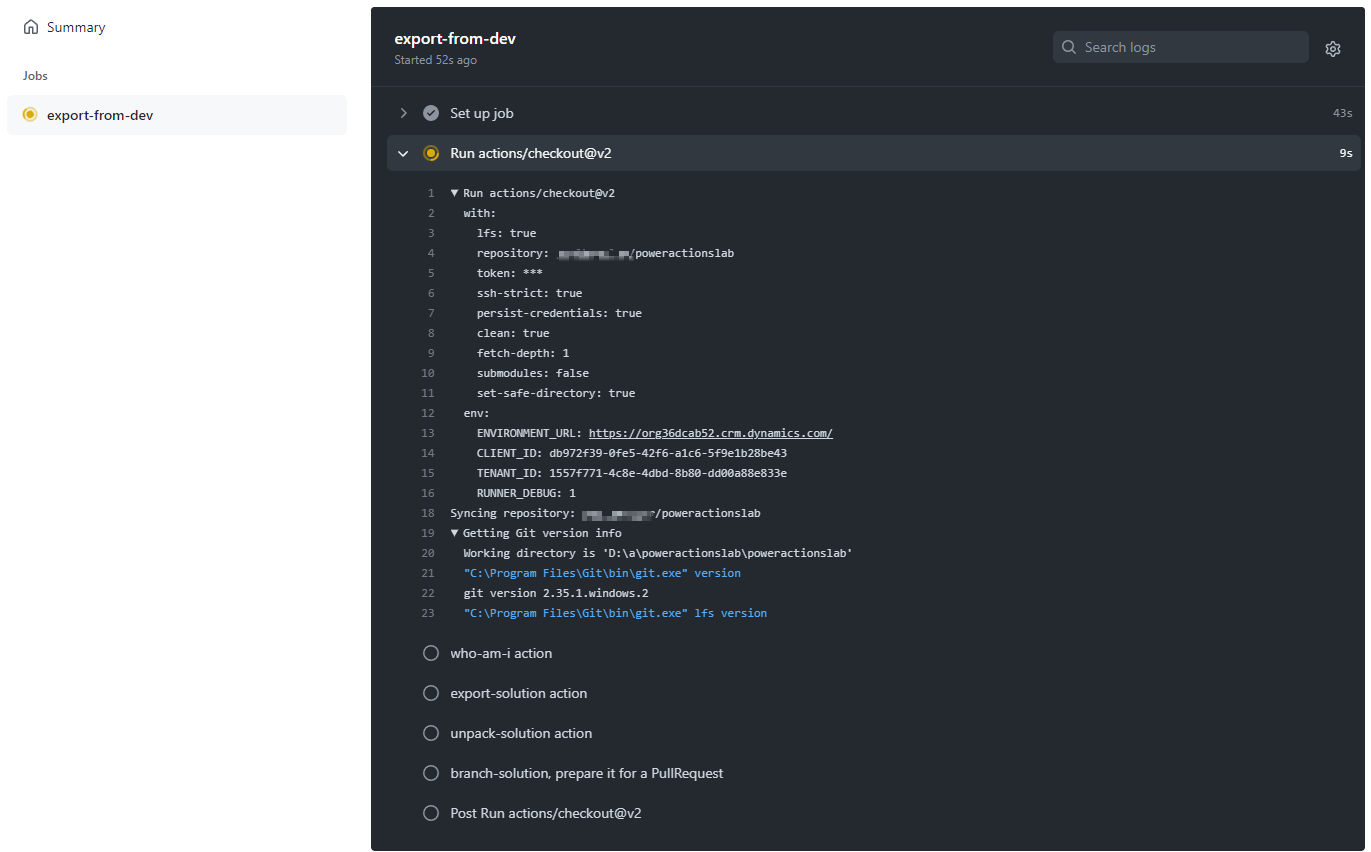
După finalizarea fluxului de lucru, navigați la noua ramură selectând Cod și apoi Ramuri.
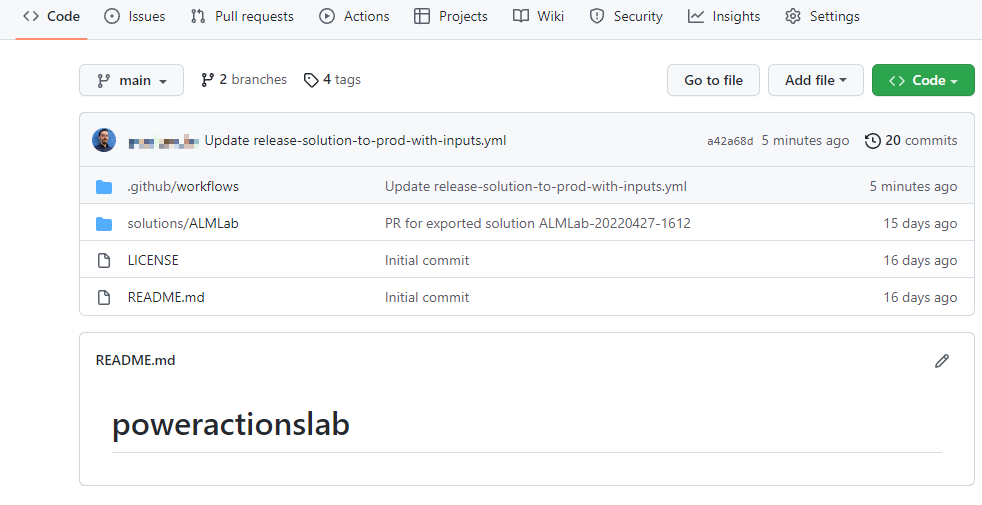
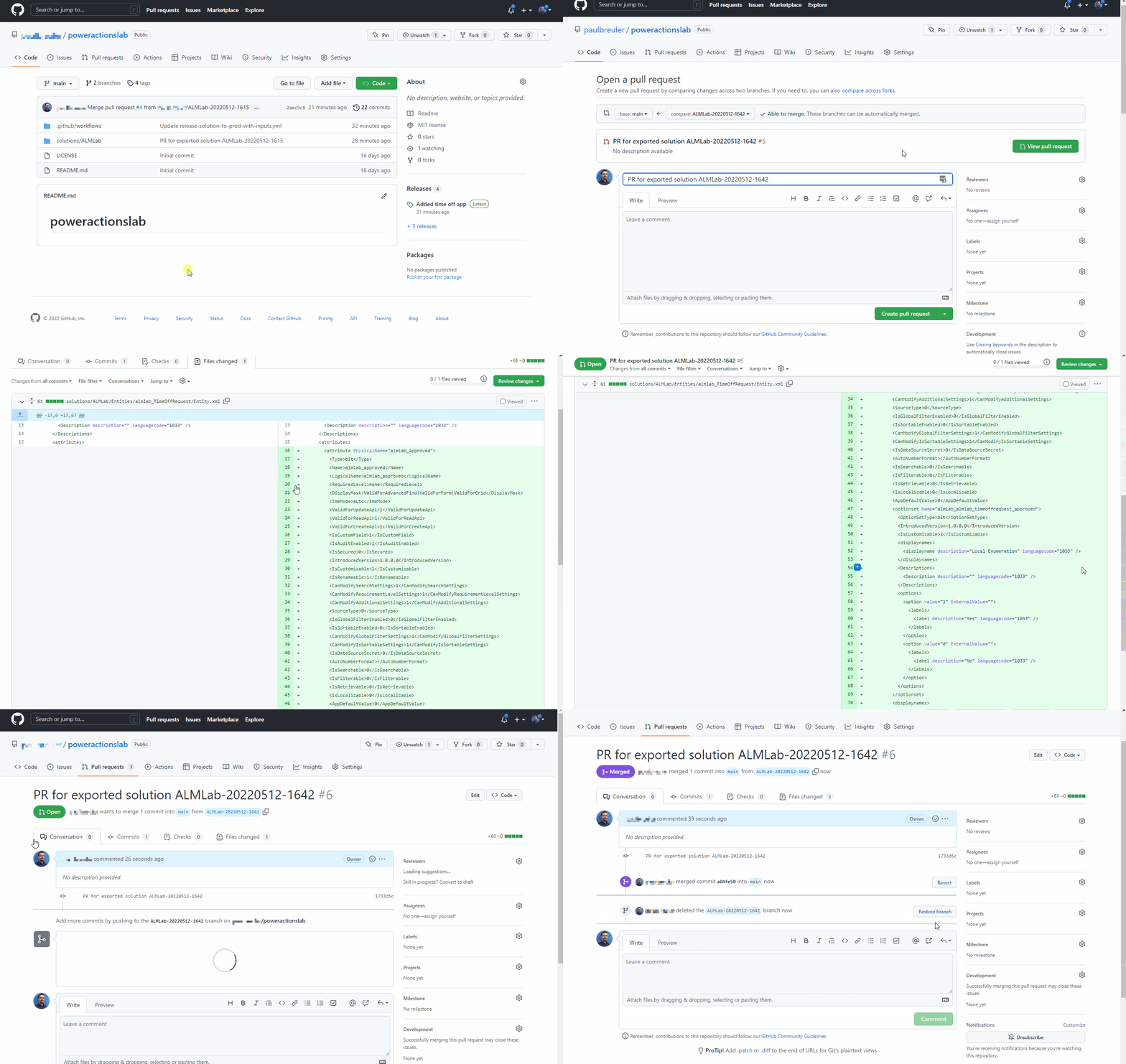
Selectați ramura care a fost creată de expandarea contribute și apăsați Deschidere cerere de extragere.
Adăugați un titlu (opțional) și apoi apăsați Creați o cerere de extragere.
După actualizările de conținut, dați clic pe fila Fișiere modificate .
Observați că modificările soluției sunt evidențiate în verde pentru a indica faptul că această secțiune a fișierului a fost adăugată în comparație cu același fișier din ramura principală.
Navigați înapoi la fila Conversație. Selectați Cereri de extragere și apoi selectați cererea de extragere creată anterior.
Pe pagina Cerere de extragere, selectați Comprimare și îmbinare pentru a îmbina fișierul soluției actualizate în ramura principală., opțional ștergeți care este acum îmbinat în principal.
Urmați pașii din Testați fluxul de lucru de lansare la producție pentru a crea o nouă versiune și pentru a valida faptul că soluția actualizată a fost implementată în mediul dvs. de producție.
Felicitări, ați configurat cu succes un eșantion de flux de lucru CI/CD folosind Acțiuni GitHub!