Notă
Accesul la această pagină necesită autorizare. Puteți încerca să vă conectați sau să modificați directoarele.
Accesul la această pagină necesită autorizare. Puteți încerca să modificați directoarele.
Se aplică pentru: planșă de lucru aplicații
Deschide ecranul curent în dialogul de imprimare implicit al browserului.
Descriere
Funcția de imprimare vă permite să selectați orice ecran și să îl potriviți pe o pagină pentru a-l trimite la o imprimantă pentru imprimare sau vă permite să îl salvați ca fișier PDF.
Diferitele configurații ale ecranului permit rezultate diferite de imprimare. Pentru ecrane fixe, acestea se potrivesc cu dimensiunea paginii, pentru utilizarea șabloanelor de ecran/ecrane cu dimensiuni speciale, vom încadra conținutul la dimensiunea imprimării.
Notă
Puteți imprima doar ecranul pe care l-ați adăugat și funcția definită Print pentru OnSelect proprietatea butonului. De exemplu, dacă ați adăugat un buton pe screen 2 iar când selectați butonul, se tipărește numai conținutul din screen 2.
Sintaxă
Print()
Exemple
Salt la Power Apps.
Selectați Aplicații din panoul de navigare din stânga.
Selectați aplicația sau creați o aplicație de la zero.
Selectați Introducere din meniu și apoi selectați Buton.
Din lista de proprietăți din stânga sus, selectați OnSelect.
Introduceți formula
Print().Salvați și publicați aplicația.
Redați aplicația.
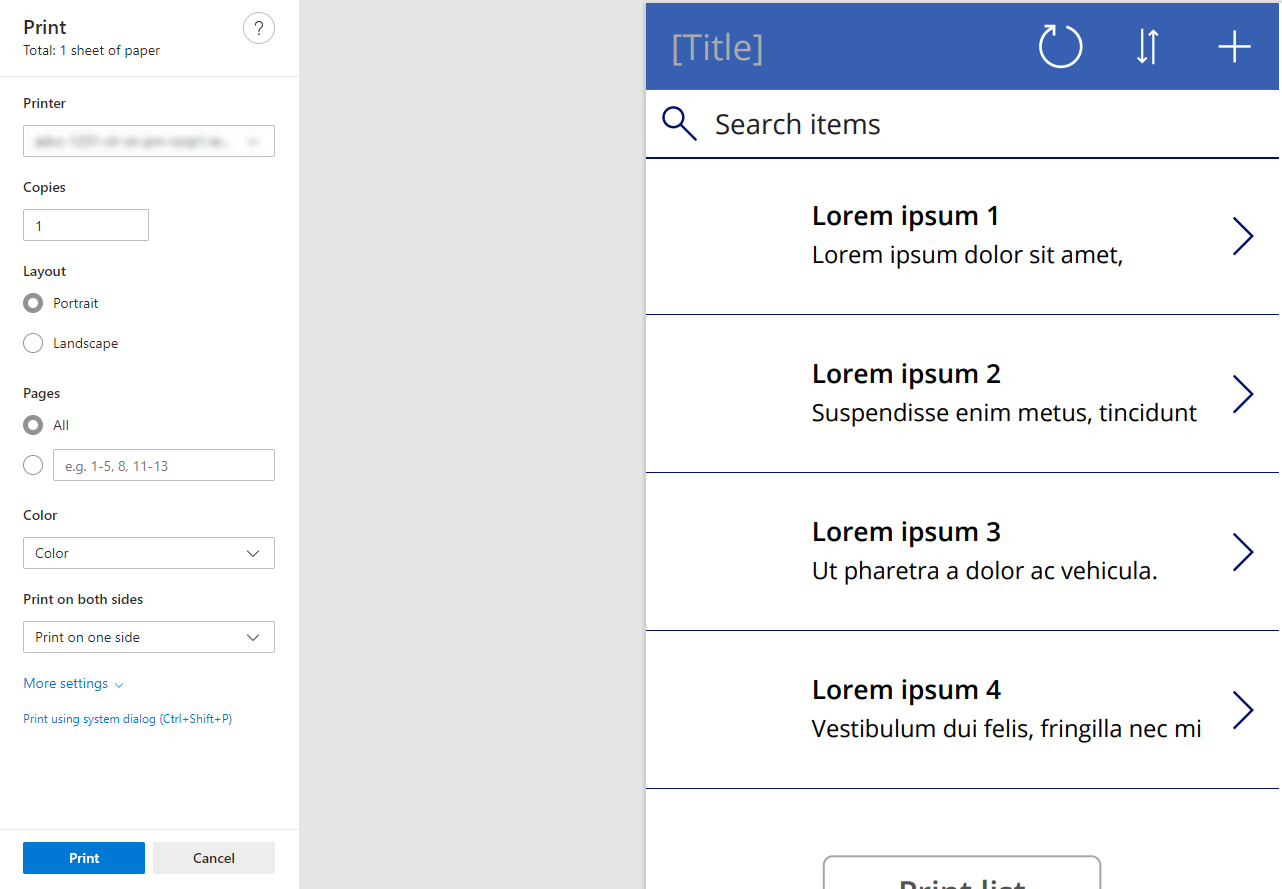
Selectați butonul pe care l-ați adăugat. Când selectați butonul, apare un browser de imprimare implicit și vă permite să alegeți dintre opțiunile disponibile pentru a imprima sau a-l salva ca fișier PDF.
Ascundeți comenzile în timp ce imprimați
Pentru a activa un conținut mai particularizabil, puteți accesa ecranul când ecranul tipărește proprietățile de schimbare ale aplicației proiectate pe pânză. De exemplu, ascunderea butoanelor sau schimbarea unui formular în modul de vizualizare.
Din exemplul de mai sus, unde introduceți un buton pe ecran și când imprimați ecranul, observați că butonul este și el tipărit. Pentru a elimina butonul de pe ecran în timp ce imprimați, pe proprietatea Vizibil a butonului adăugați formula Not Screen1.Printing. Previzualizați aplicația și selectați butonul. Rețineți că butonul nu apare în conținutul din fereastra de previzualizare din dialogul de imprimare al browserului.
Utilizarea unui șablon de ecran
O modalitate ușoară de a începe este să utilizați un șablon de ecran pentru a vă dimensiona tipărirea la dimensiunea scrisoare.
Deschideți sau creați o nouă aplicație proiectată pe pânză.
Selectați Ecran nou și selectați opțiunea Imprimare portret.
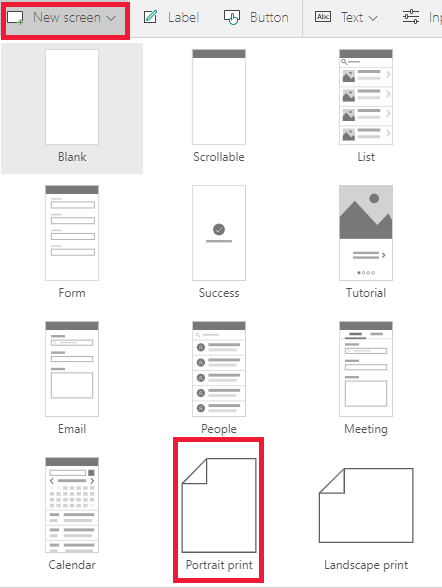
Observați că ecranul are dimensiuni diferite față de alte ecrane cu butonul de imprimare în colțul din dreapta sus.
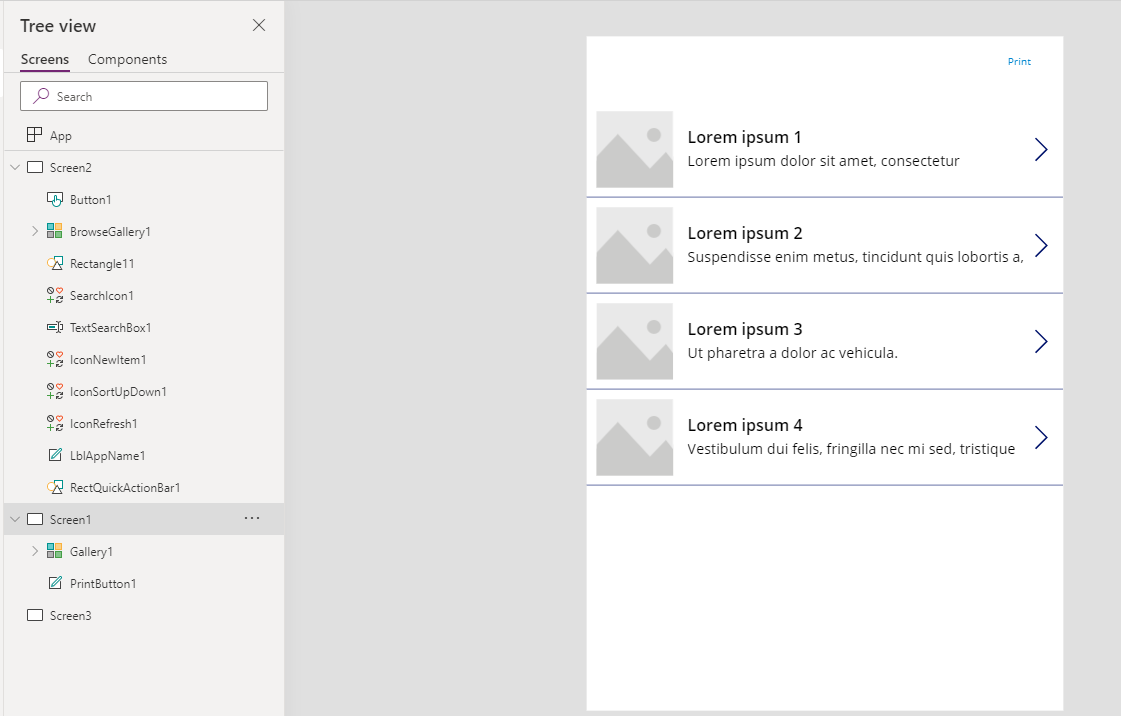
Adăugați conținut pe acest ecran.
Observați că conținutul este dimensionat la imprimare. Acest lucru permite un control mai personalizat al experienței.
Dimensiunile ecranului pentru imprimări obișnuite
Pentru a construi o imprimare pentru o anumită dimensiune, puteți crea o aplicație receptivă sau puteți crea un ecran special pentru a vă gestiona tipărirea.
| Print mărime | Înălțimea ecranului | Lățimea ecranului |
|---|---|---|
| Portret A4 | 1123 | 794 |
| Peisaj A4 | 794 | 1123 |
| Portret scrisoare | 1056 | 816 |
| Peisaj scrisoare | 816 | 1056 |
Limitări cunoscute
- Funcția Print nu funcționează în prezent pe dispozitive mobile și în formularele SharePoint.
- Imprimantele implicite ale browserului sunt cele care vor fi disponibile pentru imprimare.
- În unele dialoguri de imprimare ale browserului, ar trebui activată o setare denumită Grafică de fundal pentru a vedea toate imaginile și culorile din tipărire.
- Funcția Print nu poate imprima mai multe pagini.