Notă
Accesul la această pagină necesită autorizare. Puteți încerca să vă conectați sau să modificați directoarele.
Accesul la această pagină necesită autorizare. Puteți încerca să modificați directoarele.
Acest articol vă ajută să parcurgeți procesul de începere și finalizare a planurilor pentru Microsoft Learn ca un elev. Dacă nu sunteți familiarizat cu caracteristica Planuri, consultați mai întâi articolul Prezentare generală a planurilor din Microsoft Learn.
Condiţie prealabilă
- Trebuie să fiți conectat la profilul Dvs. Learn pentru a începe un plan
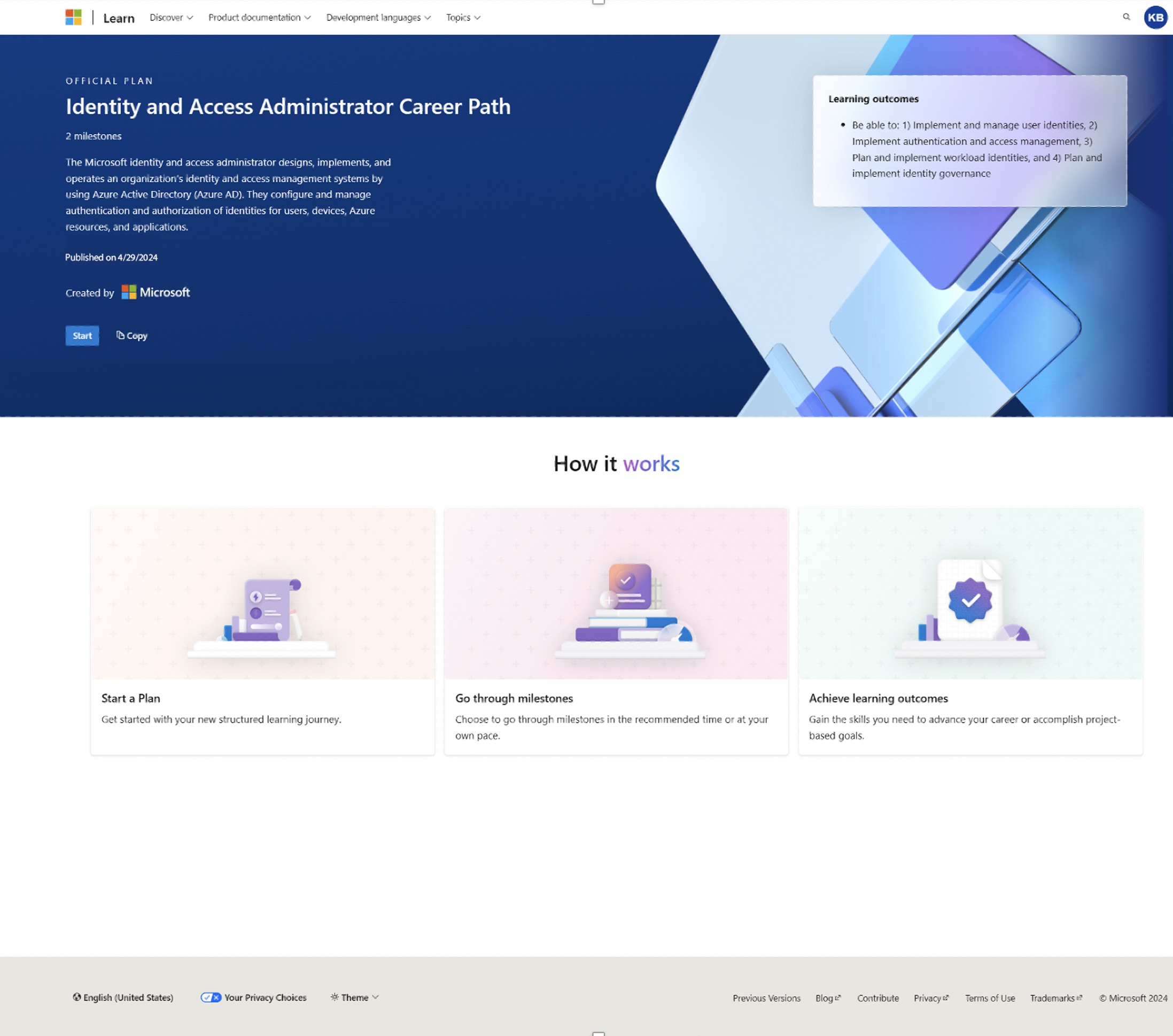
Începeți un plan
Este posibil să fi găsit un plan pentru că ați fost invitat la unul printr-un link sau pentru că ați descoperit unul prin site-ul Learn (de exemplu, pe paginile Căi de carieră din Microsoft Learn). Puteți să începeți planul sau să vă conectați la Learn pentru a începe planurile. Dacă planul nu este un Plan oficial creat de Microsoft, site-ul vă solicită să vă oferiți consimțământul pentru ca progresul dvs. să fie partajat cu creatorul planului.
Dacă aveți notificări prin e-mail de la Microsoft Learn activat, veți primi un e-mail care vă informează că ați început acest plan. Atunci când sunteți la jumătatea planului, veți primi un e-mail care vă informează că sunteți la jumătatea planului. Atunci când terminați planul, veți primi un e-mail felicitându-vă pentru finalizarea planului. Pentru a vă modifica preferințele de e-mail, consultați articolul Gestionarea setărilor de profil Learn.
Începerea unui plan
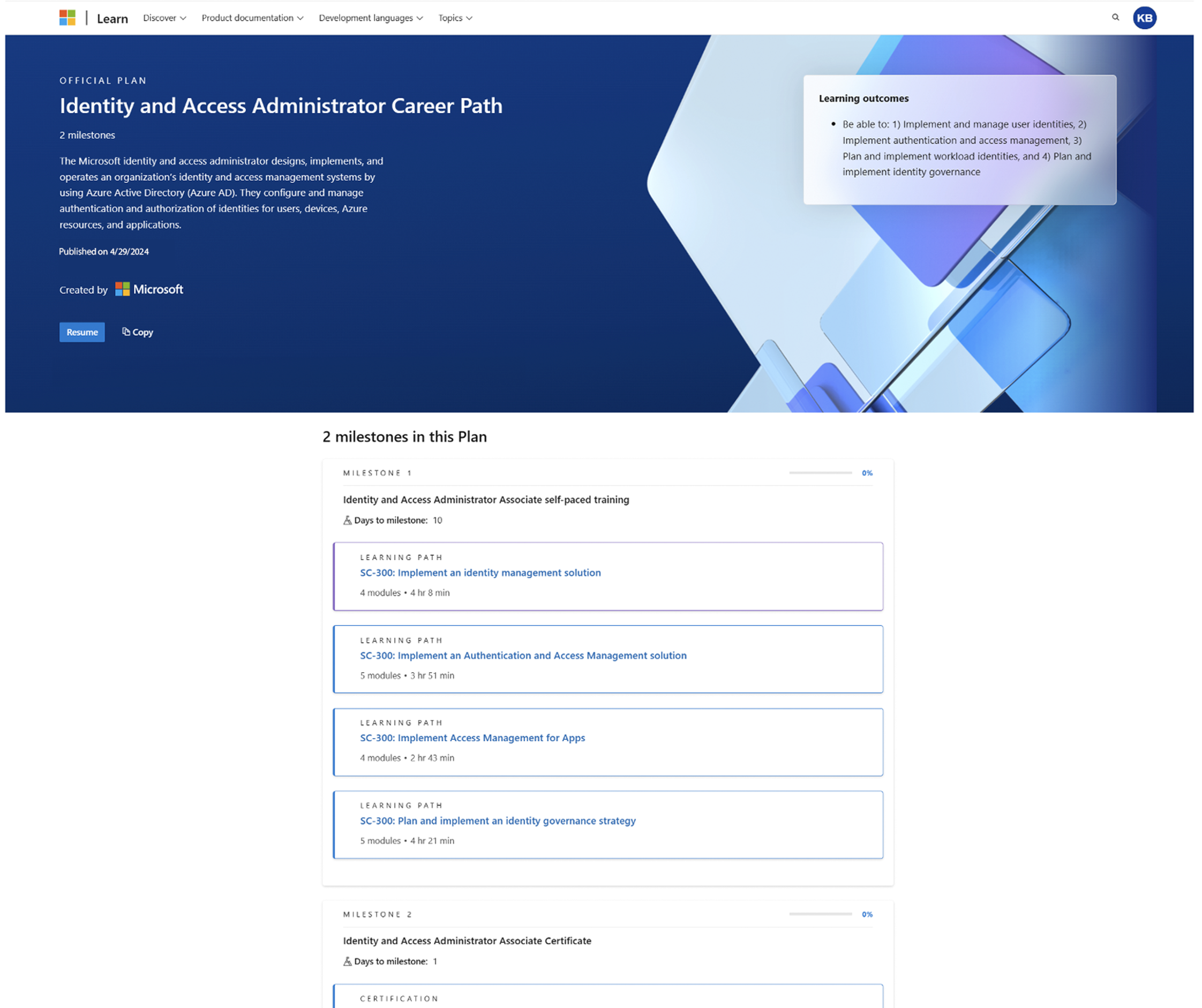
Reluarea unui plan
Puteți parcurge planul în ritmul dvs. Atunci când selectați CV, veți fi direcționat la următorul element din plan.
reluați un plan
- Selectați pictograma de profil din colțul din dreapta sus
- Selectare profil
- Selectați planurile din coloana din stânga
- Găsiți planul pe care doriți să-l accesați
- Selectați RELUARE
Finalizați un plan
Atunci când parcurgeți toate elementele dintr-un plan, planul este finalizat.
Finalizați un plan
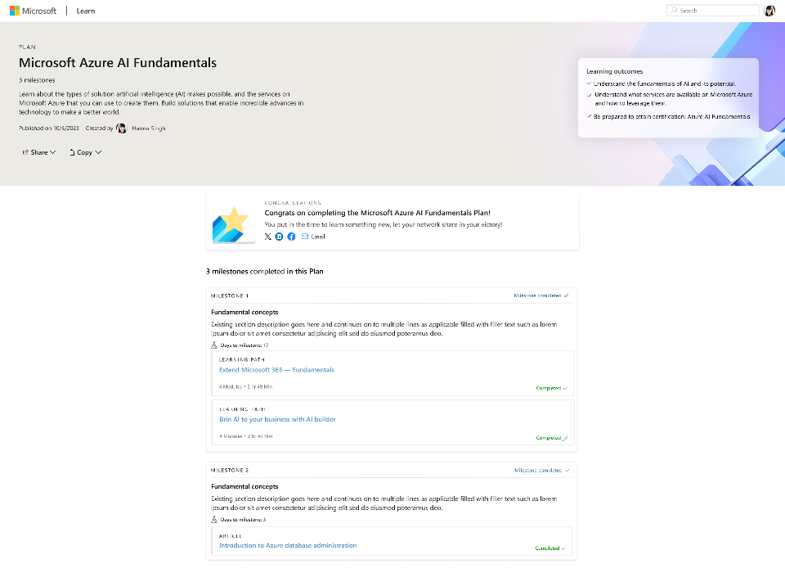
Partajați-vă realizările
După finalizarea fiecărui plan, veți primi un ecuson ca realizare. Pentru a vă accesa toate realizările planurilor, accesați fila Planuri de pe pagina Realizări din Profil.
- Selectați pictograma de profil din colțul din dreapta sus
- Selectare profil
- Selectați Planuri în coloana din stânga
- Găsiți planul pentru care doriți să partajați realizarea
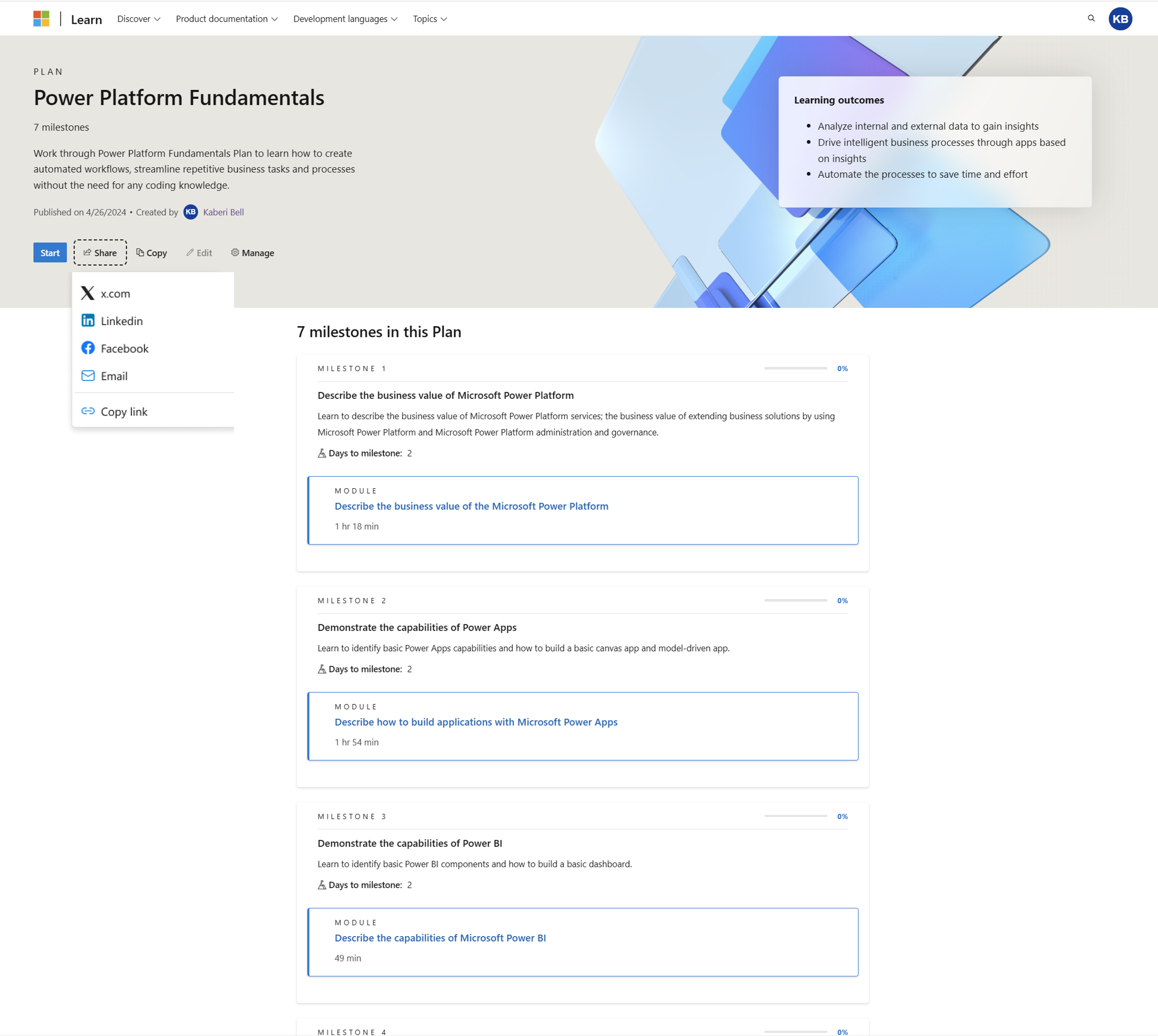
- Selectați Partajare
- Selectați metoda de partajare pe care doriți să o utilizați
- Urmați solicitările pentru a termina partajarea
Vizualizați planul în profilului de utilizator Learn
Access în curs de desfășurare și planuri finalizate
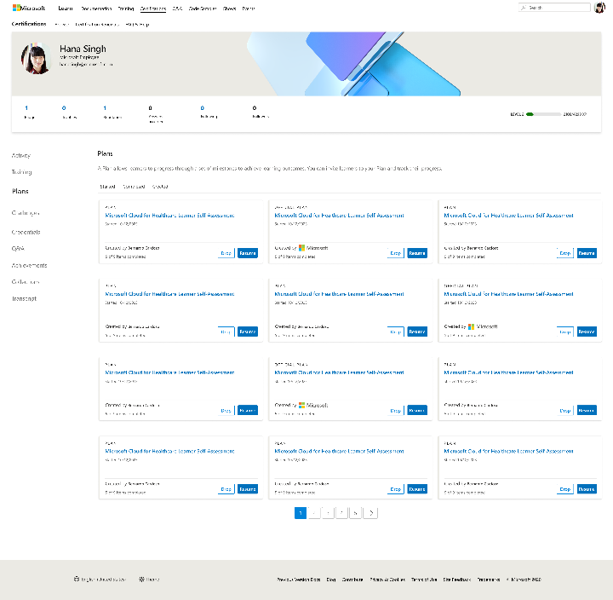
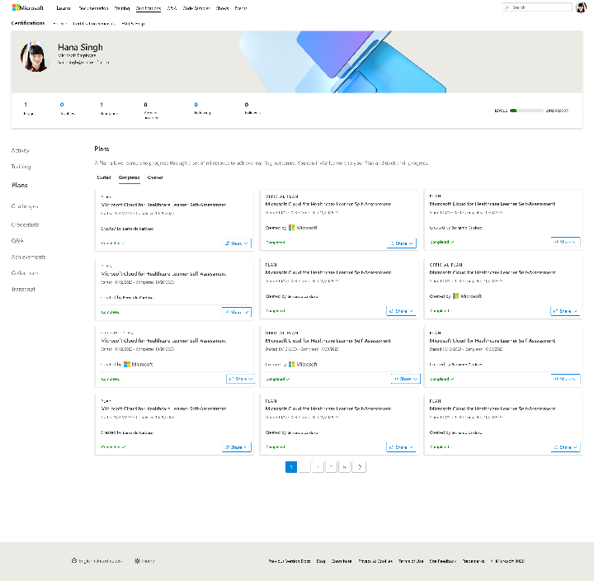
Pentru a accesa planurile pornite și finalizate, accesați filele respective de pe pagina Planuri din Profil.
- Selectați pictograma de profil din colțul din dreapta sus
- Selectare profil
- Selectați Planuri în coloana din stânga
- Selectați fila pentru tipul de planuri pe care doriți să le vizualizați, cum ar fi "Pornit" sau "Finalizat"
Vizualizați toate planurile începute pentru un de utilizator
Vizualizarea tuturor planurilor finalizate pentru un utilizator
Fixați un plan
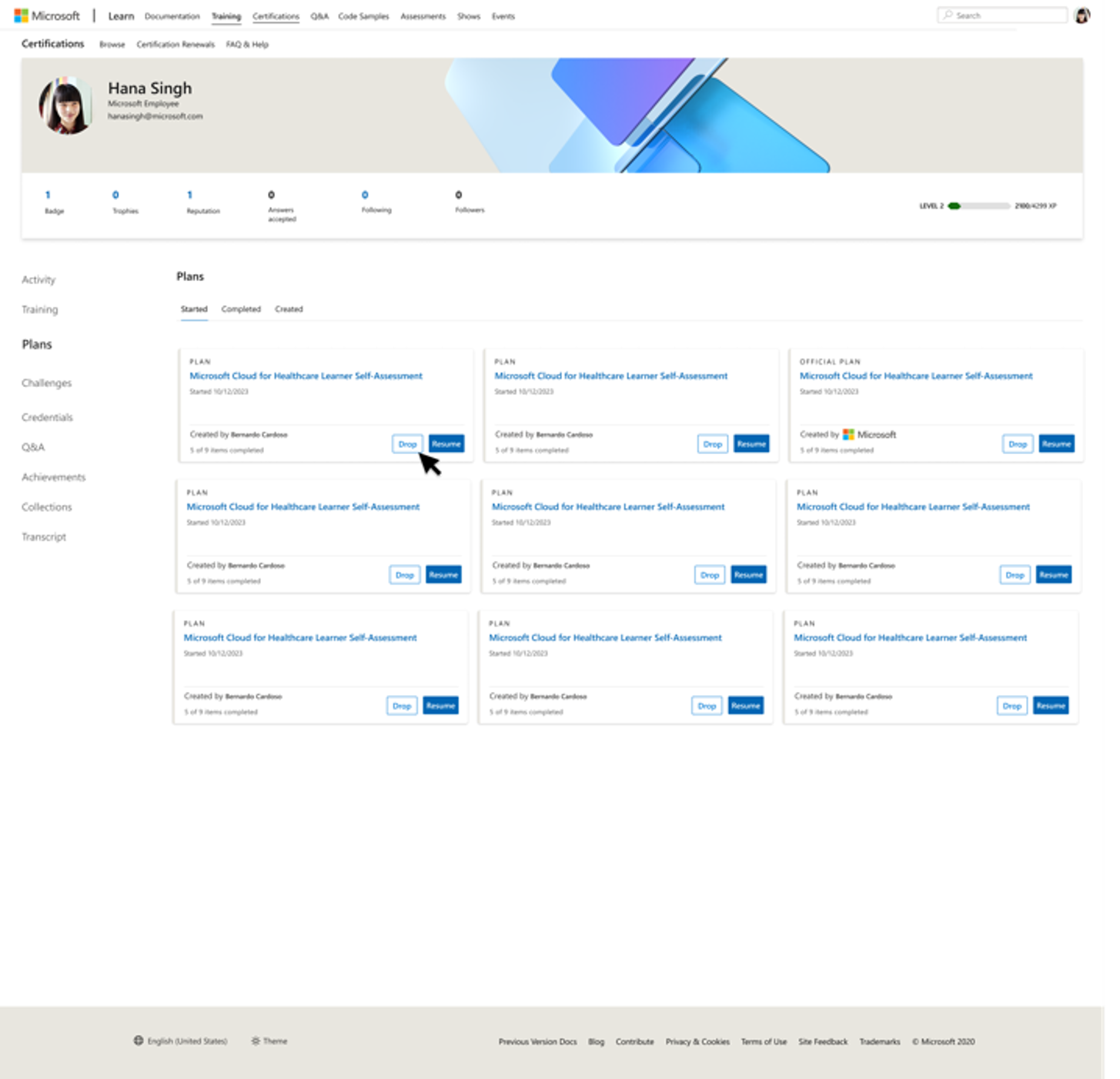
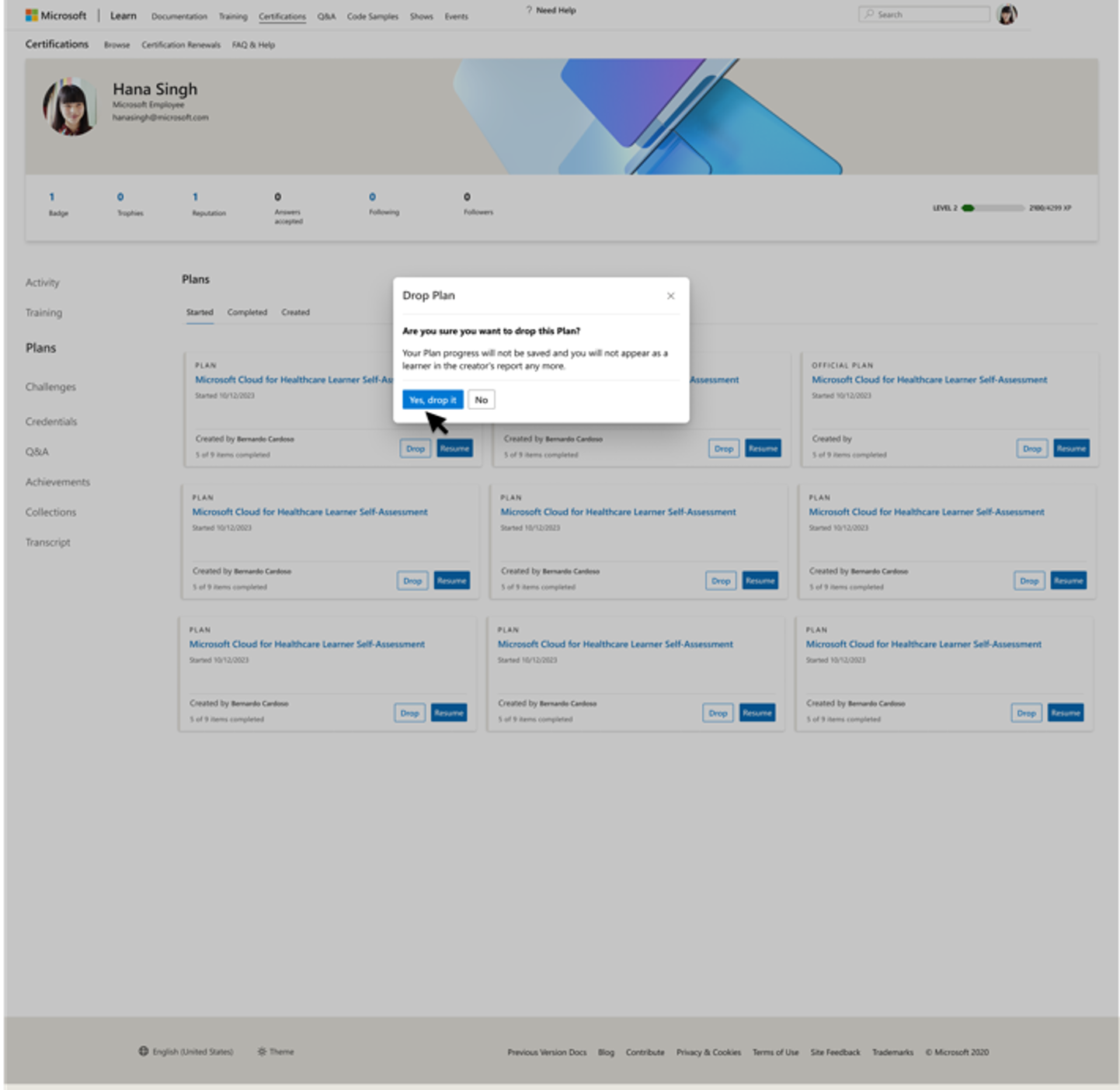
Puteți elimina oricând un plan care este în curs. Pentru a fixa un plan, selectați la Fixare și confirmați că doriți să eliminați planul. Planul nu va mai apărea pe pagina de planuri și nu veți mai apărea în raportarea creatorului.
- Selectați pictograma de profil din colțul din dreapta sus
- Selectare profil
- Selectați planurile din coloana din stânga
- Găsiți planul pe care doriți să-l accesați
- Selectare fixare
Fixați un plan
Pașii următori
Pentru a afla mai multe despre planuri și cum să le utilizați, vizitați aceste articole: