Примечание.
Для доступа к этой странице требуется авторизация. Вы можете попробовать войти или изменить каталоги.
Для доступа к этой странице требуется авторизация. Вы можете попробовать изменить каталоги.
В этом руководстве описано, как:
- Создание демонстрационной базы данных
- Создание представления, используемого для отчета
- Подключение Power BI Desktop к бессерверному пулу SQL
- Создание отчета на основе представления
Предпосылки
Чтобы завершить работу с этим руководством, вам потребуется следующее:
- Power BI Desktop — требуется для визуализации данных и создания отчета.
- Рабочая область Azure Synapse необходима для создания базы данных, внешнего источника данных и просмотра.
Необязательно:
- Средство sql-запросов, например расширение MSSQL для Visual Studio Code или SQL Server Management Studio (SSMS).
Значения для следующих параметров:
| Параметр | Описание |
|---|---|
| Адрес конечной точки службы бессерверного пула SQL | Используется в качестве имени сервера. |
| Регион конечной точки службы бессерверного пула SQL | Используется для определения хранилища, используемого в примерах |
| Имя пользователя и пароль для доступа к конечной точке | Используется для доступа к конечной точке. |
| База данных, используемая для создания представлений | База данных, используемая в качестве отправной точки в примерах |
1. Создание базы данных
Для демонстрационной среды создайте собственную демонстрационную базу данных. Эта база данных используется для просмотра метаданных, а не для хранения фактических данных.
Создайте демонстрационную базу данных (и удалите существующую базу данных при необходимости), выполнив следующий скрипт Transact-SQL (T-SQL):
-- Drop database if it exists
DROP DATABASE IF EXISTS Demo
GO

-- Create new database
CREATE DATABASE [Demo];
GO
2. Создание источника данных
Источник данных необходим для бессерверной службы пула SQL для доступа к файлам в хранилище. Создайте источник данных для учетной записи хранения, расположенной в том же регионе, что и конечная точка. Хотя бессерверный пул SQL может получить доступ к учетным записям хранения из разных регионов, наличие хранилища и конечной точки в одном регионе обеспечивает лучшую производительность.
Создайте источник данных, выполнив следующий скрипт Transact-SQL (T-SQL):
-- There is no credential in data source. We are using public storage account which doesn't need a secret.
CREATE EXTERNAL DATA SOURCE AzureOpenData
WITH ( LOCATION = 'https://azureopendatastorage.blob.core.windows.net/')
3. Подготовка представления
Создайте представление на основе внешних демонстрационных данных Power BI для использования, выполнив следующий скрипт Transact-SQL (T-SQL):
Создайте представление usPopulationView в базе данных Demo с помощью следующего запроса:
DROP VIEW IF EXISTS usPopulationView;
GO

CREATE VIEW usPopulationView AS
SELECT
    *
FROM
    OPENROWSET(
        BULK 'censusdatacontainer/release/us_population_county/year=20*/*.parquet',
        DATA_SOURCE = 'AzureOpenData',
        FORMAT='PARQUET'
    ) AS uspv;
Демонстрационные данные содержат следующие наборы данных:
Население США по полу и расе для каждого округа на основе Десятилетней переписи населения 2000 и 2010 годов в формате Parquet.
| Путь к папке | Описание |
|---|---|
| /release/ | Родительская папка для данных в учетной записи демонстрационного хранения |
| /release/us_population_county/ | Файлы данных о населении США в формате Parquet, секционированные по годам с помощью схемы секционирования Hive/Hadoop. |
4. Создание отчета Power BI
Создайте отчет для Power BI Desktop, выполнив следующие действия.
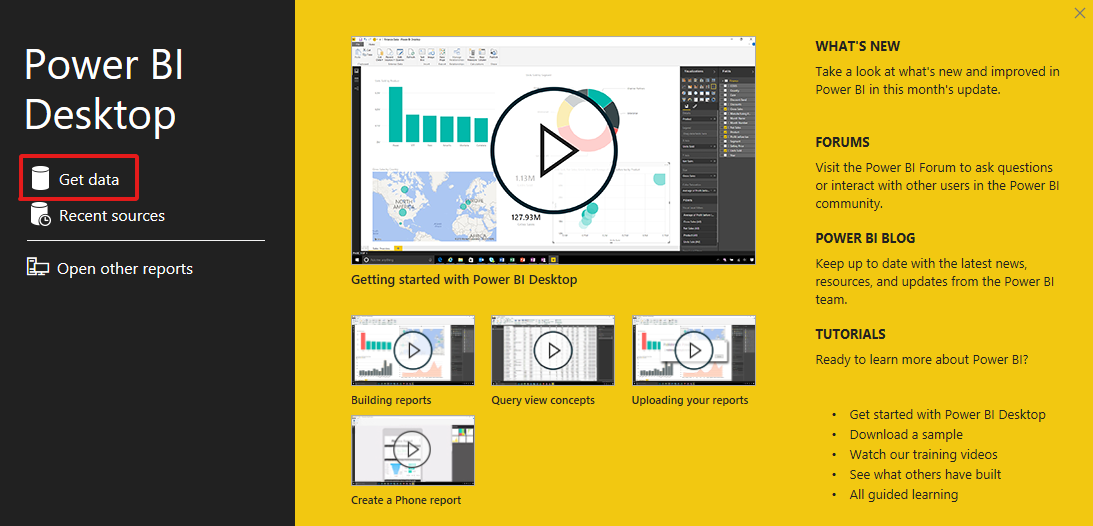
Откройте приложение Power BI Desktop и выберите "Получить данные".
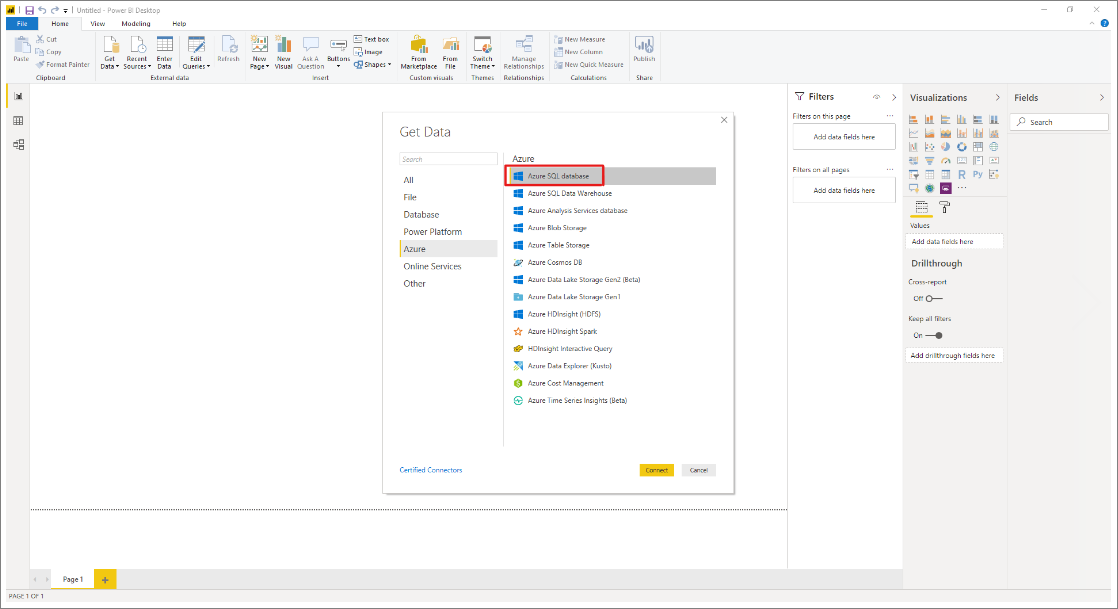
ВыберитеБазу данных SQL Azure>.
Введите имя сервера, на котором находится база данных в поле сервера , а затем введите
Demoимя базы данных. Выберите параметр "Импорт" и нажмите кнопку "ОК".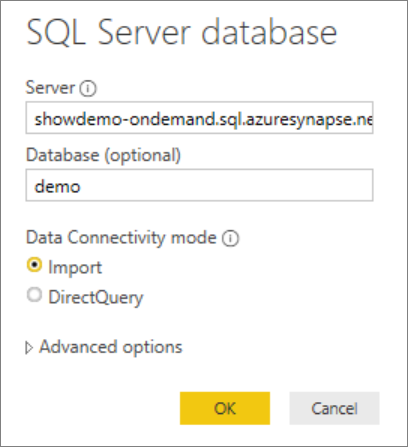
Выберите предпочтительный метод проверки подлинности:
Пример AAD (Azure Active Directory)
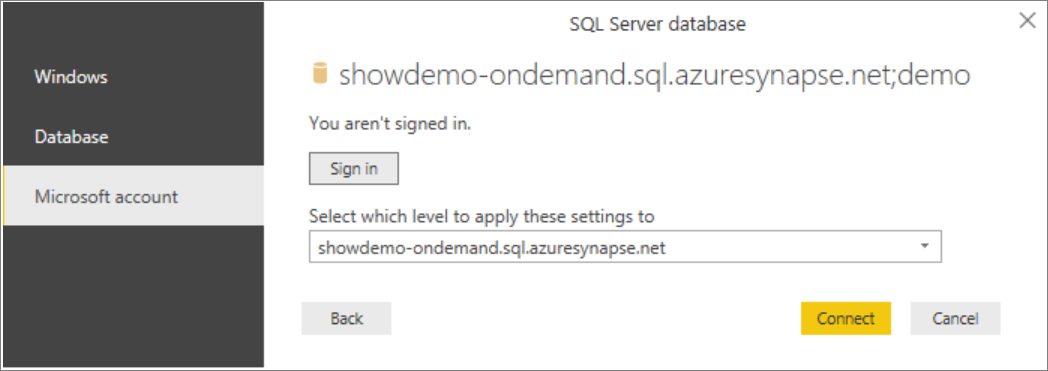
Пример входа SQL— введите имя пользователя и пароль.
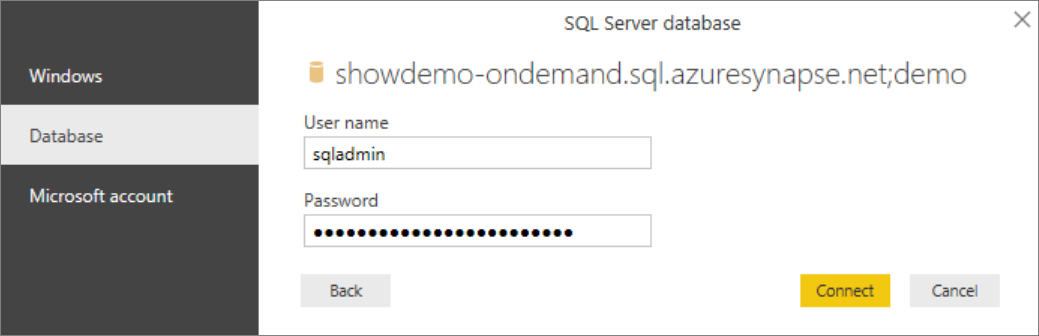
Выберите представление
usPopulationViewи нажмите кнопку "Загрузить".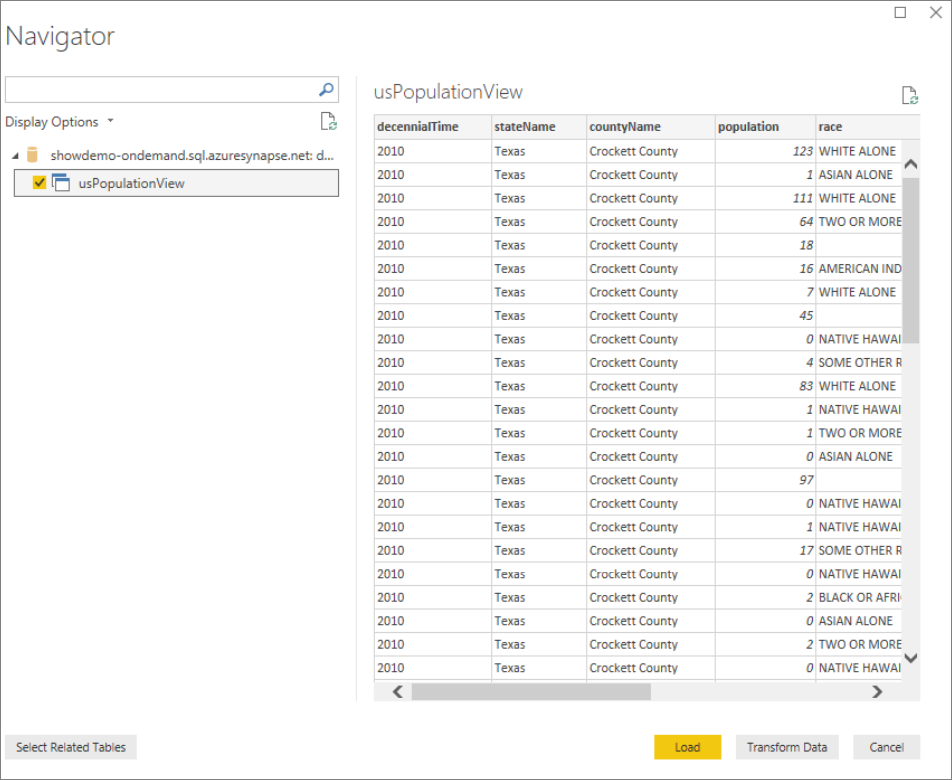
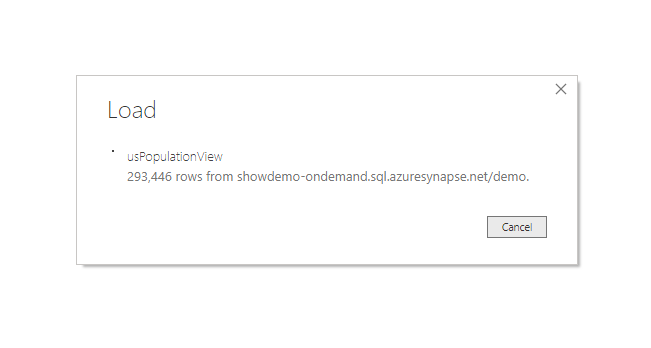
Дождитесь завершения операции, а затем появится
There are pending changes in your queries that haven't been appliedвсплывающее окно. Выберите Применить изменения.
Подождите, пока диалоговое окно "Применить изменения запроса" исчезнет, что может занять несколько минут.
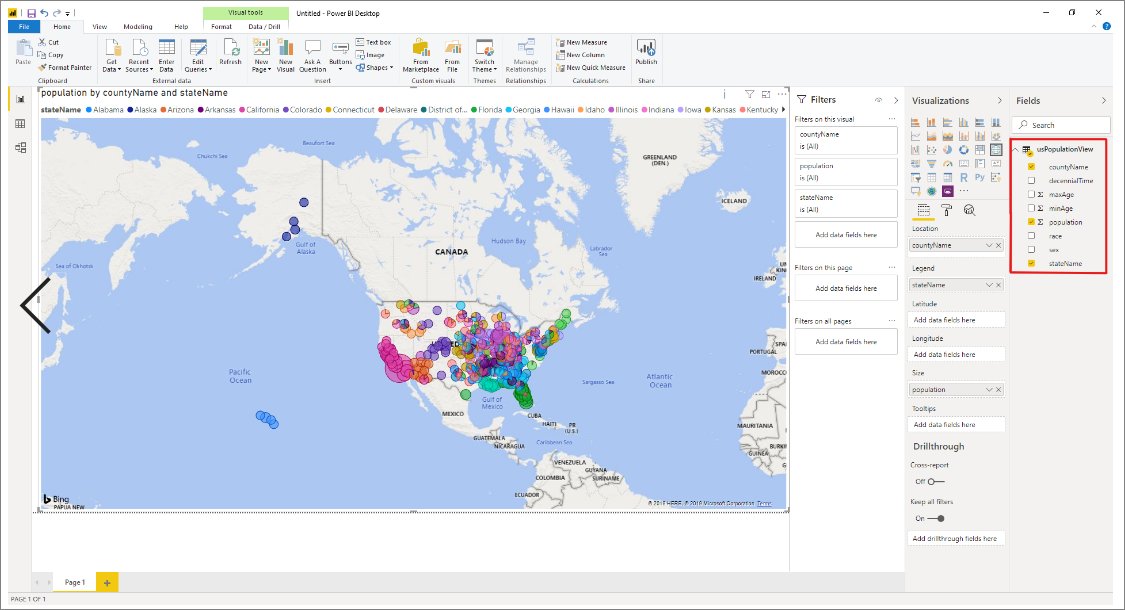
После завершения загрузки выберите следующие столбцы в этом порядке, чтобы создать отчет:
- countyName
- population
- stateName
Очистка ресурсов
После завершения работы с этим отчетом удалите ресурсы, выполнив следующие действия.
Удаление учетных данных для учетной записи хранения
DROP EXTERNAL DATA SOURCE AzureOpenDataУдалить представление
DROP VIEW usPopulationView;Удаление базы данных
DROP DATABASE Demo;
Дальнейшие действия
Перейдите к файлам хранилища запросов , чтобы узнать, как запрашивать файлы хранилища с помощью Synapse SQL.