Примечание.
Для доступа к этой странице требуется авторизация. Вы можете попробовать войти или изменить каталоги.
Для доступа к этой странице требуется авторизация. Вы можете попробовать изменить каталоги.
сервисы Azure DevOps | Azure DevOps Server | Azure DevOps Server 2022
Пользователи устанавливают или запускают приложение в различных конфигурациях, таких как различные операционные системы, веб-браузеры и другие варианты. Выполните по крайней мере некоторые тесты на этапах, в которых имеются разные конфигурации.
Используйте планы тестирования, чтобы решить, какие тесты будут выполняться в каких конфигурациях. Убедитесь, что при выполнении тестов вы настроите этапы для необходимых конфигураций.
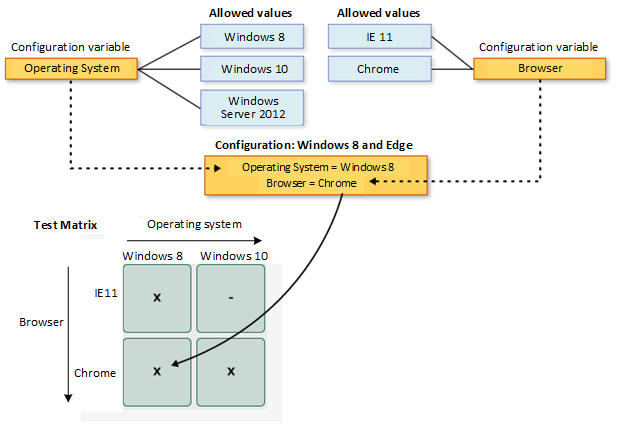
В следующей схемной матрице показаны примеры сочетаний, которые могут потребоваться протестировать:
Предварительные условия
| Категория | Требование |
|---|---|
| Доступ к проекту | Член проекта. |
| Уровни доступа | Чтобы добавить конфигурации тестов, разрешение уровня проекта Manage test configurations должно быть установлено на Allow. По умолчанию участники и группы администраторов Project имеют это разрешение. |
Дополнительные сведения см. в руководстве по проверке доступа и разрешений вручную.
Предварительные требования для средства командной строки TCM
| Категория | Требования |
|---|---|
| Инструменты | Visual Studio 2017 (профессиональный или корпоративный) или более ранний. Исполняемый файл TCM (tcm.exe) находится в следующих каталогах:- %programfiles(x86)%\Microsoft Visual Studio\2017\Professional\Common7\IDE- %programfiles(x86)%\Microsoft Visual Studio\2017\Enterprise\Common7\IDE- %programfiles(x86)%\Microsoft Visual Studio 14.0\Common7\IDE |
| Уровни доступа | По крайней мере базовый доступ и членство в проекте, к которому вы хотите получить доступ. Чтобы клонировать или импортировать тестовые планы и наборы тестов, вам потребуется доступ к базовым и тестовых планам . Дополнительные сведения см. в разделе "Доступ к тестированию и разрешения". |
Чтобы выполнить команду TCM, укажите /collection и /teamproject параметры, а /login также при необходимости.
| Параметр | Описание |
|---|---|
/коллекция:CollectionURL |
Обязательный. Указывает URI коллекции командных проектов. Формат универсального кода ресурса (URI) выглядит следующим образом: — для служб Azure DevOps: https://dev.azure.com/OrganizationName или https://OrganizationName.visualstudio.com— для Azure DevOps Server: http://ServerName:Port/VirtualDirectoryName/CollectionName. Если виртуальный каталог не используется, формат: http://ServerName:Port/CollectionName |
/teamproject:project |
Обязательный. Имя проекта, содержащего тестовые объекты, в которые требуется клонировать или импортировать автоматические тесты. |
/login:username,[password] |
Необязательно. Указывает имя и пароль допустимого пользователя Azure DevOps, у которого есть разрешения на выполнение команды. Используйте этот параметр, если у ваших Windows учетных данных нет соответствующих разрешений, вы используете обычную проверку подлинности или не подключены к домену. |
Просмотр конфигураций и переменных
Просмотрите конфигурации, которые уже доступны для выполнения тестов.
Просмотрите список конфигураций тестов и переменных конфигурации на странице "Конфигурации ".
В вашем проекте выберите планы тестирования>конфигурации в области навигации слева.
Отображаются все конфигурации тестов и переменные, доступные для планов тестирования.
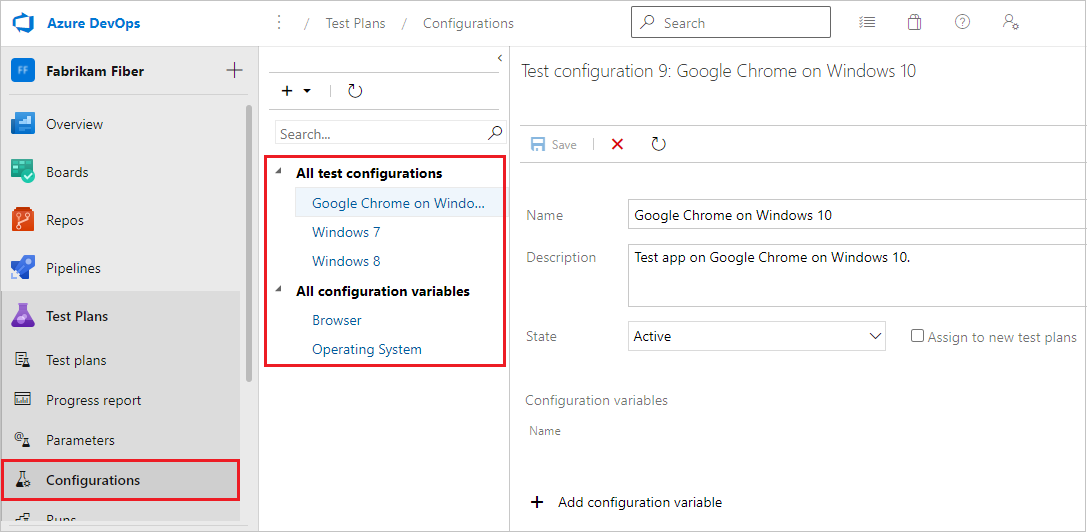
Выберите конфигурацию или переменную, чтобы просмотреть дополнительные сведения в области справа.
Создание конфигураций и переменных
Конфигурация теста — это сочетание значений переменных конфигурации. Переменные конфигурации могут быть, например, операционной системой, браузером, типом центрального процессора, базой данных. Конфигурация может быть "Windows 8 + 32-разрядная ЦП" или "Windows 10 + 64-разрядная ЦП".
Сначала создайте переменные конфигурации, а затем объедините несколько значений переменных для создания конфигурации.
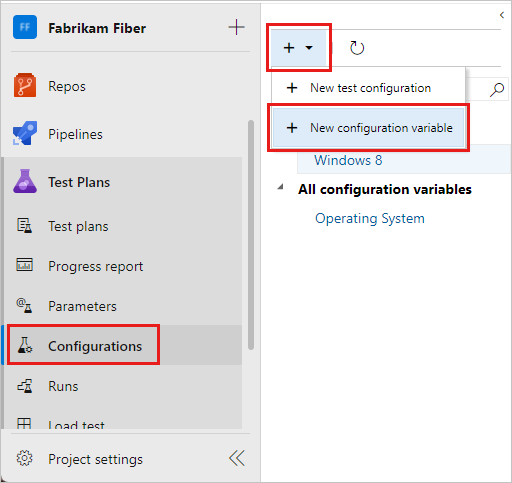
Откройте страницу "Конфигурации" на веб-портале "Планы тестирования", щелкните + значок и выберите новую переменную конфигурации.
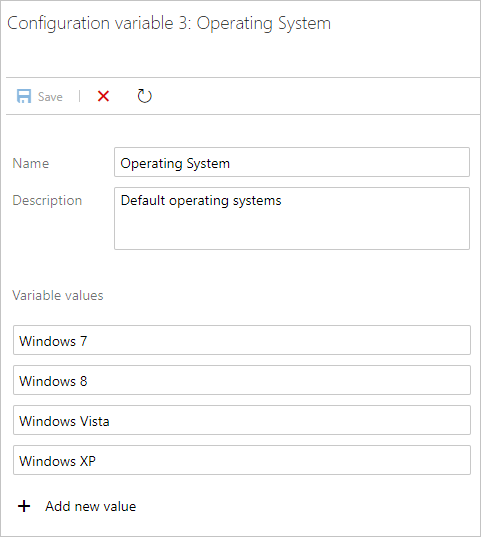
Введите имя переменной, например браузер и описание. Выберите " Добавить новое значение", а затем добавьте значение. Добавьте столько значений, сколько нужно в переменную конфигурации, а затем сохраните ее.
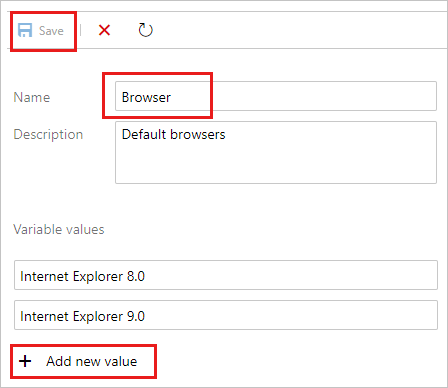
Повторите действия, чтобы создать другие необходимые переменные конфигурации. Например, создайте переменную конфигурации с именем Операционной системы с именами каждой операционной системы, в которой требуется протестировать.
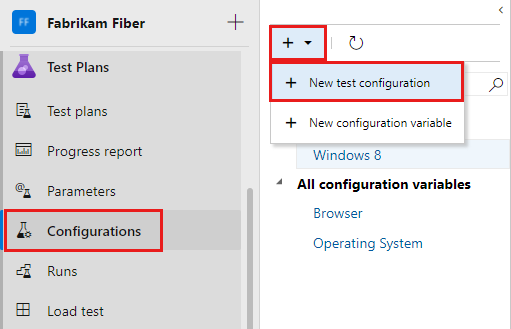
+ Щелкните значок и выберите новую конфигурацию теста.
Введите имя тестовой конфигурации и добавьте созданные переменные конфигурации. Выберите значение для каждой переменной для этой конфигурации.
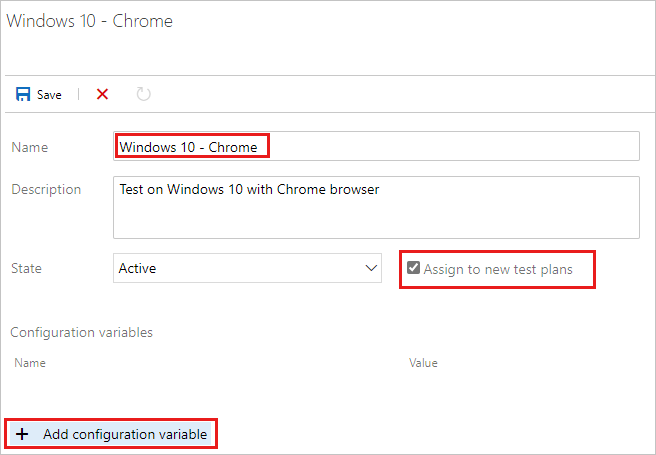
Убедитесь, что выбран параметр "Назначить новым планам тестирования" , чтобы сделать эту конфигурацию стандартной для всех новых создаваемых тестов.
Сохраните новую конфигурацию теста.
Назначение конфигураций для тестовых планов и наборов тестов
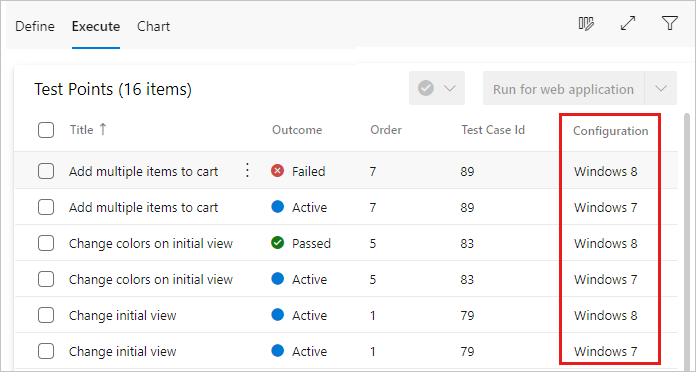
Конфигурации можно назначить набору тестов или отдельному тестовому случаю. Конфигурации, назначенные тестовому набору, применяются ко всем тестам или тестовым наборам в нем.
Чтобы назначить конфигурацию набору тестов, на странице "Планы тестирования" выберите план. В области "Наборы тестов" выберите набор тестов и выберите "Дополнительные параметры" или щелкните правой кнопкой мыши, чтобы открыть контекстное меню, а затем выберите "Назначить конфигурацию".
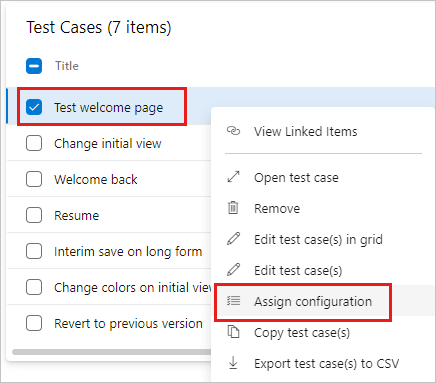
Если добавить несколько конфигураций в набор тестов, тестовые случаи повторяются с каждой из назначенных конфигураций.
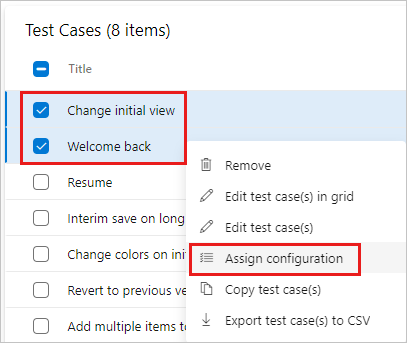
При необходимости переопределите конфигурацию по умолчанию, назначенную тестовой ситуации, и назначьте нужную конфигурацию. Выберите один или несколько тестовых вариантов, откройте контекстное меню и выберите " Назначить конфигурацию".
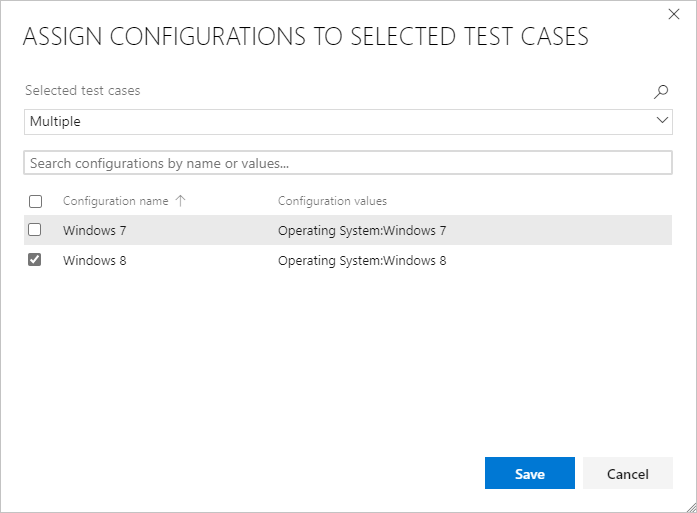
Найдите и выберите конфигурации для назначения тестовых вариантов.
Предостережение
- Наследование конфигурации. Изменение конфигураций в дочернем наборе нарушает наследование от родительских наборов. Изменение по-прежнему распространяется на более низкие дочерние наборы, если только дочерний набор уже не переопределяет его.
- Скрытые точки тестирования: отмена назначения конфигурации скрывает связанные точки тестирования. Чтобы восстановить эти настрои, переназначьте конфигурацию.
Выполнение тестов с каждой конфигурацией
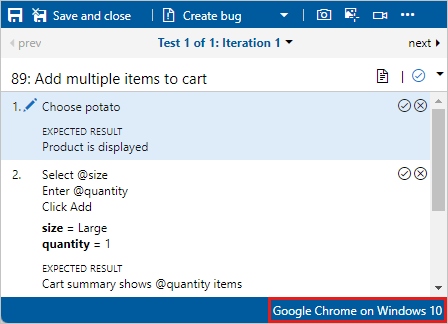
Настройте платформу тестирования для определенной конфигурации, например тестирование приложения с помощью Google Chrome на Windows 10.
Выберите и запустите тест, назначаемый этой конфигурацией.
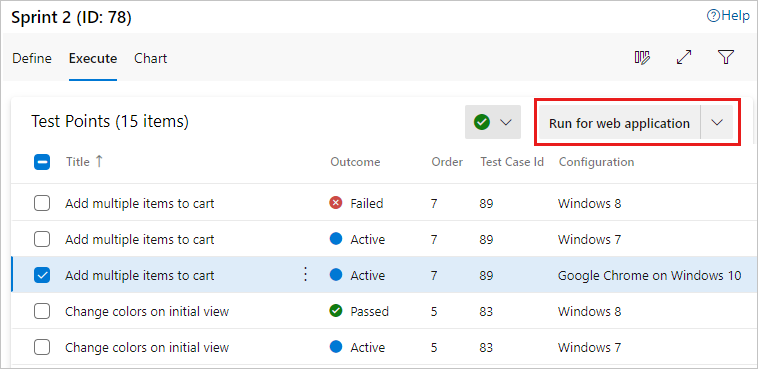
При выполнении теста в строке состояния появится напоминание о конфигурации.
Отслеживание результатов теста для каждой конфигурации
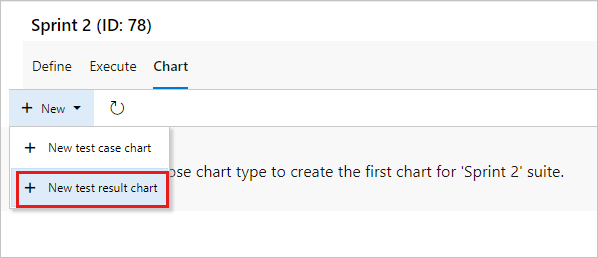
Откройте страницу "Диаграммы " для набора тестов, выберите "Создать" и выберите "Создать диаграмму результатов теста".
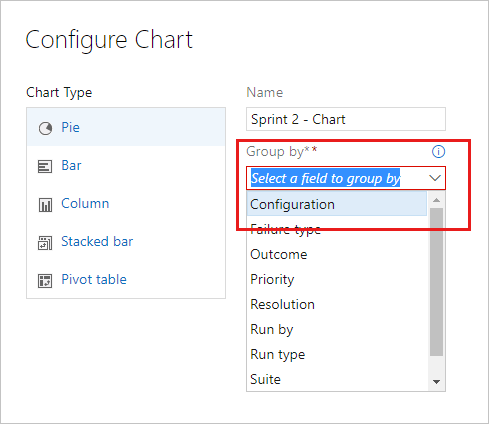
Выберите тип диаграммы, например круговую диаграмму или линейчатую диаграмму, а затем выберите "Группа по>конфигурации " и нажмите кнопку "ОК".
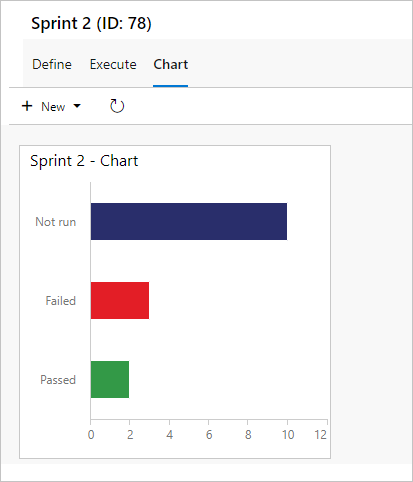
Создается график, который помогает вам отслеживать тесты на основе конфигураций. Эту диаграмму можно закрепить на панели мониторинга.
Если тестовый случай отображается в нескольких наборах тестов, можно задать разные конфигурации для каждого набора. Один и тот же тестовый случай может иметь разные параметры конфигурации в разных наборах тестов и планах тестирования.