Примечание.
Для доступа к этой странице требуется авторизация. Вы можете попробовать войти или изменить каталоги.
Для доступа к этой странице требуется авторизация. Вы можете попробовать изменить каталоги.
Если вы устраняете проблему с Azure DevOps и хотите связаться с служба поддержки Майкрософт, запишите дополнительные сведения, такие как трассировка браузера, запись шагов и выходные данные консоли. Эти данные содержат важные сведения о том, что происходит в Azure DevOps при возникновении проблемы.
ФАЙЛ HAR (АРХИВ HTTP) отслеживает сведения между веб-браузером и веб-сайтом. Он содержит подробные данные о производительности веб-страниц, включая загруженные ресурсы, время, затраченное на каждый ресурс, и любые ошибки. Предоставление общего доступа к HAR-файлу с помощью служба поддержки Майкрософт помогает диагностировать и устранять проблемы более эффективно.
Предупреждение
Трассировки браузера часто содержат конфиденциальную информацию и могут включать маркеры проверки подлинности, связанные с вашей личностью. Удалите все пароли перед предоставлением общего доступа к трассировкам другим пользователям. Обработайте эти ФАЙЛЫ HAR с осторожностью, чтобы обеспечить безопасность и конфиденциальность содержащихся данных. Поддержка Microsoft использует эти трассировки только для устранения неполадок.
Необходимые условия
| Категория | Требования |
|---|---|
| Доступ к проекту | Project участник. |
Создать HAR-файл и записать действия браузера
Эти сведения можно записать из Microsoft Edge или Google Chrome. Ниже показаны шаги для каждого браузера.
Ниже показано, как использовать средства разработчика в Microsoft Edge. Дополнительные сведения см. в разделе Microsoft Edge DevTools.
Заметка
На снимках экрана в этой статье показаны средства разработки в режиме фокусировки с вертикальной панели действий. В зависимости от параметров конфигурация может выглядеть по-разному. Дополнительные сведения см. в разделе Упрощение средств разработки с помощью режима фокусировки.
В браузере выберите F12>Open DevTools.
Выберите
 дополнительные действия.
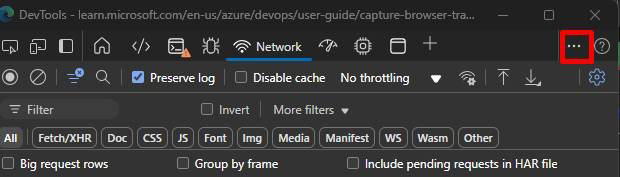
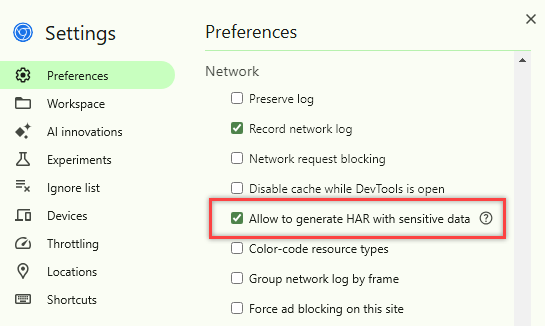
Выберите параметры.

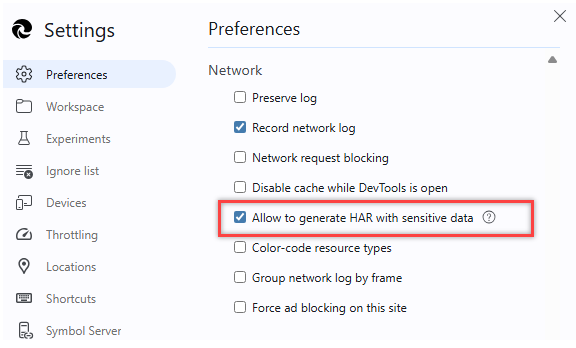
В разделе Настройкипрокрутите до раздела Сеть и установите флажок рядом с Разрешить создание HAR с конфиденциальными данными.
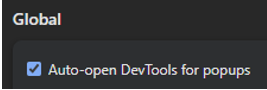
В разделе "Глобальный" установите флажок автоматического открытия средств разработки для всплывающих окон. Это гарантирует автоматическое открытие средств разработки для любого нового всплывающего окна, что позволяет записывать трассировку с самого начала.
Закройте меню параметров.
Убедитесь, что вкладка сети
имеет значение Сохранить журнал и записывает трафик.
Перейдите к шагу перед тем, как возникнет проблема.
Запишите шаги Azure DevOps с помощью Steps Recorder. Средство записи шагов не запускает автоматическую запись трассировок HAR в DevTools, поэтому также убедитесь, что запись будет запущена в DevTools.
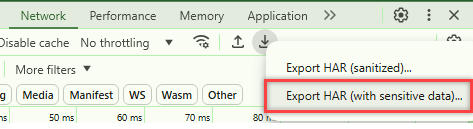
После завершения записи остановите запись в step Recorder. В DevTools остановите запись и удерживайте нажатой Экспорт, чтобы отобразить меню. Если вы делаете только короткое нажатие, экспортируется очищенная версия HAR, в которой отсутствует информация, необходимая для устранения неполадок.
Выберите Export HAR (с конфиденциальными данными).
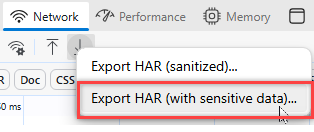
- (Необязательно) После завершения снимите флажок "Разрешить создавать HAR с конфиденциальными данными".
 параметры.


У вас есть полный HAR-файл с необходимыми данными для устранения неполадок.
Связанный контент
- документация по устранению неполадок Access Azure DevOps
- Получить поддержку и предоставить отзывы
- Все руководства по устранению неполадок и часто задаваемые вопросы