Примечание.
Для доступа к этой странице требуется авторизация. Вы можете попробовать войти или изменить каталоги.
Для доступа к этой странице требуется авторизация. Вы можете попробовать изменить каталоги.
В этой статье описывается, как отправлять исходные полные данные резервного копирования из DPM/MABS в Azure с помощью дисков, принадлежащих клиенту, а не отправлять их через сеть. Узнайте, как отправлять исходные полные данные резервного копирования из MARS в Azure с помощью дисков, принадлежащих клиенту.
System Center Data Protection Manager и Azure Backup Server (MABS) интегрируются с Azure Backup и используют несколько встроенных возможностей, которые экономят затраты на сеть и хранилище во время первоначальных полных резервных копий данных в Azure. Начальные полные резервные копии обычно требуют передачи больших объемов данных и большего объема сети по сравнению с последующими копиями, которые передают только дельты/инкрементальные изменения. Azure Backup сжимает начальные резервные копии. Служба архивации Azure Backup может использовать процесс оффлайн заполнения, чтобы загружать сжатые первоначальные данные резервного копирования на диски и затем отправлять их в Azure.
Это важно
Эти шаги применимы для DPM 2019 UR1 (или выше) и MABS версии 3 UR1 (или более поздней версии). Перед выполнением следующего раздела убедитесь, что у вас есть последний агент MARS (версия 2.0.9250.0 или выше). Подробнее.
Процесс автономного посева
Процесс автономного заполнения Azure Backup тесно интегрирован со Службой импорта и экспорта Azure. Эту службу можно использовать для переноса данных в Azure с помощью дисков. Если размер начальных резервных копий, которые нужно передать по сети при большой задержке и низкой пропускной способности, составляет несколько терабайт (ТБ), автономное заполнение можно использовать для отправки начальной резервной копии на одном или нескольких жестких дисках в центр обработки данных Azure. В этой статье приведены общие сведения и дальнейшие действия, которые завершают этот рабочий процесс для System Center Data Protection Manager (DPM) и Microsoft Azure Backup Server (MABS).
Примечание.
Процесс автономного резервного копирования для агента Microsoft Azure Recovery Services (MARS) отличается от DPM и MABS. Сведения об использовании автономного резервного копирования с помощью агента MARS см. в статье Рабочий процесс автономного резервного копирования в Azure Backup. Автономное резервное копирование не поддерживается для резервных копий состояния системы, выполненных с помощью агента Azure Backup.
Обновление MABS UR1 также включает предварительную версию для автономного резервного копирования с использованием Azure Data Box в MABS. Для получения дополнительных сведений напишите по адресу SystemCenterFeedback@microsoft.com.
Поддерживаемые возможности
Благодаря возможности автономного заполнения, предоставленной службой Azure Backup и службой импорта и экспорта Azure, можно с легкостью осуществить автономную передачу данных в Azure с помощью дисков. Процесс автономного резервного копирования включает следующие шаги:
- Резервные данные записываются в промежуточное расположение, вместо того чтобы передаваться по сети.
- Данные о промежуточном расположении затем записываются на один или несколько дисков SATA с помощью утилиты AzureOfflineBackupDiskPrep.
- Эта служебная программа автоматически создает задание для импорта в Azure.
- Затем диски SATA отправляются в ближайший центр обработки данных Azure.
- После завершения передачи резервной копии данных в Azure, Azure Backup копирует эти данные в резервное хранилище, и запланированы добавочные резервные копии.
Предпосылки
Перед запуском рабочего процесса автономного резервного копирования убедитесь, что выполнены следующие предварительные требования:
Создано хранилище служб восстановления. Чтобы создать его, выполните действия, описанные в разделе "Создание хранилища служб восстановления".
Убедитесь, что на SC DPM или MABS установлена именно последняя версия агента Служб восстановления Microsoft Azure, которая зарегистрирована в хранилище Служб восстановления.
Накопительный пакет обновления 1 установлен на SC DPM 2019 или MABS версии 3 вместе с самым последним агентом MARS.
Примечание.
При использовании DPM 2019 UR1 и MABS версии 3 UR1 автономная передача данных проходит проверку подлинности с помощью Microsoft Entra ID.
На сервере DPM или MABS убедитесь, что установлен Microsoft Edge или Internet Explorer 11, а JavaScript включен.
Создайте учетную запись хранилища Azure в той же подписке, что и хранилище служб восстановления.
Убедитесь, что у вас есть необходимые разрешения для создания приложения Microsoft Entra. Рабочий процесс автономного резервного копирования создает приложение Microsoft Entra в подписке, связанной с учетной записью службы хранилища Azure. Это приложение позволяет службе Azure Backup обеспечить безопасный и ограниченный доступ кслужбе импорта Azure, необходимой для рабочего процесса автономного резервного копирования.
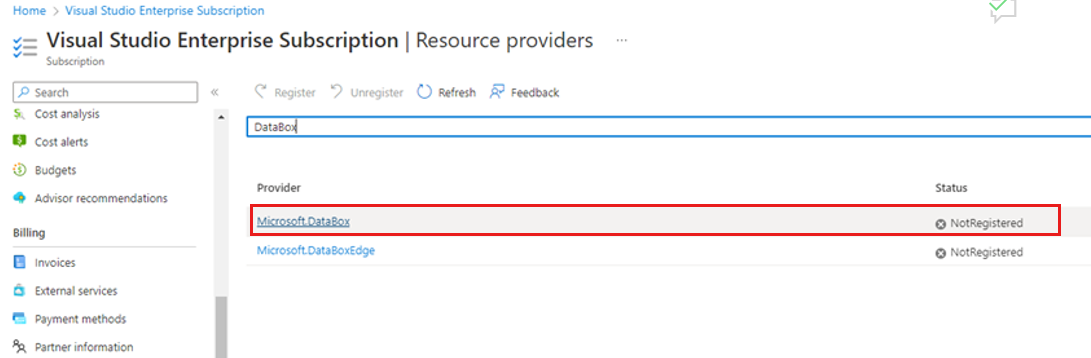
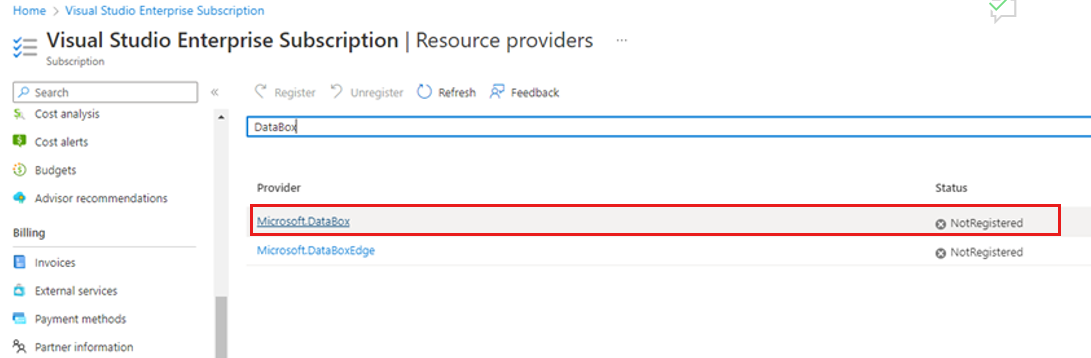
Зарегистрируйте поставщика ресурсов Microsoft.DataBox в подписке, содержащей учетную запись хранилища Azure. Чтобы зарегистрировать поставщик ресурсов, сделайте следующее:
В главном меню выберите пункт Подписки.
Если у вас есть несколько подписок, выберите ту, которая используется для автономного резервного копирования. Если используется одна подписка, она будет отображена.
В меню подписки выберите Поставщики ресурсов, чтобы просмотреть список поставщиков.
В списке поставщиков прокрутите вниз до Microsoft.DataBox. Если параметр Status имеет значение NotRegistered, нажмите Зарегистрировать.
Создано промежуточное расположение, которое может быть сетевой папкой или дополнительным диском на компьютере, внутренним или внешним, с достаточным дисковым пространством для хранения начальной копии данных. Например, если вы хотите создать резервную копию файлового сервера размером 500 ГБ, убедитесь, что буферная зона имеет объём не менее 500 ГБ. (Из-за сжатия используется меньший объем.)
Что касается дисков, которые будут отправляться в Azure: требуется использовать только внутренние 2,5-дюймовые диски SSD, 2,5- либо 3,5-дюймовые диски SATA II или III. Можно использовать жесткие диски емкостью до 10 ТБ. Список поддерживаемых дисков см. в документации по службе импорта и экспорта Azure.
Диски SATA должны быть подключены к компьютеру, на котором выполняется копирование резервных данных из промежуточного местонахождения на диски SATA (он называется компьютер копирования). На компьютере для копирования должно быть включено средство BitLocker.
Рабочий процесс
Сведения в этом разделе помогут выполнить автономное резервное копирование с целью отправки данных в центр обработки данных Azure и передачи в службу хранилища Azure. Если у вас есть вопросы о службе импорта или о каком-либо аспекте процесса, обратитесь к документации Обзор службы импорта, упомянутой ранее.
Запуск автономного резервного копирования
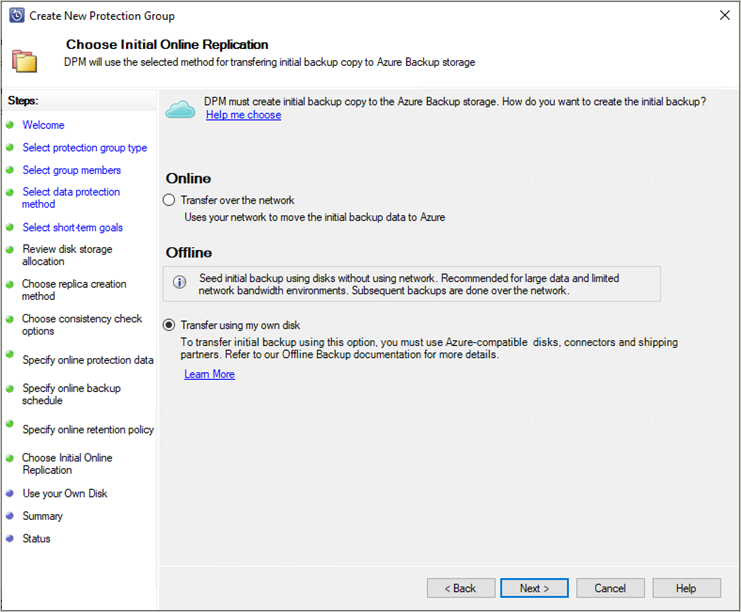
При создании новой группы защиты с онлайн-защитой или при добавлении онлайн-защиты к существующей группе защиты появится следующее окно. Чтобы выбрать метод начальной репликации в сети, нажмите Передать с использованием собственного диска и выберите Далее.
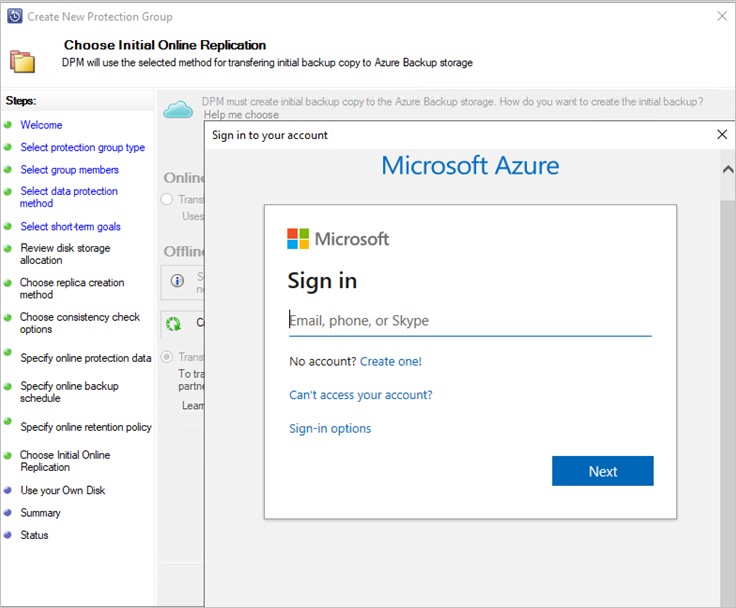
Откроется страница входа в Azure. Войдите в систему, используя учетную запись пользователя Azure, которая имеет разрешение на роль Владелец для подписки Azure.
Укажите входные данные на странице Использование собственного диска.
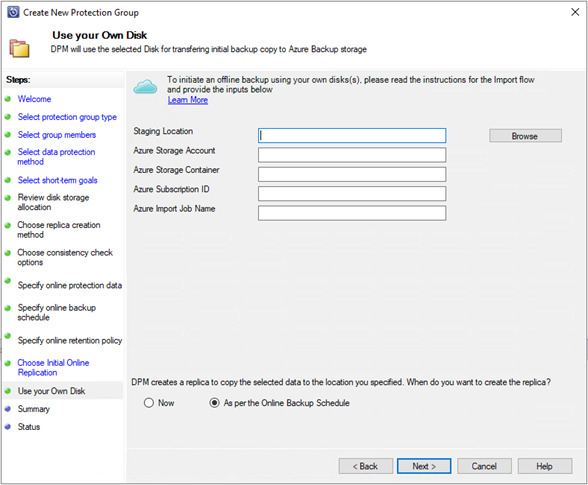
Ниже приведено описание входных данных.
- Промежуточное местоположение— временное хранилище, в которое записывается начальная резервная копия. Расположение промежуточного хранения может находиться в сетевой папке или на локальном компьютере. Если компьютер для копирования и исходный компьютер отличаются, укажите полный сетевой путь к расположению промежуточного хранения.
- Учетная запись хранилища Azure Resource Manager — имя учетной записи хранилища типа Resource Manager (общего назначения версии 1 или общего назначения версии 2) в любой подписке Azure.
- Контейнер службы хранилища Azure — имя контейнера для хранения блобов в учетной записи хранилища Azure, куда будут импортированы резервные данные.
- Идентификатор подписки Azure — идентификатор подписки Azure, в которой создается учетная запись хранилища Azure.
- Имя задания импорта Azure: уникальное имя, с помощью которого служба импорта Azure и Azure Backup отслеживают передачу данных, отправленных на диски в Azure.
Сохраните информацию о Промежуточном расположении и Имени задания импорта Azure, которую вы предоставили. Необходимо подготовить диски.
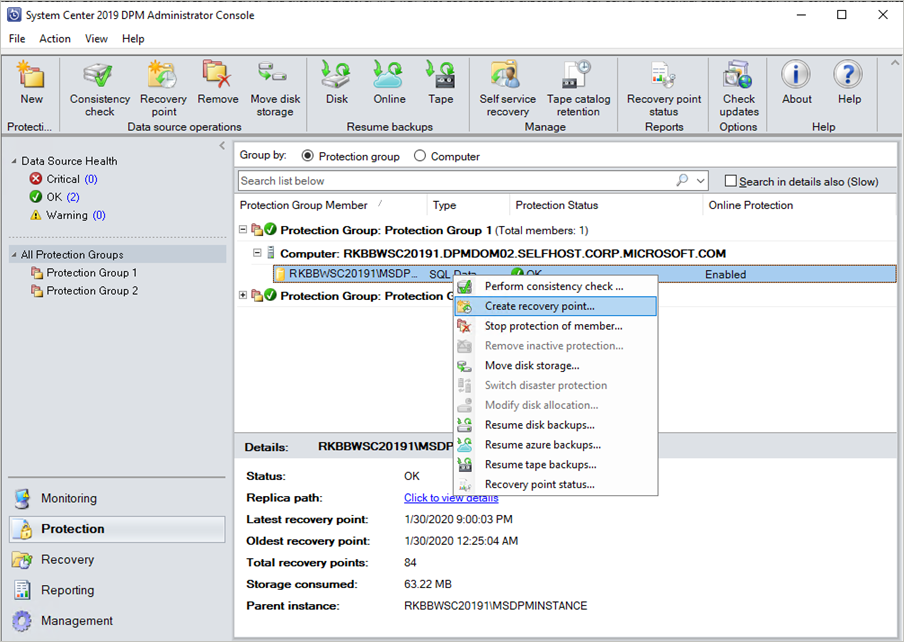
Завершите рабочий процесс, чтобы создать или обновить защиту. Чтобы инициировать автономное резервное копирование, щелкните Группу защиты правой кнопкой мыши и выберите Создать точку восстановления. После этого выберите параметр Защита в сети .
Отслеживайте ход выполнения задания, создающего реплику в сети, на панели мониторинга. Задание должно завершиться успешно с предупреждением Ожидание завершения импортного задания Azure.
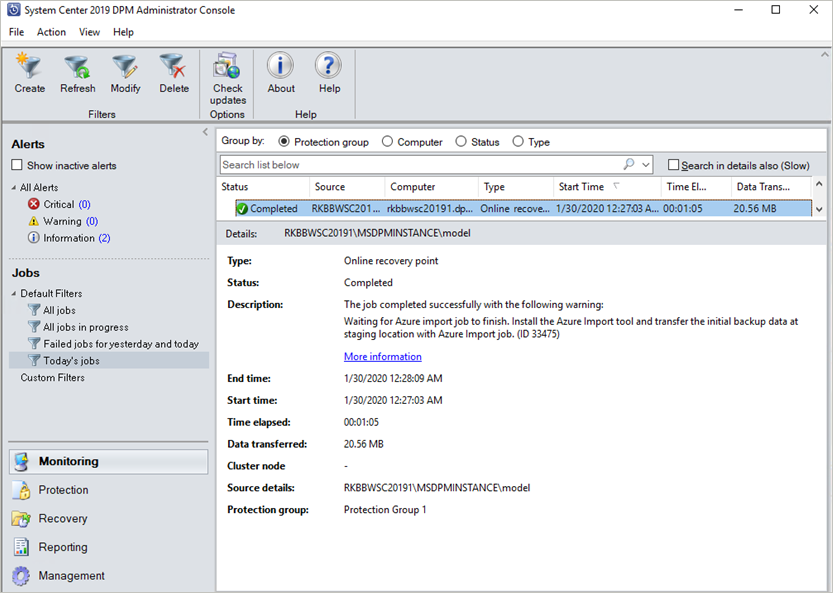
После завершения операции временное место размещения можно использовать для подготовки дисков.
Подготовка дисков SATA и их отправка в Azure
Служебная программа AzureOfflineBackupDiskPrep выполняет подготовку дисков SATA, которые отправляются в ближайший центр обработки данных Azure. Эта программа доступна в каталоге установки агента Azure Backup (в следующем пути): *\Microsoft Azure Recovery Services Agent\Utils\\*
Перейдите в указанную директорию и скопируйте директорию AzureOfflineBackupDiskPrep на другой компьютер, к которому подключены диски SATA. На компьютере с подключенными дисками SATA сделайте следующее:
Компьютер для копирования может получить доступ к промежуточному расположению для процесса автономного наполнения данных, используя тот же сетевой путь, который был указан в рабочем процессе в части "Инициирование автономного резервного копирования".
На компьютере копирования включен инструмент BitLocker.
На компьютере для копирования установлен модуль Azure PowerShell 3.7.0 (не требуется, если на сервере DPM или MABS используется утилита AzureOfflineBackupDiskPrep).
Установите последние совместимые браузеры (Microsoft Edge или Internet Explorer 11) и включите JavaScript.
Компьютер копирования имеет доступ к порталу Azure. При необходимости копирующим компьютером может быть исходный компьютер.
Это важно
Если компьютер-источник — это виртуальная машина, тогда в качестве компьютера для копирования обязательно нужно использовать другой физический сервер или клиентский компьютер.
Откройте командную строку с повышенными привилегиями на компьютере для копирования с каталогом служебной программы AzureOfflineBackupDiskPrep в качестве текущего каталога. Выполните следующую команду:
.\AzureOfflineBackupDiskPrep.exe s:<Staging Location Path>Параметр Описание s:<Путь к временному размещению> Этот обязательный ввод используется для указания пути к промежуточному местоположению, которое вы ввели в рабочем процессе в разделе "Инициирование автономного резервного копирования". При выполнении команды эта служебная программа запрашивает выбор задания импорта Azure, связанного с подготавливаемыми дисками. Если с предоставленным промежуточным расположением связано только одно задание импорта, отобразится окно, как показано ниже.
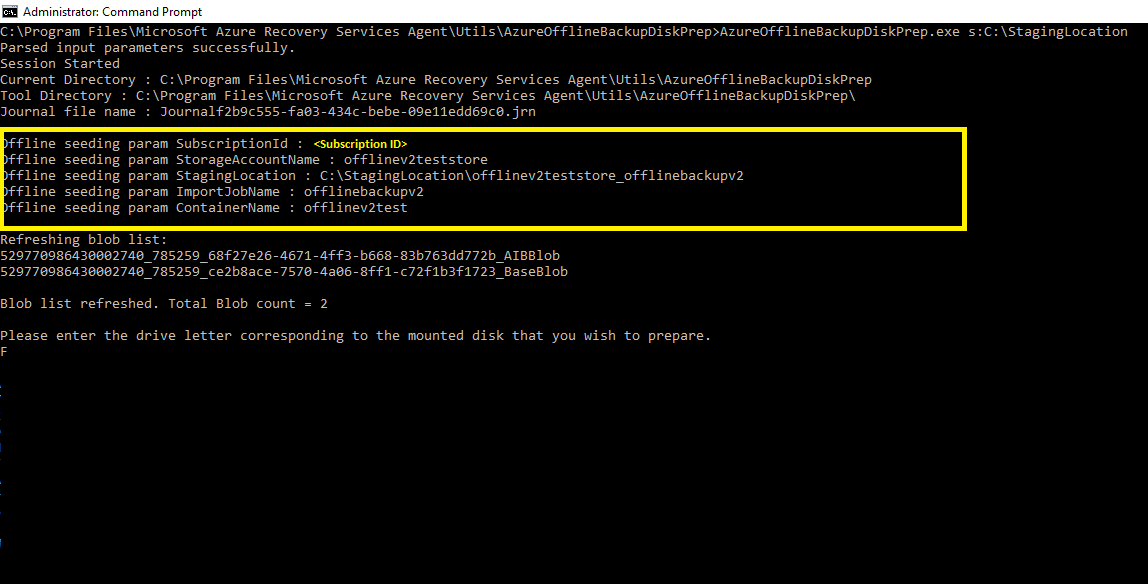
Введите букву диска, на который установлен диск, не включая следующее за ней двоеточие, чтобы подготовить его для передачи в Azure.
При появлении запроса подтвердите форматирование диска.
Появится запрос на выполнение входа в подписку Azure. Укажите свои учетные данные.
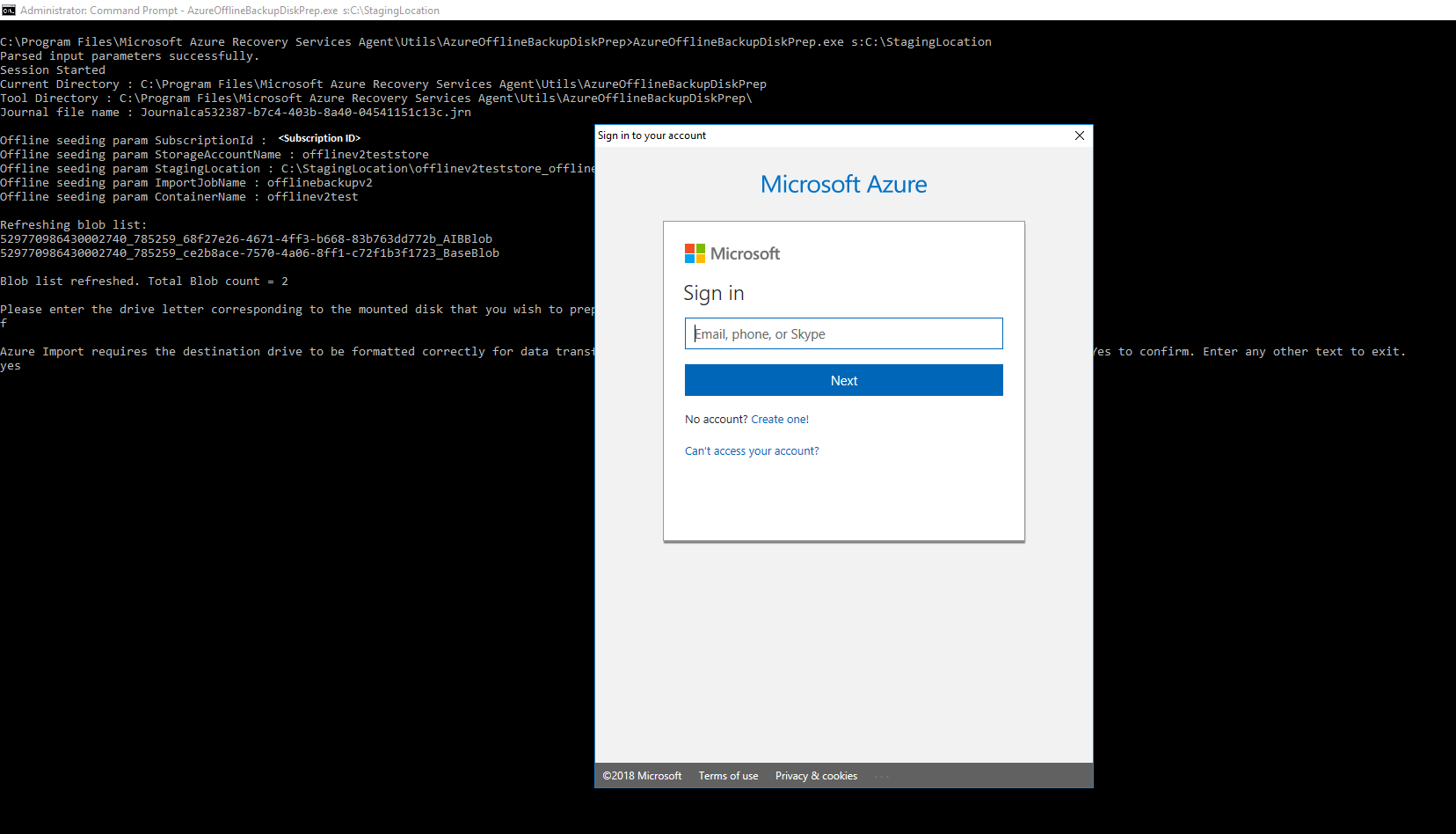
Затем этот инструмент начинает подготовку диска и копирование данных резервной копии. Если на предоставленном диске недостаточно места для резервного копирования данных, может потребоваться подключить дополнительные диски, когда инструмент предложит это сделать.
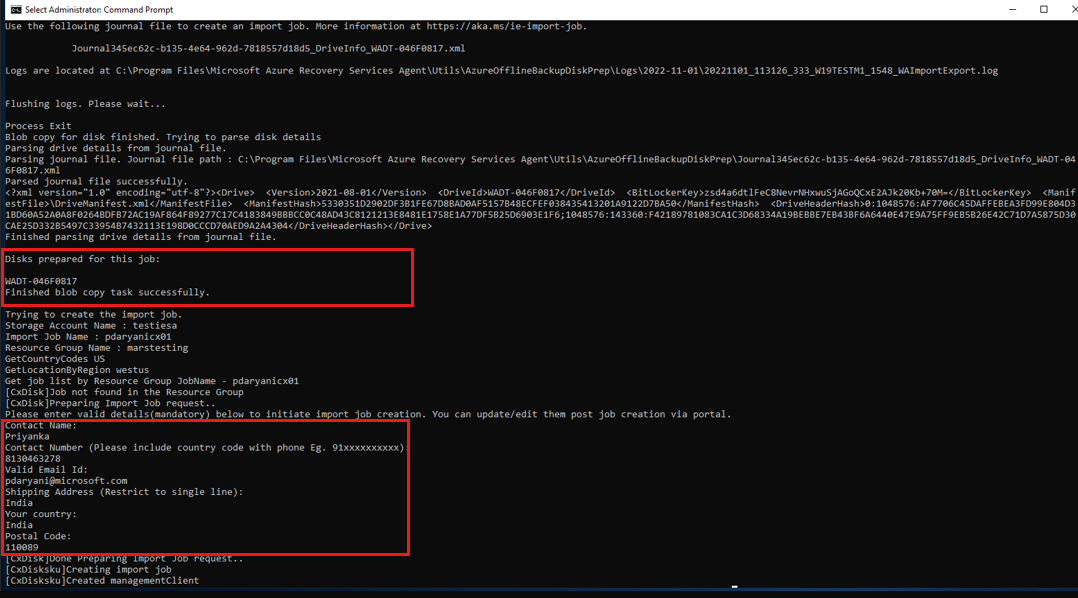
После успешной копии данных из промежуточного расположения на диски средство отображает следующие сведения:
- Список дисков, подготовленных для инициализации.
- Имя учетной записи хранения, группы ресурсов и страны или региона задания импорта и экспорта.
В средстве перечислены поля, необходимые для создания задания импорта и экспорта.* Введите следующие сведения:
Обязательный параметр Подробные сведения Имя контактного лица Имя контакта для задания импорта и экспорта Номер контакта Номер телефона контакта для задания импорта и экспорта Допустимый адрес электронной почты Идентификатор электронной почты для уведомления о задании импорта и экспорта Адрес доставки Адрес для возврата товара Страна Страна/регион возвратной доставки Почтовый индекс Почтовый индекс для обратной доставки * Все поля обязательны.
Эти параметры можно изменить в будущем в портале Azure для задания Импорт/Экспорт.
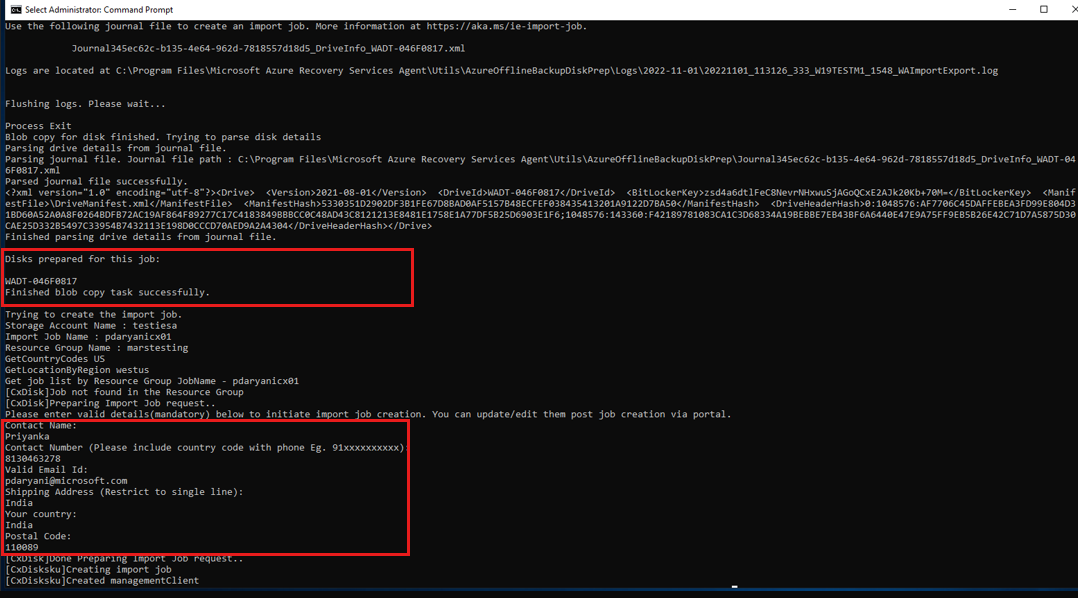
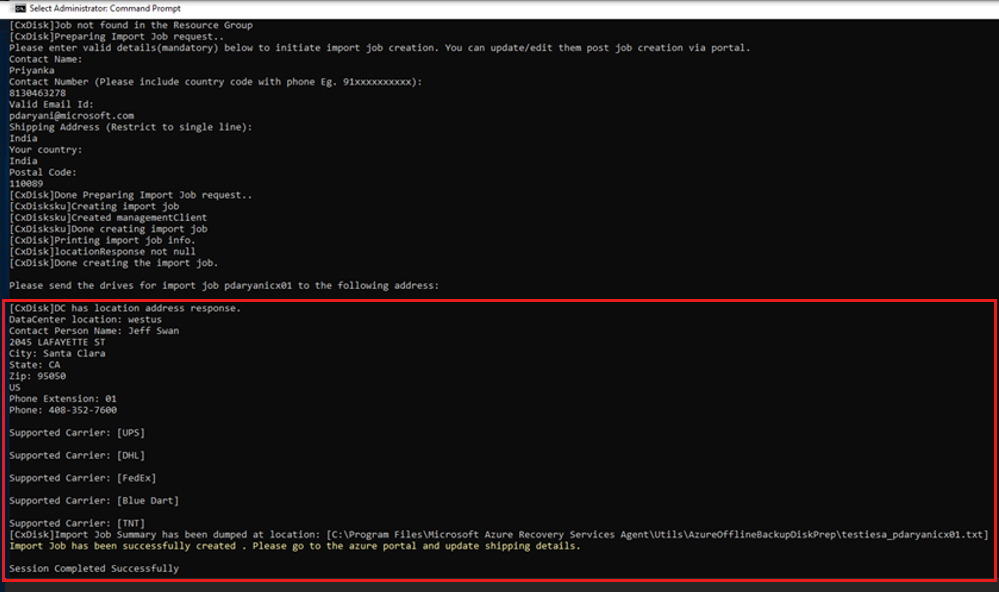
После ввода этих параметров и успешного запуска средства вы получите подтверждение успешного создания задания импорта.
Это важно
В этом средстве также отображается адрес центра обработки данных Azure, на который должны быть отправлены диски вместе со списком поддерживаемых операторов.
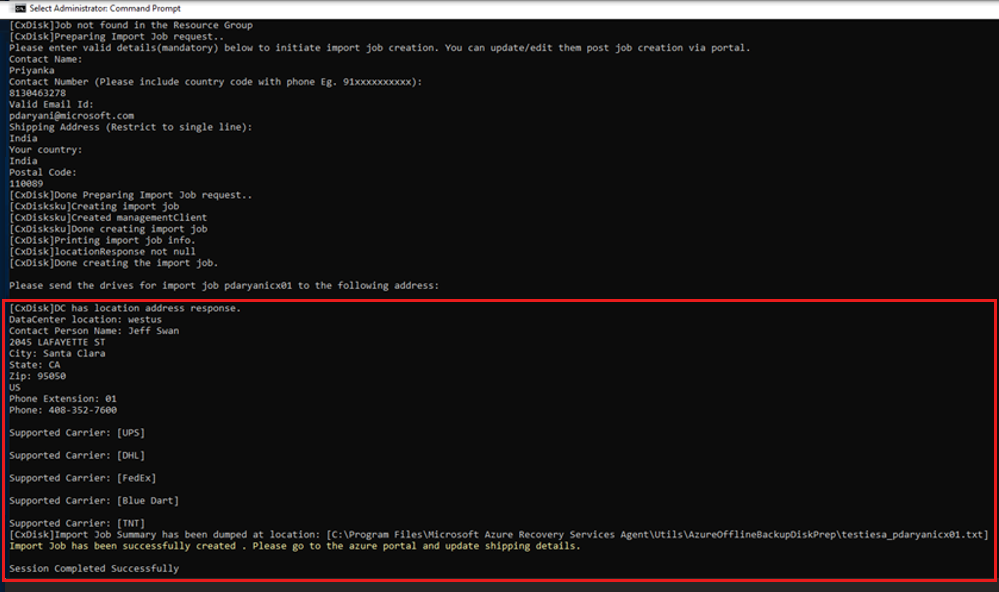
Отправьте диски по адресу, указанному в инструменте. Сохраните номер отслеживания для дальнейшего использования и обновите его на портале Azure как можно скорее.
Это важно
У двух заданий импорта Azure не может быть одинакового номера для отслеживания. Убедитесь, что диски, подготовленные служебной программой для одного задания импорта Azure, отправляются вместе в одной посылке с отдельным уникальным идентификационным номером. Не отправляйте вместе диски, подготовленные как часть разных заданий импорта Azure, в одной посылке.
Обновите сведения об отслеживании и доставке в задании импорта Azure.
В этом разделе вам помогут обновить детали отправки задания импорта Azure, включая сведения о:
- имя перевозчика, который доставляет диски в Azure;
- Детали обратной доставки ваших дисков.
- Измените уведомительное письмо для задания импорта.
Обновление сведений об отслеживании
Чтобы обновить сведения об отслеживании, выполните следующие действия.
Войдите в подписку Azure.
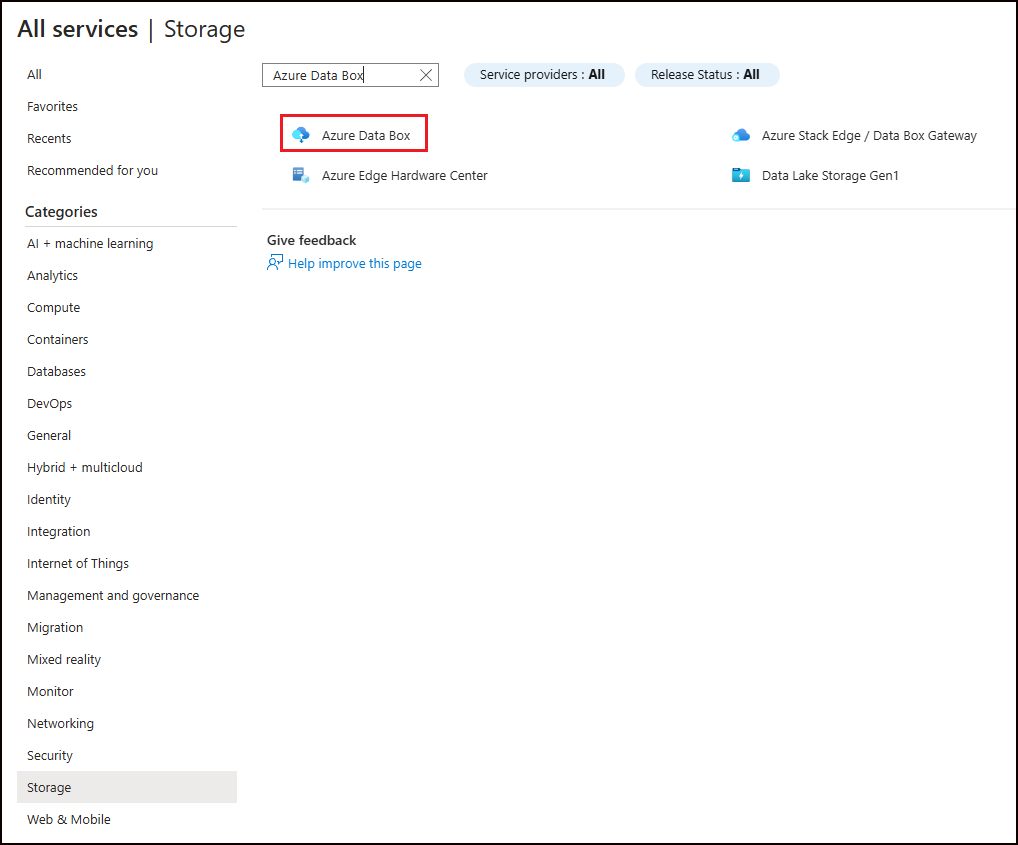
В главном меню выберите Все службы.
На панели "Все службы" введите Azure Data Box в поле поиска и выберите его из результата поиска.
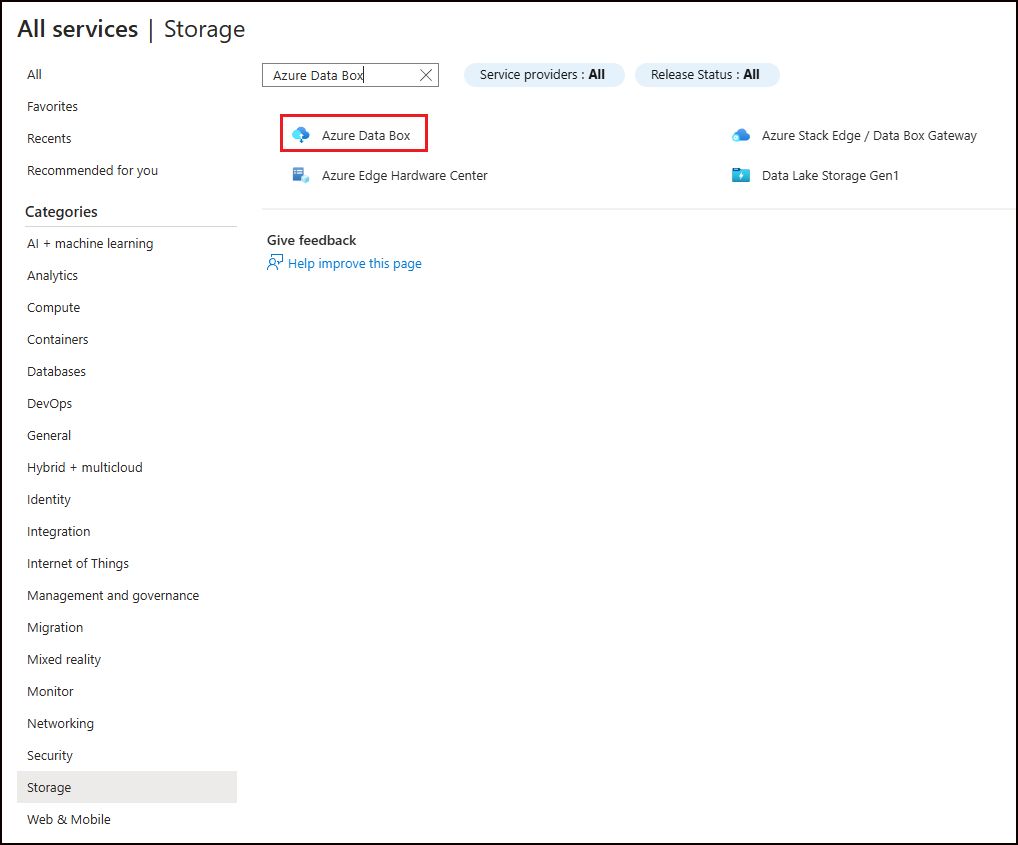
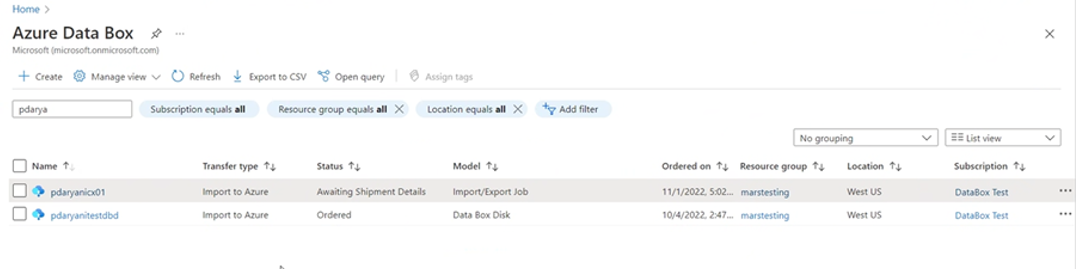
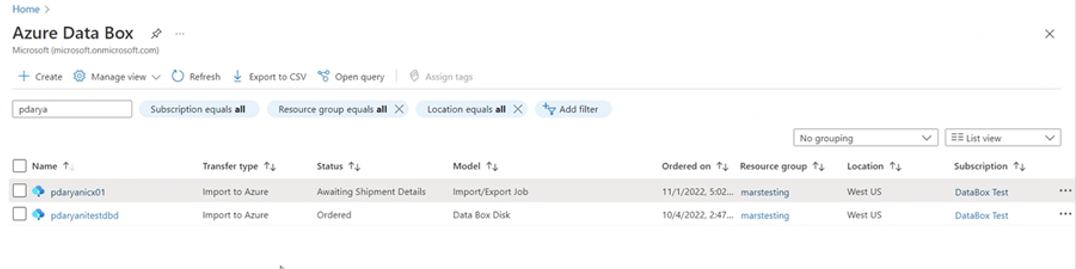
В меню Azure Data Box появится список всех заданий Azure Data Box в выбранной подписке (включая импорт и экспорт).
Введите импорт и экспорт в поле поиска, чтобы отфильтровать задания импорта и экспорта, или введите имя задания напрямую, а затем выберите только что созданное задание импорта, чтобы просмотреть его сведения.
Если у вас несколько подписок, выберите подписку, используемую для импорта данных резервного копирования.
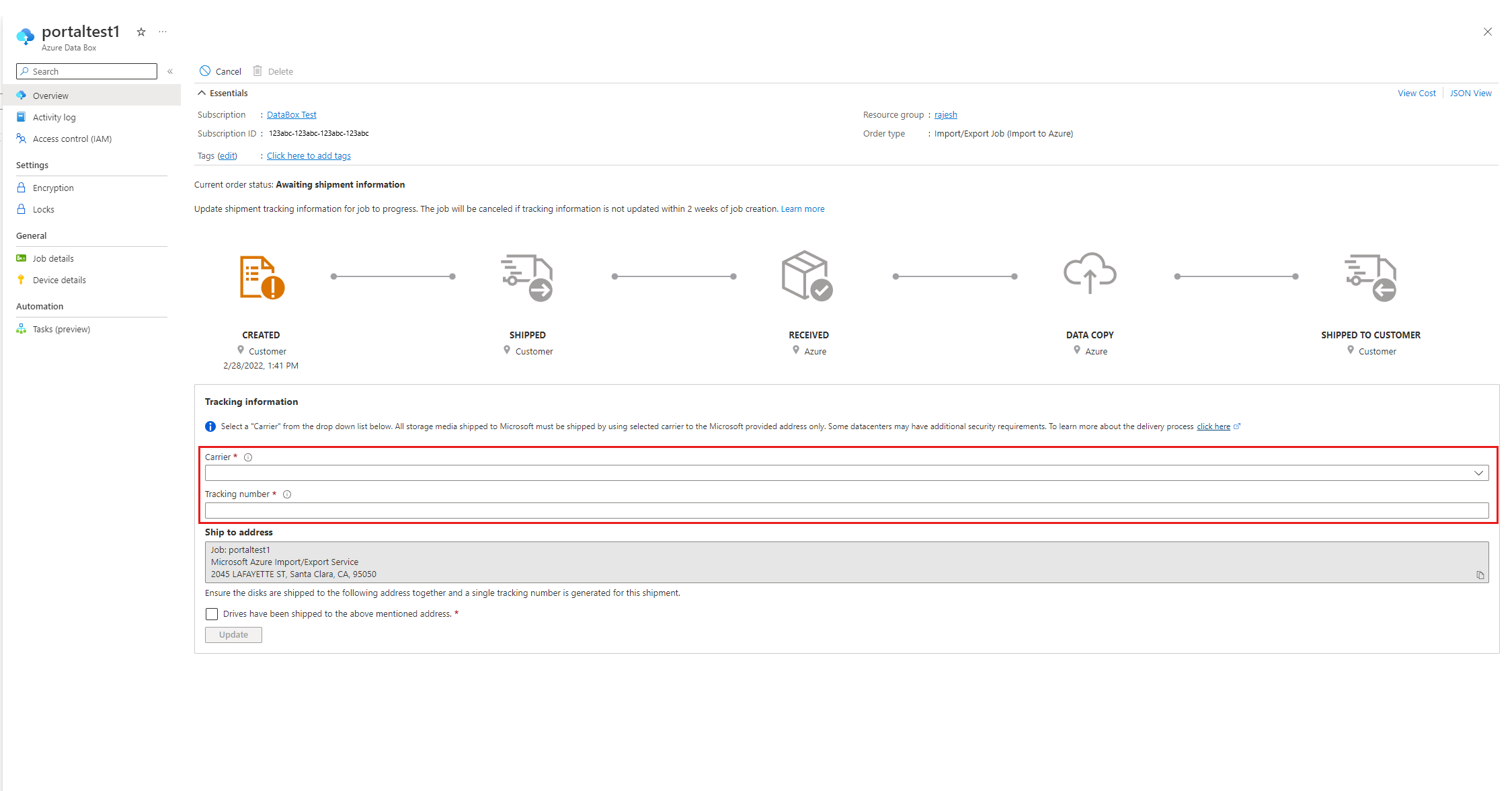
Выберите задание, а затем на панели обзора добавьте номер перевозчика и номер для отслеживания, чтобы обновить сведения об отслеживании.
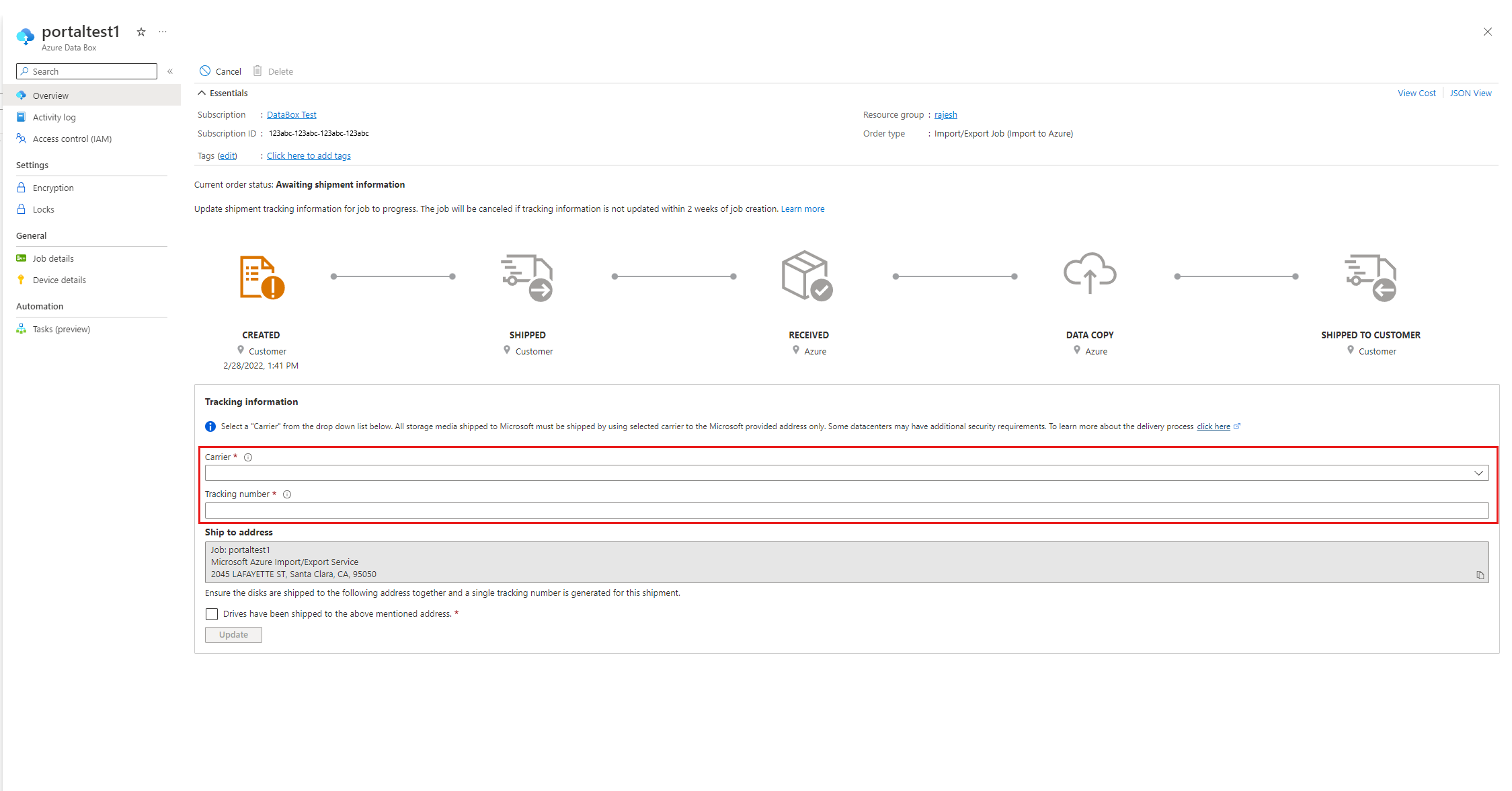
Добавьте информацию о возвратной доставке
Чтобы добавить сведения о возвратной доставке, выполните следующие действия.
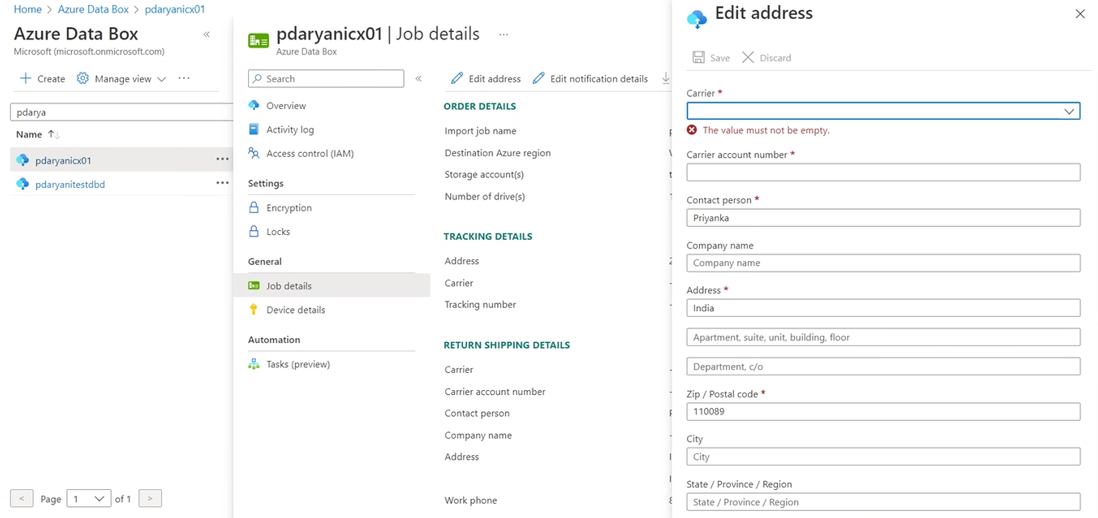
- Выберите "Сведения о задании" в разделе "Общие" и " Изменить адрес".
- Обновите номер оператора, номер учетной записи перевозчика, контактные данные и сведения о адресе возврата
- Выберите Сохранить.
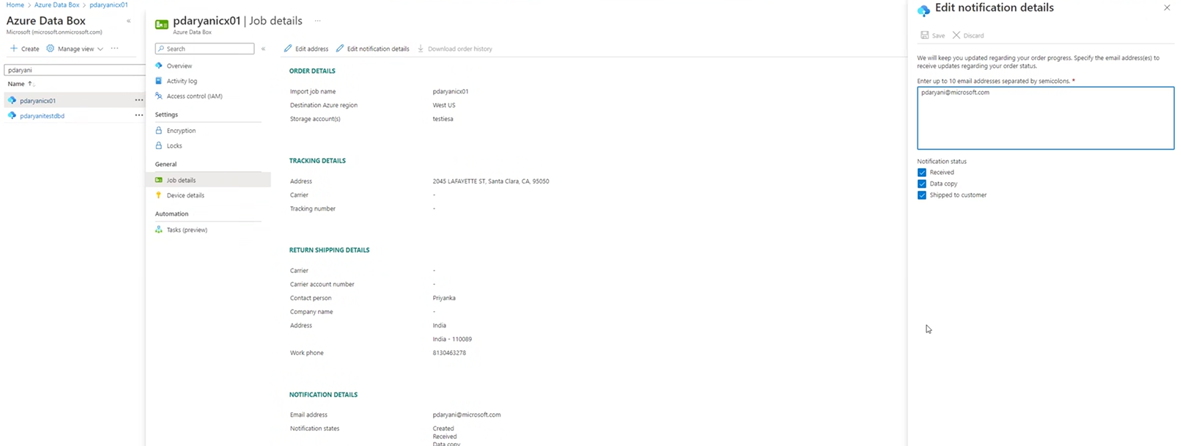
Изменение электронной почты уведомлений
Чтобы обновить адреса электронной почты, которые уведомляются о ходе выполнения задания импорта, выберите "Изменить сведения о уведомлении".
Это важно
Убедитесь, что информация об операторе и номер для отслеживания были обновлены в течение двух недель после создания задания импорта Azure. Если проверка этой информации в течение двух недель не будет выполнена, задание будет удалено, а диски не будут обработаны.
Время обработки дисков
Время, затрачиваемое на обработку задания импорта Azure, может быть разным. Время обработки зависит от таких факторов, как время доставки, тип задания, тип и размер копируемых данных, а также размер предоставленных дисков. Служба импорта и экспорта Azure не заключает Соглашение об уровне обслуживания. После получения дисков служба старается завершить резервное копирование данных в учетную запись хранения Azure за 7–10 дней. В следующем разделе описывается, как можно отслеживать состояние задания импорта Azure.
Отслеживание статуса импортных заданий Azure
Можно отслеживать состояние задания импорта на портале Azure, перейдя на страницу Задания импорта и экспорта и выбрав нужное задание. Дополнительные сведения о состоянии заданий импорта см. на странице Azure Data Box .
Завершение процесса
После завершения задания импорта начальные резервные копии данных появятся в вашей учетной записи хранения. Во время следующего запланированного резервного копирования Azure Backup скопирует содержимое данных из учетной записи хранения в хранилище Служб восстановления.
Во время следующего запланированного задания по созданию реплики в сети DPM выполнит добавочное резервное копирование поверх начальной резервной копии.
Дальнейшие действия
- Дополнительные сведения о рабочем процессе службы импорта и экспорта Azure см. в статье "Использование службы импорта и экспорта Microsoft Azure" для передачи данных в хранилище BLOB-объектов.