Примечание.
Для доступа к этой странице требуется авторизация. Вы можете попробовать войти или изменить каталоги.
Для доступа к этой странице требуется авторизация. Вы можете попробовать изменить каталоги.
Important
Центр резервного копирования изменился, чтобы предложить расширенные возможности управления BCDR в большом масштабе. Мы рекомендуем использовать Центр непрерывности бизнес-процессов Azure для комплексного управления защищенными ресурсами в Azure Backup и Azure Site Recovery. Центр резервного копирования больше недоступен из поиска на портале Azure. Вы можете перейти в центр резервного копирования из меню справки центра непрерывности бизнес-процессов Azure . Узнайте о переключении в Центр непрерывности бизнес-процессов Azure для масштабируемого управления BCDR.
Центр резервного копирования позволяет выполнять действия, связанные с резервной копией ключей, из центрального интерфейса без необходимости переходить в отдельное хранилище. Ниже приведены некоторые действия, которые можно выполнить из центра резервного копирования:
- Настройка резервного копирования для источников данных
- Восстановление экземпляра резервной копии
- Создать новое хранилище
- Создание новой политики резервного копирования
- Активация резервного копирования по запросу для экземпляра резервного копирования
- Остановить резервное копирование для элемента резервной копии
Поддерживаемые сценарии
- Центр резервного копирования в настоящее время поддерживается для резервного копирования виртуальных машин Azure, резервного копирования SQL в виртуальных машинах Azure, резервного копирования SAP HANA в виртуальных машинах Azure, резервного копирования Azure Files и резервного копирования базы данных Azure для PostgreSQL Server.
- См. матрицу поддержки для подробного списка поддерживаемых и неподдерживаемых сценариев.
Начало работы с Центром резервного копирования
Чтобы приступить к работе с центром резервного копирования, выполните следующие действия.
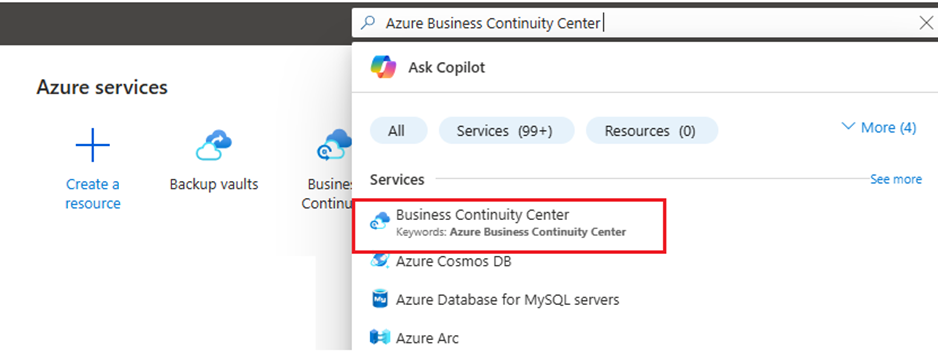
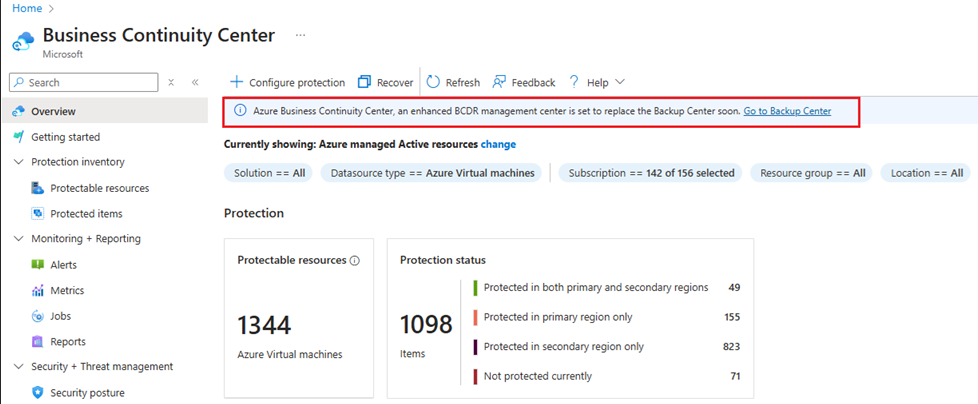
На портале Azure найдите Центр непрерывности бизнес-процессов Azure и перейдите на панель мониторинга Центра непрерывности бизнес-процессов Azure .
Чтобы запустить центр резервного копирования, выберите "Справка" в верхнем меню > "Перейти к Центру резервного копирования".
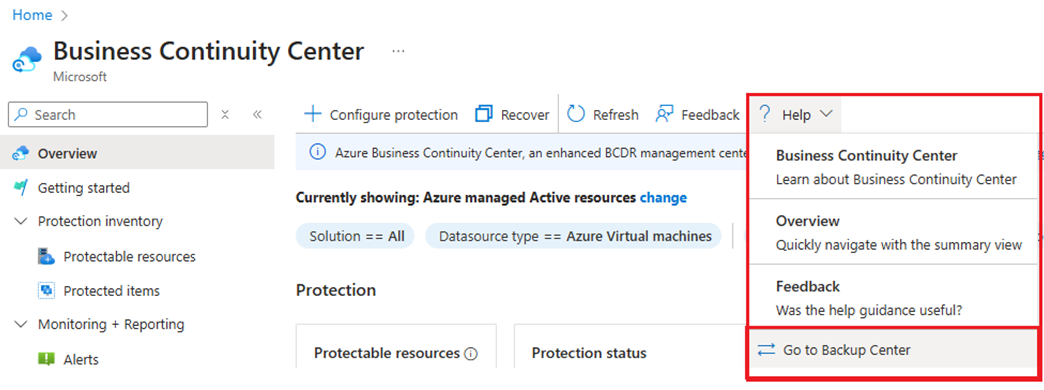
Кроме того, можно выбрать ссылку в информационном баннере, чтобы перейти в Центр резервного копирования.
На панели "Переход к центру резервного копирования " выберите причину перехода в центр резервного копирования, введите причину в текстовом поле и нажмите кнопку "Отправить".
Настроить резервное копирование
Если вы выполняете резервное копирование виртуальных машин Azure, SQL в виртуальных машинах Azure, SAP HANA в виртуальных машинах Azure или Azure Files, следует использовать хранилище служб восстановления. При резервном копировании баз данных Azure для Сервера PostgreSQL следует использовать хранилище резервных копий.
В зависимости от типа источника данных, который вы хотите создать резервную копию, следуйте соответствующим инструкциям, как описано ниже.
Выберите тип хранилища для настройки резервного копирования:
Чтобы настроить резервное копирование в хранилище служб восстановления, выполните следующие действия.
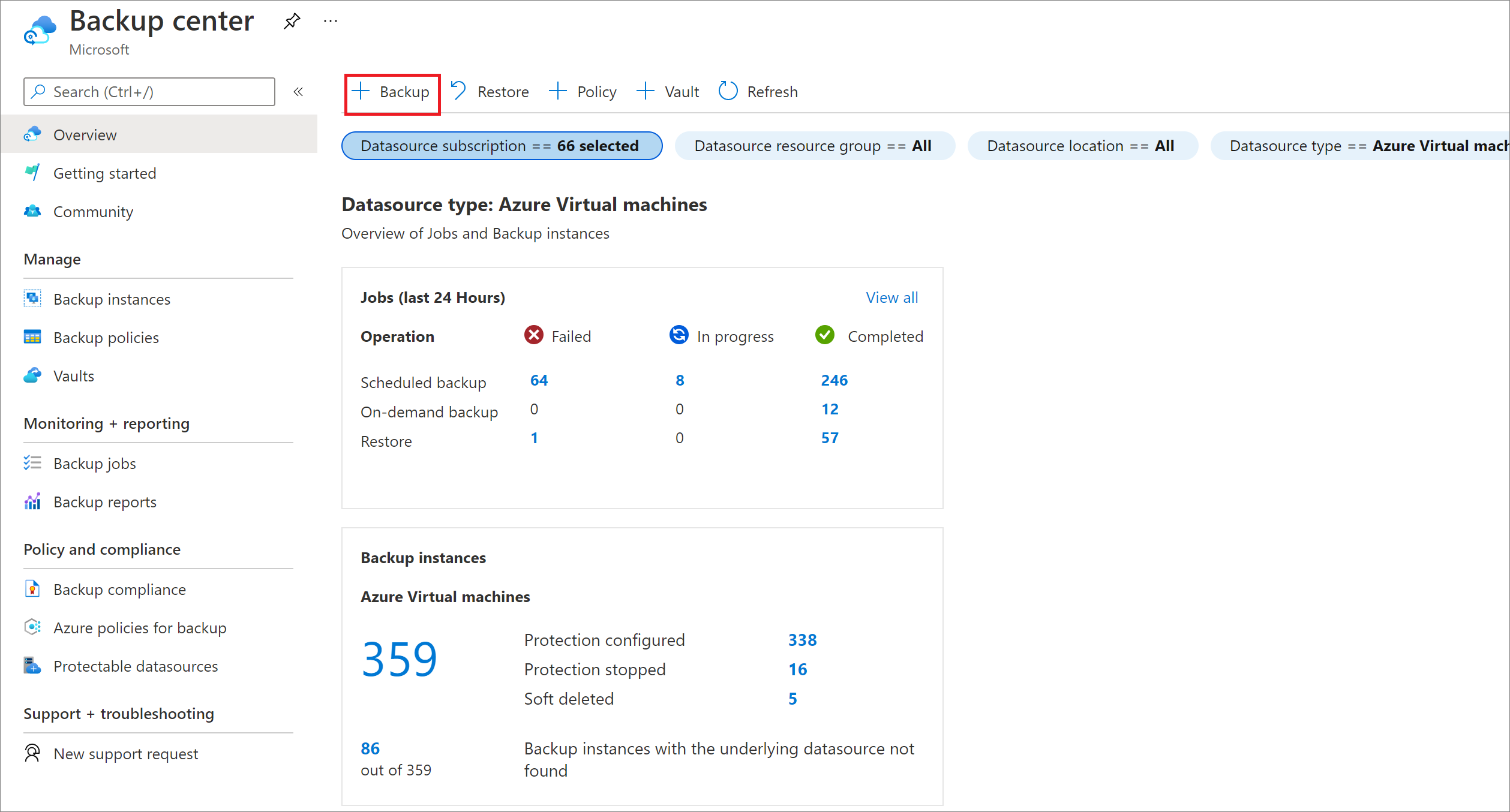
В центре резервного копирования выберите "+ Резервное копирование " в верхней части вкладки "Обзор ".
Выберите тип источника данных, который вы хотите создать резервную копию.
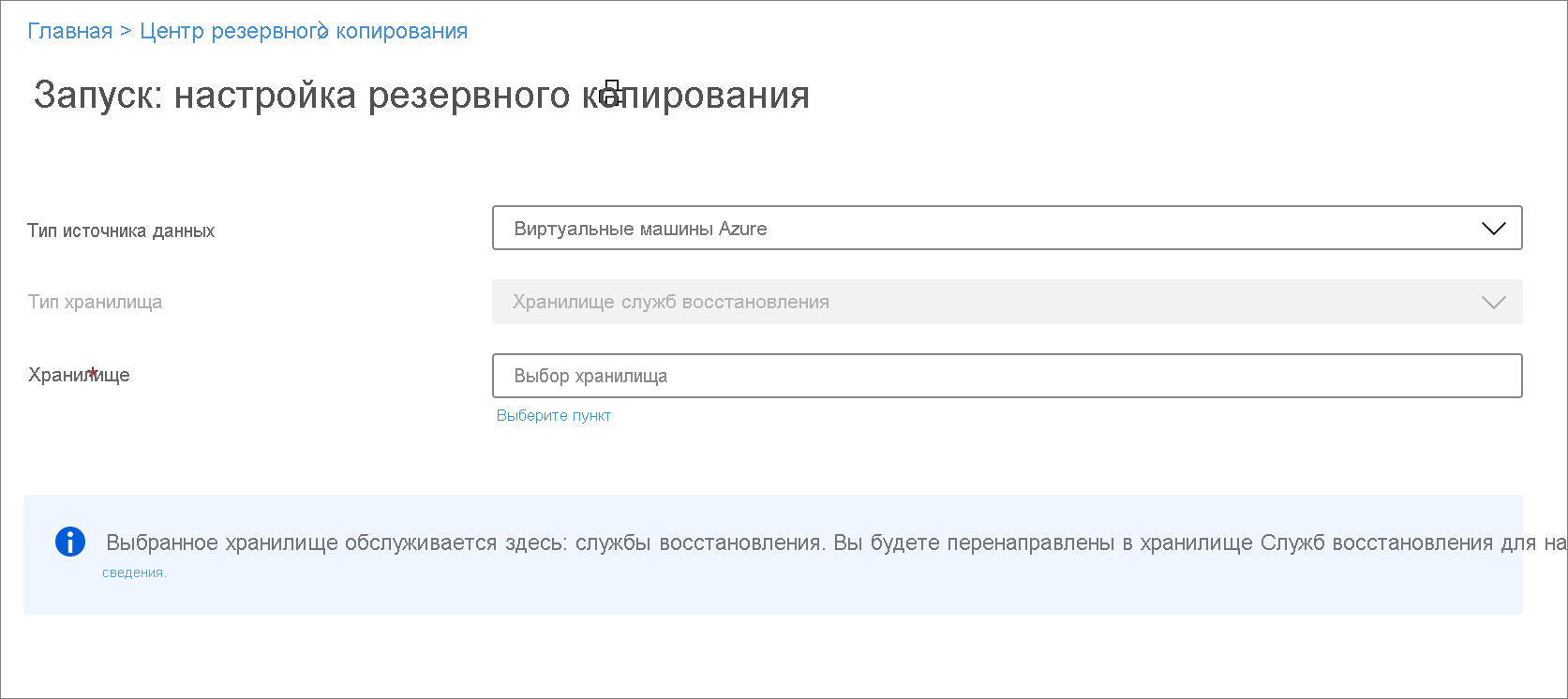
Выберите хранилище служб восстановления и нажмите кнопку "Продолжить". Это приводит к созданию конфигурации резервного копирования, идентичной доступной из хранилища служб восстановления. Дополнительные сведения о настройке резервного копирования для виртуальных машин Azure с помощью хранилища служб восстановления.
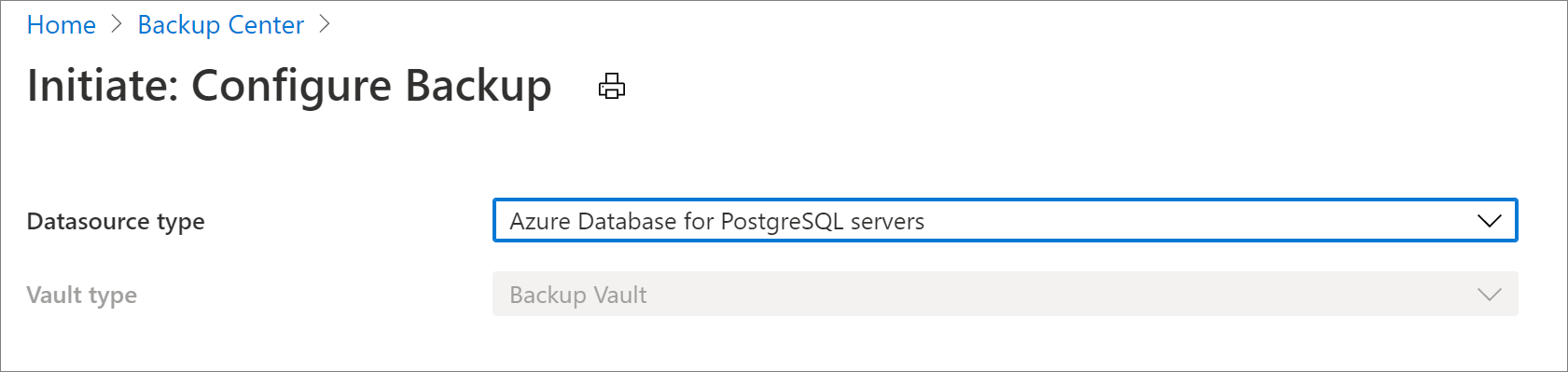
Восстановление экземпляра резервной копии
В зависимости от типа источника данных, который вы хотите восстановить, следуйте соответствующим инструкциям, как описано ниже.
Выберите тип хранилища для восстановления:
Чтобы восстановить данные из хранилища служб восстановления, выполните следующие действия.
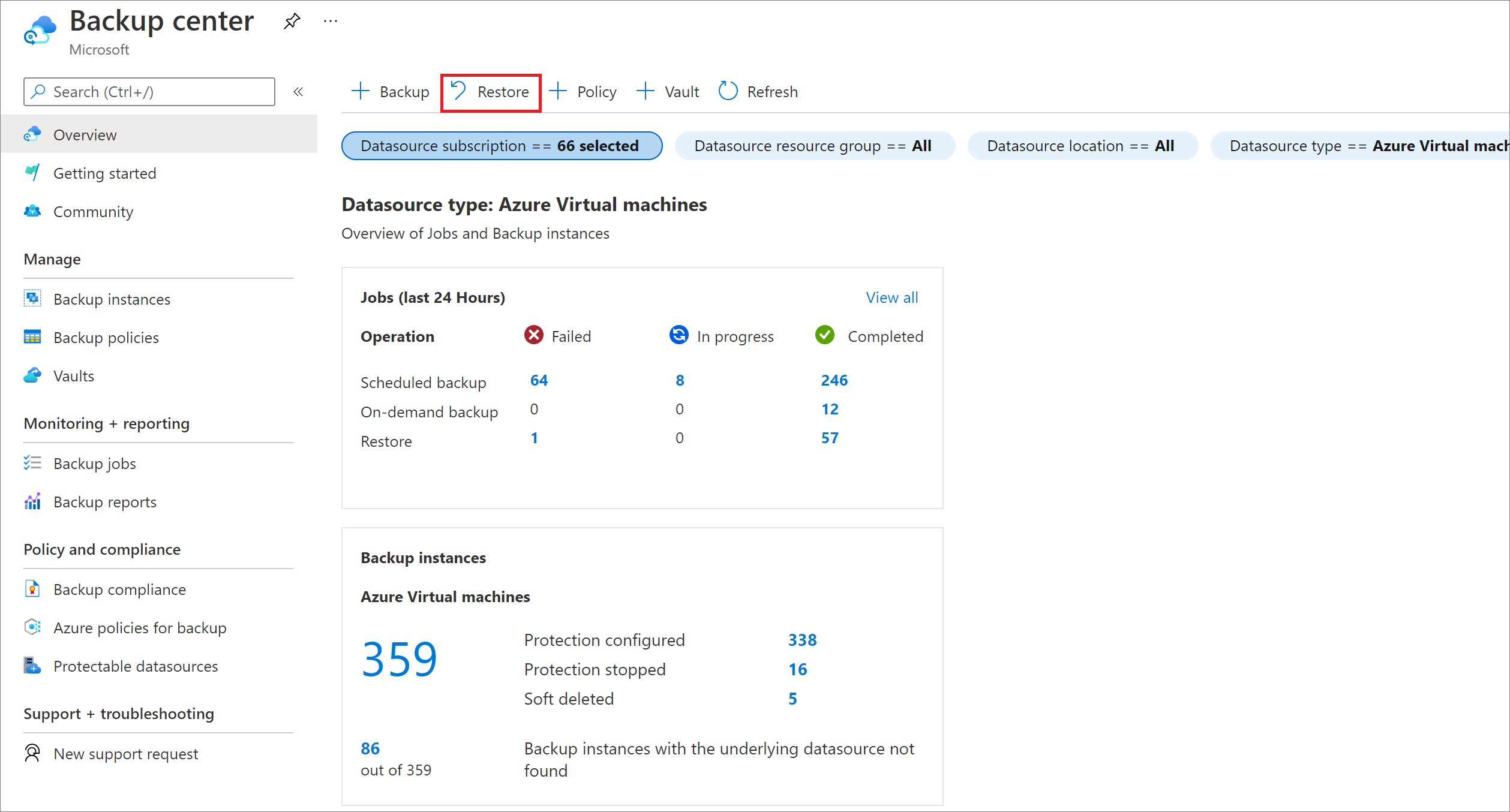
В центре резервного копирования выберите "Восстановить " в верхней части вкладки "Обзор ".
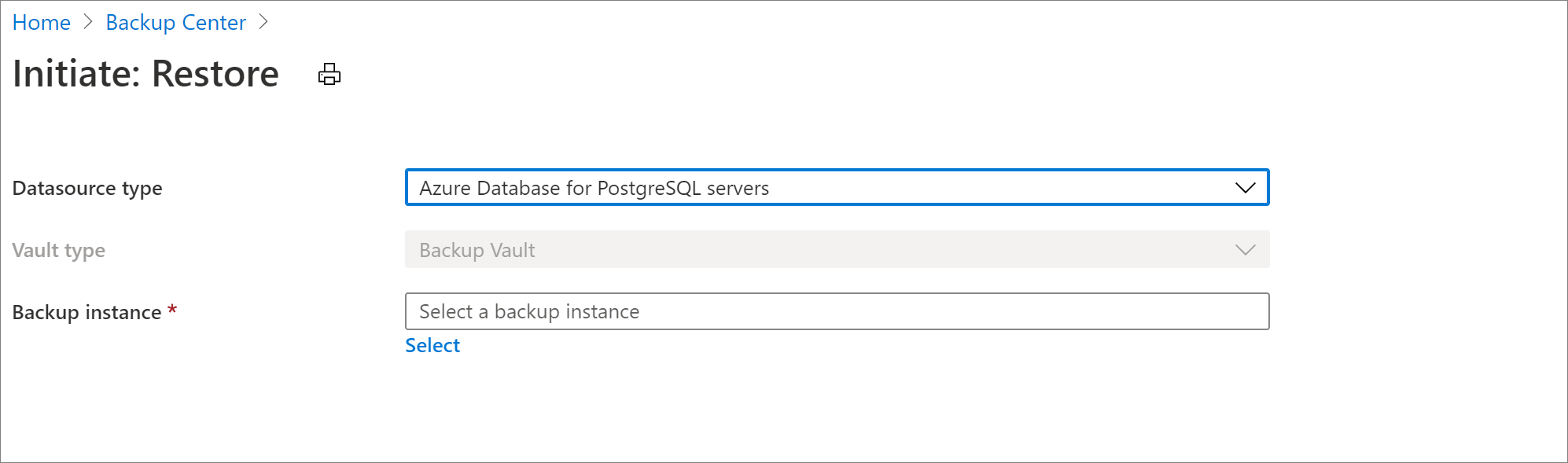
Выберите тип источника данных, который требуется восстановить.
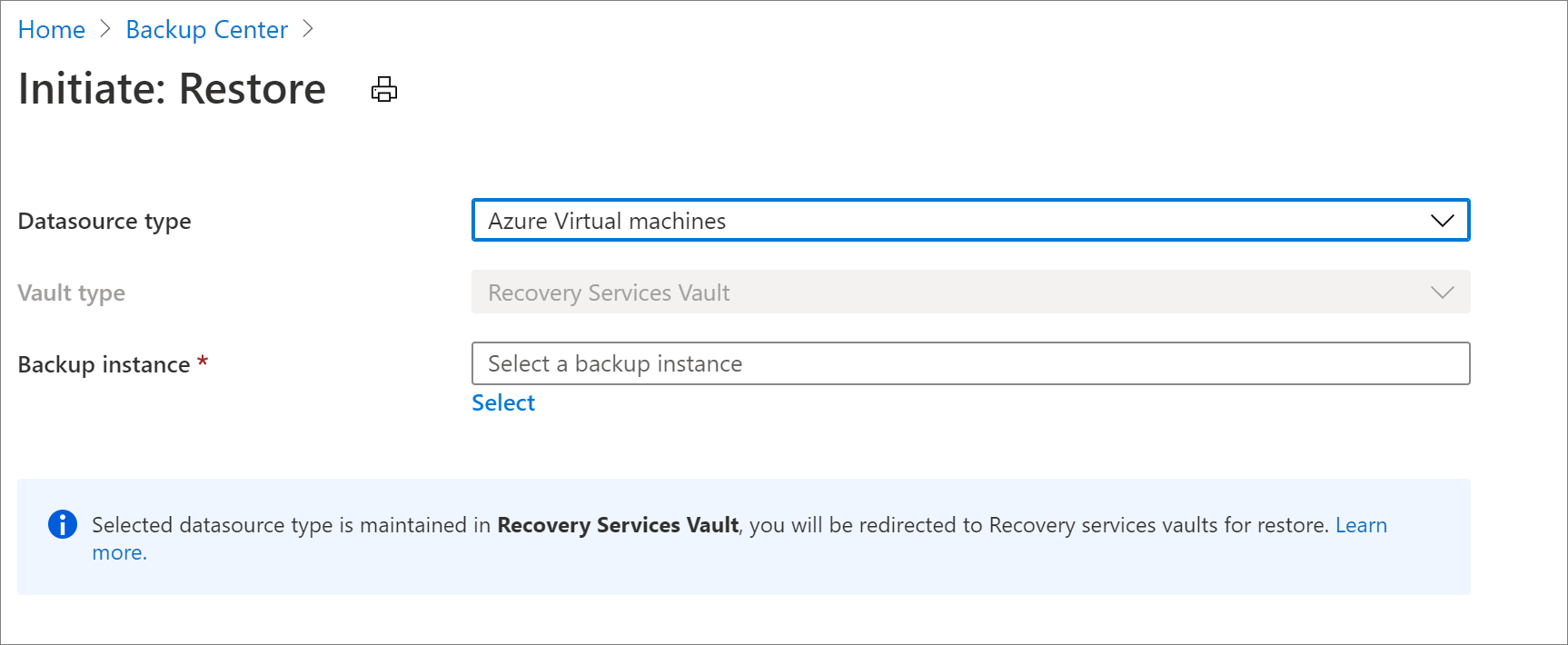
Выберите экземпляр резервной копии и нажмите кнопку "Продолжить". Это приводит к интерфейсу настроек восстановления, идентичному доступному из хранилища служб восстановления. Узнайте больше о том, как восстановить виртуальную машину Azure с помощью хранилища служб восстановления.
Создать новое хранилище
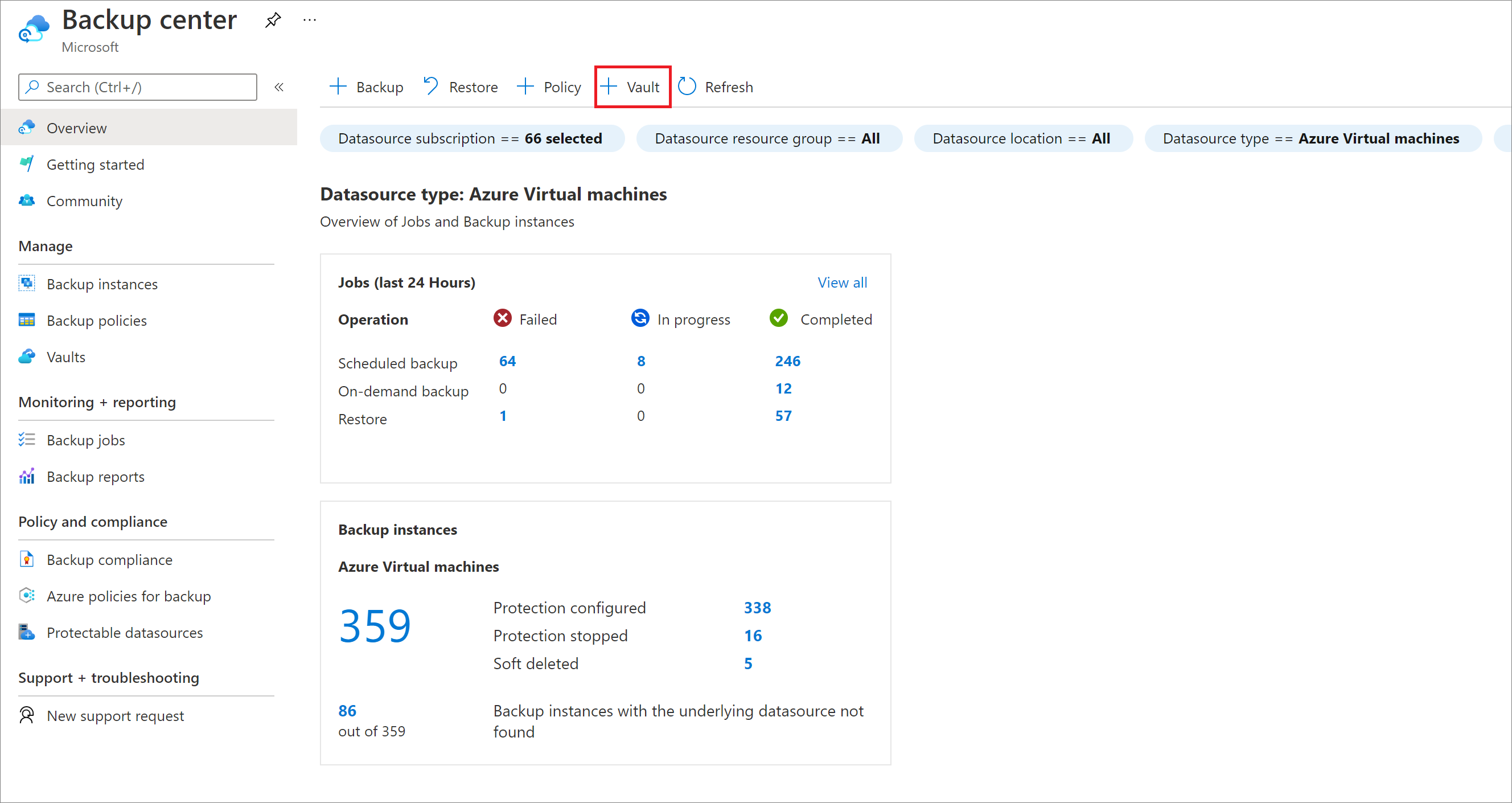
Вы можете создать хранилище, перейдя в центр резервного копирования и выбрав +Vault в верхней части вкладки "Обзор ".
- Дополнительные сведения о создании хранилища служб восстановления
- Дополнительные сведения о создании хранилища резервных копий
Создание новой политики резервного копирования
В зависимости от типа источника данных, который вы хотите создать резервную копию, следуйте приведенным ниже инструкциям.
Выберите тип хранилища для создания политики резервного копирования:
Чтобы создать политику резервного копирования для резервного копирования в хранилище служб восстановления, выполните следующие действия.
В центре резервного копирования выберите "+ Политика " в верхней части вкладки "Обзор ".
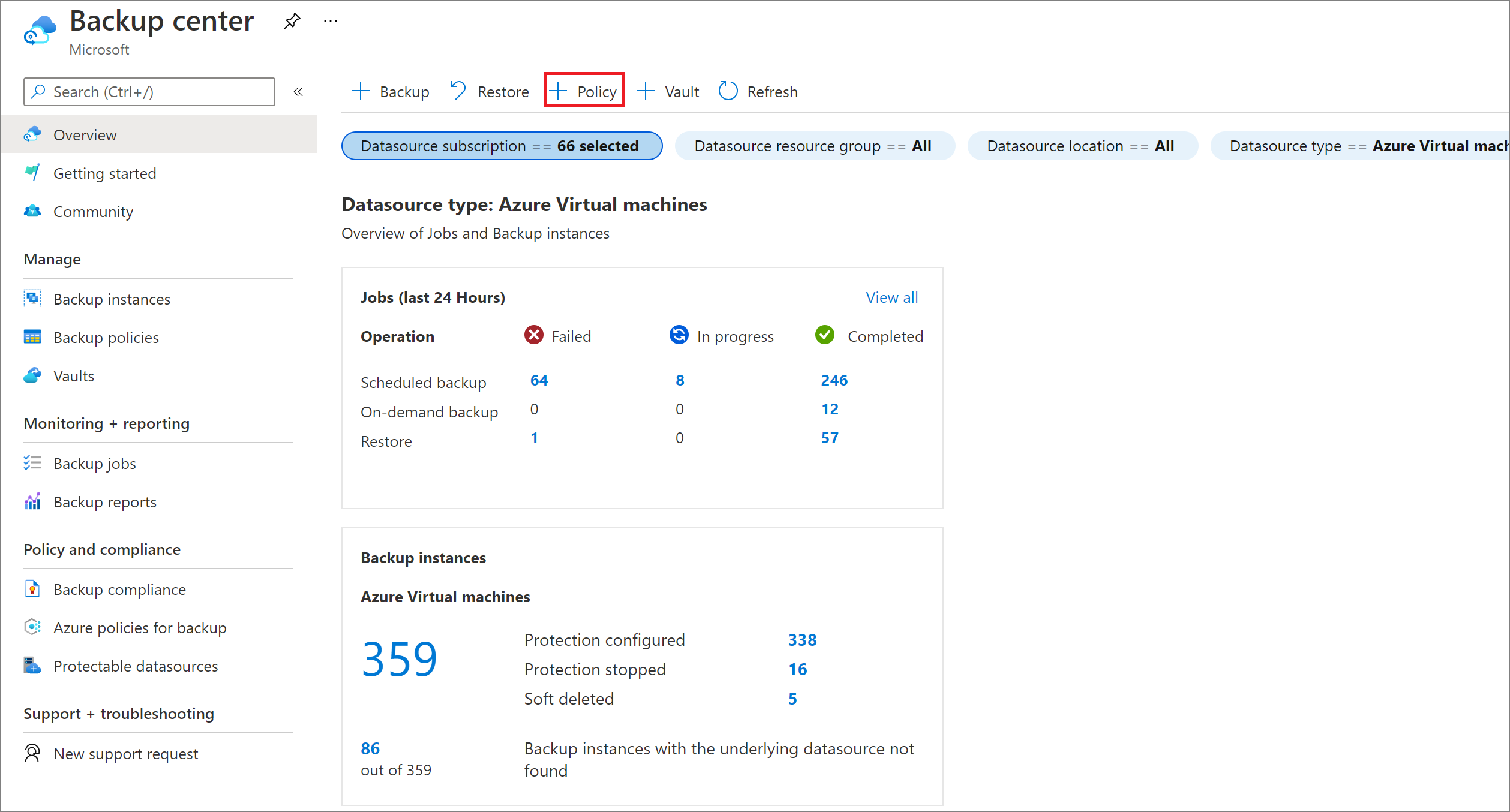
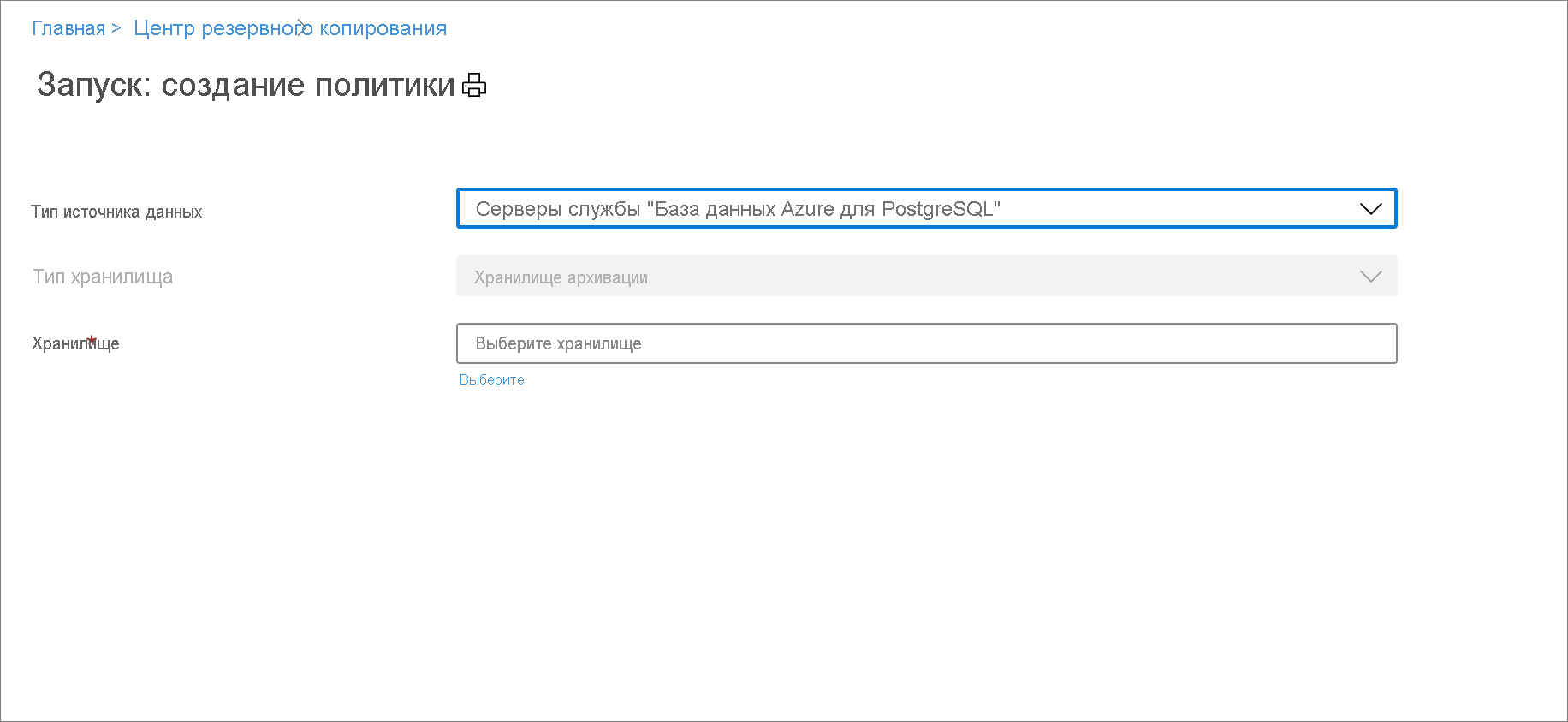
Выберите тип источника данных, который требуется создать резервную копию.
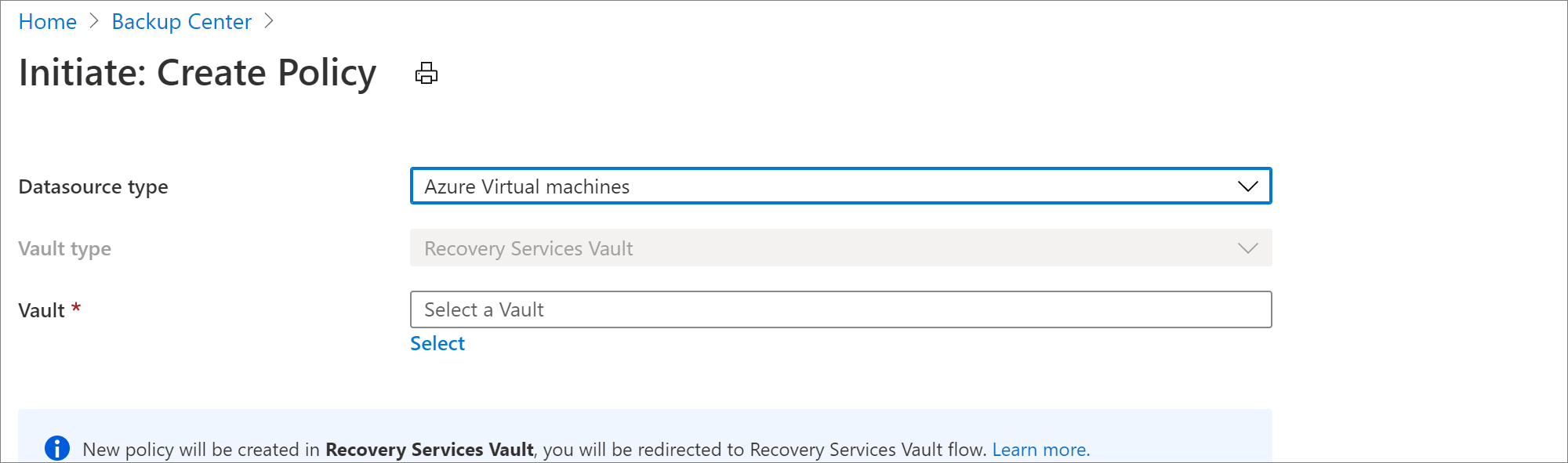
Выберите хранилище служб восстановления и нажмите кнопку "Продолжить". Это приводит к созданию политики, идентичной одному из доступных из хранилища служб восстановления. Дополнительные сведения о создании новой политики резервного копирования для виртуальной машины Azure с помощью хранилища служб восстановления.
Выполнение резервного копирования по требованию для экземпляра системы резервного копирования.
Центр резервного копирования позволяет выполнять поиск экземпляров резервного копирования в хранилище резервных копий и выполнять операции резервного копирования по запросу.
Чтобы остановить защиту, перейдите в центр резервного копирования и выберите пункт меню "Экземпляры резервного копирования ". При выборе этого можно просмотреть сведения обо всех экземплярах резервного копирования, к которым у вас есть доступ. Вы можете выполнить поиск экземпляра резервного копирования, который требуется создать. Щелкнув элемент в сетке правой кнопкой мыши, откроется список доступных действий. Выберите параметр "Создать резервную копию", чтобы выполнить резервное копирование по запросу.
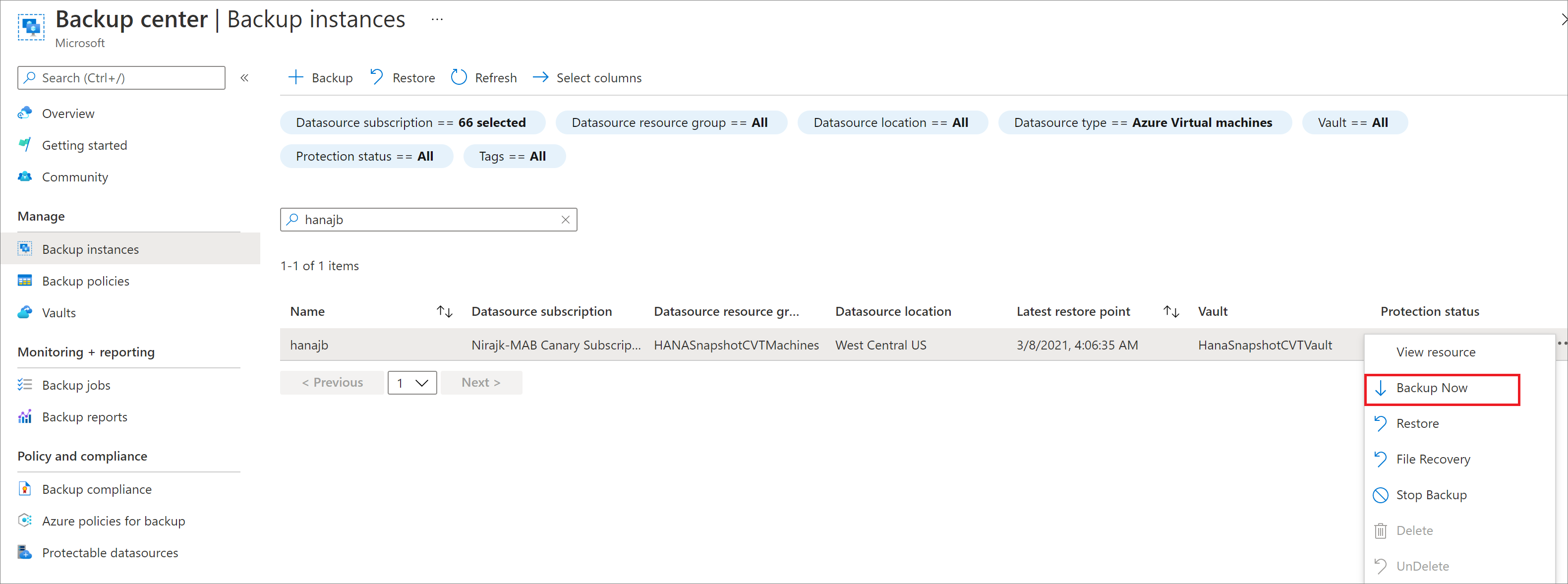
Дополнительные сведения о выполнении резервных копий по запросу для виртуальных машин Azure.
Остановить резервное копирование для резервного инстанса
Существуют сценарии, когда может потребоваться остановить резервное копирование экземпляра, например, когда базовый ресурс, который резервировался, больше не существует.
Чтобы остановить защиту, перейдите в центр резервного копирования и выберите пункт меню "Экземпляры резервного копирования ". Выберите этот параметр, чтобы просмотреть сведения обо всех экземплярах резервного копирования, к которым у вас есть доступ. Вы можете выполнить поиск экземпляра резервного копирования, который требуется создать. Щелкнув элемент в сетке правой кнопкой мыши, откроется список доступных действий. Выберите параметр "Остановить резервное копирование" , чтобы остановить резервное копирование для экземпляра резервного копирования.
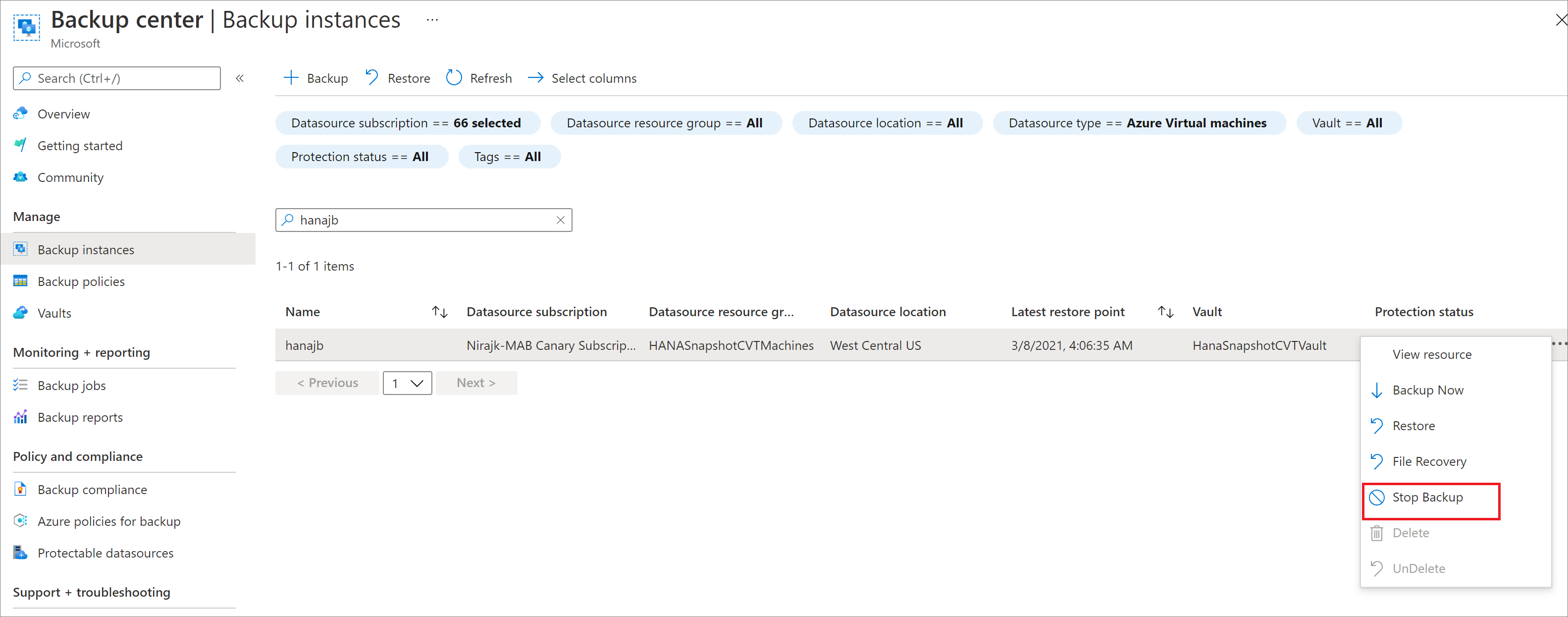
- Дополнительные сведения об остановке резервного копирования для виртуальных машин Azure.
- Дополнительные сведения об остановке резервного копирования для диска.
- Дополнительные сведения об отключении резервного копирования для сервера базы данных Azure для PostgreSQL.
Возобновление резервного копирования
Вы можете возобновить резервное копирование для рабочих нагрузок, если вы сохранили данные во время остановки защиты.
- Дополнительные сведения о возобновлении защиты диска.
- Узнайте больше о возобновлении защиты сервера Базы данных Azure для PostgreSQL.
Настройка репликации
Чтобы настроить репликацию в центре резервного копирования, выполните следующие действия.
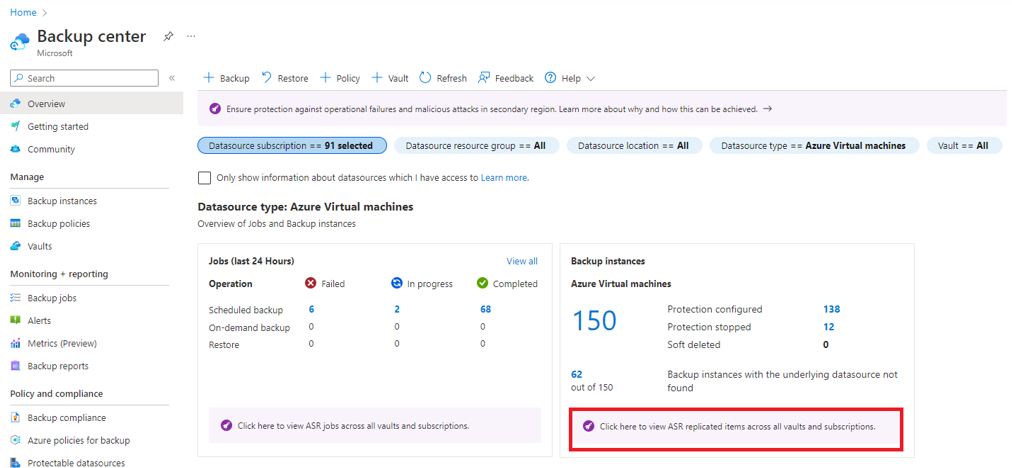
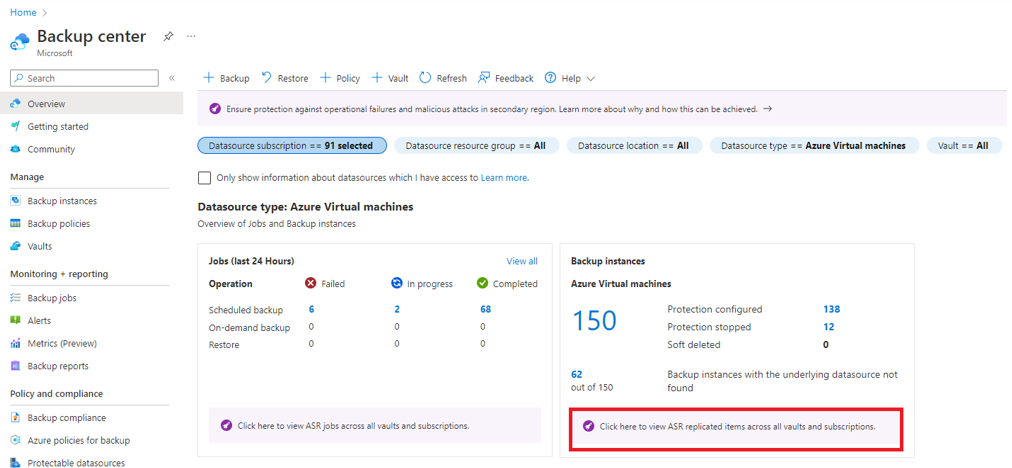
В центре резервного копирования выберите плитку Обзор>, экземпляры резервной копии>. Просмотр реплицированных элементов ASR.
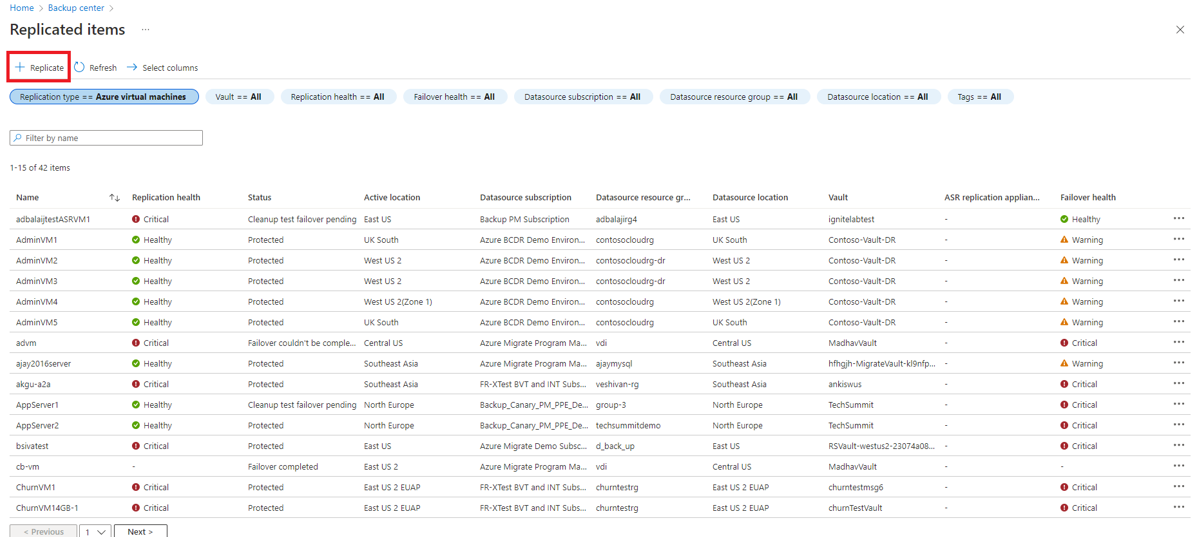
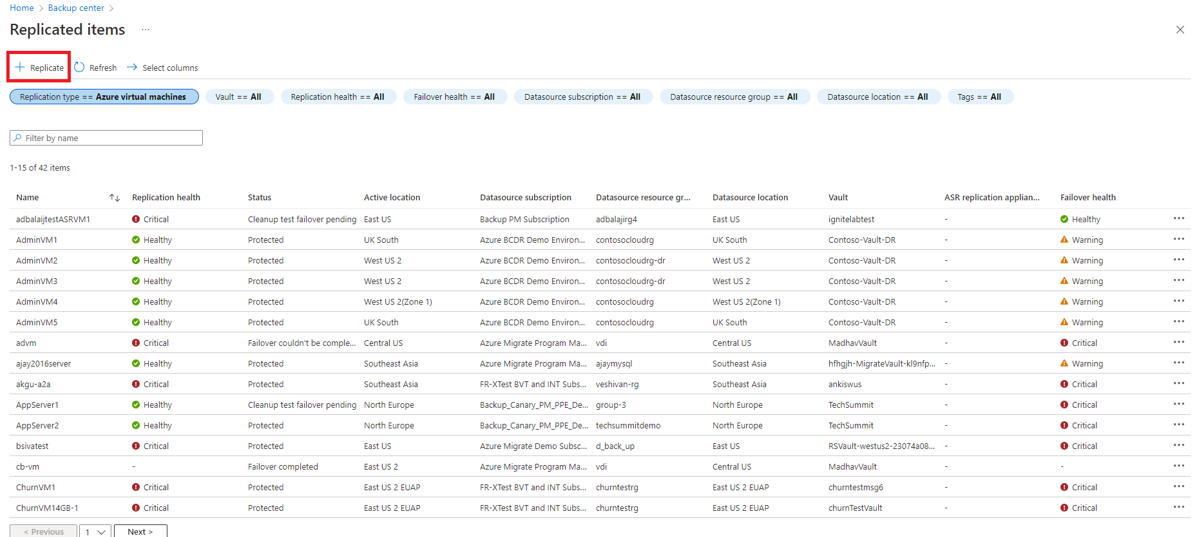
На вкладке "Реплицированные элементы" выберите +Реплицировать.
Выберите тип источника, который требуется реплицировать.
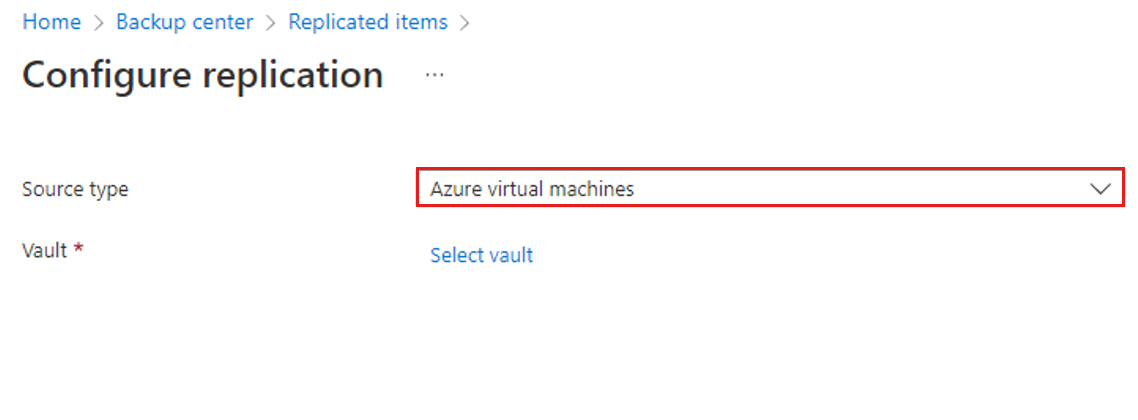
Выберите хранилище служб восстановления>Продолжить.
Конфигурация репликации аналогична конфигурации в хранилище служб восстановления. Дополнительные сведения о настройке репликации для виртуальной машины Azure.