Примечание.
Для доступа к этой странице требуется авторизация. Вы можете попробовать войти или изменить каталоги.
Для доступа к этой странице требуется авторизация. Вы можете попробовать изменить каталоги.
Azure Backup поддерживает резервное копирование всех дисков (ОС и данных) в виртуальной машине вместе с помощью решения резервного копирования виртуальных машин. Теперь с помощью функции выборочного резервного копирования и восстановления диска можно создать резервную копию подмножества дисков данных на виртуальной машине.
Выборочное резервное копирование и восстановление дисков поддерживается для политик расширенных и стандартных. Эта функция обеспечивает эффективное и экономичное решение для ваших потребностей резервного копирования и восстановления. Каждая точка восстановления содержит только те диски, которые включены в операцию резервного копирования. Таким образом, у вас есть подмножество дисков, восстановленных из определенной точки восстановления во время операции восстановления. Эта функция применяется к восстановлению из моментальных снимков и хранилища.
Примечание.
Выборочное резервное копирование и восстановление дисков поддерживается для обеих политик резервного копирования: расширенный и стандартный.
Выборочное резервное копирование и восстановление дисков с помощью расширенной политики доступно во всех регионах Azure, включая общедоступные, государственные и изолированные от сети регионы.
Если вы используете выборочное резервное копирование дисков с расширенной политикой на виртуальной машине Linux, убедитесь, что lsblk и lsscsi доступны в вашей дистрибуции, чтобы диски исключались. Если вы используете выборочное резервное копирование дисков с политикой "Стандартный", стоимость моментального снимка всегда вычисляется для всех дисков виртуальной машины (как включенных, так и исключенных дисков).
Сценарии
Это решение особенно полезно в следующих сценариях:
- Если у вас есть критически важные данные для резервного копирования только на одном диске или подмножестве дисков. Вы не хотите создавать резервную копию остальных дисков, подключенных к виртуальной машине, чтобы свести к минимуму затраты на хранилище резервных копий.
- Если у вас есть другие решения резервного копирования для части виртуальной машины или данных. Например, необходимо создать резервную копию баз данных или данных с помощью другого решения резервного копирования рабочей нагрузки. Вы хотите использовать резервное копирование на уровне виртуальной машины Azure для остальных данных или дисков для создания эффективной и надежной системы с помощью лучших возможностей, доступных.
- Если вы используете расширенную политику, вы можете использовать это решение для исключения неподдерживаемых типов дисков и настройки виртуальной машины для резервного копирования. Для общих дисков на виртуальной машине можно исключить диск из резервной копии виртуальной машины и использовать резервное копирование дисков Azure для аварийного резервного копирования общего диска.
При использовании Azure CLI, PowerShell или портала Azure можно настроить выборочное резервное копирование дисков виртуальной машины Azure. С помощью скрипта можно включить или исключить диски данных с помощью их логических номеров единиц (LUN). Возможность настройки выборочного резервного копирования дисков с помощью портала Azure ограничена диском резервной ОС только для политики "Стандартный". Его можно настроить для всех дисков данных для расширенной политики.
Диск ОС добавляется в резервную копию виртуальной машины по умолчанию и не может быть исключен.
Использование CLI
Убедитесь, что вы используете Azure CLI версии 2.0.80 или более поздней. Вы можете получить версию ИНТЕРФЕЙСА командной строки с помощью следующей команды. Следующие шаги CLI применяются к выборочному резервному копированию дисков для виртуальных машин, использующих расширенную политику или стандартную политику.
az --version
Войдите в идентификатор подписки, где находятся хранилище служб восстановления и виртуальная машина.
az account set -s {subscriptionID}
resourcegroup В следующих командах требуется только имя (а не объект), соответствующее хранилищу.
Настройка резервного копирования с помощью интерфейса командной строки
Во время операции настройки защиты необходимо указать параметр списка дисков с параметром включения или исключения. Предоставьте LUN дисков, которые будут включены или исключены в резервную копию.
Операция настройки защиты переопределяет предыдущие параметры, поэтому они не накопительные.
az backup protection enable-for-vm --resource-group {resourcegroup} --vault-name {vaultname} --vm {vmname} --policy-name {policyname} --disk-list-setting include --diskslist {LUNs separated by space}
az backup protection enable-for-vm --resource-group {resourcegroup} --vault-name {vaultname} --vm {vmname} --policy-name {policyname} --disk-list-setting exclude --diskslist 0 1
Если виртуальная машина не в той же группе ресурсов, что и хранилище, ResourceGroup ссылается на группу ресурсов, в которой было создано хранилище. Вместо имени виртуальной машины укажите идентификатор виртуальной машины, как указано:
az backup protection enable-for-vm --resource-group {ResourceGroup} --vault-name {vaultname} --vm $(az vm show -g VMResourceGroup -n MyVm --query id --output tsv) --policy-name {policyname} --disk-list-setting include --diskslist {LUNs separated by space}
Изменение параметров защиты для уже созданных резервных копий виртуальных машин с помощью интерфейса командной строки
az backup protection update-for-vm --resource-group {resourcegroup} --vault-name {vaultname} -c {vmname} -i {vmname} --disk-list-setting exclude --diskslist {LUNs separated by space}
Резервное копирование только диска ОС во время операции настройки резервного копирования с помощью интерфейса командной строки
az backup protection enable-for-vm --resource-group {resourcegroup} --vault-name {vaultname} --vm {vmname} --policy-name {policyname} --exclude-all-data-disks
Резервное копирование только диска ОС во время операции изменения защиты с помощью интерфейса командной строки
az backup protection update-for-vm --vault-name MyVault --resource-group MyResourceGroup --container-name MyContainer --item-name MyItem --disk-list-setting exclude --diskslist 1.
Восстановление дисков с помощью интерфейса командной строки
az backup restore restore-disks --resource-group {resourcegroup} --vault-name {vaultname} -c {vmname} -i {vmname} -r {restorepoint} --target-resource-group {targetresourcegroup} --storage-account {storageaccountname} --diskslist {LUN of the disk(s) to be restored}
Восстановление только диска ОС с помощью ИНТЕРФЕЙСА командной строки
az backup restore restore-disks --resource-group {resourcegroup} --vault-name {vaultname} -c {vmname} -i {vmname} -r {restorepoint} } --target-resource-group {targetresourcegroup} --storage-account {storageaccountname} --restore-only-osdisk
Получите защищенный элемент, чтобы узнать сведения об исключении диска через интерфейс командной строки.
az backup item show -c {vmname} -n {vmname} --vault-name {vaultname} --resource-group {resourcegroup} --backup-management-type AzureIaasVM
Другой diskExclusionProperties параметр добавляется в защищенный элемент:
"extendedProperties": {
      "diskExclusionProperties": {
        "diskLunList": [
          0,
          1
        ],
        "isInclusionList": true
      }
Получение задания резервного копирования с помощью интерфейса командной строки
az backup job show --vault-name {vaultname} --resource-group {resourcegroup} -n {BackupJobID}
Следующая команда помогает получить сведения о резервных дисках и исключенных дисках:
   "Backed-up disk(s)": "diskextest_OsDisk_1_170808a95d214428bad92efeecae626b; diskextest_DataDisk_0; diskextest_DataDisk_1",  "Backup Size": "0 MB",
   "Excluded disk(s)": "diskextest_DataDisk_2",
Название задания резервного копирования — BackupJobID. Чтобы получить имя задания, выполните следующую команду.
az backup job list --resource-group {resourcegroup} --vault-name {vaultname}
Вывод списка точек восстановления с помощью интерфейса командной строки
az backup recoverypoint list --vault-name {vaultname} --resource-group {resourcegroup} -c {vmname} -i {vmname} --backup-management-type AzureIaasVM
Следующая команда содержит сведения о количестве подключенных и резервных копий дисков на виртуальной машине:
      "recoveryPointDiskConfiguration": {
        "excludedDiskList": null,
        "includedDiskList": null,
        "numberOfDisksAttachedToVm": 4,
        "numberOfDisksIncludedInBackup": 3
};
Получение точки восстановления с помощью интерфейса командной строки
az backup recoverypoint show --vault-name {vaultname} --resource-group {resourcegroup} -c {vmname} -i {vmname} --backup-management-type AzureIaasVM -n {recoverypointID}
Каждая точка восстановления содержит сведения о включенных и исключенных дисках.
  "recoveryPointDiskConfiguration": {
      "excludedDiskList": [
        {
          "lun": 2,
          "name": "diskextest_DataDisk_2"
        }
      ],
      "includedDiskList": [
        {
          "lun": -1,
          "name": "diskextest_OsDisk_1_170808a95d214428bad92efeecae626b"
        },
        {
          "lun": 0,
          "name": "diskextest_DataDisk_0"
        },
        {
          "lun": 1,
          "name": "diskextest_DataDisk_1"
        }
      ],
      "numberOfDisksAttachedToVm": 4,
      "numberOfDisksIncludedInBackup": 3
Удаление параметров исключения диска и получение защищенного элемента с помощью интерфейса командной строки
az backup protection update-for-vm --vault-name {vaultname} --resource-group {resourcegroup} -c {vmname} -i {vmname} --disk-list-setting resetexclusionsettings

az backup item show -c {vmname} -n {vmname} --vault-name {vaultname} --resource-group {resourcegroup}
При выполнении этих команд вы увидите "diskExclusionProperties": null.
Использование PowerShell
Убедитесь, что вы используете Azure PowerShell версии 3.7.0 или более поздней.
Во время операции настройки защиты необходимо указать параметр списка дисков с параметром включения или исключения. Предоставьте LUN дисков, которые будут включены или исключены в резервную копию.
Операция настройки защиты переопределяет предыдущие параметры, поэтому они не накопительные.
Включение резервного копирования с помощью PowerShell
Например:
$disks = ("0","1")
$targetVault = Get-AzRecoveryServicesVault -ResourceGroupName "rg-p-recovery_vaults" -Name "rsv-p-servers"
Set-AzRecoveryServicesVaultContext -Vault $targetVault
Get-AzRecoveryServicesBackupProtectionPolicy
$pol = Get-AzRecoveryServicesBackupProtectionPolicy -Name "P-Servers"
Enable-AzRecoveryServicesBackupProtection -Policy $pol -Name "V2VM" -ResourceGroupName "RGName1" -InclusionDisksList $disks -VaultId $targetVault.ID
Enable-AzRecoveryServicesBackupProtection -Policy $pol -Name "V2VM" -ResourceGroupName "RGName1" -ExclusionDisksList $disks -VaultId $targetVault.ID
Резервное копирование только диска ОС во время операции настройки резервного копирования с помощью PowerShell
Enable-AzRecoveryServicesBackupProtection -Policy $pol -Name "V2VM" -ResourceGroupName "RGName1" -ExcludeAllDataDisks -VaultId $targetVault.ID
Получение объекта элемента резервного копирования, передаваемого в операции изменения защиты с помощью PowerShell
$item= Get-AzRecoveryServicesBackupItem -BackupManagementType "AzureVM" -WorkloadType "AzureVM" -VaultId $targetVault.ID -FriendlyName "V2VM"
Необходимо передать полученный ранее $item объект в –Item параметр с помощью следующих командлетов.
Изменение защиты для виртуальных машин, для которых уже созданы резервные копии, с помощью PowerShell
Enable-AzRecoveryServicesBackupProtection -Item $item -InclusionDisksList[Strings] -VaultId $targetVault.ID -Policy $pol
Резервное копирование только диска ОС во время операции изменения защиты с помощью PowerShell
Enable-AzRecoveryServicesBackupProtection -Item $item -ExcludeAllDataDisks -VaultId $targetVault.ID -Policy $pol
Сброс параметра исключения диска с помощью PowerShell
Enable-AzRecoveryServicesBackupProtection -Item $item -ResetExclusionSettings -VaultId $targetVault.ID -Policy $pol
Если команда завершается с ошибкой, что требуется параметр политики, проверьте состояние защиты элемента резервной копии. Скорее всего, защита остановлена. Политика требуется для возобновления защиты и сброса всех предыдущих параметров исключения диска.
Восстановление выборочных дисков с помощью PowerShell
$startDate = (Get-Date).AddDays(-7)
$endDate = Get-Date
$rp = Get-AzRecoveryServicesBackupRecoveryPoint -Item $item -StartDate $startdate.ToUniversalTime() -EndDate $enddate.ToUniversalTime() -VaultId $targetVault.ID
Restore-AzRecoveryServicesBackupItem -RecoveryPoint $rp[0] -StorageAccountName "DestAccount" -StorageAccountResourceGroupName "DestRG" -TargetResourceGroupName "DestRGforManagedDisks" -VaultId $targetVault.ID -RestoreDiskList [$disks]
Восстановление только диска ОС с помощью PowerShell
Restore-AzRecoveryServicesBackupItem -RecoveryPoint $rp[0] -StorageAccountName "DestAccount" -StorageAccountResourceGroupName "DestRG" -TargetResourceGroupName "DestRGforManagedDisks" -VaultId $targetVault.ID -RestoreOnlyOSDisk
Использование портала Azure
Примечание.
К описанным в следующих разделах функциям также можно получить доступ через функцию Resiliency. Устойчивость в Azure — это облачная унифицированная возможность управления устойчивостью, которая позволяет управлять ресурсами защиты в разных решениях и средах.
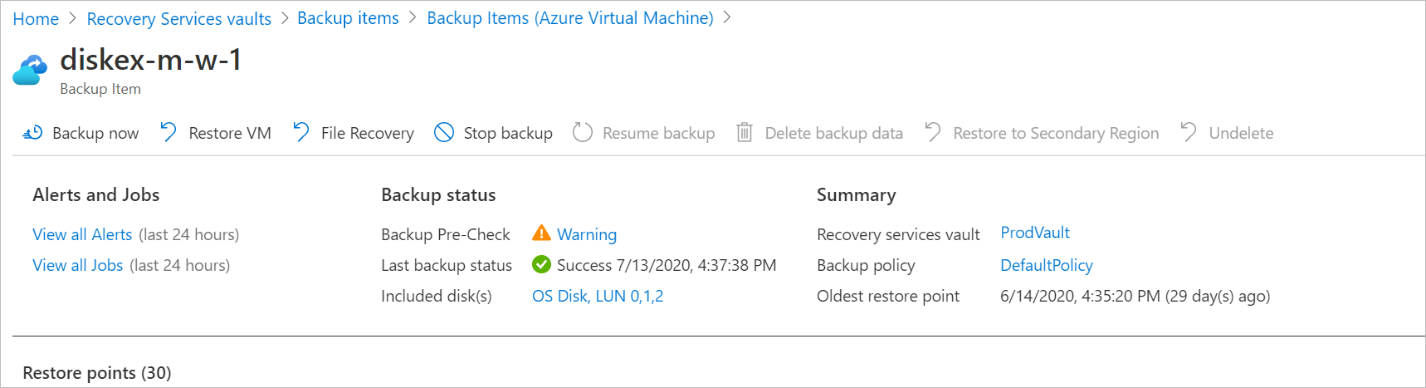
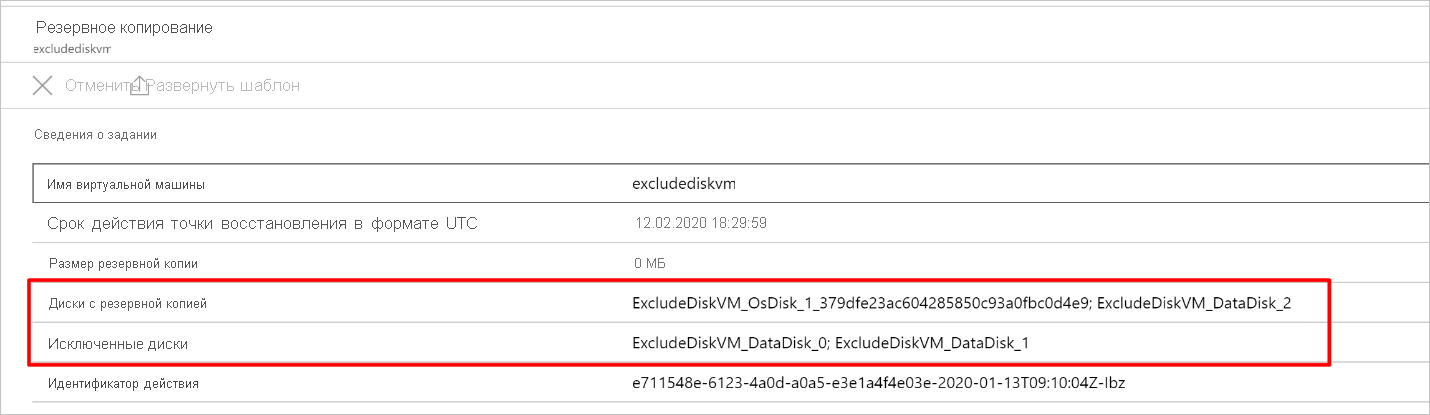
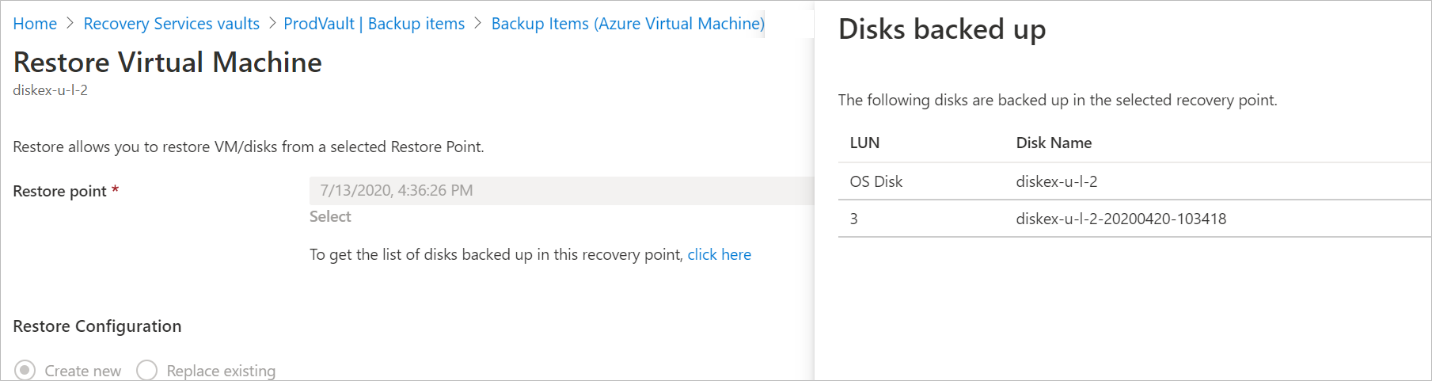
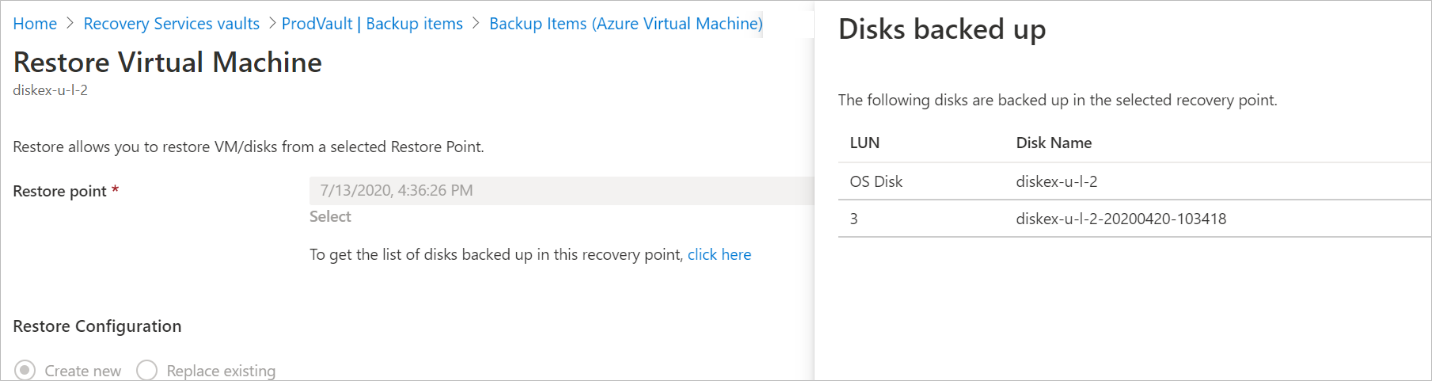
При использовании портала Azure можно просмотреть включенные и исключенные диски из области сведений о резервном копировании виртуальной машины и области сведений о задании резервного копирования. Во время восстановления при выборе точки восстановления, из которой необходимо восстановить, можно просмотреть резервные диски в этой точке восстановления.
Вы можете просмотреть включенные и исключенные диски для виртуальной машины на портале на панели сведений о резервном копировании виртуальной машины.
Вы можете просмотреть включенные и исключенные диски в резервной копии на панели сведений о задании .
Во время восстановления можно просмотреть резервные копии дисков при выборе точки восстановления, из которой они будут восстановлены.
- Если для резервного копирования виртуальной машины используется стандартная политика, настройка выборочного резервного копирования дисков для виртуальной машины на портале Azure ограничена параметром "Только диск ОС ". Чтобы использовать выборочное резервное копирование дисков на уже резервной машине или для расширенного включения или исключения определенных дисков данных виртуальной машины, используйте PowerShell или CLI.
- Если для резервного копирования виртуальной машины используется расширенная политика, выберите диски данных, которые требуется создать резервную копию. При необходимости выберите опцию включения дополнительных дисков, добавляемых в будущем, для резервного копирования.
Примечание.
Если данные охватываются на разных дисках, убедитесь, что все зависимые диски включены в резервную копию. Если вы не создаете резервную копию всех зависимых дисков в томе, то при восстановлении том, в котором есть некоторые из незарезервированных дисков, не создается.
Резервное копирование диска ОС только в портале Azure (стандартная политика)
При включении резервного копирования с помощью портала Azure выберите параметр "Только диск ОС ". Затем можно настроить резервную копию виртуальной машины Azure с помощью диска ОС и исключить все диски данных, подключенные к нему.
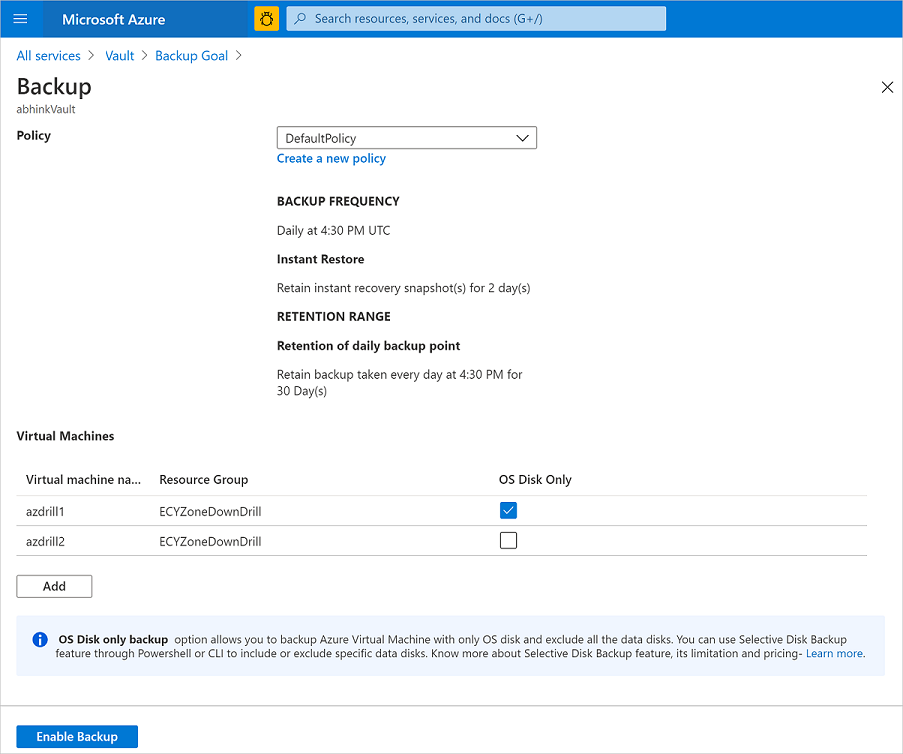
Настройка выборочного резервного копирования дисков на портале Azure (расширенная политика)
При включении операции резервного копирования с помощью портала Azure выберите диски данных, которые необходимо включить в резервную копию. (Диск ОС всегда включен.) Вы также можете включить диски, добавленные в будущем для автоматического резервного копирования, включив параметр "Включить будущие диски ".
Примечание.
В настоящее время можно настроить набор дисков на портале только при первом защищении виртуальной машины. Для изменения набора дисков, копии которых создаются после завершения защиты или во время возобновления защиты, необходимо использовать CLI или команды PowerShell.
Использование REST API Azure
Вы можете настроить резервное копирование виртуальных машин Azure с выбранными дисками. Вы также можете изменить защиту существующей виртуальной машины, чтобы включить или исключить несколько дисков. Дополнительные сведения см. в статье об исключении дисков в резервном копировании виртуальных машин Azure.
Выборочное восстановление дисков
Выборочное восстановление диска — это добавленная функция, которую вы получаете при включении выборочного резервного копирования дисков. С помощью этой функциональности можно восстановить выборочные диски из всех дисков, которые резервируются в точке восстановления. Это более эффективно и помогает сэкономить время в сценариях, где вы знаете, какой из дисков необходимо восстановить:
- Диск ОС включен по умолчанию в резервную копию и восстановление виртуальной машины и не может быть исключен.
- Выборочное восстановление диска поддерживается только для точек восстановления, созданных после включения возможности исключения диска.
- Резервные копии с параметром исключения диска, включенные, поддерживают только параметр восстановления диска . В этом случае параметры восстановления виртуальной машины или замены существующих параметров восстановления не поддерживаются, а параметры во время восстановления становятся недоступными. Если выбрать точку восстановления, содержащую все диски перед настройкой исключения дисков во время восстановления, то восстановление виртуальной машины и замена существующих параметров становятся доступными.
Ограничения
Функции выборочного резервного копирования дисков для политики "Стандартный" не поддерживаются для классических виртуальных машин и зашифрованных виртуальных машин. Виртуальные машины Azure, зашифрованные с помощью Azure Disk Encryption (ADE), с применением Azure BitLocker для шифрования виртуальных машин Windows и функции dm-crypt для виртуальных машин Linux не поддерживаются. Виртуальные машины с поддержкой ADE могут использовать выборочное резервное копирование дисков с расширенной политикой.
Параметры создания новой виртуальной машины и замены существующих параметров восстановления не поддерживаются для виртуальной машины, для которой включена функция выборочного резервного копирования дисков.
В настоящее время резервное копирование виртуальных машин Azure не поддерживает виртуальные машины с общими дисками, подключенными к ним. Выборочное резервное копирование дисков для политики "Стандартный" нельзя использовать в таких случаях, когда диск исключается и создается резервная копия виртуальной машины (VM). Выборочное резервное копирование дисков можно использовать с расширенной политикой, чтобы исключить эти диски и настроить резервное копирование.
При использовании исключения дисков или выборочных дисков для резервного копирования Azure VM приостановите защиту и сохраните данные резервного копирования. При возобновлении резервного копирования для этого ресурса необходимо снова настроить параметры исключения дисков.
Выставление счетов
Резервное копирование виртуальных машин Azure следует существующей ценовой модели. Дополнительные сведения см. на странице Цены на Azure Backup.
Стандартная политика
Если вы используете стандартную политику, стоимость защищенного экземпляра (PI) вычисляется только для диска ОС, только если вы решили создать резервную копию с помощью только параметра "Диск ОС ". При настройке резервного копирования и выборе по крайней мере одного диска данных стоимость pi вычисляется для всех дисков, подключенных к виртуальной машине. Затраты на хранилище резервных копий вычисляются только на включенных дисках, поэтому вы можете сэкономить на затратах на хранилище. Стоимость моментального снимка всегда вычисляется для всех дисков виртуальной машины (как включенных, так и исключенных дисков).
Если вы выберете восстановление между регионами (CRR), то цены CRR будут применяться к стоимости хранилища резервных копий после исключения стоимости диска.
Расширенная политика
Если вы используете политику Enhanced, затраты на данные о производительности, затраты на моментальные снимки и затраты на хранилище, вычисляются на основе дисков, которые вы выбираете для резервного копирования.
Известные ограничения
| Тип ОС | Ограничение |
|---|---|
| Виндоус |
Распределенные тома: для распределенных томов (томов, охватывающих несколько физических дисков) убедитесь, что все диски включены в процесс резервного копирования. В противном случае Azure Backup может не иметь возможности надежно восстановить данные и исключить их в выставлении счетов. Пул хранения: Если вы используете диски, выделенные из пула хранения, и если LUN включен для резервного копирования и является общим как для виртуальных дисков, так и для дисков данных, размер виртуального диска также включается в размер резервного копирования вдобавок к дискам данных. |
| Линукс |
Логические тома: для логических томов, распределенных по нескольким дискам, убедитесь, что все диски включены в резервную копию. В противном случае Azure Backup может не иметь возможности надежно восстановить данные и исключить их в выставлении счетов. Поддержка дистрибутивов: Azure Backup использует lsscsi и lsblk, чтобы определить диски, исключенные из резервного копирования, и оценивает размер данных, резервной копии для расчета платы за PI. Если дистрибутив (Debian 8.11, 10.13 и т. д.) не поддерживается lsscsi, установите его с помощью sudo apt install lsscsi , чтобы обеспечить работу выборочного резервного копирования дисков. Если нет, плата за PI рассчитывается на основе переданных резервных данных вместо использования lsscsi и lsblk. |
Если выбрать функцию CRR, цены CRR применяются к затратам на хранилище резервных копий после исключения диска.
Часто задаваемые вопросы
Как рассчитывается стоимость PI для резервного копирования только дисков ОС в Windows и Linux?
Стоимость PI рассчитывается на основе фактического (используемого) размера виртуальной машины.
- Windows: вычисление пространства используется на диске, в котором хранятся ОС (обычно диск C).
- Linux: используется вычисление пространства на основе устройства, на котором подключена корневая файловая система (/).
Я настроил только резервную копию диска ОС. Почему моментальный снимок создаётся для всех дисков?
Если вы используете политику "Стандартный", выборочное резервное копирование дисков позволяет сэкономить на затратах на хранилище резервных копий за счет усиления защиты включенных в резервную копию дисков. Однако моментальный снимок создается для всех дисков, подключенных к виртуальной машине. Таким образом, стоимость моментального снимка всегда вычисляется для всех дисков виртуальной машины (как включенных, так и исключенных). Дополнительные сведения см. в разделе о выставлении счетов.
Если вы используете политику Enhanced, моментальный снимок создается только для диска ОС и включенных дисков данных.
Почему не удается настроить резервное копирование для виртуальной машины Azure, исключив общие диски, подключенные к виртуальной машине?
Если вы используете стандартную политику, резервное копирование виртуальных машин Azure не поддерживает виртуальные машины с общими дисками, подключенными к ним. Вы не можете исключить их с выборочной резервной копией диска, а затем настроить резервное копирование.
При использовании расширенной политики можно исключить неподдерживаемые диски из резервной копии с помощью выборочного резервного копирования дисков (на портале Azure, интерфейсе командной строки, PowerShell и т. д.) и настроить резервное копирование для виртуальной машины.